一、问题背景
《绝地求生》作为一款对硬件和系统环境要求较高的射击游戏,在版本更新后出现启动黑屏、加载卡顿、局内帧率波动等问题并不少见。从技术角度来看,这些问题通常集中在以下几个层面:启动动画文件冲突或损坏 、显卡着色器缓存积压 、系统后台进程抢占硬件资源 、虚拟内存分配不足。本文将从这四个维度出发,提供一套完整的排查与优化流程。

二、清理启动动画并验证游戏文件完整性
游戏启动时的开场动画文件若与当前版本不兼容或损坏,可能导致游戏卡在加载界面甚至黑屏。跳过开场动画是解决此类问题的有效手段之一。
操作步骤
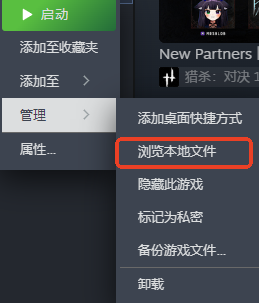
- 定位游戏安装目录:在Steam库中右键点击《绝地求生》→"管理"→"浏览本地文件"。
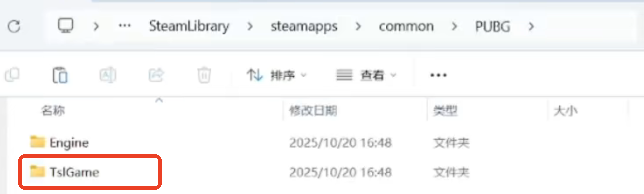
- 进入动画文件夹 :依次进入
TslGame→Content→Movies→PC目录。
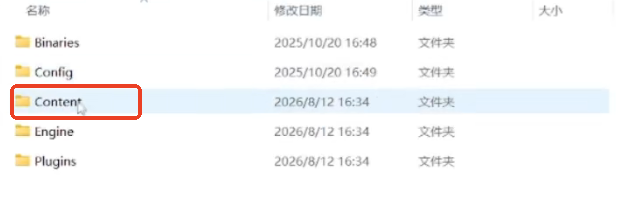
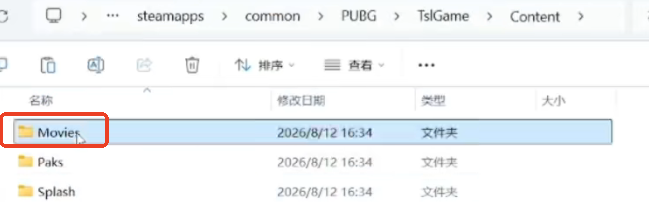
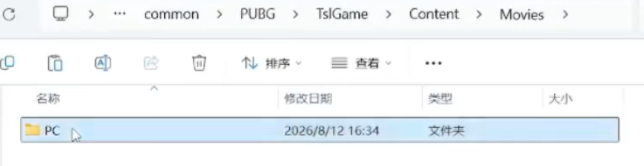
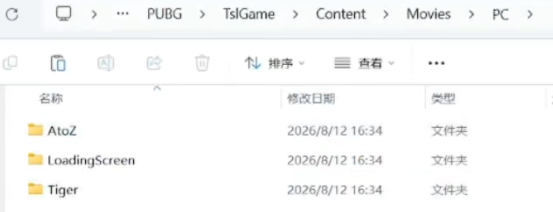
- 移除动画文件 :将三个文件夹内的所有视频文件(
.mp4格式)删除。
- 验证游戏完整性 :返回Steam,右键PUBG→"属性"→"已安装文件"→"验证游戏文件的完整性"。系统会自动扫描并补全必要文件,但不会恢复已被删除的开场动画文件。
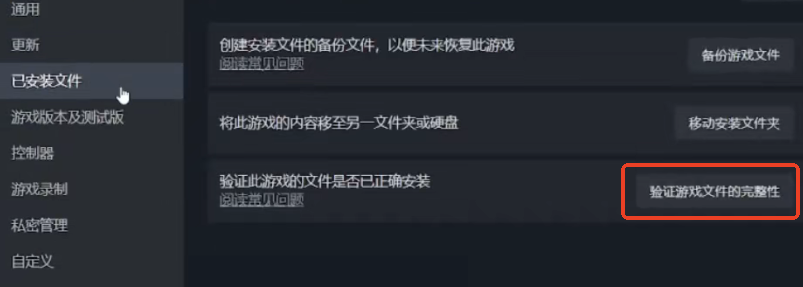
说明:若将来需要恢复开场动画,再次点击"验证游戏文件的完整性"即可由Steam自动下载。
三、清理显卡着色器缓存
着色器缓存是显卡为加速渲染而存储的编译数据。游戏版本更新后,旧缓存文件可能失效或与新版本产生冲突,导致GPU资源被无效占用,进而引发卡顿和掉帧。定期清理着色器缓存是游戏性能维护的常规操作。
NVIDIA显卡用户
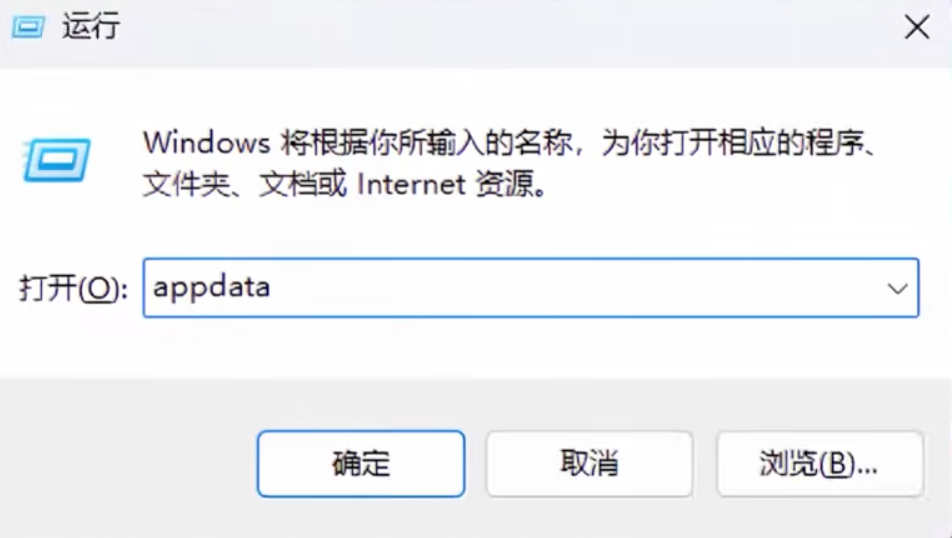
- 按
Win + R打开运行窗口,输入%appdata%并回车。
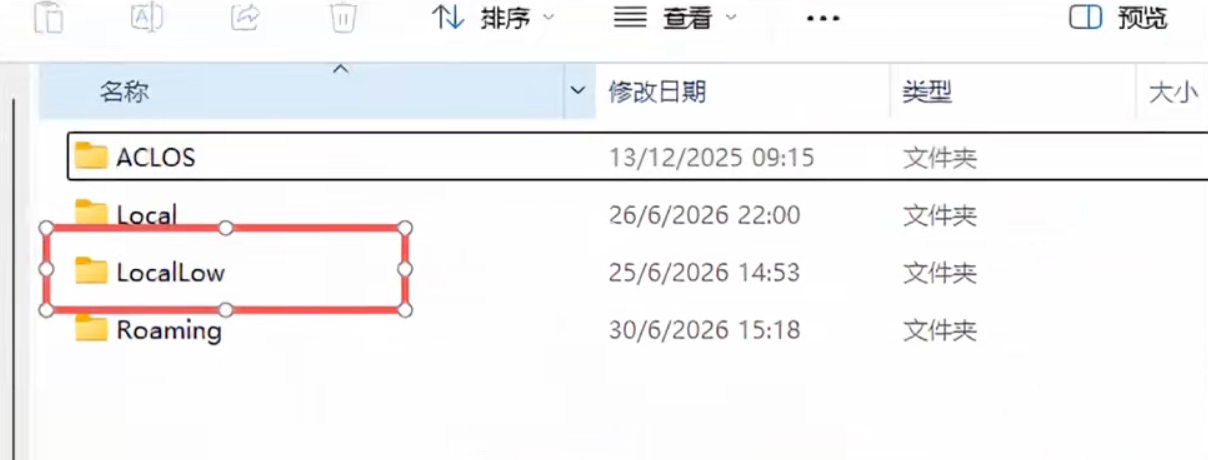
- 进入
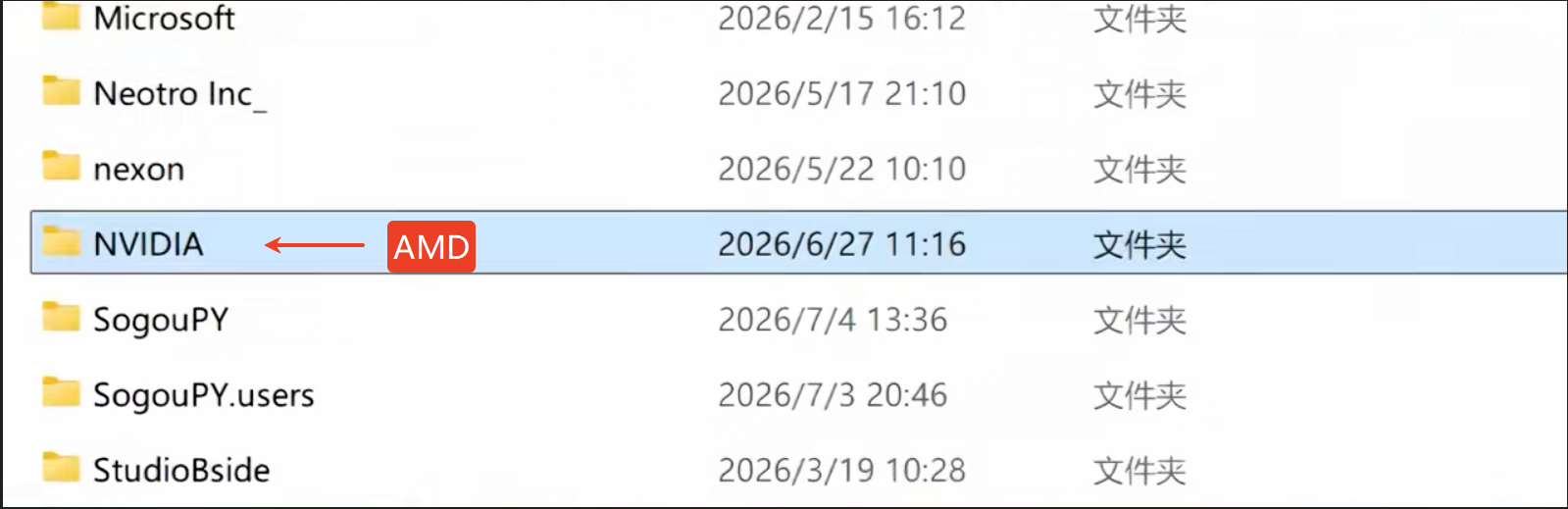
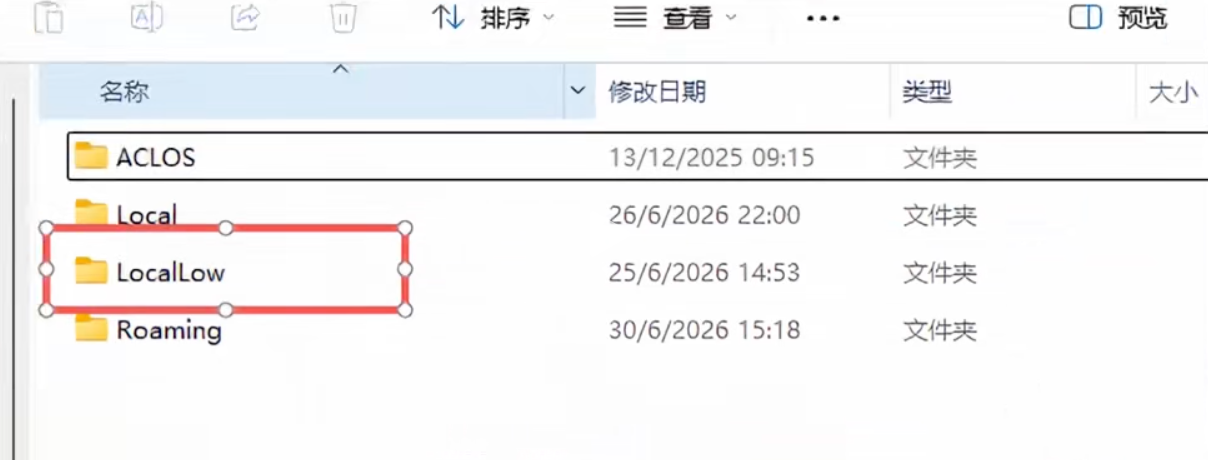
LocalLow文件夹,找到NVIDIA目录并进入。
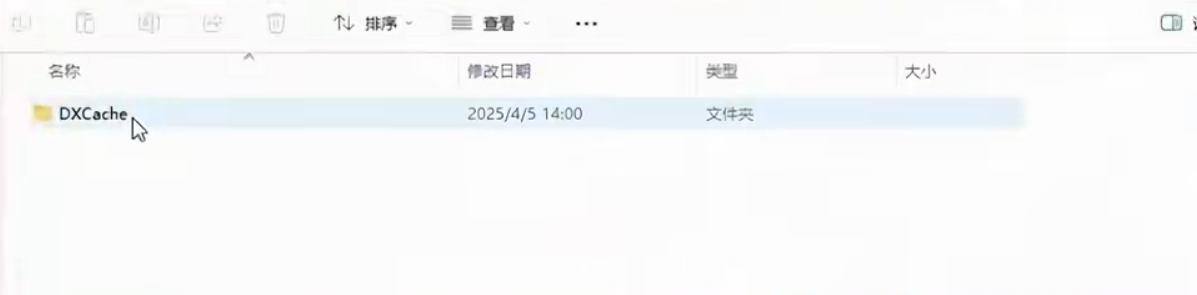
- 找到
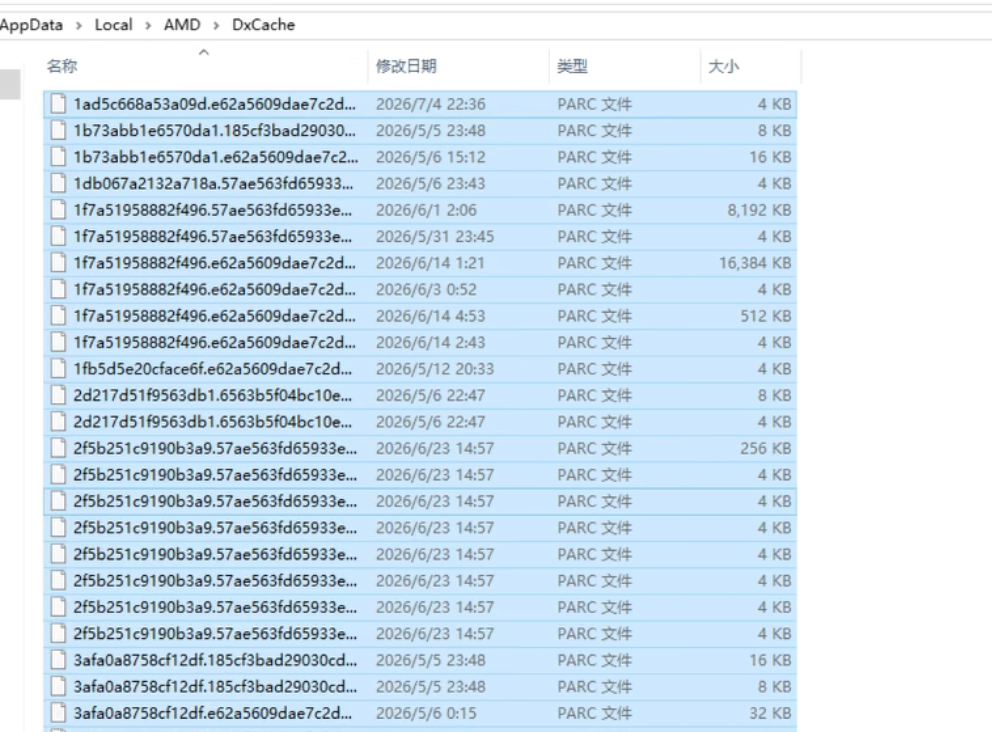
DXCache文件夹,将内部文件全选删除。如有提示"文件正在使用"无法删除,直接跳过即可。
AMD显卡用户
- 按
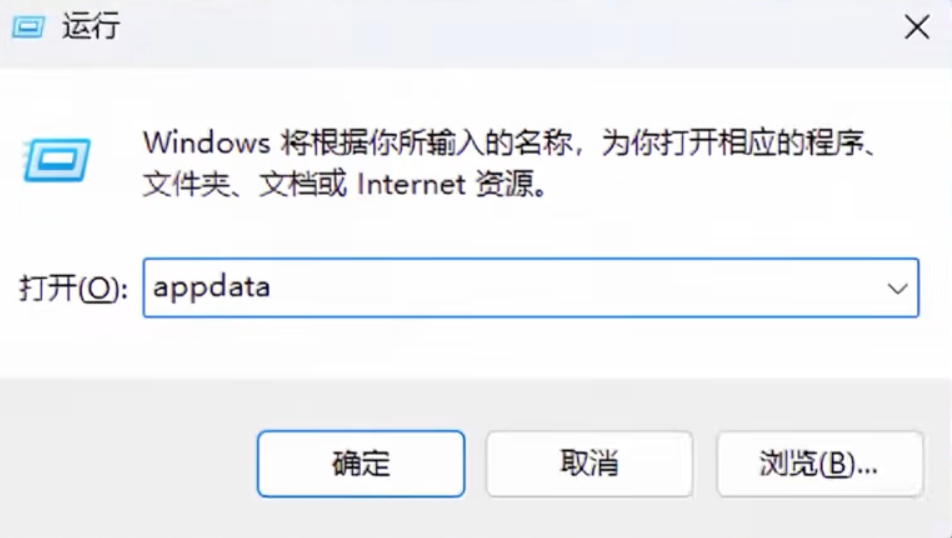
Win + R→ 输入%appdata%→ 回车。
- 进入
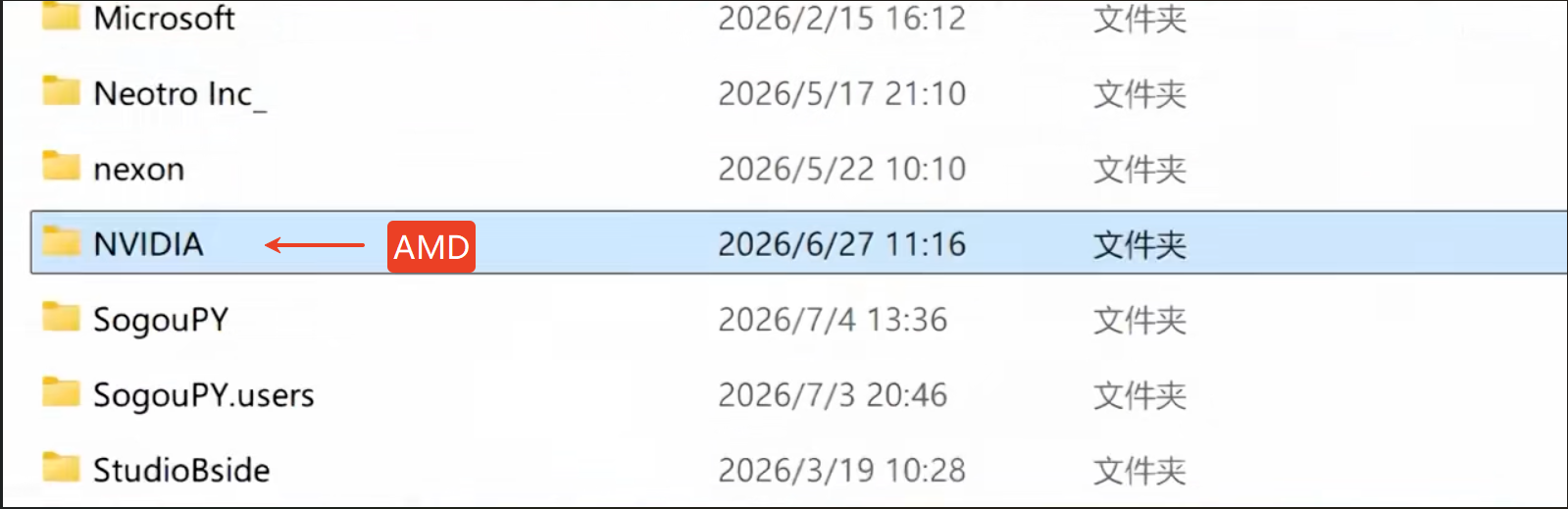
LocalLow→AMD文件夹。
- 找到对应的缓存目录(通常为
DXCache),将内部文件全选删除。
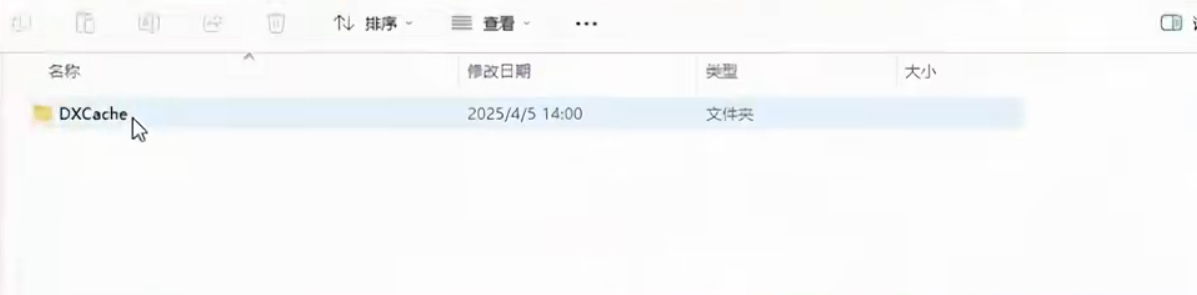
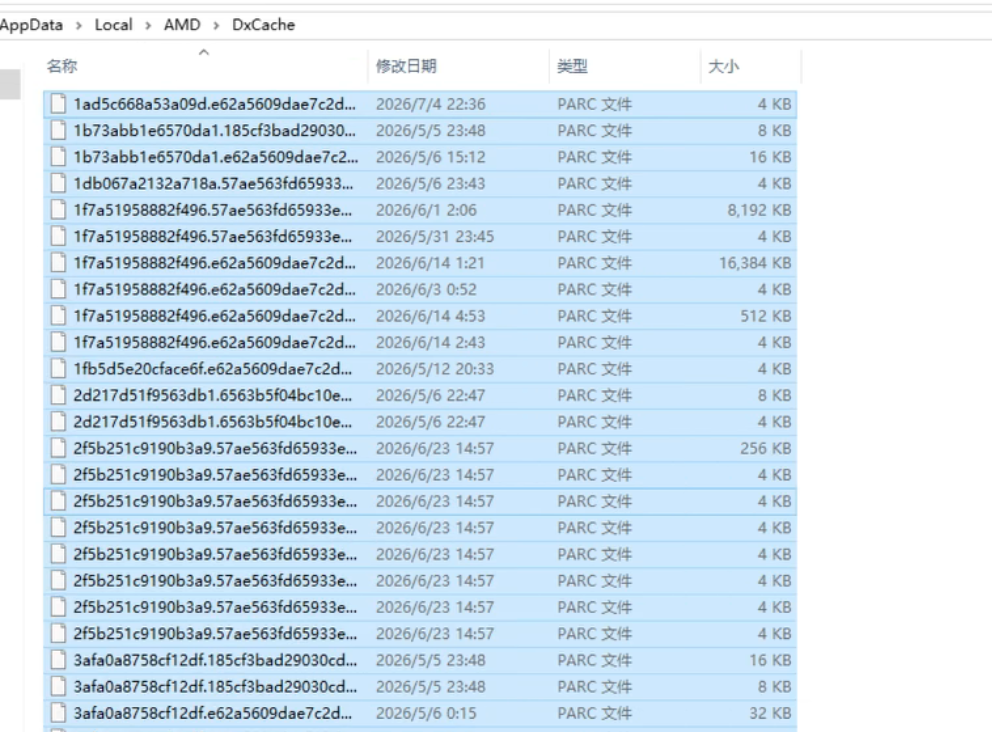
进阶设置(NVIDIA显卡)
打开NVIDIA控制面板 → "管理3D设置" → 找到"着色器缓存大小",建议设置为 "无限制" 或 "10GB" ,以避免缓存空间不足导致频繁重新编译着色器。
四、系统运行环境优化(个人推荐)
游戏卡顿掉帧有时并非游戏本身的问题,而是系统后台存在大量无关服务、计划任务和常驻进程持续占用CPU与内存资源。手动逐项排查效率较低且容易误操作,可借助辅助工具进行系统化清理。
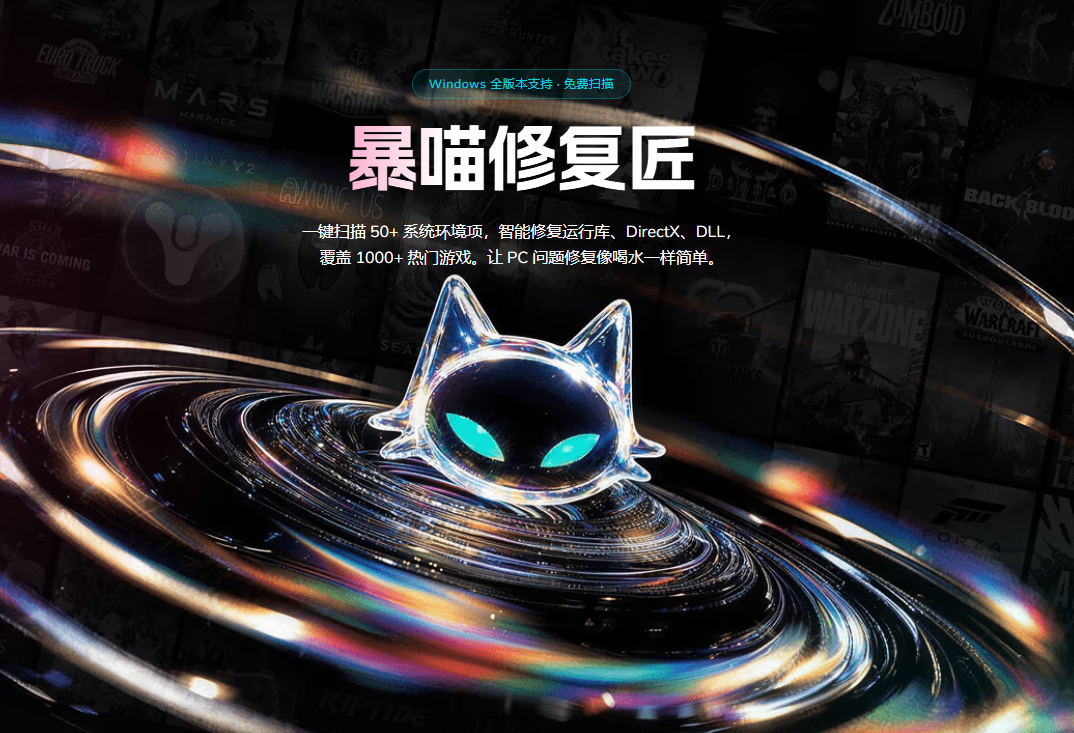
个人推荐:【暴喵修复匠】是一款面向PC游戏玩家的系统环境修复工具,集成了DirectX修复、DLL缺失检测、运行库安装等多项功能。其"游戏专项优化"可一键关闭系统后台非必要服务与进程,释放硬件资源用于游戏运行。
使用方式
- 下载并安装暴喵修复匠。
- 在软件右上角找到入口,按提示获取体验时长。
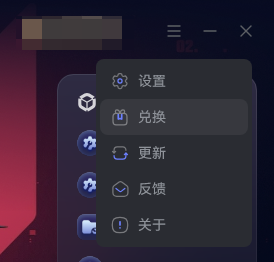
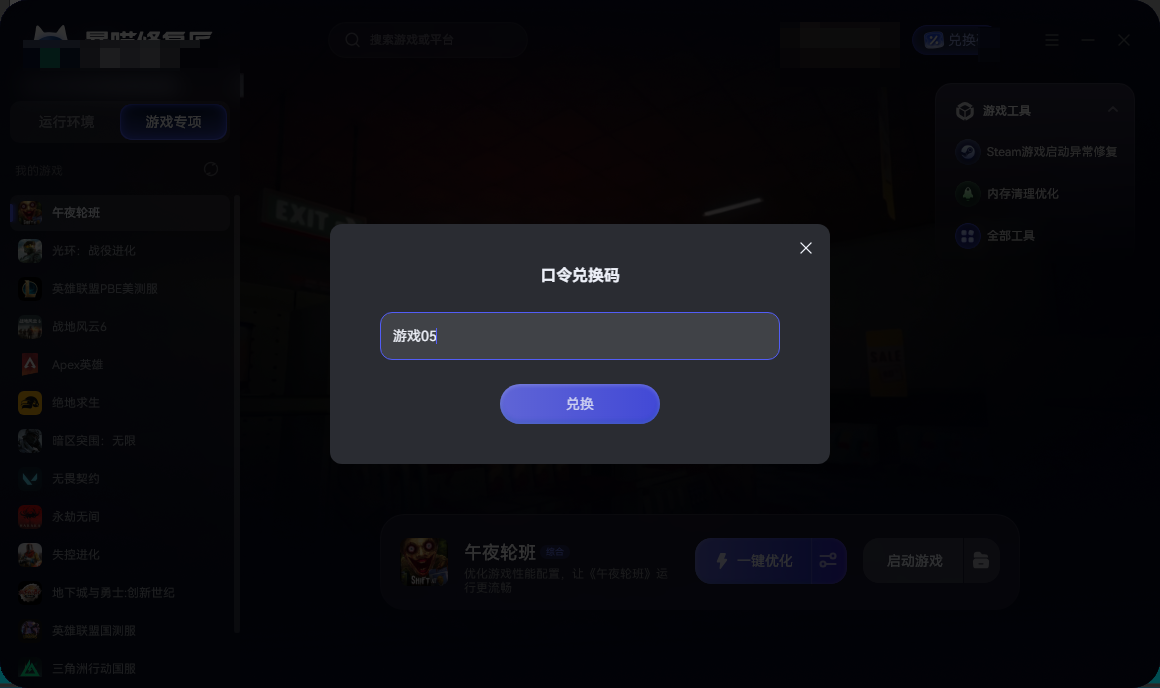 新用户可使用"游戏05"
- 在"游戏专项"中选择《绝地求生》,点击"一键优化"。

-
工具将辅助配置运行设置并关闭无关服务进程。
-
如需恢复原始设置,同样支持一键还原。
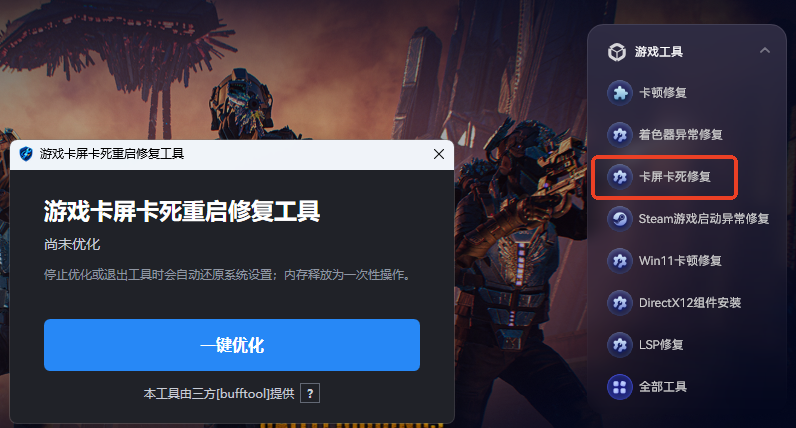
此外,若遇到黑屏卡死无法进入游戏的情况,也可尝试使用该工具的"卡屏卡死"修复功能。
五、虚拟内存配置
《绝地求生》对内存消耗较大。当物理内存不足时,系统会调用硬盘空间作为虚拟内存。若虚拟内存配置不当,游戏容易出现卡顿甚至崩溃。
配置步骤
- 打开高级系统设置:在Windows搜索栏输入"高级系统设置"并进入。
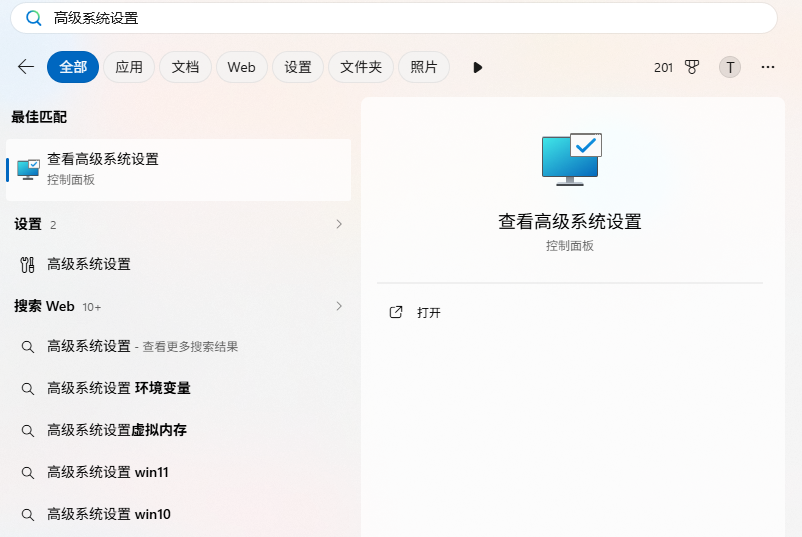
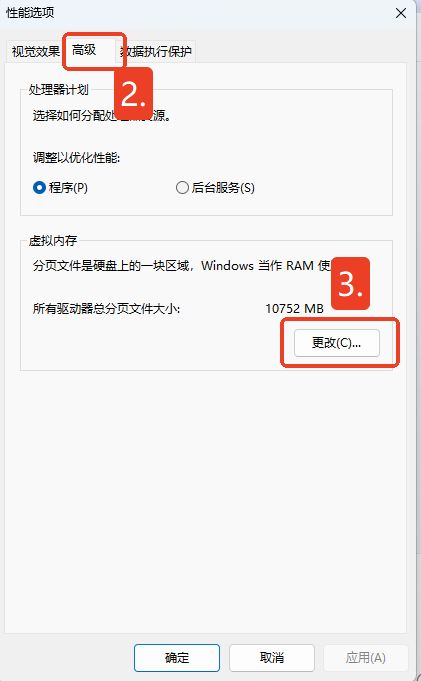
- 进入性能选项:点击"高级"选项卡 → "性能"区域的"设置"按钮。
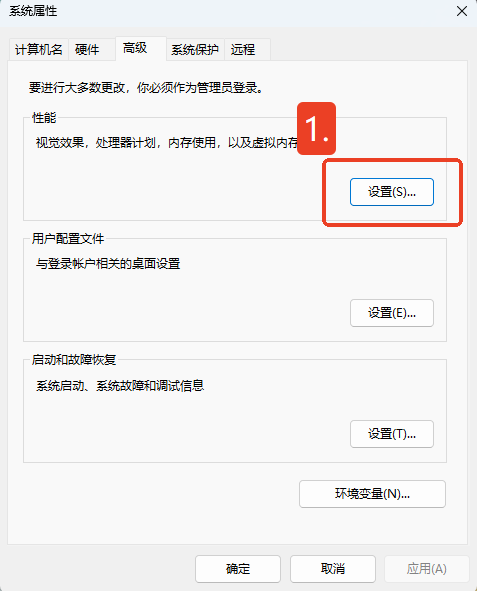
- 修改虚拟内存:切换到"高级"选项卡 → 点击"虚拟内存"区域的"更改"。
-
取消自动管理:取消勾选"自动管理所有驱动器的分页文件大小"。
-
选择目标磁盘 :选中存放PUBG游戏的磁盘(建议优先选择固态硬盘)。
-
自定义大小:勾选"自定义大小",参考值如下:
-
8GB物理内存:初始12288 MB,最大值24576 MB
-
16GB物理内存:初始24576 MB,最大值32768 MB
-
32GB物理内存:初始32768 MB,最大值49152 MB
-
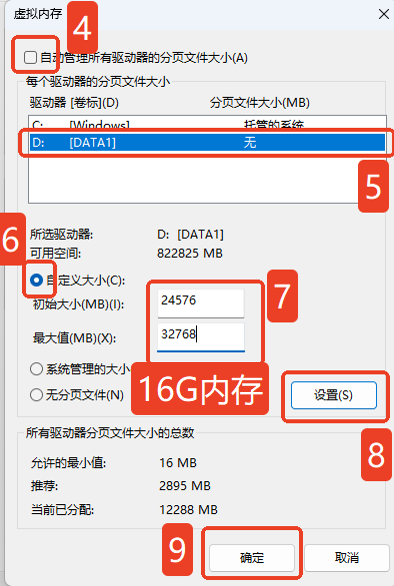
- 点击"设置"→"确定"保存配置。
六、重启并验证
完成以上所有操作后,建议重启电脑以确保全部设置生效。重新启动Steam并进入游戏,上述多数卡顿与加载问题在实测中均可得到明显改善。
总结
| 步骤 | 操作内容 | 主要针对问题 |
|---|---|---|
| 第一步 | 移除开场动画 + 验证完整性 | 黑屏、卡加载 |
| 第二步 | 清理着色器缓存 | 掉帧、贴图加载异常 |
| 第三步 | 系统环境优化(个人推荐工具) | 综合卡顿、帧率波动 |
| 第四步 | 配置虚拟内存 | 内存不足导致的卡顿与崩溃 |
以上四步覆盖了《绝地求生》常见卡顿问题的核心排查方向,按顺序操作即可系统性地定位和优化。若问题仍未解决,建议进一步检查显卡驱动是否为最新版本,或排查网络环境对游戏加载的影响。
希望本文能帮助您改善游戏体验。如有操作疑问,欢迎在评论区交流讨论。