往年关于256GB的MacBook,在选配置的时候争议一直很大,一边是官方 512GB 比 256GB 贵出1k多,觉得苹果存储卖得比金子还贵。一边是怕买了 256GB 用两年就爆满,到时候进退两难。
毕竟今年新款M5 Air都512GB起步了,当年买的256G实际用下来的感受是:真的不够用,没多久就提示磁盘空间不足。不过这么些年也琢磨出一些日常的清理Mac磁盘空间,保持系统流畅的方法,不止是丐版MacBook,其他Mac空间不足的情况一样适用,清理空间不只是为了腾出更多可用空间,最关键的是能有效防止卡顿!
一、其实256G对Mac来说,本来就很紧张
很多人刚买的时候没概念,以为和手机一样够用,其实Mac的256G水分比手机大得多。 首先系统本身就要占用几十G,再加上常用软件、缓存、文件,随便用一段时间,可用空间很容易就剩下十几G甚至几G,开软件、存文件都束手束脚。
不是你囤东西太多,而是这几个隐形占用,几乎人人都躲不开:
1.软件卸载不干净,残留文件越堆越多
2.微信、QQ、浏览器缓存默默吃掉十几G
3.重复文档、安装包、旧备份自己都找不到
4.大文件占用大部分空间,想清又不敢乱删
256G本身就没多少富余,再加上这些看不见的占用,不够用是常态。 想让它能正常用下去,不靠升级硬盘,核心就是把无效占用清掉、把空间用在刀刃上。
二、日常最实用:先清掉最占空间的「显性垃圾」
不用一上来就搞复杂操作,先把最容易清理、又最占地方的部分搞定,空间立刻能缓过来。
1. 下载文件夹
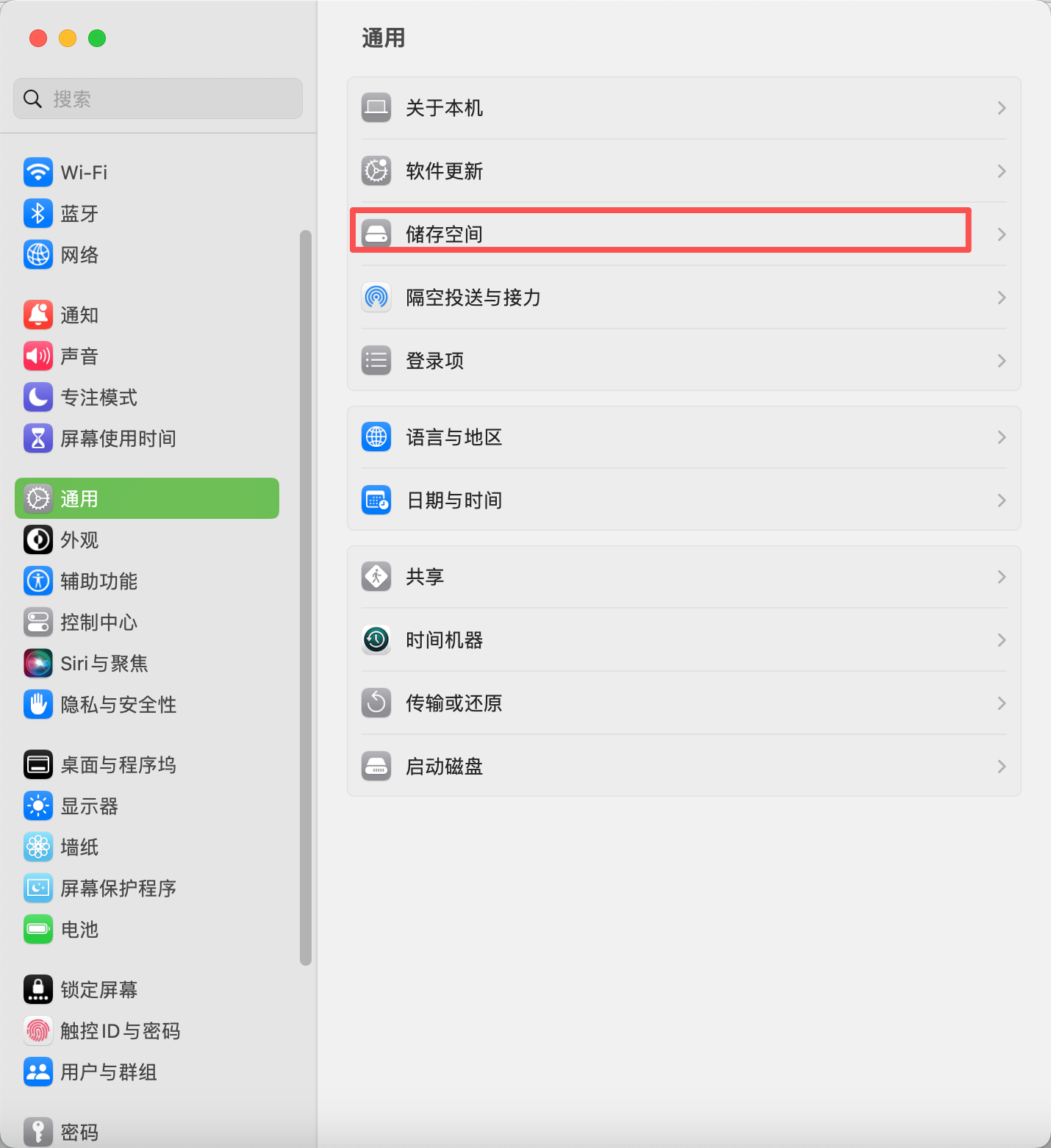
下载目录基本都是安装包、压缩包、临时文件,绝大多数用完就没用了。 每周花两分钟进去挨个清理一下,一次就能腾出几G。打开设置-通用-储存空间
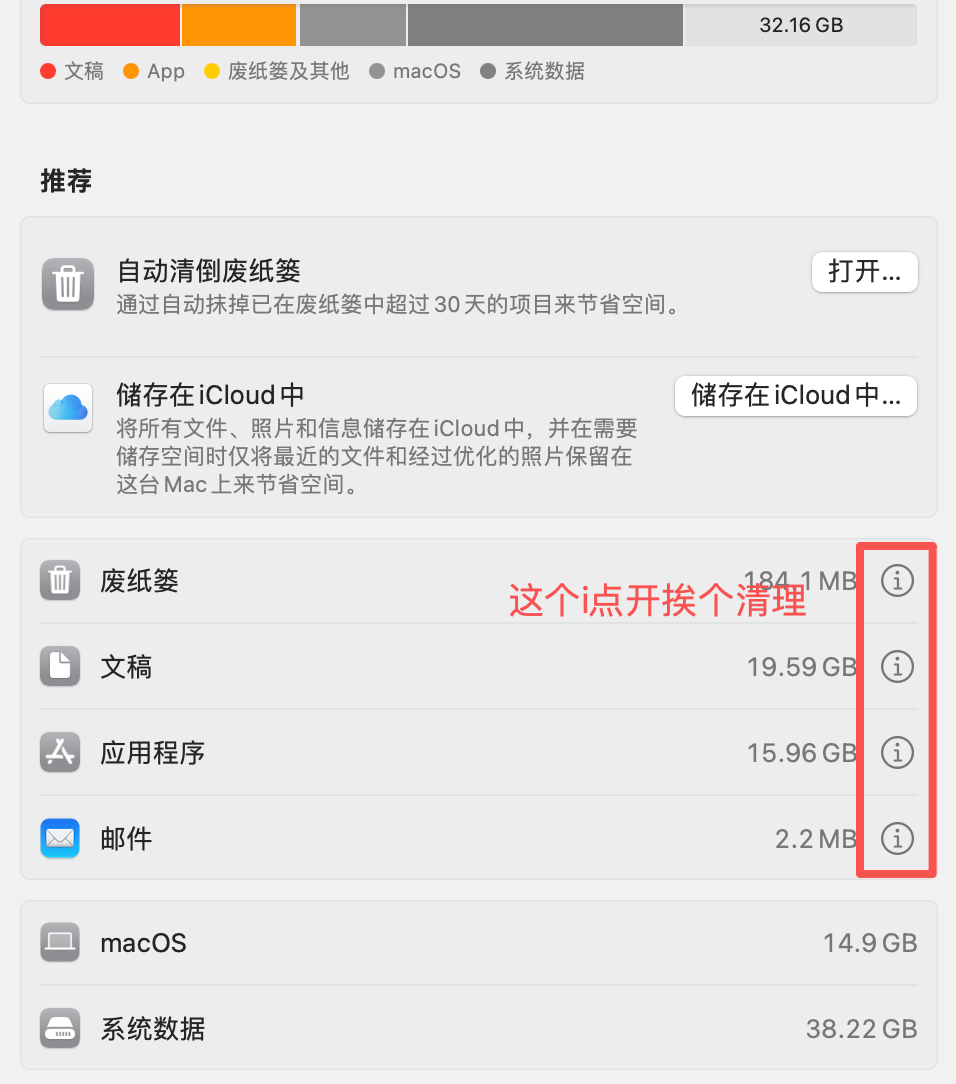
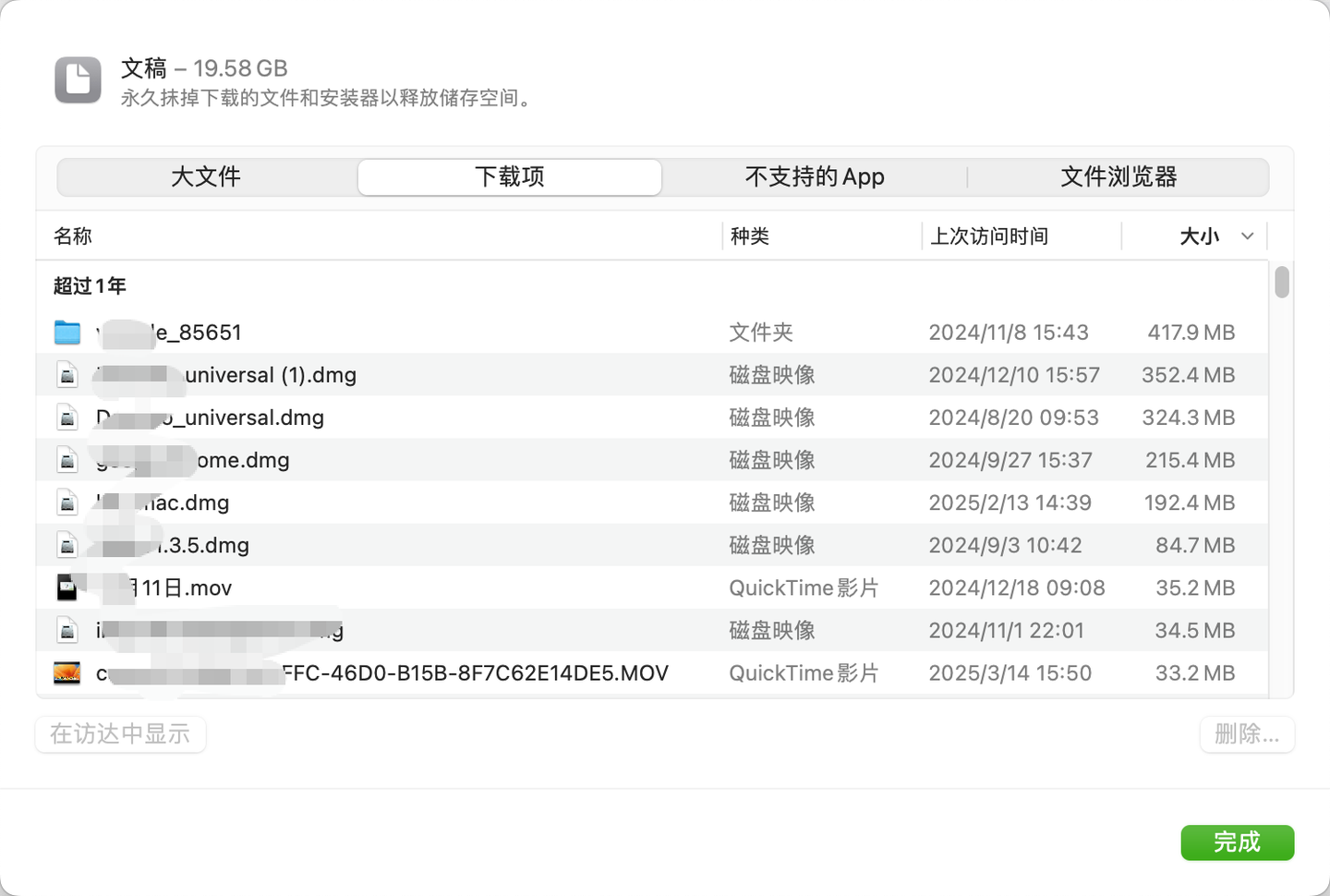
比如这个文稿里面就能看到各种下载项目和大文件,不支持的app啥的,挨个点开看哪些需要删。
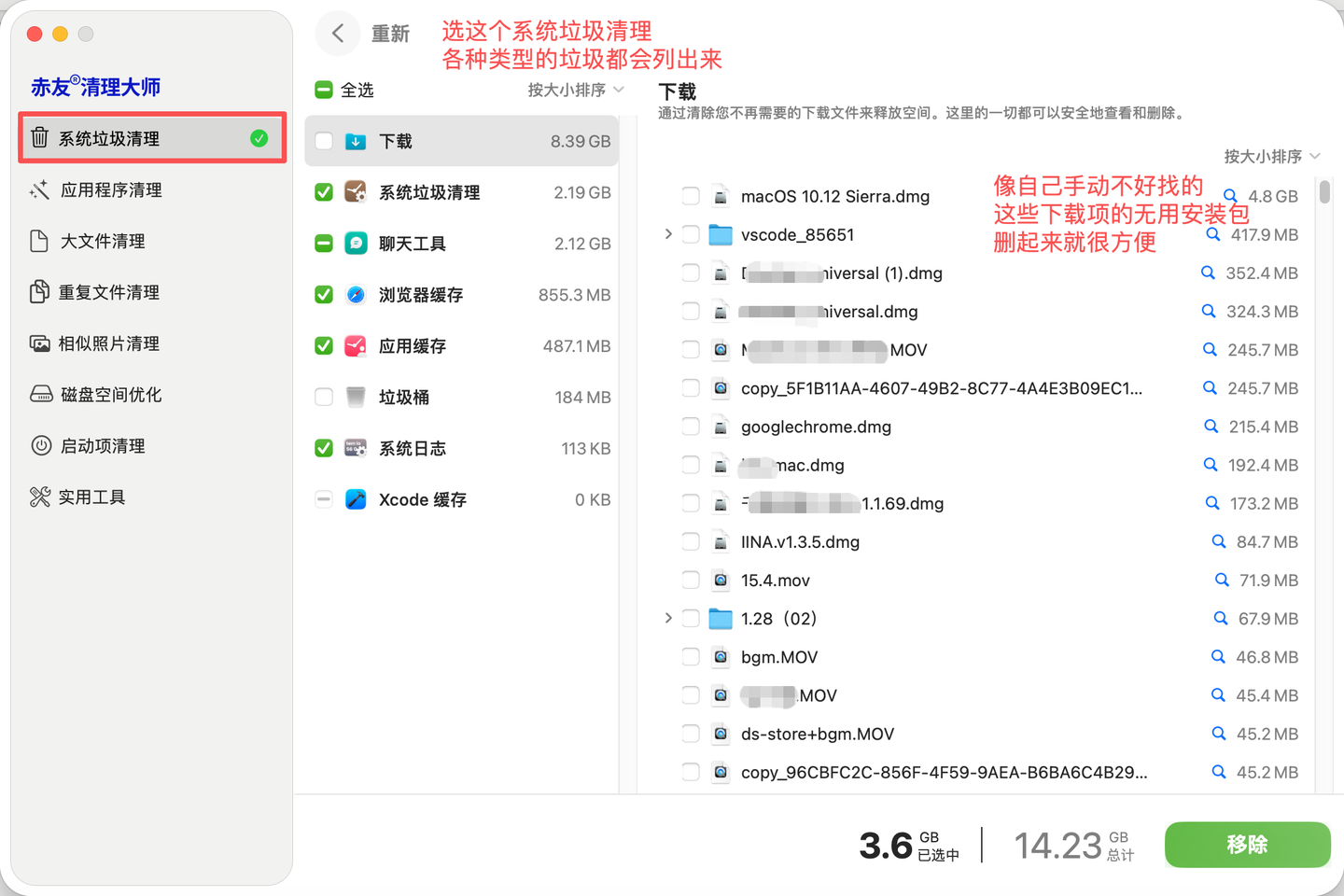
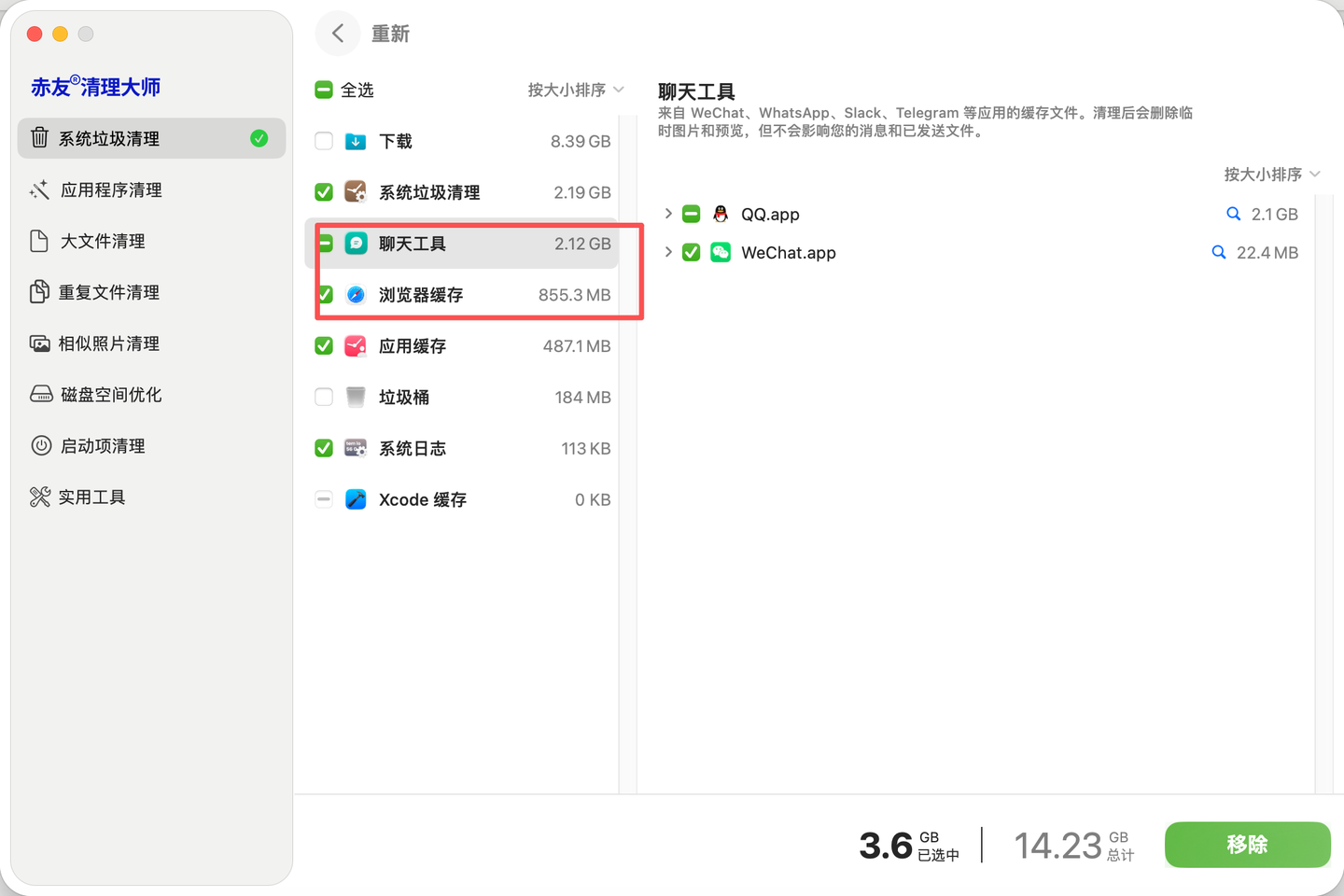
如果文件夹里特别多文件,手动找不方便,也可以直接用Mac清理工具,我用的免费的赤友清理大师,直接用系统垃圾清理,每个项目有哪些垃圾清晰列出来,按大小排序就很好删。还有专门针对应用程序的清理,平时卸载软件的残留也能一起清理。像存的照片和文件比较多平时不好找的,还可以帮你找出重复文件和相似照片,很方便,App Store就有(懒得去搜就直接戳这里
2. 聊天软件缓存一定要定期清
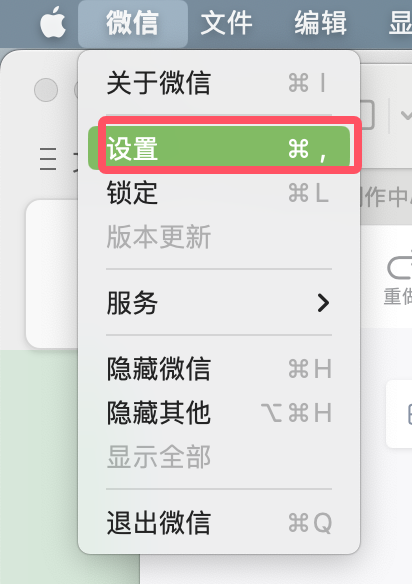
绿泡泡、企微、QQ是最占空间的,聊天记录、图片、视频缓存,不知不觉就能占几十G。以微信为例打开它,点击顶部菜单栏「微信」→「设置」;
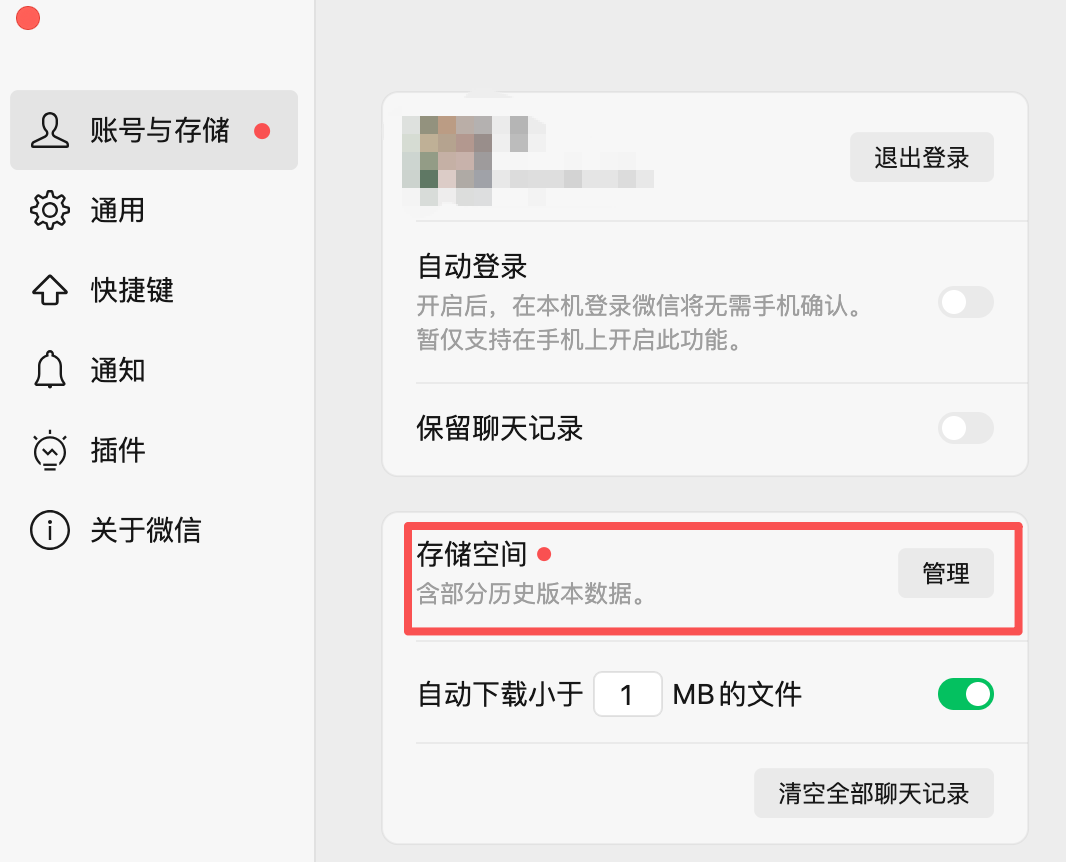
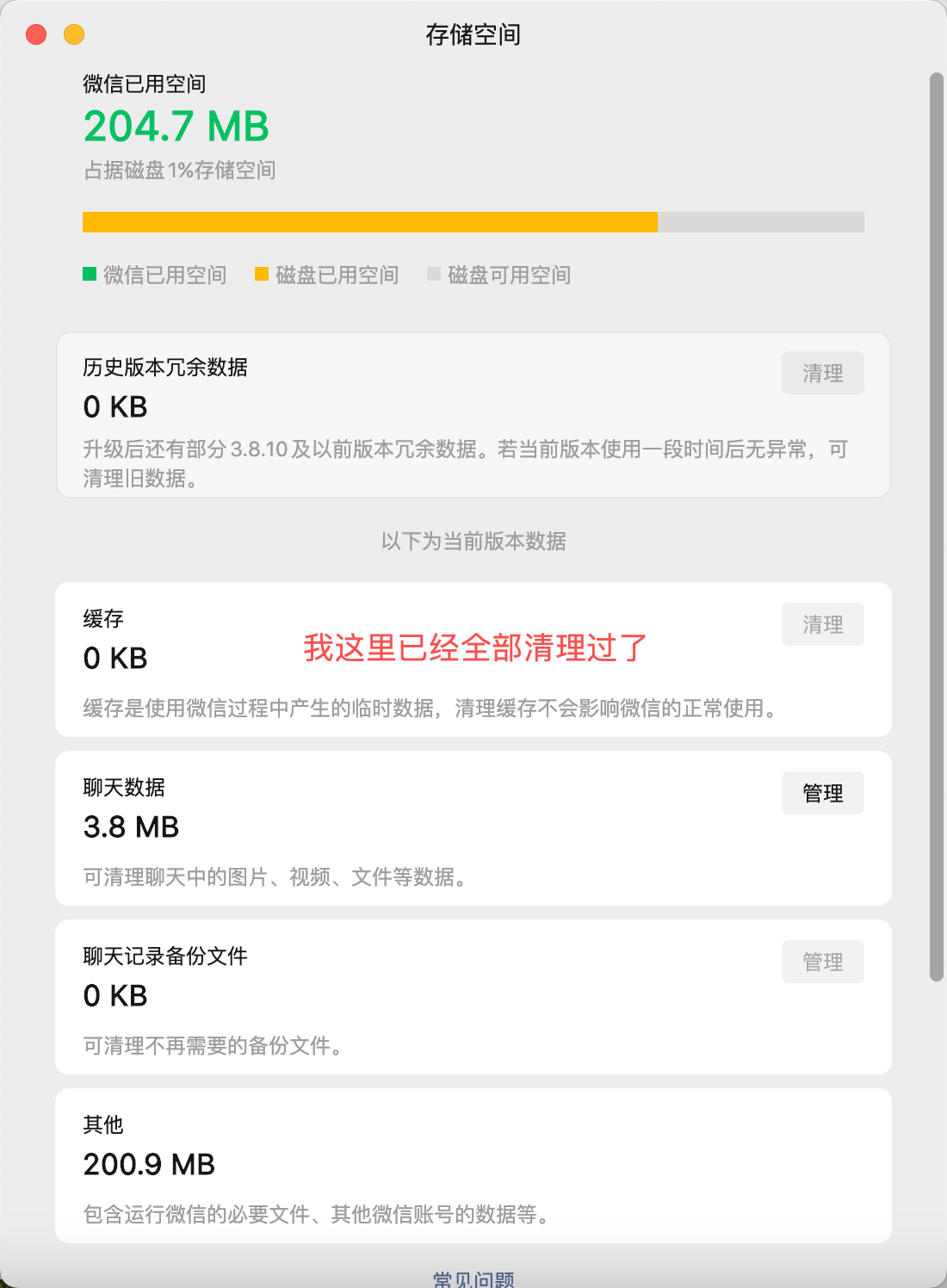
找到「通用」→「存储空间」,等待系统扫描缓存。其他软件也类似在对应的设置里面找就行。
如果觉得手动清理比较麻烦的话,就直接用赤友清理大师选择俩天工具这栏扫一遍,它能精准识别聊天软件、浏览器的缓存垃圾,只清冗余文件,不影响正常聊天记录,一键就能释放一大块空间。像我后面提到的需要清理的项目也可以用这个,看个人习惯。
3. 浏览器缓存顺手清掉
Chrome、Safari用久了缓存、历史记录、离线文件也很占地方,手动清理步骤多,用工具一键清理更省事,也不影响正常使用。
三、深度救急:空间快红盘时有效清理
日常清理只能维持,真到空间告急、快不够用的时候,必须做一次深度清理,这也是256G用户最关键的一步。
1. 清重复文件:最容易被忽略,却最省空间
我们平时存文件很容易重复:
同一个文件啥的存了好几个版本
软件安装包下载好几次
照片连拍、重复截图
旧备份文件重复存放
我最开始就是每次手动一个个找的,虽然比较花时间,但是很有效。
后面下了软件就直接定期用软件描重复文件,筛选后删掉没用的,空间瞬间宽松很多。它会自动分组、对比内容,不会乱删,决定权都在自己手里,很放心
2. 大文件:把"隐形吞空间"的找出来
有些文件单个就几个G,藏在深处你根本注意不到,比如旧安装包、压缩包、不用的镜像文件、过期工程文件。
3. 彻底卸载软件,清掉残留
Mac只把软件拖到废纸篓,根本删不干净,偏好设置、缓存、日志文件都会留在系统里,积少成多也很可观。 尤其是之前装过又删掉的大型软件,残留可能有好几G。
四、需要长期做的几个小习惯
光靠清理不够,配合几个简单习惯,256G就能长期维持在可用状态,不用天天焦虑。
1.软件按需安装,不用就彻底卸载,别堆在电脑里
2.照片、视频、不常用文档尽量放云盘,本地只留常用文件
3.每月做一次深度扫描清理,别等空间红盘再着急
4.少存离线影视剧、安装包,用完即删
256GB确实局促,不够大多其实是空间被无效占用占满了,真正要用的文件并没有那么夸张。 把垃圾清掉、把重复文件删掉、把残留处理掉,256G日常办公、学习、轻度娱乐完全撑得住,但专业需求的朋友必须得至少512起,不然包后悔的。 但实在预算不足也能用,就是要做好空间管理,定期清理冗余垃圾、重复文件和卸载残留,还可以满足日常学习、办公需求。