一句话:WOL 唤不醒,问题通常出在「魔术包本来就传不出本地网络」这个物理限制上。更稳的思路是用手机 App 控制的智能插座远程通电,配合 BIOS 来电自启动完成异地开机,再用虚拟局域网把两端接进同一个网段,像在本地一样用远程桌面登录。全程不需要公网 IP,文末有实测耗时与成功率。
场景与痛点
你多半经历过这个过程:出差在外,想起家里或公司还有台电脑没关,里面有个文件、一个正在跑的脚本,得远程连上去看看。打开远程桌面一试------连不上,因为电脑没开机,而你人不在跟前,按不了那个开机键。
于是你搜到了 WOL(Wake on LAN),照着教程进 BIOS 打开网络唤醒、在网卡属性里勾上魔术封包唤醒,在家里同一个 Wi-Fi 下测试,成功了。等你真的到了外面,怎么发唤醒包都没反应。
这不是你哪一步配错了。魔术包是二层广播帧,从设计上就出不了本地网段------网上大多数教程要么讲到局域网内成功就收尾,要么让你去路由器上做端口转发加 DDNS,可多数家庭宽带根本拿不到公网 IP,这条路走不通。这篇不打算带你继续跟这个物理限制较劲,而是换一条更容易走通的路。
你需要准备什么
| 项 | 说明 |
|---|---|
| 一台台式机(不建议笔记本) | 后面要用到的 BIOS「来电自启动」,笔记本大多因为自带电池而不支持 |
| 一块支持网络唤醒的主板 | 近十年的主板基本都支持,进 BIOS 就能确认,不需要额外买硬件 |
| 一个支持远程控制的智能插座 | 选购认准「云端 / 异地控制」,而不是只能连同一个 Wi-Fi 的「局域网智能控制」 |
| Windows 专业版 / 企业版 / 教育版 | 家庭版不带远程桌面服务端,第四步登录时要用到 |
| 一台异地设备 | 用来实测整个流程是否真的能在异地跑通,手机热点即可模拟 |
先搞清楚有哪几种做法
| 做法 | 花什么钱 | 难在哪 | 什么情况下选它 |
|---|---|---|---|
| 一直不关机 / 用睡眠代替关机 | 多耗的电费 | 长期空跑,机械硬盘和笔记本电池寿命都受影响 | 电脑本来就要频繁用,关机间隔很短 |
| 传统 WOL(只在局域网内) | 免费 | 出了这个网络就没用,异地场景直接失效 | 只在家里 / 公司内网用,从不需要异地开机 |
| WOL + 公网 IP + 端口转发 / DDNS | 看能不能申请到公网 IP,可能要加钱 | 多数家宽拿不到公网 IPv4,还要在路由器上开端口暴露给公网,安全上也不划算 | 已经有公网 IP,且熟悉路由器与安全配置 |
| 智能插座 + BIOS 来电自启动 | 一个智能插座,几十元 | 需要进 BIOS 改一项设置,插座要选支持远程控制的型号 | 没有公网 IP,又想要一个简单、能反复复现的异地开机方案 |
| 商用远程电源控制器 / 带外管理 | 几百到上千 | 面向企业机房设计,个人用属于杀鸡用牛刀 | 机柜、机房场景,本来就需要远程管理硬件状态 |
这篇走第四条。多数家庭宽带都没有公网 IP,WOL 的物理限制又绕不开,而智能插座换了一个思路------不再指望隔空发一个网络信号,而是真的给电脑通上电,反而更简单、更稳定。
第一步:先弄懂 WOL------为什么局域网里一测就成,出了门就哑火
不是要你继续死磕它,而是搞清楚问题出在哪,才不会在错误的方向上反复重试。
打开 BIOS,在电源相关菜单里找到「Wake on LAN」或「Power On By PCI-E Devices」并开启;回到 Windows,在设备管理器里找到网卡 → 属性 → 电源管理,勾选「允许此设备唤醒计算机」和「仅允许幻数据包使唤醒计算机脱离睡眠状态」;再到控制面板「电源选项 → 选择电源按钮的功能」,把「启用快速启动」关掉------快速启动会让关机变成一种类似休眠的状态,网卡电源可能没有正确复位,魔术包发过去也收不到。
✅ 验证:在同一个 Wi-Fi 或网线下,用局域网唤醒工具(或路由器自带的 WOL 功能)发一次魔术包,电脑自动亮屏开机,说明这台电脑本身的 WOL 配置没问题。
问题出在下一步:这个魔术包本质是二层广播帧,路由器、光猫、运营商网络都不会替你把广播帧转发出网段。哪怕用某种三层的虚拟局域网把两端接进同一个逻辑网段,这一层走的依然是 IP 路由转发,二层广播帧照样出不去------这不是哪个方案没做好,是 WOL 协议本身的设计决定的。
⚠️ 有些教程会建议在路由器上做 UDP 端口转发 + DDNS,把魔术包「定向发」进内网。理论可行,但多数家庭宽带一没有公网 IP 做不了,二即使有,把一个 UDP 端口直接暴露给整个互联网,安全上也不划算。
第二步:更稳的思路------让插座替你按开机键,而不是隔空喊它醒
与其继续跟广播帧的物理限制较劲,不如换个角度想:你在电脑跟前想开机时,其实就做了一件事------按一下电源键。智能插座能做的,就是帮你远程完成这个动作的等效效果:给电脑通电。
买一个手机 App 能远程控制的智能插座,接在电脑电源线和墙上插座之间。选购认准两点:① App 介绍页写明支持「远程 / 异地控制」,而不只是「局域网智能控制」;② 有开关状态回显,方便你确认动作是否真的执行了。
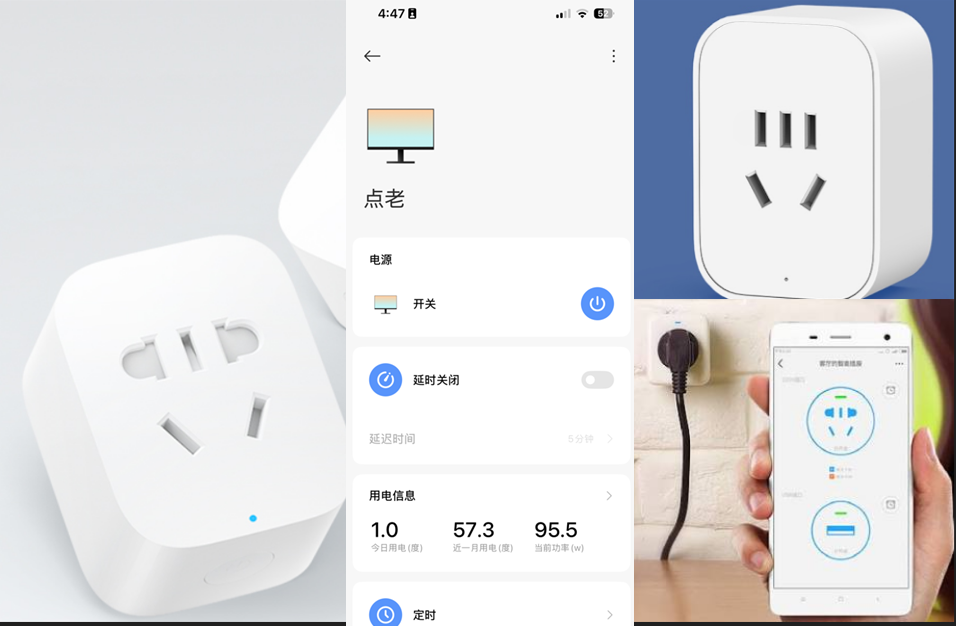
✅ 验证:插座接好后,先在同一个 Wi-Fi 下用 App 断电、通电各一次,确认插座本身工作正常,回显状态和实际状态一致。
⚠️ 插座重新通电,并不等于电脑会自动开机。大多数电脑默认是「来电后保持关机状态,等你手动按电源键」------这正是下一步要解决的。
第三步:BIOS 里打开「来电自启动」
这一步让电脑在插座重新通电的那一刻,自己完成「按电源键」这个动作,不需要人在场。
开机时连按 Del / F2 / F10(不同主板不一样)进 BIOS,在电源相关菜单里找类似 Restore on AC Power Loss / After Power Failure / AC Power Recovery 的选项(叫法因主板品牌而异),把默认的 Power Off 改成 Power On。有的主板还有个 Last State 选项,不建议选它------它要求断电前电脑必须处于开机状态,逻辑上更绕,不如直接选 Power On 稳妥。
老主板大多是纯文字界面,在 Advanced → Advanced Power Management → AC Power Loss 里选;新一点的主板换成了图形化 UEFI,路径通常是 Advanced → APM Configuration → Restore AC Power Loss,选项本身没变,还是三选一:Power Off / Power On / Last State。
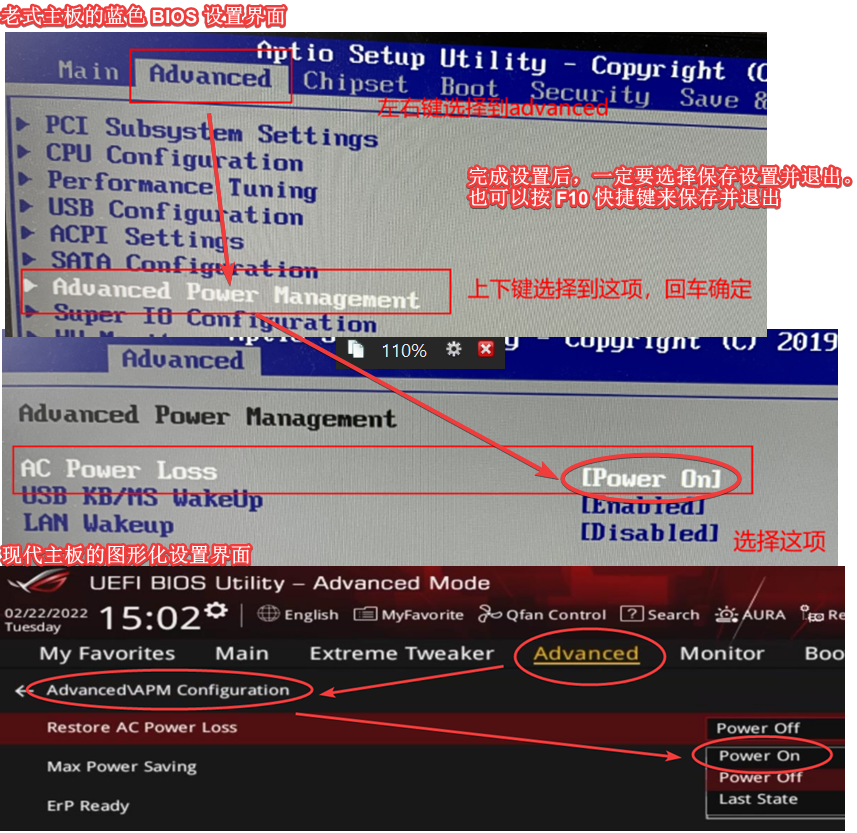
✅ 验证:保存 BIOS 设置重启,然后用插座断电几秒钟再通电,电脑应该不用按任何键就自动开机。
⚠️ 笔记本基本没有这个选项------自带电池,主板设计上不存在真正的「断电重启」状态,这条路只适合台式机。如果电脑接在 UPS(不间断电源)上,UPS 本身有电池缓冲,插座断电它未必能感知到,测试前先确认电脑是直接插在智能插座上,而不是插在 UPS 再转到插座。
第四步:开机之后怎么登录------Windows 远程桌面 + MoleSDN 异地组网
电脑现在能被你从异地「叫醒」了,但开机不等于能用------总得有个办法登录进去操作,这时候才轮到远程连接登场。
大多数人会用 Windows 自带的远程桌面(mstsc),延迟低、体验最接近本地操作。它跟 WOL 一样有个前提:两台电脑得在同一个网络里,而这正是 MoleSDN 要解决的------给两台设备各发一个虚拟局域网 IP,让远程桌面以为它们在同一个 Wi-Fi 下。
4.1 电脑上开启远程桌面
打开设置 → 系统 → 远程桌面,把开关打开:
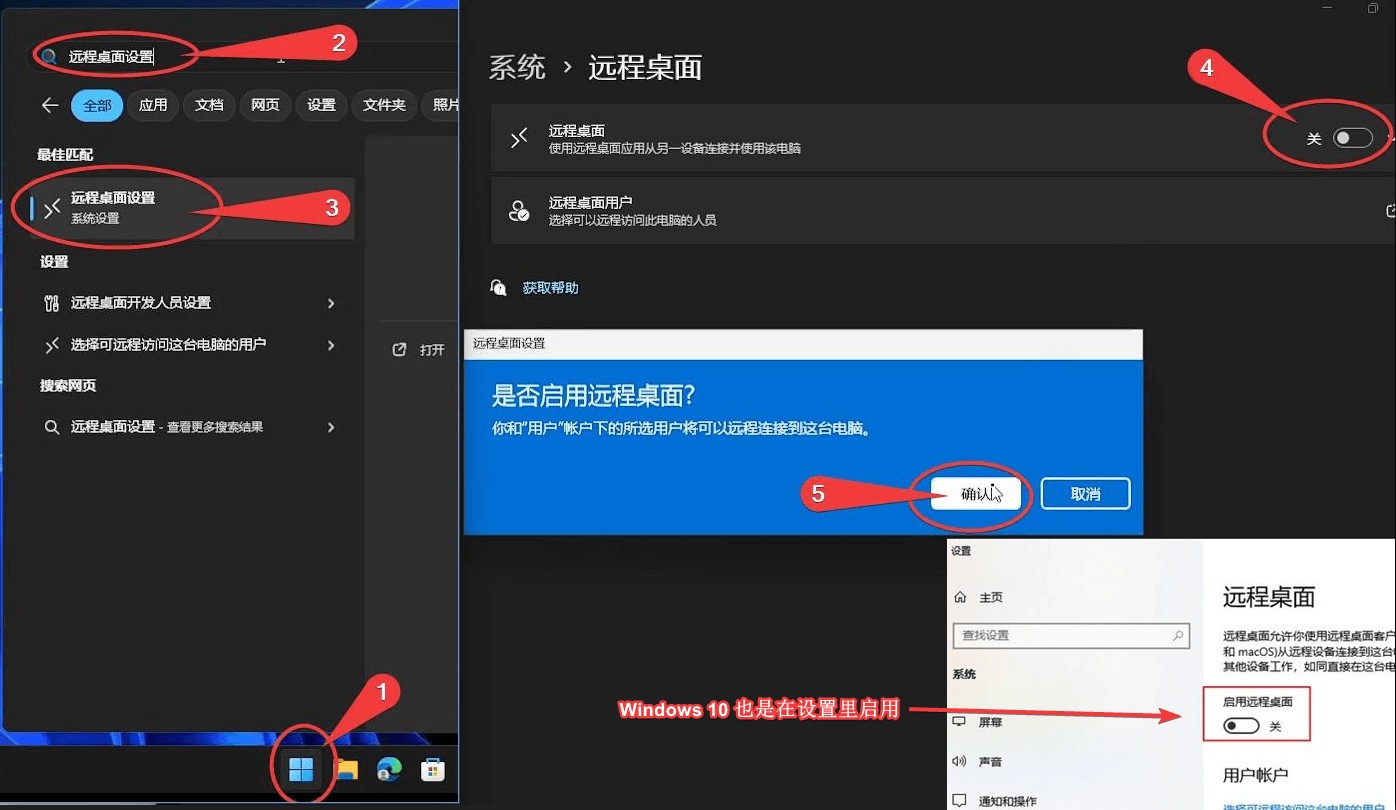
✅ 开启后系统会自动监听 3389 端口。
⚠️ 家庭版 Windows 不支持作为被控端,需要专业版 / 企业版 / 教育版。
4.2 用 MoleSDN 把两台设备接进同一虚拟局域网
去 快速上手 注册账户、下载客户端,被控电脑和你的控制端都装好并登录同一个账户。登录 MoleSDN 控制台 → 服务域 → 创建服务域:
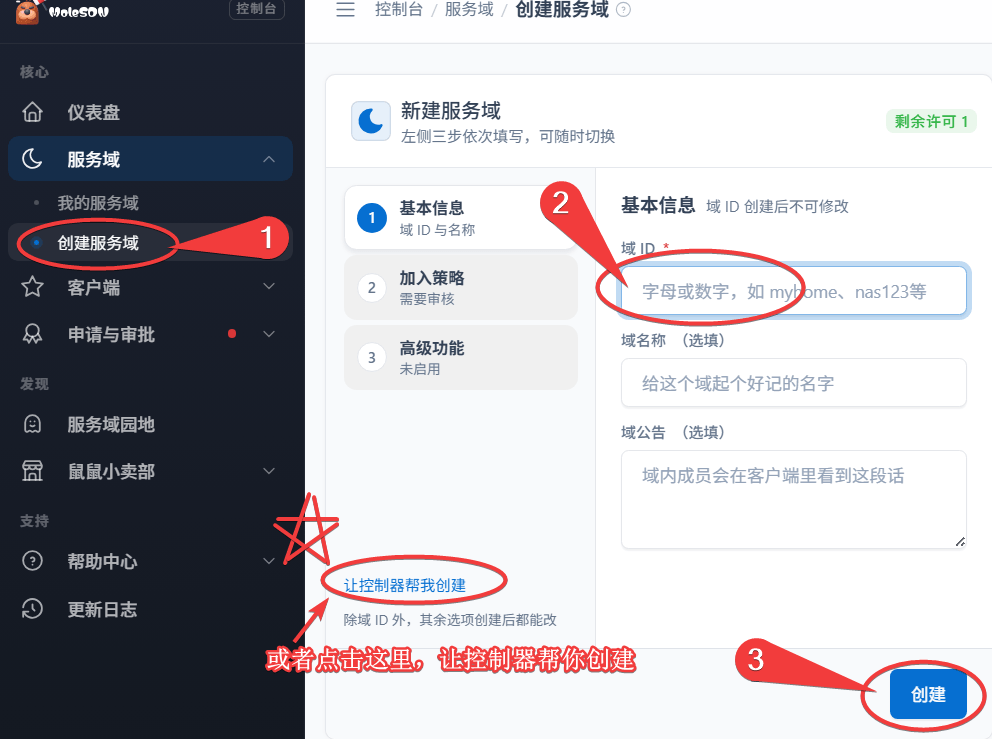
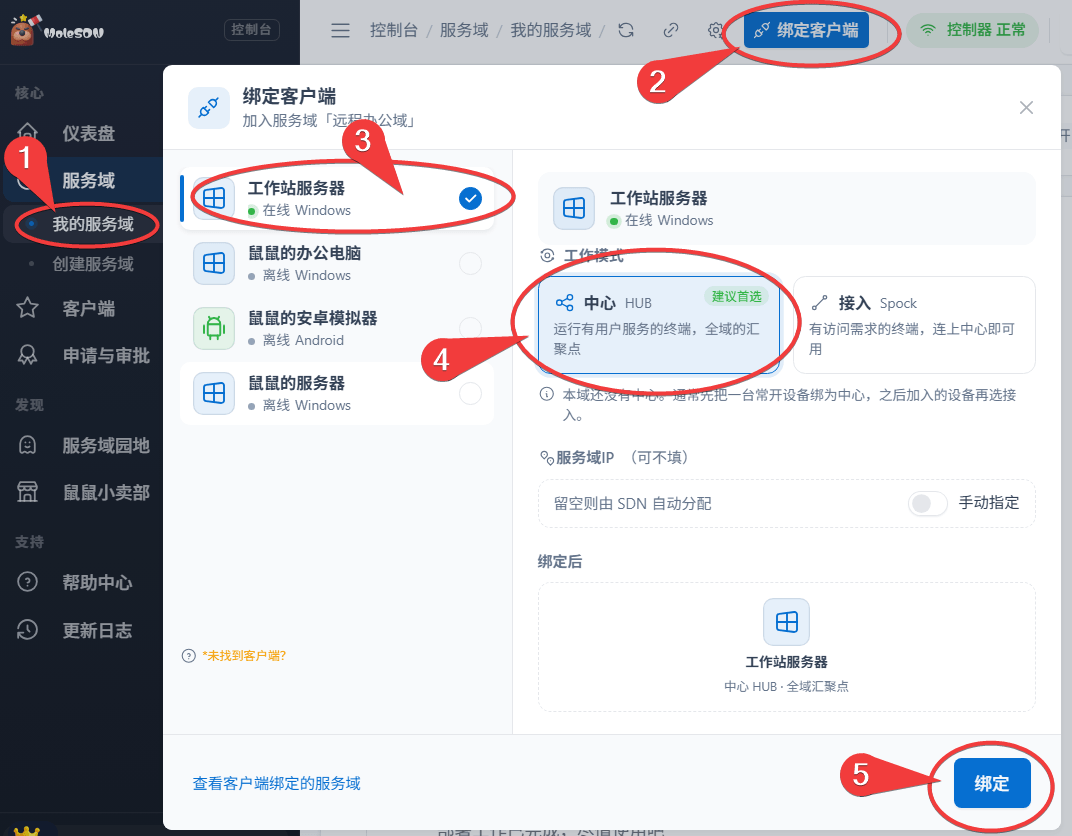
进入刚创建的服务域 → 绑定客户端 → 选被控电脑,工作模式选「中心模式」:
再把控制端设备也绑进来,工作模式选「接入模式」 。绑定完成后,被控电脑会分配到一个 服务域 IP,比如 100.64.2.35:
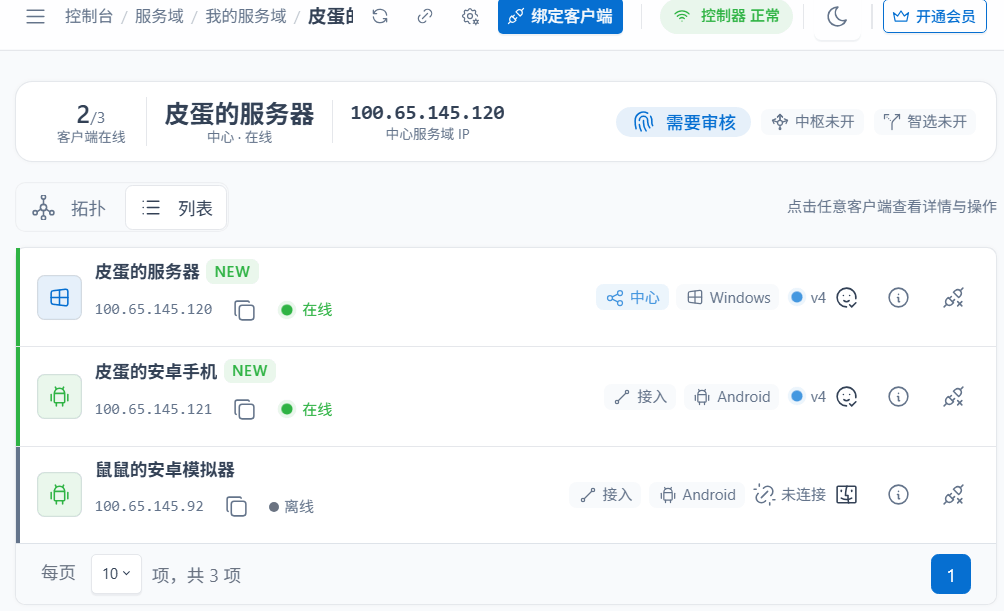
✅ 验证:两端客户端都显示已上线,记下被控电脑的服务域 IP------接下来连接时要填它。
4.3 让 MoleSDN 客户端随 Windows 一起启动
这一步很关键,也是最容易被漏掉的一步:BIOS 来电自启动只负责把 Windows 系统本身拉起来,MoleSDN 客户端是不是也跟着启动,跟这个开关没关系。如果客户端没有随系统启动,服务域 IP 就分配不出来------电脑明明已经开机,你却还是连不上。
点开被控电脑上 MoleSDN 客户端左上角的菜单按钮,在下拉菜单里勾选「开机自动启动」:
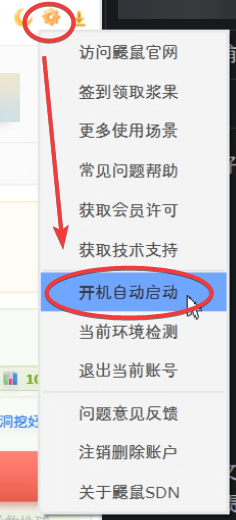
✅ 验证:重启一次被控电脑,不用手动打开 MoleSDN,客户端会自己启动并自动连上服务域。
⚠️ 局域网内测试时你多半是手动开着客户端操作的,这一步很容易被忽略,直到真正做异地断电重启测试才会发现「电脑明明开机了却连不上」------这也是下面常见问题里最常被问到的一条。
4.4 用什么设备连,怎么连
被控端只需要配置这一次,不同设备来连只是「客户端不同」:
| 你在用什么设备 | 装什么 | 关键操作 | 完整图文教程 |
|---|---|---|---|
| 另一台 Windows 电脑 | 系统自带 mstsc | Win + R 输入 mstsc,「计算机」一栏填服务域 IP,账号密码用被控电脑的 Windows 系统账户 |
Windows 异地远程桌面教程 |
| Android 手机 / 平板 | 微软官方「Remote Desktop」App | 右上角 + → Add PC,PC name 填服务域 IP |
手机远控 Windows 教程 |
| iPhone / iPad / Mac | 微软官方「Windows App」 | 设备标签 → + → Add PC,PC name 填服务域 IP |
苹果设备远控 Windows 教程 |
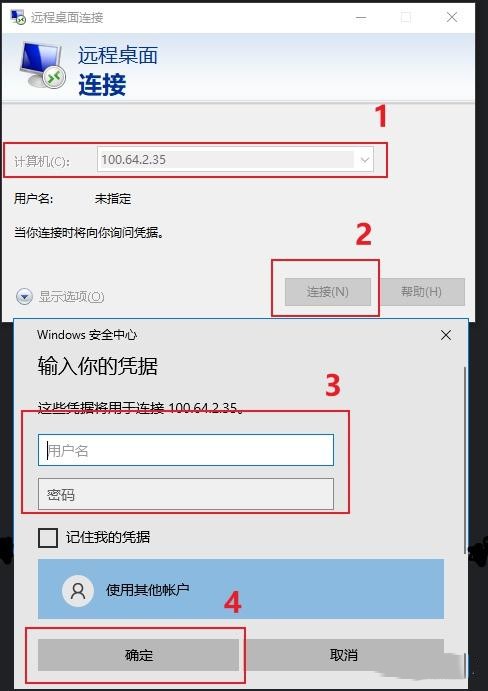
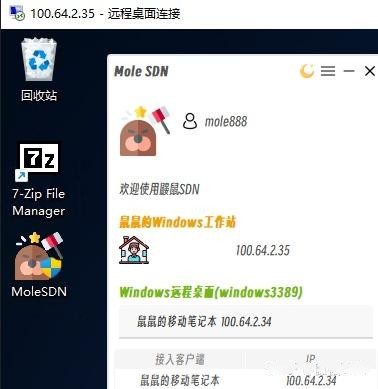
电脑端:mstsc 的「计算机」栏填入服务域 IP,点连接后输入被控电脑的 Windows 账户密码:
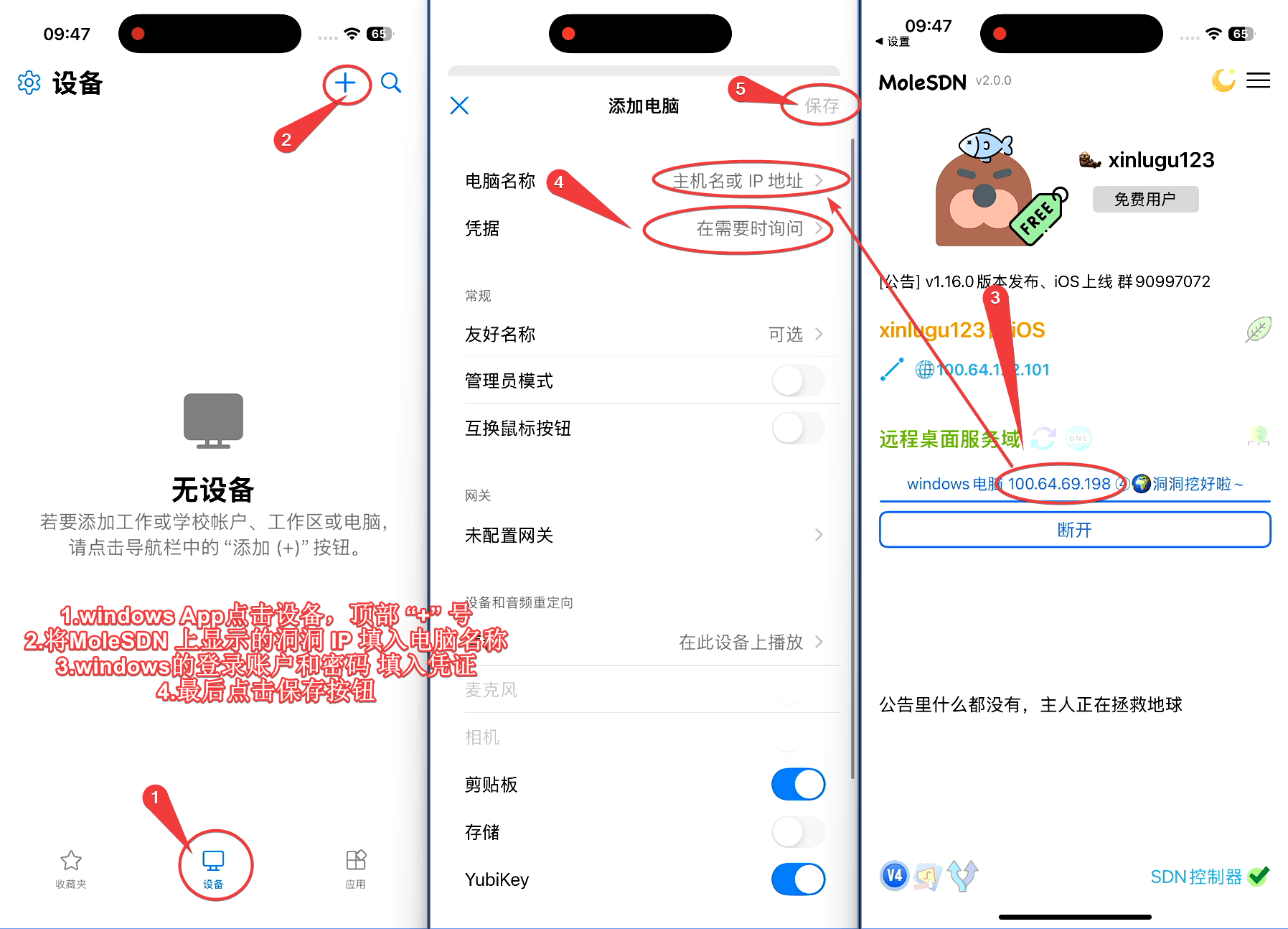
移动端(以 iPad 的 Windows App 为例,Android 的 Remote Desktop App 操作逻辑一致):点设备页右上角 + 号,主机名填服务域 IP,凭据填 Windows 账户密码,保存:
✅ 任意一端连上后能看到桌面就算成功:
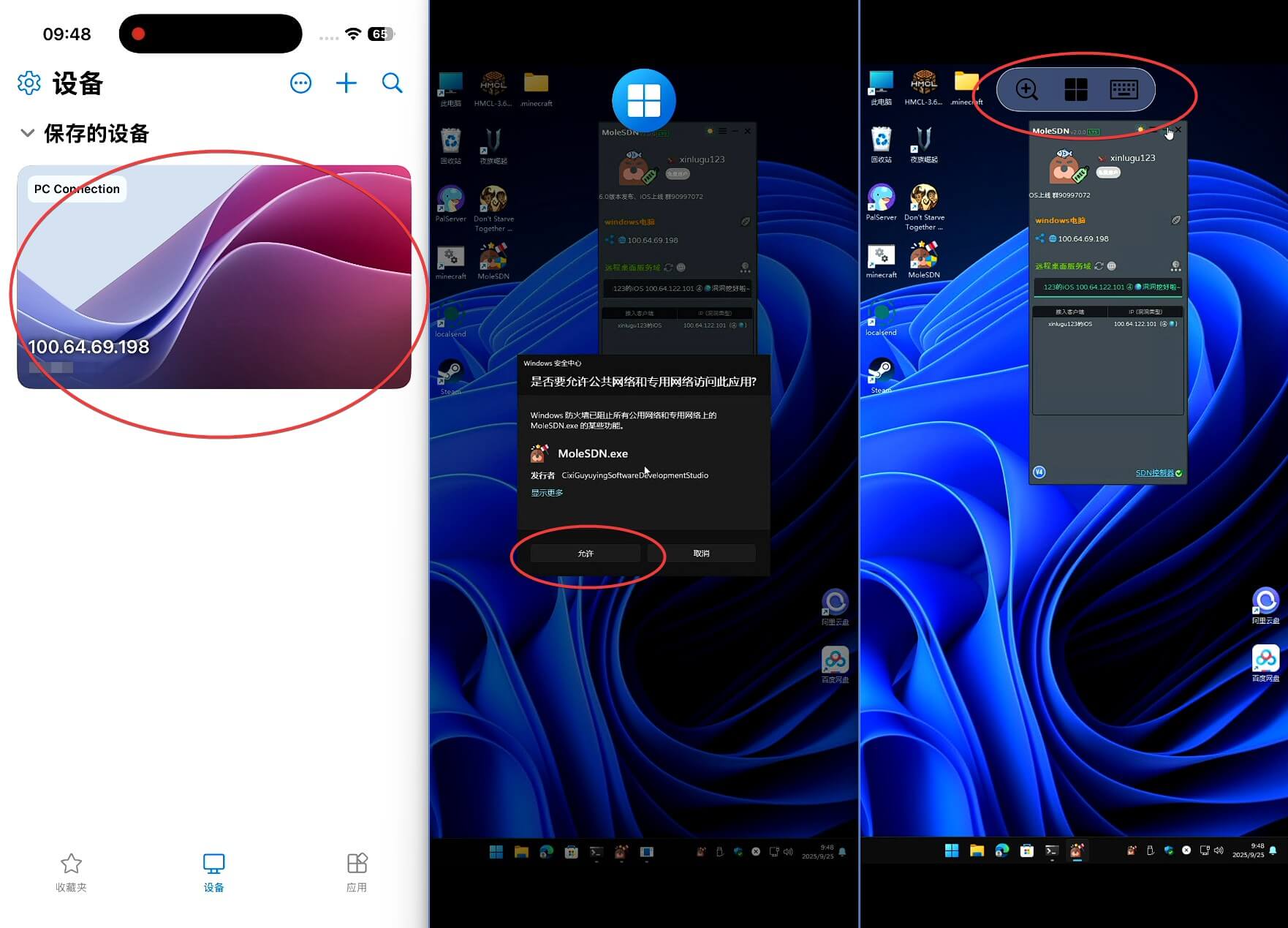
具体的账号填法、触屏手势对照表、常见报错,上面链接的三篇都有完整版,这里不重复。
连通效果实测
| 阶段 | 实测耗时 |
|---|---|
| 插座 App 点击「通电」→ 插座继电器动作 | 约 1-2 秒 |
| 电脑通电 → BIOS 自检完成、进入 Windows 登录界面 | 约 20-40 秒(固态硬盘明显更快,机械硬盘偏慢) |
| 系统启动完成 → 远程桌面连接成功 | 几乎秒连(前提是 MoleSDN 客户端已随系统启动) |
| 全程(App 点通电 → 远程桌面可操作) | 约 30-60 秒 |
连续断电重新通电 5 次,5 次都正常自启动、远程桌面都能连上。这正好回应了传统 WOL 常被吐槽的「只能唤醒一次」------走的是真实的断电重启,不依赖网卡在关机状态下维持某种低功耗监听,不存在「第一次能用、第二次哑火」的问题。
常见问题
应用侧
问题 1:电脑明明开着机,还是连不上远程桌面
这其实是两件事被混在了一起。先确认这台电脑是不是「真的完成了本文这套流程」------插座是不是真的通了电、BIOS 来电自启动是不是生效了;如果电脑确实已经开机,那多半是 MoleSDN 客户端没有随系统启动,服务域 IP 自然连不上,回第 4.3 步检查客户端是否勾选了「开机自动启动」。
问题 2:以前配的 WOL 只能唤醒一次,第二次就没反应了
这是 Windows「快速启动」导致的经典坑:关机后网卡实际处于类似休眠的状态,电源状态没有正确复位,第二次的魔术包发出去也收不到。关掉快速启动、检查网卡电源管理选项能缓解,但更彻底的办法是按本文换成智能插座方案------走真断电真开机,不存在状态残留的问题。
问题 3:BIOS 里找不到「来电自启动」这个选项
每个主板品牌叫法不同(华硕、微星、技嘉、华擎各有各的措辞)。在 Power / 电源相关菜单里找 AC Power、Power Loss、Power Recovery 这几个关键字;实在找不到,直接搜「主板型号 + 来电自启」通常能查到对应位置。
网络侧
问题 4:两端 MoleSDN 客户端都显示在线,远程桌面还是连不上
按顺序排查:① 被控电脑是不是真的开了远程桌面;② 填的是不是服务域 IP(100.64.x.x),而不是路由器分配的内网 IP(192.168.x.x);③ 被控电脑的 Windows 防火墙是否放行了远程桌面------控制面板 → 系统和安全 → Windows Defender 防火墙 → 允许应用通过防火墙,确认「远程桌面」的「专用」和「公用」都打勾。
问题 5:网络环境复杂,连接总是断或延迟高
如果被控电脑所在的网络环境比较严苛(校园网、多出口企业网),直连打洞可能失败走中转,体验会下降。超级鼹鼠 / 智能路由 / 可靠洞洞 这几个进阶能力专门为这类场景设计。
进阶与扩展
- 智能插座的 App 大多带「定时」功能,可以设置每天固定时间通电,配合 BIOS 来电自启动实现「每天早上自动开机」,不需要手动点按钮。
- 如果家里不止一台设备需要异地访问,可以叠加叶子路由,把整个家庭网段一起发布出去。
- 连上之后如果觉得画面不够流畅,可以看远程桌面调优教程,一处注册表把帧率从 30 提到 60。
总结
到这里你就拥有了一套不依赖公网 IP、不依赖网络唤醒物理限制 的异地开机 + 远程登录方案:智能插座负责真的把电通上,BIOS 负责自动完成开机动作,MoleSDN 负责把两端拉进同一张虚拟局域网,让远程桌面能连上。
如果你的网络环境比较复杂,超级鼹鼠 / 智能路由 / 可靠洞洞 能显著改善连通性和稳定性。还没用过 MoleSDN?先看一遍快速上手,全程 1 分钟。
祝远程顺利。
相关阅读
- Windows 异地远程桌面教程 ------ 想用另一台电脑的 mstsc 连接,看这篇的完整步骤
- 手机远控 Windows 教程 ------ 用 Android 手机或平板连接,微软 RD 客户端的完整用法
- 苹果设备远控 Windows 教程 ------ 用 iPhone / iPad / Mac 连接,Windows App 的完整用法
- Windows 远程桌面调优 ------ 连上之后觉得画面卡,看这篇把帧率提到 60fps
- 异地访问家里所有设备 ------ 不止一台设备需要异地访问时,用叶子路由把整个网段发布出去
更新记录
- 2026-09-08:首次发布。
- 2026-09-08:补上智能插座 / BIOS 来电自启动实拍图,以及电脑端 mstsc、移动端 Windows App 的连接与成功效果截图(复用自 Windows 异地远程桌面教程、苹果设备远控 Windows 教程)。
- 2026-09-08:补上「让 MoleSDN 客户端随 Windows 一起启动」这一步------远程开机后客户端没随系统启动,服务域 IP 照样连不上,这是完整闭环里缺的最后一环。