电脑刚重装完系统,进入桌面后却发现右下角没有WiFi,插上网线也没有反应,想下载驱动却发现电脑根本上不了网。这种情况在重装 Windows 10、Windows 11 后都比较常见。

很多人遇到没网,会马上怀疑路由器、网线出了问题,甚至准备重新装一次系统。其实,如果是重装系统之前网络正常,重装之后突然没有网络,更常见的原因是系统没有正确安装网卡驱动。下面按照实际遇到问题的顺序,看看重装系统后没有网应该怎么解决。
一、为什么重装系统后突然没有网络?
重装系统后,电脑原来的系统环境会被重新覆盖,之前已经安装好的部分硬件驱动也可能不再保留。
其中最容易影响联网的就是:有线网卡驱动、无线网卡驱动、主板芯片组驱动
如果系统没有识别到对应的网卡驱动,就会出现:
1、右下角没有WiFi图标;

2、设置里面没有WLAN选项;
3、插上网线没有任何反应;
4、网络适配器出现黄色感叹号;
5、设备管理器显示"网络控制器"或"未知设备"。
所以,重装系统后突然没有网,第一件事不是继续重装系统,而是先确认电脑有没有正常识别网卡。
二、先检查电脑有没有识别网卡
1、 右键开始菜单
选择:设备管理器
2、 找到"网络适配器"
点击展开后,查看里面是否有网卡设备。
正常情况下,可能会看到:
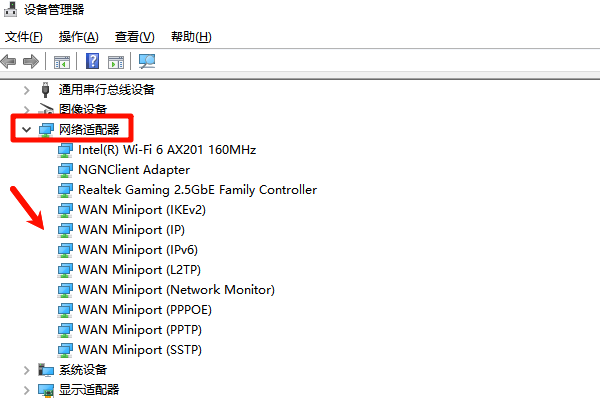
Intel Ethernet
Realtek PCIe
Intel Wi-Fi
Realtek Wireless
Qualcomm Wireless
不同电脑显示的名称会有所不同。
3、 重点看这几种情况
第一种:网卡有黄色感叹号
说明系统已经识别到设备,但驱动可能没有正确安装。这种情况通常重新安装网卡驱动即可。
第二种:只有有线网卡,没有无线网卡
说明无线网卡驱动可能缺失。所以电脑可能可以插网线上网,但没有WiFi选项。
第三种:网络适配器里面几乎没有网卡
或者在"其他设备"中看到:
网络控制器
并且带有黄色感叹号。
这种情况基本可以优先考虑网卡驱动缺失。
三、重装系统后没有WiFi怎么办?
很多笔记本用户重装 Win11 后,最常见的问题就是:
右下角WiFi图标直接消失。
打开设置后,也找不到"WLAN"。
这种情况一般按照下面几个步骤处理。
1、 检查无线网卡是否被禁用
打开:
设备管理器 → 网络适配器。找到无线网卡设备。
如果设备图标上有向下箭头,可以右键选择:
启用设备
启用后重新查看网络。
2、 查看无线网卡驱动是否异常
如果无线网卡带有黄色感叹号,可以右键选择属性查看设备状态。如果提示设备无法启动、驱动异常,建议重新安装无线网卡驱动。
3、 更新网卡驱动
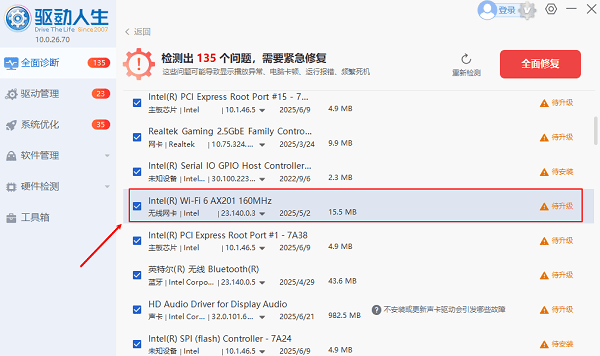
如果电脑已经可以通过网线或者手机USB网络共享临时联网,可以直接下载并安装对应网卡驱动。对于普通用户来说,如果不知道自己的网卡是 Intel、Realtek 还是其他型号,也可以通过驱动人生进行硬件检测,快速识别网卡设备型号,匹配兼容合适的驱动进行安装。
①、打开"驱动人生"软件点击【全面诊断】选择下方的"立即诊断"选项;

②、软件会全盘扫描电脑存在的问题,用户可以选择无线网卡驱动进行更新,也可以选择"全面修复"一键修复电脑的所有问题。
四、常见问题解答
1、重装系统后没有WiFi是为什么?
大多数情况下是无线网卡驱动没有安装成功,导致Windows无法正常识别无线网卡。可以进入设备管理器查看网络适配器状态,并重新安装无线网卡驱动。
2、重装Win11后网线插上没反应怎么办?
优先检查有线网卡驱动。如果设备管理器中有黄色感叹号、网络控制器或未知设备,说明可能需要重新安装网卡驱动。
3、重装系统后没有网络可以用驱动人生吗?
可以。如果电脑能够通过网线或手机USB网络共享临时联网,可以直接使用驱动人生扫描并安装更新网卡驱动。如果电脑完全无法联网,可以先通过另一台电脑下载相关离线网卡驱动工具,再通过U盘转移到故障电脑进行安装。
4、重装系统后网络适配器消失怎么办?
先进入设备管理器查看"网络适配器"和"其他设备"。如果出现未知设备或网络控制器,通常需要重新安装网卡驱动。如果安装驱动后仍然完全无法识别,再进一步检查硬件和BIOS设置。