关键点:插入题注功能(引用菜单)不能直接存到开始样式按钮 ;但是题注的字体 / 段落格式,绑定在内置「题注」样式 ,修改这个样式,保存到模板,就会出现在开始‑样式库中。 ⚠️注意:样式只保存格式(字体、对齐、段间距) ;不会保存 "图 1" 这个自动编号域,编号仍然要走【引用→插入题注】生成。

步骤 1:调出样式窗格
- 先在文档至少插入 1 个题注(引用→插入题注),文档内必须存在题注,样式列表才会出现「题注」条目。
- 【开始】→【样式】组右下角小斜箭头(对话框启动器),点开完整样式面板,快捷键:
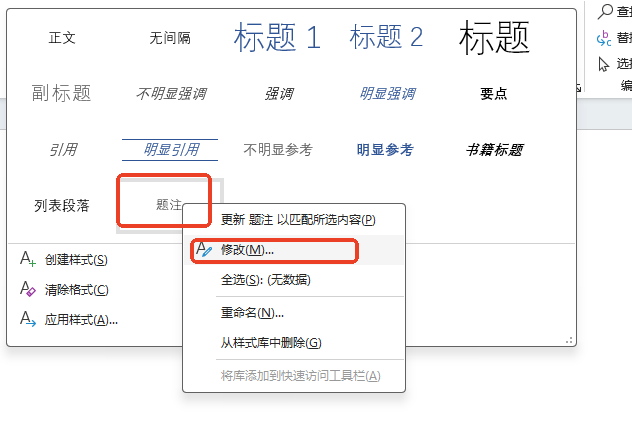
Alt+Ctrl+Shift+SMicrosoft ...。 - 在列表找到 题注(内置样式)。
步骤 2:修改题注样式(军工文档格式在这里固化)
- 右键【题注】→【修改】
- 在弹出窗口设置你的格式:字体、字号、中英文字体、对齐方式、段前段后间距。
- ✅重要:勾选【基于该模板的新文档】(不勾选只对当前文档生效;勾选后新建空白文档也带这套题注格式)。
- 勾选【添加到样式库】,点确定。
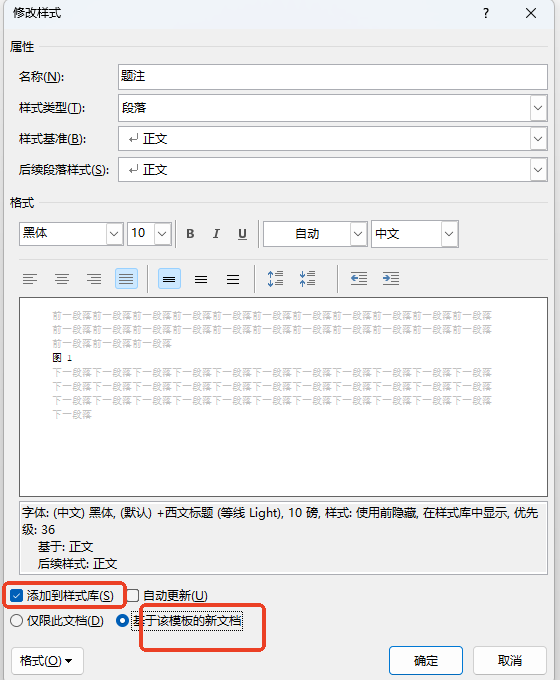
此时【开始】选项卡上面的快速样式库,就出现「题注」方块。
两种保存范围
- ○ 仅此文档:只当前文档生效,新建文档丢失格式。
- ● 基于该模板的新文档:写入 Normal.dotm 全局模板,所有新建 Word 文档都使用这套题注格式(写军工模板选这个)。
如果你想区分【图题注】、【表题注】(图和表格式不一样)
内置只有一个 "题注" 样式。图、表需要不同格式:
- 样式窗格底部点【新建样式】
- 名称填:
图题注,样式基准选:题注,设置图专用格式,勾选【添加到样式库】+【基于该模板的新文档】。 - 同样新建
表题注。 - 插入题注之后,选中生成的题注段落,点【图题注】/【表题注】样式按钮切换格式。
插入题注生成的编号域不会被破坏,仅修改外观格式Microsoft ...。