硬盘用上三五年,谁还没攒出几十万个文件。Windows 自带的资源管理器搜索是出了名的慢性子:绿条慢慢爬,翻半天给你蹦出几条毫不相干的结果,中途还顺手把整个文件夹图标卡成白板。
这篇介绍一个装完就离不开的小工具------Everything(voidtools 出品)。它只索引文件名,全盘索引几秒钟建完,之后你在搜索框里敲一个字母,结果实时跟着变,几十万个文件里定位一个文件基本是毫秒级。安装三步走,后面附搜索语法速成和几个进阶玩法(HTTP 服务器、命令行导出清单),GIS 数据多、工程文件多的朋友尤其建议看完。
Everything 是个啥,凭什么快
Everything 是 voidtools 出品的免费 Windows 文件搜索工具,个人和商用都不收费,无广告、不联网。
它快的原理说破了很简单:NTFS 分区上有一个主文件表(MFT),记录着卷内所有文件的名字和路径,Everything 启动时直接读 MFT 建索引,再挂上 USN 日志监听文件系统的增删改名,文件一变动索引实时更新。也就是说它自始至终只处理"文件名"这一层,不去读文件内容,所以索引体积小、速度快、资源占用低。代价是它天生只搜文件名------想搜文件内容得用 content: 语法,那就慢了,后面细说。
下载与安装
方式一:winget 一条命令(推荐)
Win10/11 自带 winget,管理员身份打开终端:
java
# 一条命令装好稳定版,装完开始菜单直接搜 Everything
winget install --id voidtools.Everything -e
方式二:官网安装包
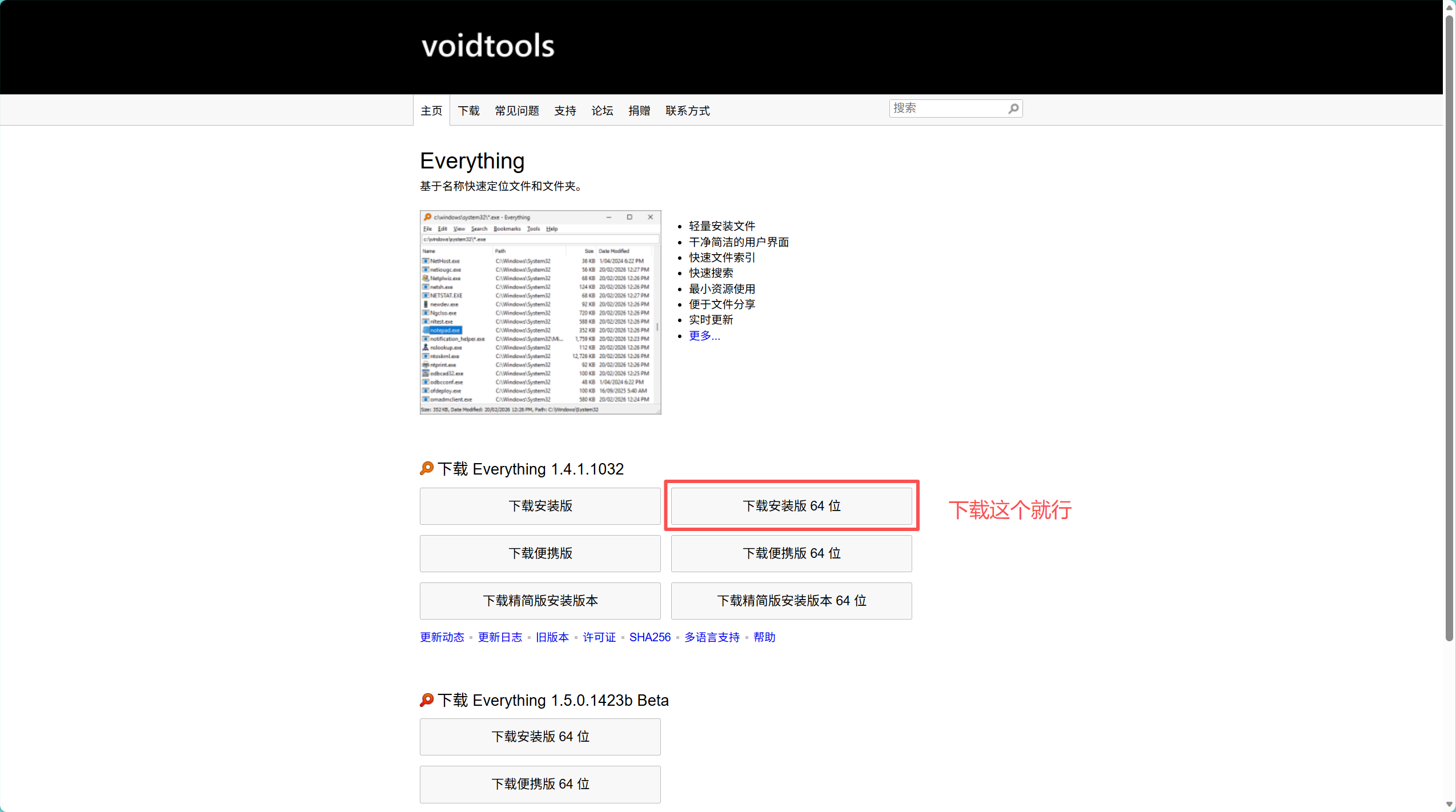
打开官网下载页 下载 - voidtools(有中文页面),下载 x64 Installer 安装包,双击安装。版本上认准稳定版 1.4.1.x 即可;列表里的 1.5.0 是预览版,功能更潮但偶有小毛病,尝鲜随意,干活用稳定版。不想安装的也有 Portable 便携版,解压即用。
安装步骤
1.双击安装包

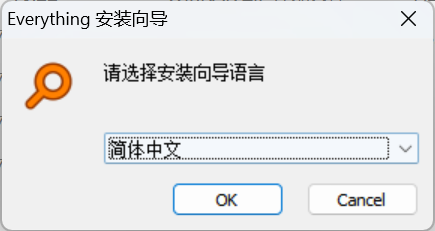
2.双击后弹出安装向导。
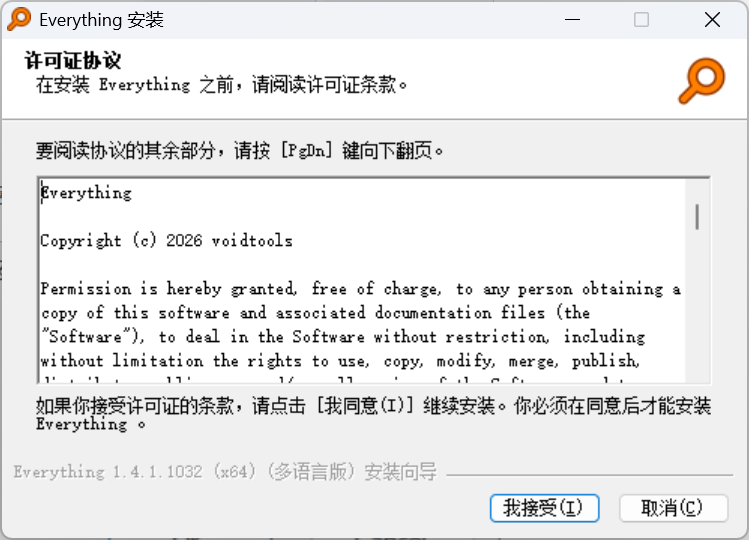
3.选择我接受
4.选择安装位置
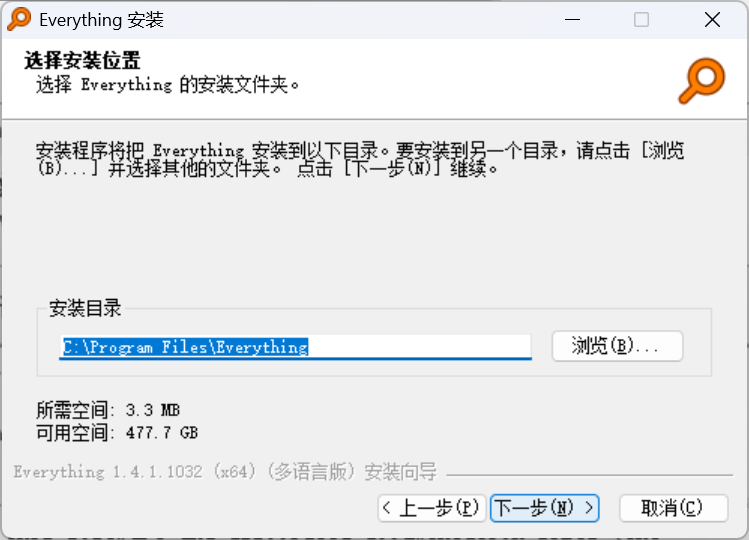
5.选择默认的设置即可。
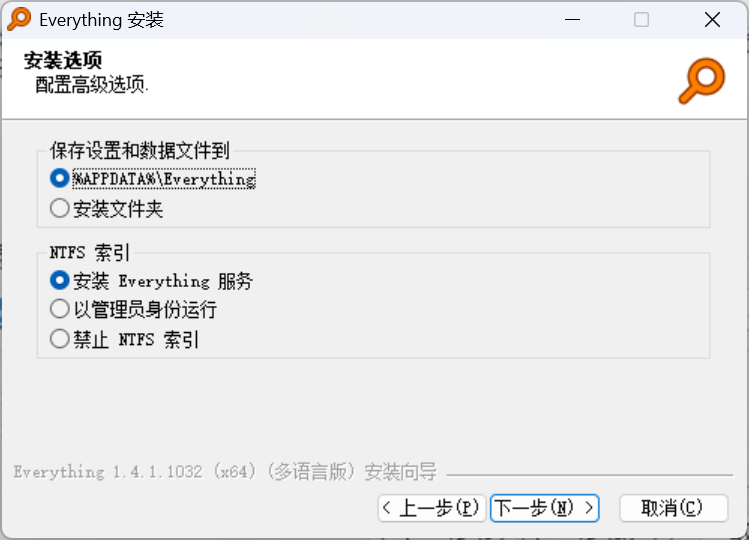
6.选择额外附件选项
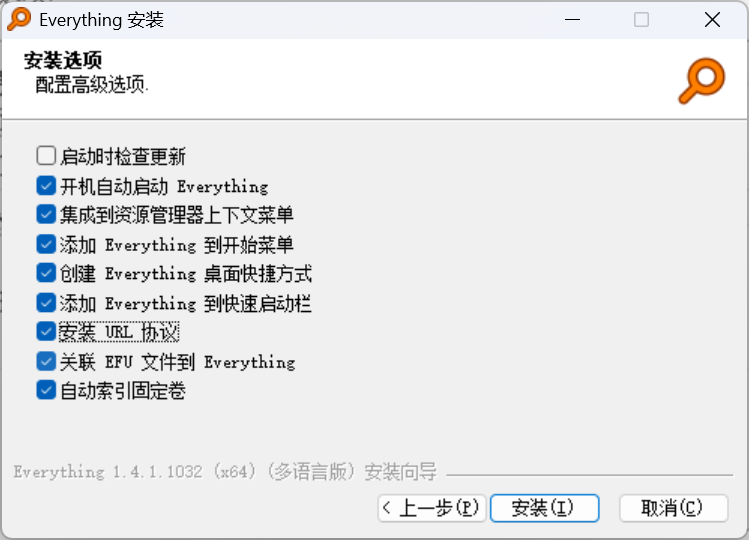
安装向导里几个勾选项说一下:
-
Everything 服务:勾上后后台以服务方式常驻,普通权限也能随时唤出,不用每次右键管理员运行;
-
开机自启:索引实时更新靠它常驻,建议勾上;
-
NTFS 索引:默认的"监控文件变更""系统启动时更新"保持勾选即可,这是秒搜的根基。
第一次打开:索引快到离谱
首次启动,索引进度条几秒钟就走完------上百万文件也就十几秒的事。主界面就三块:上面搜索框、中间结果列表、底部状态栏实时显示"某某对象(某某文件)"的总数。输入关键词,结果边敲边出;双击文件直接打开,双击"路径"列跳到所在文件夹,右键还有"打开文件路径""复制完整路径与文件名"这些高频操作。
搜索语法速成
Everything 支持一套轻量搜索语法,记住下面几条,精度立刻不一样:空格是"与",竖线 | 是"或",感叹号 ! 是"非",英文引号包住精确短语,* ? 是通配符。再配合几个函数,例如:
java
# 搜索框里直接输,结果实时跟着变
ext:shp;shx;dbf             # 按扩展名筛,分号表示"或"
ext:tif;img;ecw size:>1gb   # 大块头影像,清磁盘先搜它
folder:gdb                  # 只搜文件夹,File GDB 本质是文件夹
ext:pbf dm:thisyear         # 今年动过的瓦片
!"cache" ext:jpg            # 文件名含 jpg 但排除 cache
常用函数还有 path:(只在路径里匹配)、dc:(按创建时间)、case:(区分大小写)等,官网首页和帮助文档有完整列表。注意 content:(搜文件内容)虽然支持,但要把文件读一遍,速度和资源占用都不在一个量级,大范围内容搜索别用它。
实战:GIS 数据多的人怎么用
做 GIS 的硬盘一个比一个壮观:卫星影像几十个 G 一张、Shapefile 永远三件套、File Geodatabase 是个文件夹、切完的矢量瓦片 pbf 一层层铺。文件名只记得个大概才是常态,Everything 正好治这个:
-
找数据:
ext:shp一秒列出全盘所有 shp;文件名只记得 "dem_30",直接输dem_30; -
清磁盘:
size:>1gb ext:tif;img把占空间的影像按大小列出来挑着删; -
交资料:配合官网单独提供的 ES 命令行客户端(下载页里的 ES-*.zip,解压即用),检索结果能直接导成 CSV 交接清单:
java
# ES 命令行(官网下载页可下),写进脚本或交接文档都方便
es.exe -n 20 ext:shp                  # 列出前 20 个 shp
es.exe -path D:\data ext:tif          # 只在 D:\data 里找 tif
es.exe -export-csv shp清单.csv ext:shp # 结果导出 CSV,交接清单直接生成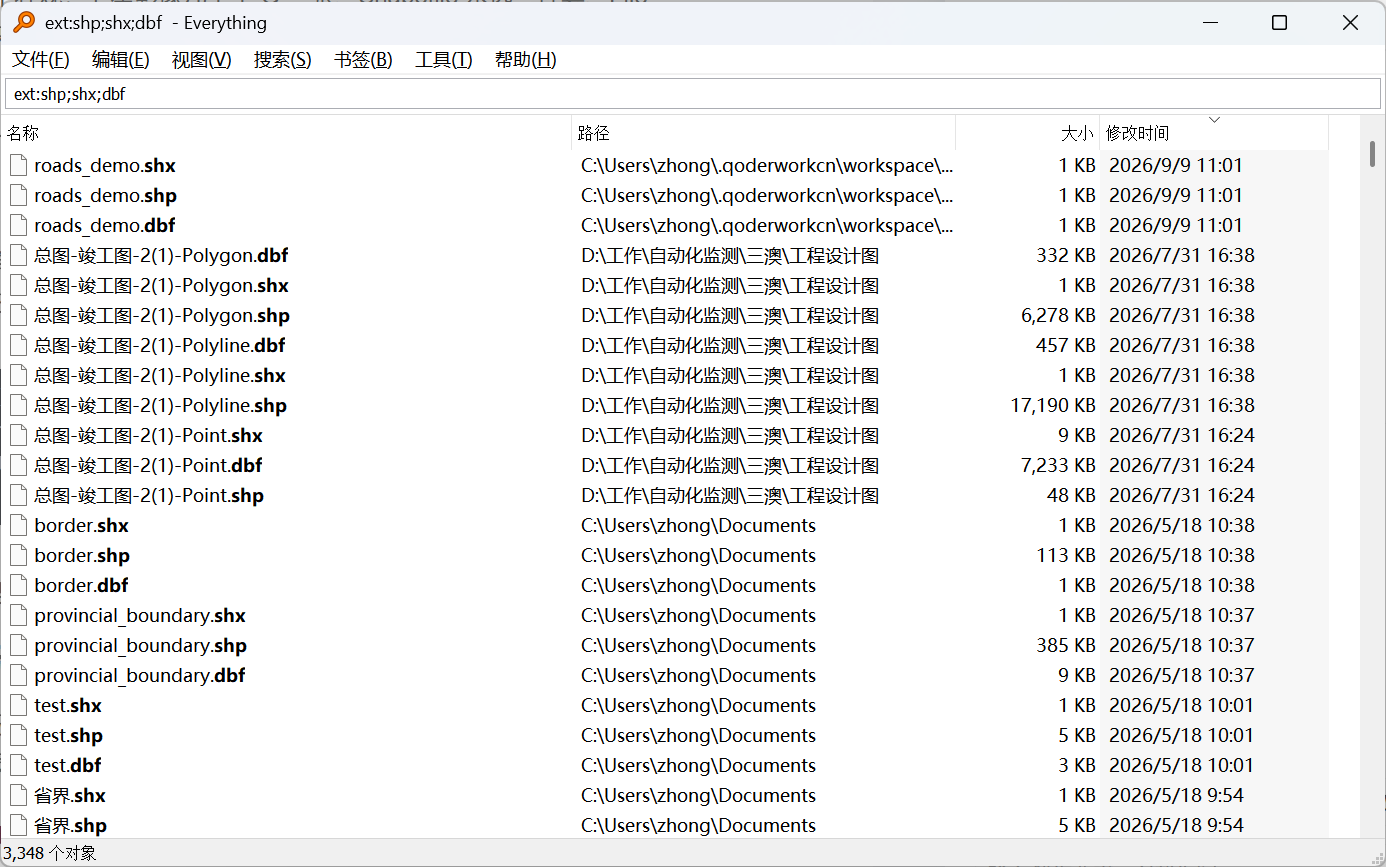
进阶:HTTP 服务器,手机也能搜电脑
Everything 内置 HTTP 服务器,开了之后同网段的手机、平板用浏览器就能搜你这台电脑的文件------人在会议室,随时报出文件在哪,相当好用:
java
# 工具 → 选项 → HTTP 服务器,勾选启用;对应 Everything.ini 里这几项:
http_server_enabled=1
http_server_port=18080            # 默认端口被占用就换一个空闲的
http_server_username=admin        # 内网共享也建议加账号密码
http_server_password=change_me
# 手机浏览器访问 http://电脑IP:18080/ 即可搜索、下载
再补几个一开就回不去的设置(都在 工具 → 选项 里):给 Everything 设一个全局呼出热键(比如 Alt+E),任何界面一键唤出;结果列右键按"修改时间"排序,新文件永远在最上面;把常用搜索条件存成书签/筛选器,一键复用。
注意事项
-
它只搜文件名 ,不搜内容;
content:有但慢,别当全文检索用。 -
秒搜依赖 NTFS。NTFS 分区直读 MFT 所以快;exFAT/FAT32 优盘这类非 NTFS 卷走慢速文件夹索引,大卷会明显变慢。
-
索引数据库默认在
%APPDATA%\Everything下(便携版在程序目录),重装系统想保留索引记得备份。 -
HTTP 服务器别暴露公网,加好账号密码只在内网用。
-
网上有第三方修改版、破解版,没必要------官方免费无广告,认准 voidtools 官网。
下载与相关阅读
-
官网下载页(安装包 / 便携版 / ES 命令行都在这):下载 - voidtools
-
网盘备份(官网慢的话走这里):夸克网盘分享 提取码:deAZ(链接带不上提取码时手动输入,安装包 + ES 命令行工具都在包里)