这篇是写给谁的
三类人,对号入座:
- 开完会一脑子浆糊的职场人------40 分钟的会议录音,想变成能搜关键词的会议纪要;
- 抱着录音笔跑现场的记者/学生------采访、课堂录音堆了一堆,回听一遍要花两倍时长;
- 做视频的字幕民工------口播视频需要字幕草稿,手动听写是自虐。
共同诉求一句话:把"回放一句、暂停、打字"的死循环,换成"上传、等一分钟、拿文稿"。
工具就用云音雀的「录音转文字」------浏览器里完成,不用装软件。下面是完整流程,每个参数我都标了"为什么"。
开始前,先知道这 3 件事
① 支持的格式:MP3、WAV、M4A、OGG、AAC、FLAC------常见音频格式全覆盖,手机录音、微信语音导出、会议软件的录音文件都能直接吃。
② 不用先录音再上传:页面里有「开始录音」按钮,可以直接在浏览器里录。线下会议、课堂现场,开着网页就能录,录完直接转。
③ 游客和登录的差别(重要) :游客体验版只处理每个文件的前 5 分钟 ,登录后处理完整文件。你有一小时录音,游客模式只能拿到前 5 分钟的稿子------先登录再上传,这是最多人踩的第一个坑。
全流程 8 步
Step 1:进入「录音转文字」页
打开云音雀官网,顶部导航点「录音转文字」。页面右上角有三个步骤指示:① 选择音频 → ② 确认参数 → ③ 进入转换记录------整个流程就这三段,心里有数就不会迷路。
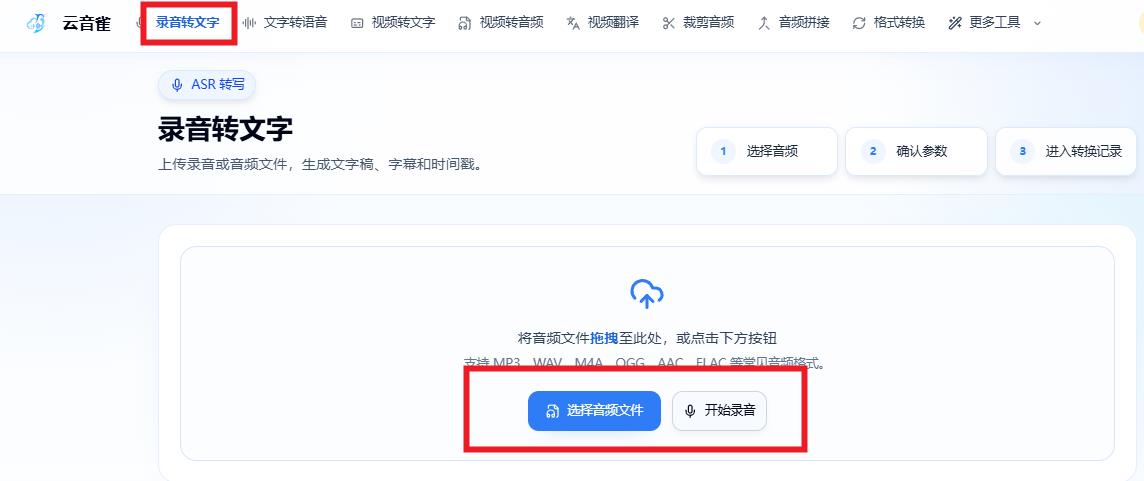
上传区有两个按钮:
- 选择音频文件------本地已有的录音走这里;
- 开始录音------现场录音走这里,录完自动进入下一步,不用先存本地再上传。
Step 2:上传文件
把音频拖进上传区,或点「选择音频文件」。上传完成后,页面会出现处理列表:

这一列表格有三个实用信息:
- 文件名------确认没传错文件(一次传错重跑一遍的痛,谁都懂);
- 大小------判断文件是否异常(比如 311.6 KB 对应 20 秒,比例正常;如果 1 小时录音只有几百 KB,大概率是空文件或损坏文件,先本地播放确认再上传);
- 时长 ------游客模式对照这条看:超过 5 分钟的文件,登录后再传,否则白跑。
列表右上角有「清空列表」,传错了点「删除」单条移除,不用刷新页面。
批量场景:处理列表支持多个文件排队------一周五场会议的录音可以一次全传进去,参数设一次全部生效。注意队列是串行处理的,文件多的时候后面的会显示排队中,属正常现象。
Step 3:设置识别语言
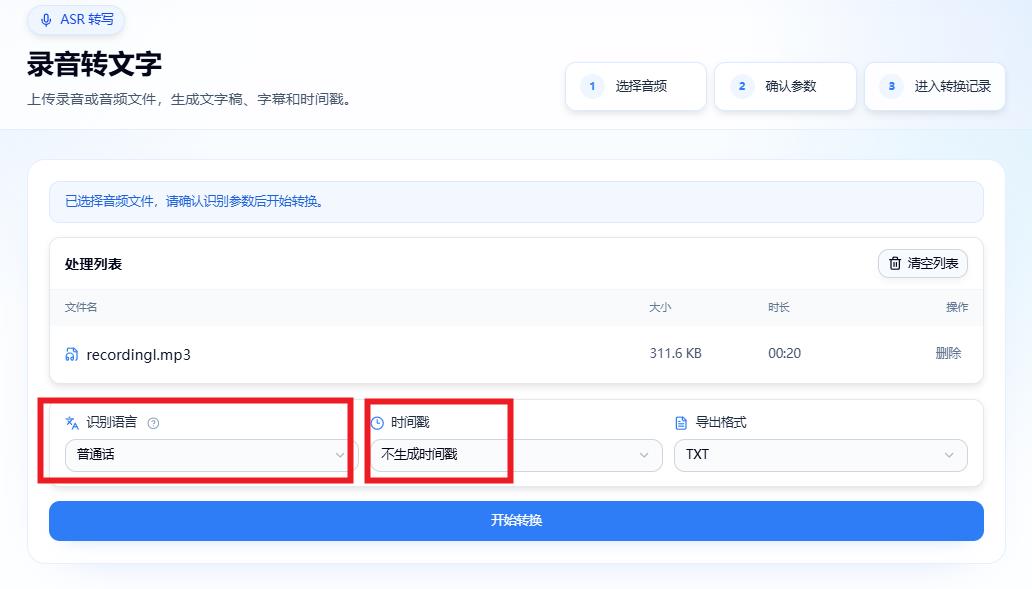
三个参数里第一个是识别语言。截图里选的是「普通话」。
为什么要手动选,而不是交给自动判断:ASR 引擎按语言加载对应的声学模型,选错语言,准确率直接掉一个档位。普通话、粤语、英语这些是不同的模型------录音是粤语访谈却选了普通话,出来的稿子会变成"每个字都认识、连起来不像话"的样子。
原则:录音里占比最高的语言是什么就选什么。中英混杂的内容选占比高的那种,混入的英文词引擎一般能兜住。
Step 4:时间戳------开还是不开
第二个参数是时间戳,默认「不生成时间戳」。
这两个选项对应两种完全不同的用途:
|--------|----------|----------------------------------------------|
| 选项 | 输出结果 | 适合场景 |
| 不生成时间戳 | 一整篇连贯文字稿 | 会议纪要、采访整理、课堂笔记------只看内容,不管时间 |
| 生成时间戳 | 每句话带时间标记 | 字幕制作、音视频对齐、按时间点回溯定位------要知道"这句话是几点几分说的" |
一句话决策:稿子是给人看的,关;稿子要跟音频/视频对齐的,开。
Step 5:导出格式------TXT / DOCX / SRT 怎么选
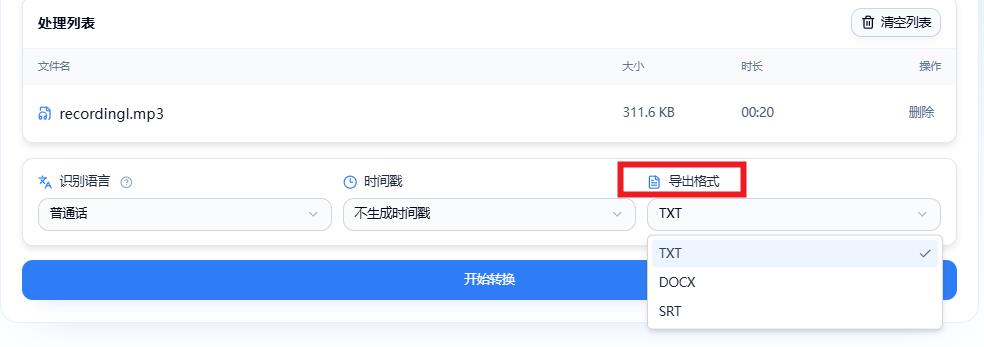
三种格式,三种命运:
- TXT------纯文本,最轻。适合粘贴进微信、备忘录、Notion 做二次整理。
- DOCX------Word 文档,带格式。适合会议纪要要归档、打印、走审批的场景。
- SRT ------标准字幕格式,带时间轴。必须配合"生成时间戳"使用------不开时间戳,SRT 里没有时间信息,导出来是个废文件。
选型速查:
|----------------|-------------|
| 你要干什么 | 选 |
| 快速看内容、复制走 | TXT |
| 正式纪要、要存档打印 | DOCX |
| 给视频做字幕、导入剪映/PR | SRT + 生成时间戳 |
最容易犯的错:想要字幕,时间戳选了"不生成",导出格式选了 SRT------两个参数打架,产物不可用。选 SRT 的时候回头确认一眼时间戳。
Step 6:点「开始转换」
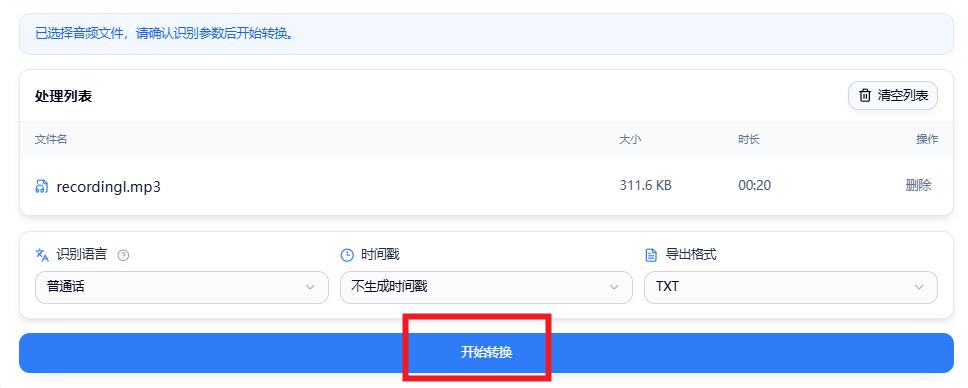
参数确认无误,点底部蓝色的「开始转换」。任务提交进云端队列。
Step 7:在「转换记录」里等结果

点左侧导航的「转换记录」,能看到所有任务的提交时间、文件名、操作类型和状态 。截图里这条是「排队中」------队列没到你就耐心等,别刷新页面、别关标签页(刷新有概率丢任务,这是云端工具的通病)。
状态从「排队中」变「已完成」后,同一行就有「下载」操作。
Step 8:下载------然后立刻做一件事
这里要划重点。页面顶部有一行温馨提示:
为保证您的数据安全,已转换文件将在 24 小时后自动删除,请提前做好备份。
24 小时自动删除。转完不是结束,是"24 小时倒计时开始"------下载、另存、归档,一步都别拖。尤其是会议纪要这类一次性内容,过了 24 小时找客服也捞不回来(数据被删是为了安全,不是平台抠门)。
我的习惯:转完先下载 TXT 到本地,再按项目归档到云盘,最后才关页面。三分钟的事,能省掉"稿子没了重转一遍"的灾难。
FAQ:5 个高频问题
Q1:微信语音能转吗? 微信语音本身是 silk 格式,直接传大概率不识别。先在手机端用"收藏→转存为笔记"或录屏的方式转成 MP3/M4A,再上传。
Q2:一小时录音要转多久? 云端处理通常远快于实时时长,几分钟级别。具体受队列拥堵影响,以转换记录里的状态为准。
Q3:方言能转吗? 看识别语言下拉里有没有对应选项。有就选,没有就别硬选普通话------口音重的方言强行用普通话模型,稿子会惨不忍睹。
Q4:转出来的稿子能直接用吗? 能当初稿,别当终稿。专有名词、人名、数字这三处必查------ASR 对这三类的错误率远高于日常词汇。
Q5:游客模式和登录模式的区别只有 5 分钟限制吗? 主要差别就是这个。游客可以快速验证效果(传个 3 分钟片段试试准确率),正式使用请登录------完整文件 + 转换记录留存 + 结果下载权限都在登录侧。
Q6:转出来的稿子能二次编辑吗? 能,这正是选 DOCX 的意义------导出 Word 直接改。TXT 粘到任何编辑器都能改。SRT 也能改,用记事本打开就是"序号 + 时间码 + 文字"的结构,改文字不动时间码即可;批量调整时间轴建议用 Aegisub 或 Subtitle Edit 这类字幕专用工具。
Q7:转换记录里的任务能删吗? 能,每行右侧有删除操作。但删之前确认已下载------结合 24 小时自动删除机制,记录和文件都不等人。
避坑清单:5 条
- 游客模式只转前 5 分钟------最贵的坑,因为浪费的是你等待的时间;
- 24 小时自动删除------转完立刻下载,别攒着;
- SRT 必须配时间戳------两个参数联动,选一个查另一个;
- 识别语言别偷懒交给默认------粤语选普通话、英语选普通话,都是准确率腰斩级别的错误;
系列预告
这是「云音雀工具箱实战」系列第一篇。本系列与技术解析系列(视频翻译 → AI 配音 → 成片合成)互补:那一个系列讲"流水线怎么串",这个系列讲"每个工具怎么用透"。
后续两篇已排上:
- 第二篇:裁剪音频 + 音频拼接------把一段长录音里的废话剪掉、把多段素材拼成一个文件,顺带讲接缝爆音的处理。做播客、剪课程录音的高频需求;
- 第三篇:格式转换------MP3 / WAV / M4A / FLAC 之间怎么选、什么场景转什么格式,以及无损转有损时那些"转完音质变糊"的原因。
有问题评论区见。