herdr 使用手册(Windows / Arch Linux / macOS)
- 版本:tmux 3.7c(2026-08,3.8 开发中)| herdr 0.9.0
- 平台:Windows 11、Arch Linux、macOS
- 整理日期:2026-09-14
- 来源:tmux 官方 Wiki / man page、herdr 官方文档(herdr.dev/docs)、Better Stack 指南等,见文末链接。
- 阅读提示 :先看第 0 章的平台可用性总表 ------tmux 在 Windows 上没有原生版本,而 herdr 有原生 Windows 版(GA)但有若干限制,这两点决定了你的选型。
目录
- 平台可用性总表
- [herdr 是什么](#herdr 是什么)
- [herdr 安装(分平台)](#herdr 安装(分平台))
- [herdr 核心概念](#herdr 核心概念)
- [herdr 快速上手](#herdr 快速上手)
- [herdr 的 Agent 状态感知](#herdr 的 Agent 状态感知)
- [herdr 键位](#herdr 键位)
- [herdr 配置 config.toml](#herdr 配置 config.toml)
- [herdr 远程与多机器](#herdr 远程与多机器)
- [herdr CLI 与 Socket API](#herdr CLI 与 Socket API)
- [herdr 在 Windows 上的支持与限制](#herdr 在 Windows 上的支持与限制)
- 速查表
- 参考链接与视频
0. 平台可用性总表
| 能力 | Windows 11 | Arch Linux | macOS |
|---|---|---|---|
| tmux 原生运行 | ❌ 无原生版 | ✅ pacman -S tmux |
✅ brew install tmux |
| tmux 可用途径 | WSL2(推荐)/ MSYS2 / Cygwin | 原生 | 原生 |
| tmux 在原生 cmd/PowerShell 控制台 | ❌(Cygwin/MSYS2 版只能在 mintty 里跑) | --- | --- |
| herdr 原生运行 | ✅ GA(有已知限制) | ✅ install.sh / AUR | ✅ brew install herdr |
| herdr 安装方式 | install.ps1 / install.cmd / 手动 zip |
脚本 / AUR / Nix / mise | Homebrew / 脚本 / Nix / mise |
herdr 作为 --remote 目标机 |
❌ 不支持 | ✅ 支持 | ✅ 支持 |
| herdr 客户端连接远程 | ✅(连 Linux/macOS) | ✅ | ✅ |
一句话选型:
- Windows :要原生体验选 herdr ;想用 tmux 必须进 WSL2。
- Arch / macOS:两者都原生,tmux 更轻更成熟,herdr 多了 Agent 状态感知。
三者定位对比(含 Zellij)
| 特性 | tmux | herdr | Zellij |
|---|---|---|---|
| 语言 / 许可 | C / ISC | Rust / Apache-2.0 | Rust / MIT |
| 出现时间 | 2007(最成熟) | 2026(新) | 2021 |
| 默认 prefix | Ctrl b |
Ctrl b |
模式键(Ctrl p/t/n/s/o) |
| 会话持久化 | ✅ | ✅(server 常驻,可复活) | ✅(可复活) |
| 浮动窗格 | 3.8+ | ✅ | ✅ |
| Agent 状态感知 | ❌ | ✅ 核心卖点 | ❌ |
| 鼠标优先 | 部分 | ✅ | 部分 |
| Windows 原生 | ❌ | ✅(GA) | ✅ |
| 上手难度 | 需背键位 | 可纯鼠标 | 状态栏提示,最友好 |
13. herdr 是什么
herdr 使用手册(Windows / Arch Linux / macOS)
- 版本:tmux 3.7c(2026-08,3.8 开发中)| herdr 0.9.0
- 平台:Windows 11、Arch Linux、macOS
- 整理日期:2026-09-14
- 来源:tmux 官方 Wiki / man page、herdr 官方文档(herdr.dev/docs)、Better Stack 指南等,见文末链接。
- 阅读提示 :先看第 0 章的平台可用性总表 ------tmux 在 Windows 上没有原生版本,而 herdr 有原生 Windows 版(GA)但有若干限制,这两点决定了你的选型。
目录
- 平台可用性总表
- [herdr 是什么](#herdr 是什么)
- [herdr 安装(分平台)](#herdr 安装(分平台))
- [herdr 核心概念](#herdr 核心概念)
- [herdr 快速上手](#herdr 快速上手)
- [herdr 的 Agent 状态感知](#herdr 的 Agent 状态感知)
- [herdr 键位](#herdr 键位)
- [herdr 配置 config.toml](#herdr 配置 config.toml)
- [herdr 远程与多机器](#herdr 远程与多机器)
- [herdr CLI 与 Socket API](#herdr CLI 与 Socket API)
- [herdr 在 Windows 上的支持与限制](#herdr 在 Windows 上的支持与限制)
- 速查表
- 参考链接与视频
0. 平台可用性总表
| 能力 | Windows 11 | Arch Linux | macOS |
|---|---|---|---|
| tmux 原生运行 | ❌ 无原生版 | ✅ pacman -S tmux |
✅ brew install tmux |
| tmux 可用途径 | WSL2(推荐)/ MSYS2 / Cygwin | 原生 | 原生 |
| tmux 在原生 cmd/PowerShell 控制台 | ❌(Cygwin/MSYS2 版只能在 mintty 里跑) | --- | --- |
| herdr 原生运行 | ✅ GA(有已知限制) | ✅ install.sh / AUR | ✅ brew install herdr |
| herdr 安装方式 | install.ps1 / install.cmd / 手动 zip |
脚本 / AUR / Nix / mise | Homebrew / 脚本 / Nix / mise |
herdr 作为 --remote 目标机 |
❌ 不支持 | ✅ 支持 | ✅ 支持 |
| herdr 客户端连接远程 | ✅(连 Linux/macOS) | ✅ | ✅ |
一句话选型:
- Windows :要原生体验选 herdr ;想用 tmux 必须进 WSL2。
- Arch / macOS:两者都原生,tmux 更轻更成熟,herdr 多了 Agent 状态感知。
三者定位对比(含 Zellij)
| 特性 | tmux | herdr | Zellij |
|---|---|---|---|
| 语言 / 许可 | C / ISC | Rust / Apache-2.0 | Rust / MIT |
| 出现时间 | 2007(最成熟) | 2026(新) | 2021 |
| 默认 prefix | Ctrl b |
Ctrl b |
模式键(Ctrl p/t/n/s/o) |
| 会话持久化 | ✅ | ✅(server 常驻,可复活) | ✅(可复活) |
| 浮动窗格 | 3.8+ | ✅ | ✅ |
| Agent 状态感知 | ❌ | ✅ 核心卖点 | ❌ |
| 鼠标优先 | 部分 | ✅ | 部分 |
| Windows 原生 | ❌ | ✅(GA) | ✅ |
| 上手难度 | 需背键位 | 可纯鼠标 | 状态栏提示,最友好 |
13. herdr 是什么

herdr 是一个用 Rust 写的面向 AI Agent 的终端复用器 / 运行时 (herdr.dev,Apache-2.0)。它采用 tmux 的 pane / tab / session 持久化模型,并扩展了 Agent 感知能力:
- 跑在 pane 里的 AI Agent(Claude Code、Codex、opencode、Cursor、Grok、Copilot 等 22 种)会被自动识别。
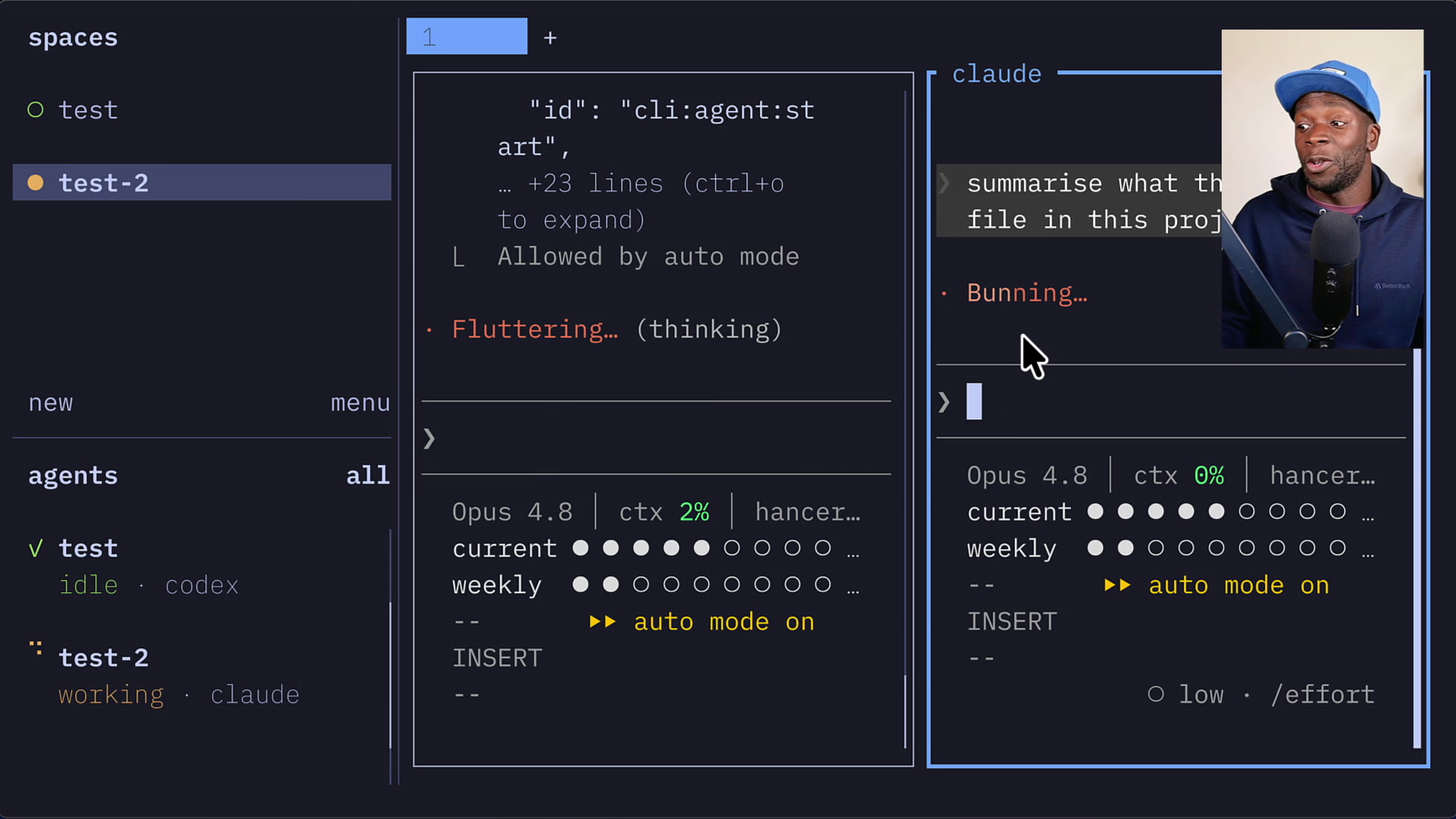
- 侧边栏实时显示每个 Agent 的状态:
working/blocked/done/idle/unknown。 - 鼠标优先:点窗格、拖边框、右键菜单即可完成大部分操作,键位可选。
- 常驻 server :合上笔记本、断网、重启机器后,Agent 继续运行,重新 attach 即恢复。
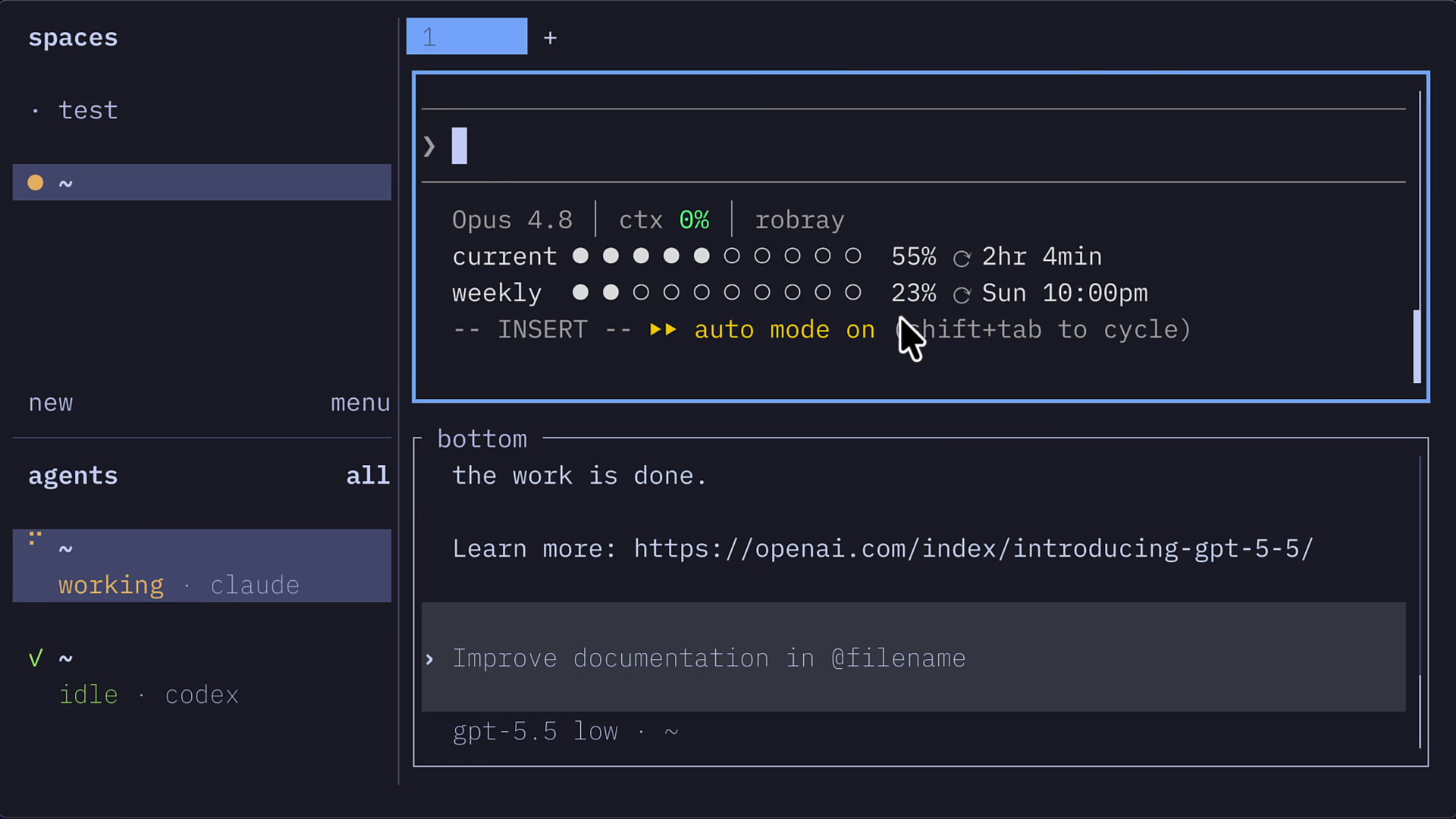
它不替换你的终端(在 WezTerm / iTerm2 / Kitty / Windows Terminal 里运行),保留你的字体、配色、shell 配置。
14. herdr 安装(分平台)
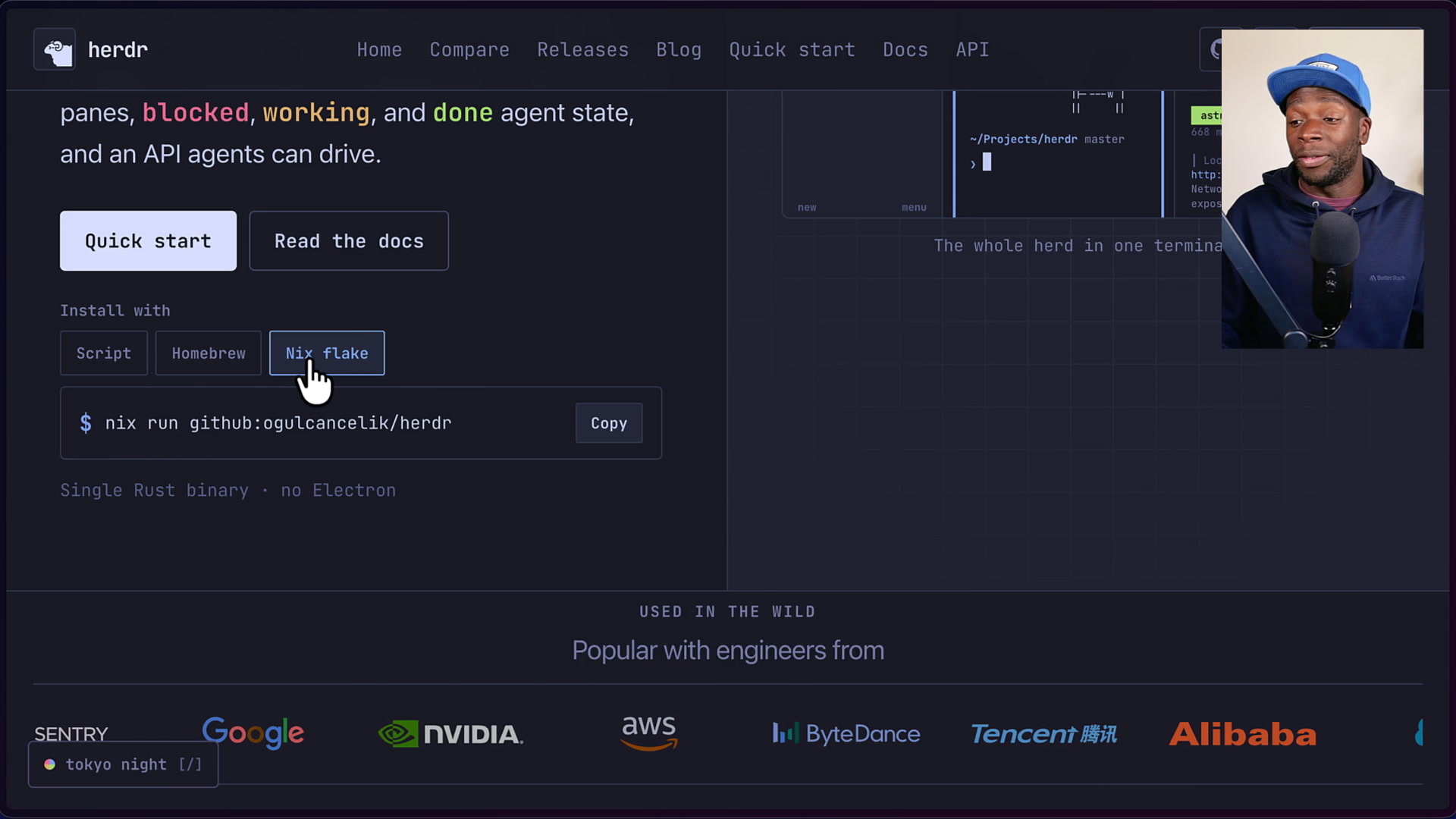
14.1 Arch Linux
bash
# 官方脚本
curl -fsSL https://herdr.dev/install.sh | sh

# AUR(社区维护,推荐给 Arch 用户)
yay -S herdr-bin          # 或 paru -S herdr-bin(0.9.0)

# Nix
nix run github:herdrdev/herdr/v0.x.y

# mise
mise use -g herdr
14.2 macOS
bash
brew install herdr                     # Homebrew(推荐)
curl -fsSL https://herdr.dev/install.sh | sh   # 官方脚本
mise use -g herdr                      # mise
sudo port install herdr                # MacPorts(如提供)
14.3 Windows(原生,GA)
PowerShell:
powershell
powershell -ExecutionPolicy Bypass -c "irm https://herdr.dev/install.ps1 | iex"若被终端安全软件拦截 fileless 命令,改用 CMD:
cmd
curl.exe -fsSLo install.cmd https://herdr.dev/install.cmd && install.cmd && del install.cmd也可手动下载 herdr-windows-x86_64.zip(含 herdr.exe 和同目录的 ConPTY 运行时 ,必须整目录保留,不能只拷 exe)。
- 安装位置:
%USERPROFILE%\.herdr\packages\standalone\releases,PATH 指向当前版本目录。 - Windows ARM64:跑 x86_64 版本(Windows 模拟)。
14.4 验证 / 更新
bash
herdr --version
herdr update                       # 仅限官方脚本安装
herdr channel set stable|preview   # 切换稳定/预览通道
Homebrew / mise / Nix 安装请用对应包管理器更新,不要用
herdr update。
15. herdr 核心概念
| 术语 | 含义 |
|---|---|
| Workspace(工作区) | 顶层项目容器,一个 repo / 任务一个。侧边栏状态由其内 Agent 汇总 |
| Tab | 工作区内的布局页,如 agents、logs、server |
| Pane | 真正的终端进程,可左右/上下分割,跨 client detach 后保留 |
| Agent | Herdr 在 pane 里识别出的 AI Agent 进程,带状态 |
| Session | 持久化的 server 命名空间(默认 herdr),命名 session 相互隔离 |
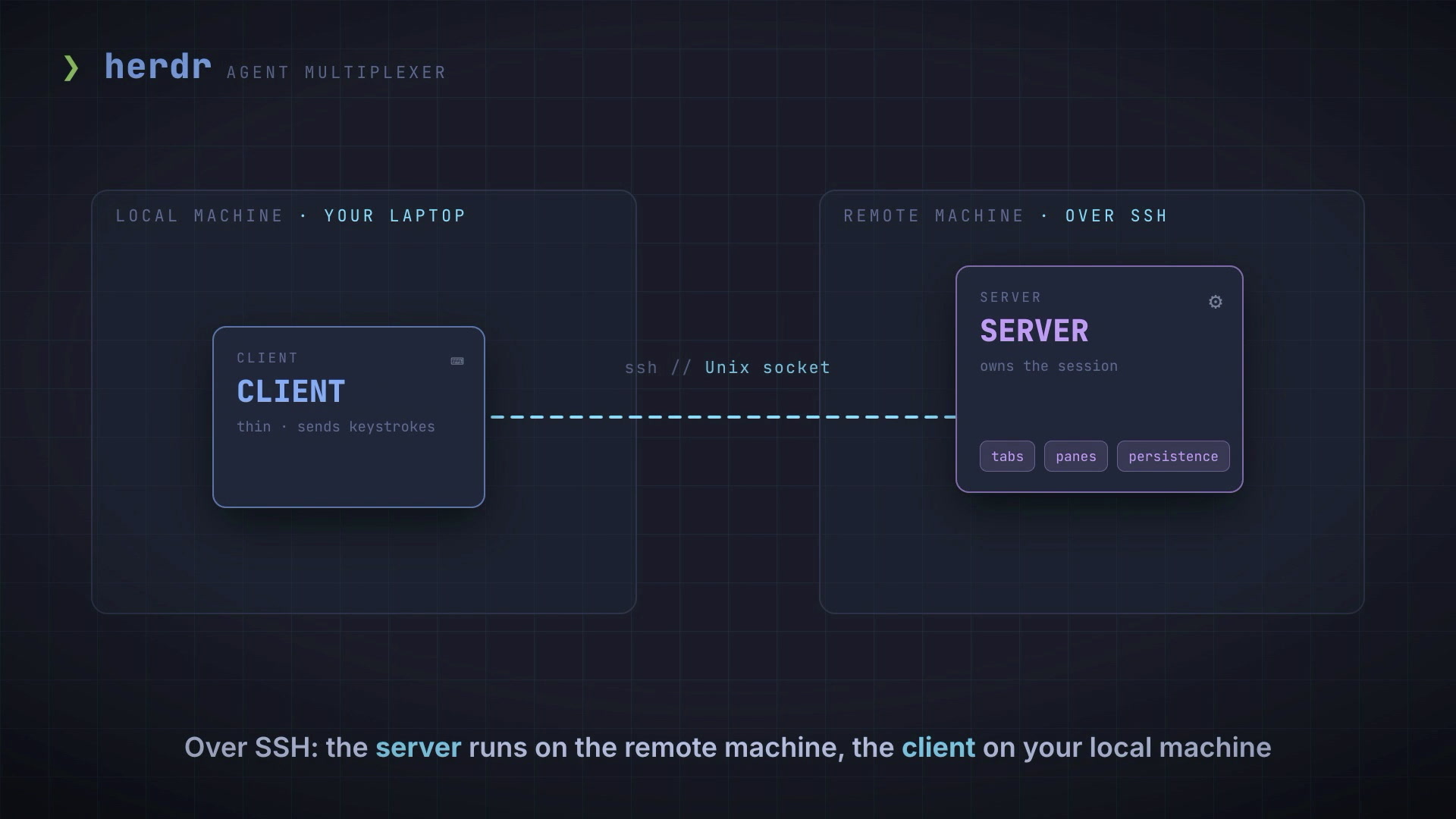
| Client / Server | server 常驻后台管理 pane 与进程;client 是终端 UI,可多个 |
三种模式:
- Terminal mode:按键直接发给当前 pane。
- Prefix mode :按 prefix(默认
Ctrl b)后等一个 Herdr 动作键。 - Navigate mode:常驻的工作区导航界面。
16. herdr 快速上手
bash
cd ~/Projects/my-repo
herdr # 启动或 attach 到默认后台 session- 创建 Workspace:session 无 workspace 时自动创建。每个项目一个 workspace。
- 鼠标操作 :点 pane/tab/workspace/agent 聚焦;拖边框调大小;右键出菜单(含分割、建 tab);拖动选文本即复制(无需
Ctrl+C)。 - 跑一个 Agent :在 pane 里执行
claude/codex/opencode等,Herdr 自动识别并在侧边栏显示状态。 - 键盘(可选) :
Ctrl b进 prefix,然后按动作键。 - Detach / 回来 :
prefix+q或直接关终端窗口;server 与所有 Agent 继续跑,再执行herdr即重连。 - 结束 :
herdr server stop。
常用动作:
| 动作 | 键 |
|---|---|
| 向右分割 | prefix+v |
| 向下分割 | prefix+minus |
| 新建 tab | prefix+c |
| 下一个 / 上一个 tab | prefix+n / prefix+p |
| 工作区导航 | prefix+w |
| 新建工作区 | prefix+shift+n |
| Detach | prefix+q |
17. herdr 的 Agent 状态感知
这是 herdr 相对 tmux 的核心差异。
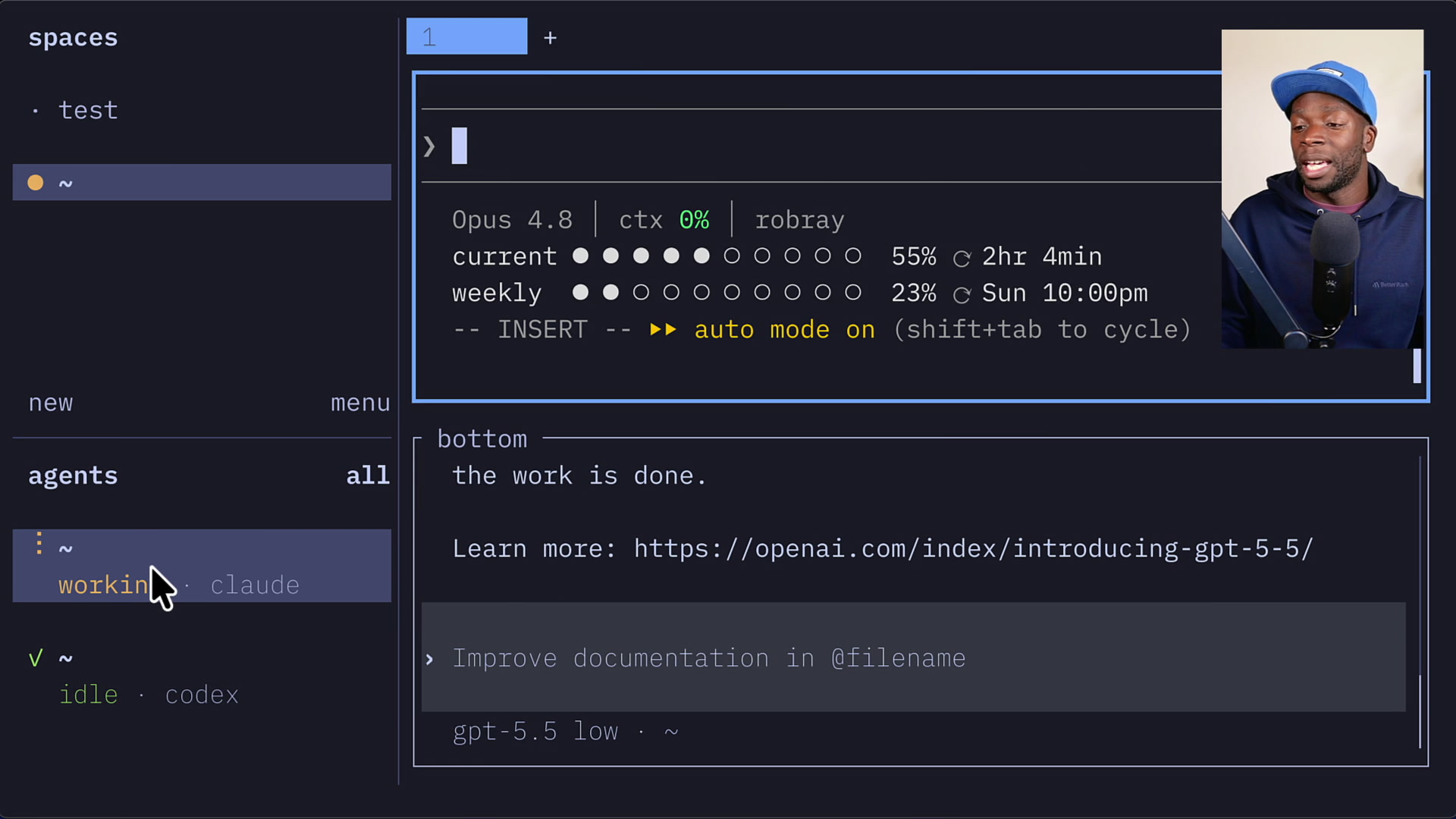
| 状态 | 含义 |
|---|---|
blocked |
Agent 在等你输入 / 授权 / 决策 |
working |
Agent 正在干活 |
done |
Agent 完成,但你还没看过 |
idle |
已完成或等待,且已被你查看 |
unknown |
无法确定 |
要点:
- 侧边栏一眼看到哪个项目需要你,不用逐个 pane 去翻。
- 支持 22 种 Agent CLI 自动检测;官方集成(Pi、Claude Code、Codex、GitHub Copilot CLI、Devin CLI、OpenCode、Kilo Code CLI、Droid、Kimi Code CLI、Qoder CLI、Antigravity CLI 等)能让状态更准。
- 后台 Agent 状态变化时,可触发声音 / 系统通知(见配置章)。
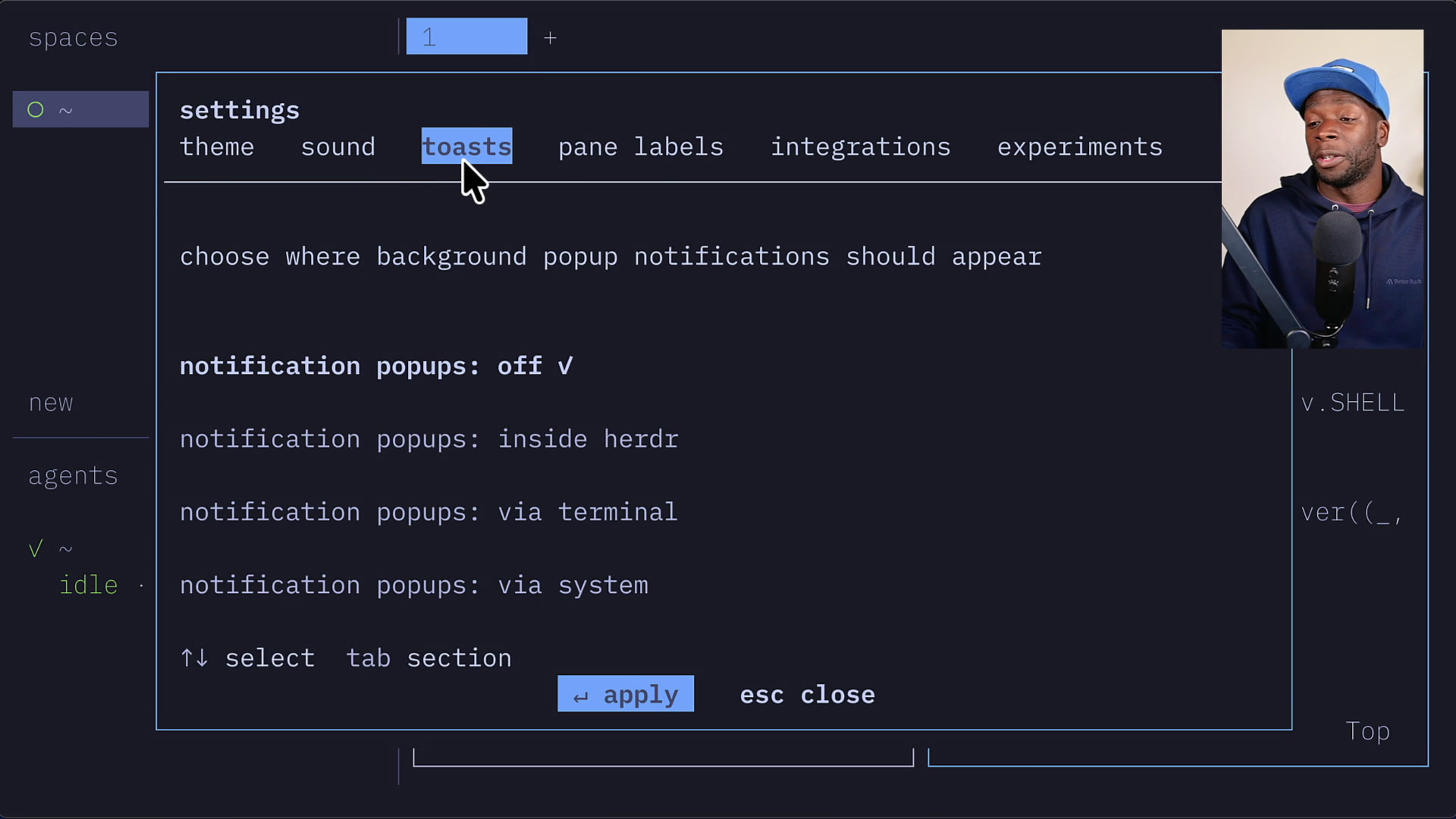
17.1 安装官方集成(integration install)
Herdr 靠进程检测 识别 Agent,但官方集成能让状态更准(拿到会话标识、精确区分 working / blocked)。手动安装:
bash
herdr integration install claude      # Claude Code
herdr integration install codex       # Codex
herdr integration install opencode    # OpenCode
herdr integration install cursor      # Cursor
官方集成清单(0.9.0):
text
pi  omp  claude  codex  copilot  devin  droid  kimi  opencode
kilo  hermes  qodercli  qwen  cursor  mastracode  antigravity-cli  grok
Windows 可用性更窄 :官方 Windows 文档明确当前支持 Pi、OMP、Claude Code、Codex、GitHub Copilot CLI、Devin CLI、OpenCode、Kilo Code CLI、Droid、Kimi Code CLI、Qoder CLI、Antigravity CLI;Herdr 会隐藏或拒绝在 Windows 上格式不支持的集成。
装好后在任意 pane 里启动该 Agent,侧边栏即显示其状态。
18. herdr 键位
默认 prefix =
Ctrl b(与 tmux 相同)。prefix+?查看全部;prefix+s打开设置。
18.1 最常用的五个
| 动作 | 键 |
|---|---|
| 新建 tab | prefix+c |
| 向右 / 向下分割 | prefix+v / prefix+minus |
| 在 pane 间移动 | prefix+h/j/k/l |
| 工作区导航 | prefix+w |
| Detach | prefix+q |
18.2 窗格(Pane)
| 动作 | 键 |
|---|---|
| 缩放当前 pane | prefix+z |
| 关闭 pane | prefix+x |
| 交换 pane | prefix+shift+h/j/k/l |
| 调整大小模式 | prefix+r |
| 复制模式 | prefix+[ |
18.3 Tab
| 动作 | 键 |
|---|---|
| 下一个 / 上一个 tab | prefix+n / prefix+p |
| 跳到 tab 1--9 | prefix+1..9 |
| 重命名 tab | prefix+shift+t |
| 关闭 tab | prefix+shift+x |
18.4 工作区 / 会话
| 动作 | 键 |
|---|---|
| 新建工作区 | prefix+shift+n |
| 重命名工作区 | prefix+shift+w |
| 关闭工作区 | prefix+shift+d |
| Goto 选择器 | prefix+g |
| 显示/隐藏侧边栏 | prefix+b |
18.5 复制模式(Copy mode)
prefix+[ 进入。不会暂停 pane 进程,输出继续在底部刷新。
- 移动:
h/j/k/l、w/b/e、W/B/E、{/}、PageUp/PageDown、ctrl+b/ctrl+f、ctrl+u/ctrl+d - 搜索:
/前向、?后向,n/N重复 - 选择:
v或 Space 开始,y或 Enter 复制,q/Esc 退出 - 鼠标拖动选择即复制,无需进 copy mode
18.6 免 prefix(prefix-free)
可以把动作绑到直接组合键上。官方推荐最安全的一族是 ctrl+alt(终端几乎都空着,且不受 macOS Option 组合字符影响):
toml
[keys]
focus_pane_left  = ["prefix+h", "ctrl+alt+h"]
focus_pane_down  = ["prefix+j", "ctrl+alt+j"]
focus_pane_up    = ["prefix+k", "ctrl+alt+k"]
focus_pane_right = ["prefix+l", "ctrl+alt+l"]
new_tab          = ["prefix+c", "ctrl+alt+c"]
split_vertical   = ["prefix+v", "ctrl+alt+d"]
zoom = ["prefix+z", "ctrl+alt+z"]避开的组合:ctrl+alt+arrows(GNOME/Ghostty/Konsole)、ctrl+alt+t(Ubuntu 启动终端)、ctrl+alt+l/ctrl+alt+a(KDE)、ctrl+alt+f1..f12(Linux 虚拟控制台)。
19. herdr 配置 config.toml
19.1 位置
| 平台 | 路径 |
|---|---|
| Windows | %APPDATA%\herdr\config.toml |
| Arch Linux | ~/.config/herdr/config.toml |
| macOS | ~/.config/herdr/config.toml |
bash
herdr --help                          # 查看本机实际解析到的路径
herdr --default-config                # 打印完整默认配置
herdr --default-config > ~/.config/herdr/config.toml   # 作为起点
herdr server reload-config            # 重载(也可在应用内 global menu → reload config)
19.2 常用配置
改 prefix:
toml
[keys]
prefix = "ctrl+space"
默认 shell(三平台示例):
toml
[terminal]
# Windows
default_shell = "pwsh.exe"
# Arch Linux
# default_shell = "zsh"
# macOS
# default_shell = "/bin/zsh"

shell_mode = "auto"     # macOS 上会用 login shell,确保 Homebrew PATH 生效
new_cwd    = "follow"   # follow | home | current | 固定路径
主题 (内建:Catppuccin、Gruvbox、Nord、Dracula、Tokyo Night 等,terminal 表示跟随宿主终端配色):
toml
[theme]
name = "catppuccin"通知与声音:
toml
[ui.toast]
delivery = "herdr"        # herdr | terminal | system | off
[ui.toast.herdr]
position = "bottom-right"

[ui.sound]
done_path    = "sounds/done.mp3"      # 必须是 mp3,相对路径基于 config 所在目录
request_path = "sounds/request.mp3"侧边栏状态用符号区分(不只看颜色):
toml
[ui]
status_indicators = "symbols"
Git worktree 根目录:
toml
[worktrees]
directory = "~/.herdr/worktrees"
自定义命令快捷键 (popup 弹窗 / pane 临时窗格 / shell 后台 / plugin_action):
toml
[[keys.command]]
key = "prefix+alt+g"
type = "popup"
command = "lazygit"
description = "run lazygit"
width = "80%"
height = "80%"
Windows 上自定义命令用
cmd.exe /d /c执行,环境变量用%HERDR_BIN_PATH%语法;要跑 PowerShell 就显式写powershell.exe -NoProfile -Command "..."。
19.3 环境变量
| 变量 | 用途 |
|---|---|
HERDR_CONFIG_PATH |
覆盖配置文件路径 |
HERDR_SESSION |
为 CLI 指定命名 session |
HERDR_SOCKET_PATH |
覆盖底层 socket 路径 |
HERDR_LOG |
日志过滤,如 HERDR_LOG=herdr=debug |
HERDR_DISABLE_SOUND |
禁用声音 |
日志:~/.config/herdr/herdr.log、herdr-client.log、herdr-server.log(自动轮转)。
19.4 辅助命令
bash
herdr --help                 # 显示本机解析到的配置路径
herdr --default-config       # 打印完整默认配置(可作为起点)
herdr config reset-keys      # 重置键位:备份 config.toml,删除 [keys]/[[keys.command]],恢复内置 v2 默认
herdr server reload-config   # 重载配置
herdr channel set stable     # 切换更新通道(stable | preview)
19.5 高级配置
无客户端时的虚拟终端尺寸(headless 编排用):
toml
[server]
headless_cols = 160
headless_rows = 50
侧边栏行布局 (rows 是「数组的数组」,每个内层数组渲染成一行):
toml
[ui.sidebar.agents]
rows = [
  ["state_icon", "agent", "state_text"],
  ["workspace", "tab"],
]

[ui.sidebar.agents.rows_by_agent]
claude = [
  ["state_icon", "agent", "state_text"],
  ["terminal_title_stripped"],
  ["workspace", "tab"],
]

[ui.sidebar.spaces]
rows = [
  ["state_icon", "workspace"],
  ["branch", "git_status"],
]
常用 token:state_icon / state_text / machine / workspace / tab / pane / agent / terminal_title / branch / git_status;自定义 $name token 用 herdr pane report-metadata / herdr workspace report-metadata 上报。
终端默认与 Kitty 图形:
toml
[terminal]
default_shell  = "pwsh.exe"    # 或 zsh / /bin/zsh
shell_mode     = "auto"        # macOS 上会用 login shell
new_cwd        = "follow"      # follow | home | current | 固定路径
kitty_graphics = true          # 外层终端不支持时设为 false
Agent 会话恢复:
toml
[session]
resume_agents_on_restore = true   # 重启 server 后按官方集成恢复 Agent 对话
完整字段见官方 Config reference。
19.6 插件与 Marketplace
Herdr 插件是可执行的工作流包 :一个目录 + herdr-plugin.toml 清单 + 可执行命令。语言任意(Bash / JS / Lua / Rust / Python...),整个 Herdr CLI 就是插件 API。
bash
herdr plugin install owner/repo/subdir   # 从 GitHub 安装(仅支持 owner/repo 简写)
herdr plugin link /path/to/plugin        # 本地开发时链接目录
herdr plugin list
herdr plugin config-dir <id>
herdr plugin action list --plugin <id>
herdr plugin action invoke <plugin.action>
herdr plugin pane open --plugin <id> --entrypoint <pane-id>
herdr plugin log list --plugin <id>
herdr plugin uninstall <id-or-source>
清单示例:
toml
id = "example.layout"
name = "Layout"
version = "0.1.0"
min_herdr_version = "0.7.0"
platforms = ["linux", "macos", "windows"]

[[actions]]
id = "apply"
title = "Apply layout"
contexts = ["workspace"]
command = ["node", "dist/apply.js"]

[[events]]
on = "worktree.created"
command = ["herdr", "workspace", "list"]- 插件用
HERDR_BIN_PATH回调 Herdr(跨 Unix socket / Windows 命名管道都可用)。 - 运行环境变量:
HERDR_PLUGIN_ID、HERDR_PLUGIN_ROOT、HERDR_PLUGIN_CONFIG_DIR、HERDR_PLUGIN_STATE_DIR、HERDR_PLUGIN_CONTEXT_JSON等。 - 安全 :插件就是本机代码;
plugin install会在交互终端显示预览再确认。只装可信来源,--yes跳过确认、--ref固定版本。 - Marketplace :给 GitHub 仓库打
herdr-plugintopic 即可被收录(索引每 30 分钟刷新)。
文档:Plugins · Marketplace
20. herdr 远程与多机器
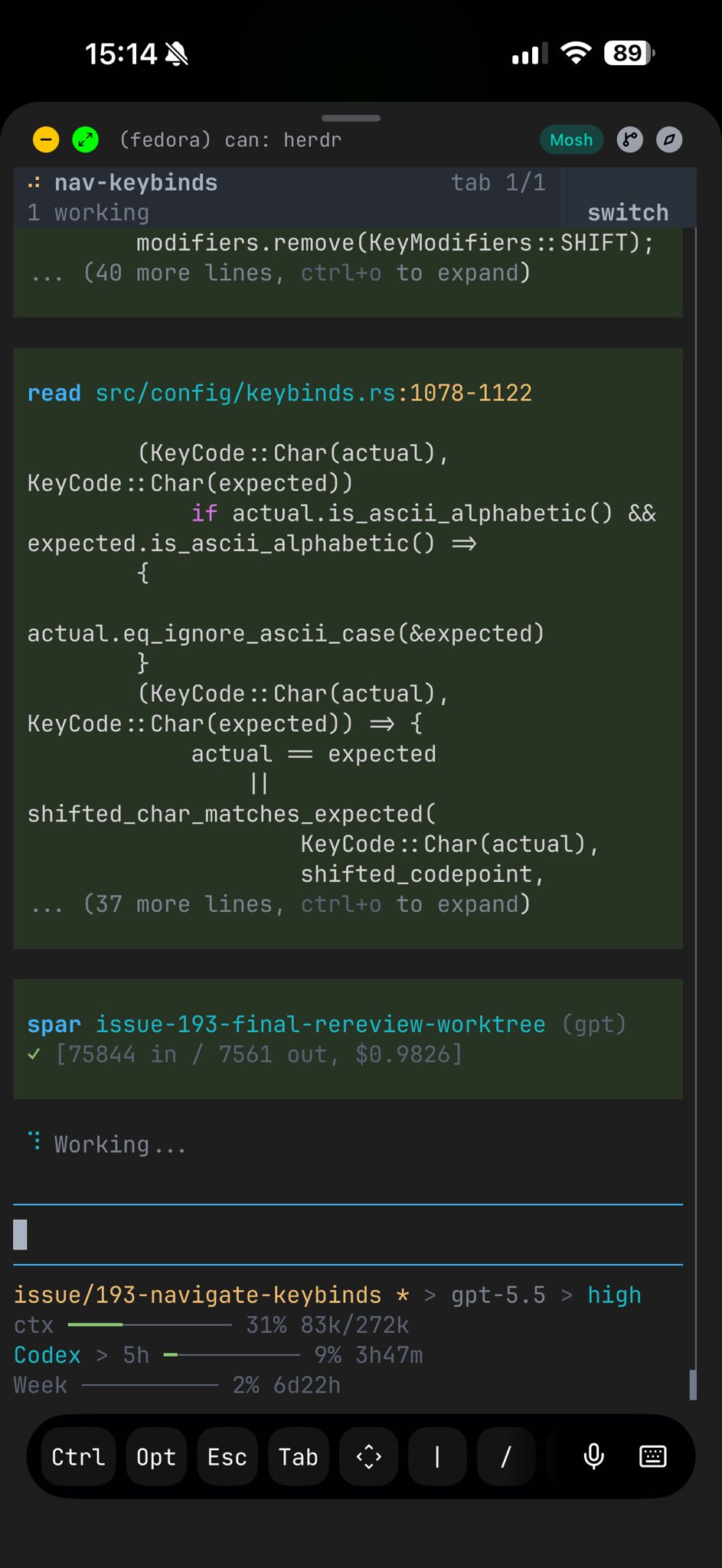
Herdr 是 client-server 架构,天然适合远程:
bash
herdr --remote ssh://user@your-remote-server
herdr --remote workbox # 用 SSH config 里的别名- server 跑在远端 (能访问远端文件与算力),client 跑在本地 ,用本地
~/.config/herdr/config.toml的键位/主题/设置。 - 本地/远端机器可并存于同一个窗口,
herdr machine add workbox添加机器,侧边栏统一显示各机器的 workspace 与 agent。 - 断线后远端 Agent 继续运行。
Windows 限制 :Windows 可作为客户端 连 Linux/macOS;但 Windows 不能作为
--remote的目标主机(见下章)。
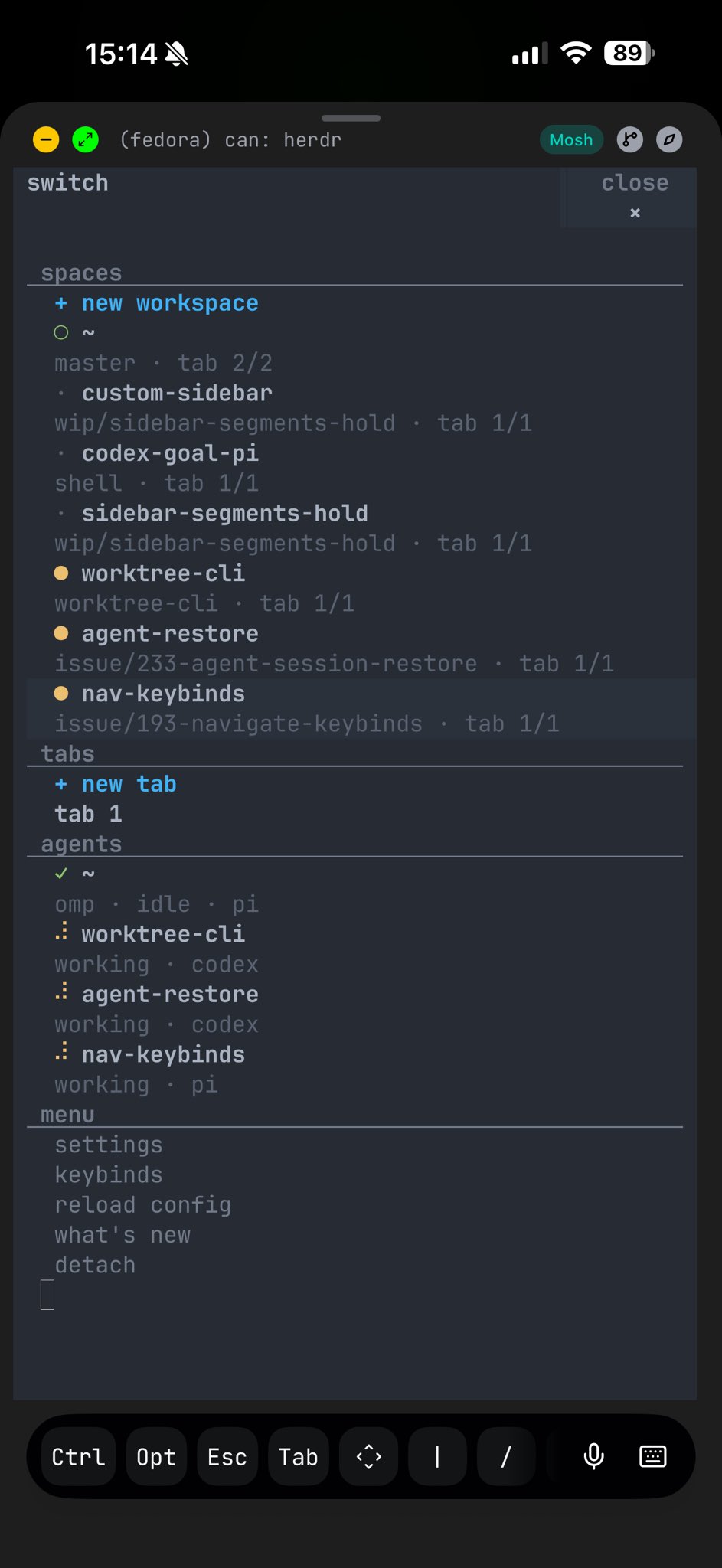
21. herdr CLI 与 Socket API
CLI 在 TUI 运行时也可用;外部进程(包括 Agent 自己)可以用它来编排。
bash
herdr                          # 启动/attach 默认 session
herdr session list             # 列出命名 session
herdr session attach work      # attach 到命名 session
herdr server stop              # 停止 server(结束 pane)
herdr server reload-config     # 重载配置
herdr pane split-right         # 向右分割
herdr agent read               # 读取 pane 输出
herdr pane close               # 关闭 pane
herdr pane report-metadata ... # 上报自定义侧边栏元数据
herdr update                   # 更新(官方脚本安装)
herdr channel set preview      # 切到预览通道
Socket API:本地通过 socket(Unix socket;Windows 走对应实现)暴露同样的能力,供脚本 / Agent 驱动。典型玩法:给 Agent 一个高层任务,它自己开 pane、跑工具、读输出、汇总、关 pane。
22. herdr 在 Windows 上的支持与限制
herdr 官方 Windows 支持为 GA(generally available),但有明确的限制清单。
22.1 ✅ 支持
| 能力 | 状态 |
|---|---|
| 本地持久化 session | 支持 |
| ConPTY 原生窗格 | 支持 |
| Windows Terminal / PowerShell attach | 支持 |
herdr --remote 连 Linux/macOS 主机 |
支持 |
cmd.exe 窗格 |
支持 |
| 原生键鼠输入 | 支持 |
| Agent 进程树检测、集成安装(部分 Agent) | 支持 |
| 系统通知与 MP3 声音 | 支持 |
| 插件 | 预览(best-effort) |
| 窗格屏幕历史 | 支持 |
22.2 ⚠️ 部分支持
| 能力 | 状态 |
|---|---|
shell cd 后的实时 cwd |
部分(PowerShell 逻辑 cd 跟踪不可靠,建议用 shell 集成/OSC7) |
| 本地 pane 内粘贴剪贴板图片给 Agent | 取决于终端/Agent |
| CJK 输入法候选框定位 | 部分(可用 [ui] host_cursor = "native" 改善) |
| Kitty graphics 图片渲染 | 取决于外层终端(Windows Terminal 不支持该路径) |
| 宿主光标渲染 | 部分(默认绘制光标,稳定但不闪烁/不变形) |
22.3 ❌ 不支持
| 能力 | 状态 |
|---|---|
直接终端 attach(herdr terminal attach) |
不支持 |
Windows 作为 herdr --remote 目标主机 |
不支持 |
| Live server handoff(热升级) | 不支持 |
| Unix fd handoff | 不支持 |
| Unix 前台进程组检测 | 不支持 |
| 本地原生 pane 的剪贴板图片桥接 | 不支持 |
| 签名二进制 / 规避 SmartScreen | 不支持 |
22.4 Windows 使用要点
- 复制:在 pane 内拖动选择即复制(Herdr 管理)。
- 粘贴 :Windows Terminal 里用
Ctrl+Shift+V;多行粘贴会被括号包裹,作为一次粘贴处理。 - 外层终端粘贴 :按住
Shift再右键。 - ConPTY :Windows 包内置微软当前版 app-local ConPTY(旧版 Win10 系统 ConPTY 会丢 Kitty 键盘协议序列)。诊断兼容问题时才设
HERDR_WINDOWS_CONPTY=system。 - 光标闪烁/跳位 :原生 Windows 终端在重绘时可能暴露中间位置,这是 ConPTY 的已知现象;默认
host_cursor = "auto"在 Windows 上绘制光标以稳定画面。 - IME :绘制光标不参与 IME 定位,中日韩候选框可能位置不对;需要时
[ui] host_cursor = "native"。
23. 速查表
23.2 herdr(prefix = Ctrl b)
| 目的 | 操作 |
|---|---|
| 启动/重连 | herdr |
| 新 tab | prefix+c |
| 右分割 / 下分割 | prefix+v / prefix+minus |
| 切窗格 | prefix+h/j/k/l |
| 工作区导航 | prefix+w |
| 新工作区 | prefix+shift+n |
| 复制模式 | prefix+[ |
| 键位帮助 | prefix+? |
| Detach | prefix+q |
| 停止 server | herdr server stop |
| 远程 | herdr --remote ssh://user@host |
23.3 平台可用性(再强调一次)
text
                Windows            Arch Linux        macOS
tmux            ✗ 原生             ✓ pacman          ✓ brew
                → WSL2 / MSYS2 / Cygwin
herdr           ✓ 原生(有限制)    ✓ 脚本/AUR        ✓ brew
24. 参考链接与视频
herdr
- 官网:https://herdr.dev/
- 文档首页:https://herdr.dev/docs/
- 安装:https://herdr.dev/docs/install/
- 快速上手:https://herdr.dev/docs/quick-start/
- 概念:https://herdr.dev/docs/concepts/
- 键盘:https://herdr.dev/docs/keyboard/
- 配置:https://herdr.dev/docs/configuration/
- Windows 支持与限制 :https://herdr.dev/docs/windows-beta/
- Socket API:https://herdr.dev/docs/socket-api/
- GitHub:https://github.com/herdrdev/herdr
- Better Stack 指南:https://betterstack.com/community/guides/ai/herdr-ai-agent/
相关文件位置
| 内容 | Windows | Arch Linux | macOS |
|---|---|---|---|
| tmux 配置 | WSL/MSYS2 内的 ~/.tmux.conf 或 ~/.config/tmux/tmux.conf |
~/.tmux.conf / ~/.config/tmux/tmux.conf |
同左 |
| herdr 配置 | %APPDATA%\herdr\config.toml |
~/.config/herdr/config.toml |
~/.config/herdr/config.toml |
| herdr 日志 | ~/.config/herdr/herdr*.log(Windows 同目录) |
同左 | 同左 |
| 本手册配图 | ./images/ |
./images/ |
./images/ |
图片版权归 tmux 项目(Wiki)与 herdr 项目所有,来源分别为 https://github.com/tmux/tmux/wiki 与 https://herdr.dev、Better Stack。本手册仅供个人学习使用。
herdr 是一个用 Rust 写的面向 AI Agent 的终端复用器 / 运行时 (herdr.dev,Apache-2.0)。它采用 tmux 的 pane / tab / session 持久化模型,并扩展了 Agent 感知能力:
- 跑在 pane 里的 AI Agent(Claude Code、Codex、opencode、Cursor、Grok、Copilot 等 22 种)会被自动识别。
- 侧边栏实时显示每个 Agent 的状态:
working/blocked/done/idle/unknown。 - 鼠标优先:点窗格、拖边框、右键菜单即可完成大部分操作,键位可选。
- 常驻 server:合上笔记本、断网、重启机器后,Agent 继续运行,重新 attach 即恢复。

它不替换你的终端(在 WezTerm / iTerm2 / Kitty / Windows Terminal 里运行),保留你的字体、配色、shell 配置。
14. herdr 安装(分平台)
14.1 Arch Linux
bash
# 官方脚本
curl -fsSL https://herdr.dev/install.sh | sh

# AUR(社区维护,推荐给 Arch 用户)
yay -S herdr-bin          # 或 paru -S herdr-bin(0.9.0)

# Nix
nix run github:herdrdev/herdr/v0.x.y

# mise
mise use -g herdr
14.2 macOS
bash
brew install herdr                     # Homebrew(推荐)
curl -fsSL https://herdr.dev/install.sh | sh   # 官方脚本
mise use -g herdr                      # mise
sudo port install herdr                # MacPorts(如提供)
14.3 Windows(原生,GA)
PowerShell:
powershell
powershell -ExecutionPolicy Bypass -c "irm https://herdr.dev/install.ps1 | iex"若被终端安全软件拦截 fileless 命令,改用 CMD:
cmd
curl.exe -fsSLo install.cmd https://herdr.dev/install.cmd && install.cmd && del install.cmd也可手动下载 herdr-windows-x86_64.zip(含 herdr.exe 和同目录的 ConPTY 运行时 ,必须整目录保留,不能只拷 exe)。
- 安装位置:
%USERPROFILE%\.herdr\packages\standalone\releases,PATH 指向当前版本目录。 - Windows ARM64:跑 x86_64 版本(Windows 模拟)。
14.4 验证 / 更新
bash
herdr --version
herdr update                       # 仅限官方脚本安装
herdr channel set stable|preview   # 切换稳定/预览通道
Homebrew / mise / Nix 安装请用对应包管理器更新,不要用
herdr update。
15. herdr 核心概念
| 术语 | 含义 |
|---|---|
| Workspace(工作区) | 顶层项目容器,一个 repo / 任务一个。侧边栏状态由其内 Agent 汇总 |
| Tab | 工作区内的布局页,如 agents、logs、server |
| Pane | 真正的终端进程,可左右/上下分割,跨 client detach 后保留 |
| Agent | Herdr 在 pane 里识别出的 AI Agent 进程,带状态 |
| Session | 持久化的 server 命名空间(默认 herdr),命名 session 相互隔离 |
| Client / Server | server 常驻后台管理 pane 与进程;client 是终端 UI,可多个 |
三种模式:
- Terminal mode:按键直接发给当前 pane。
- Prefix mode :按 prefix(默认
Ctrl b)后等一个 Herdr 动作键。 - Navigate mode:常驻的工作区导航界面。
16. herdr 快速上手
bash
cd ~/Projects/my-repo
herdr # 启动或 attach 到默认后台 session- 创建 Workspace:session 无 workspace 时自动创建。每个项目一个 workspace。
- 鼠标操作 :点 pane/tab/workspace/agent 聚焦;拖边框调大小;右键出菜单(含分割、建 tab);拖动选文本即复制(无需
Ctrl+C)。 - 跑一个 Agent :在 pane 里执行
claude/codex/opencode等,Herdr 自动识别并在侧边栏显示状态。 - 键盘(可选) :
Ctrl b进 prefix,然后按动作键。 - Detach / 回来 :
prefix+q或直接关终端窗口;server 与所有 Agent 继续跑,再执行herdr即重连。 - 结束 :
herdr server stop。
常用动作:
| 动作 | 键 |
|---|---|
| 向右分割 | prefix+v |
| 向下分割 | prefix+minus |
| 新建 tab | prefix+c |
| 下一个 / 上一个 tab | prefix+n / prefix+p |
| 工作区导航 | prefix+w |
| 新建工作区 | prefix+shift+n |
| Detach | prefix+q |
17. herdr 的 Agent 状态感知
这是 herdr 相对 tmux 的核心差异。
| 状态 | 含义 |
|---|---|
blocked |
Agent 在等你输入 / 授权 / 决策 |
working |
Agent 正在干活 |
done |
Agent 完成,但你还没看过 |
idle |
已完成或等待,且已被你查看 |
unknown |
无法确定 |
要点:
- 侧边栏一眼看到哪个项目需要你,不用逐个 pane 去翻。
- 支持 22 种 Agent CLI 自动检测;官方集成(Pi、Claude Code、Codex、GitHub Copilot CLI、Devin CLI、OpenCode、Kilo Code CLI、Droid、Kimi Code CLI、Qoder CLI、Antigravity CLI 等)能让状态更准。
- 后台 Agent 状态变化时,可触发声音 / 系统通知(见配置章)。
17.1 安装官方集成(integration install)
Herdr 靠进程检测 识别 Agent,但官方集成能让状态更准(拿到会话标识、精确区分 working / blocked)。手动安装:
bash
herdr integration install claude      # Claude Code
herdr integration install codex       # Codex
herdr integration install opencode    # OpenCode
herdr integration install cursor      # Cursor
官方集成清单(0.9.0):
text
pi  omp  claude  codex  copilot  devin  droid  kimi  opencode
kilo  hermes  qodercli  qwen  cursor  mastracode  antigravity-cli  grok
Windows 可用性更窄 :官方 Windows 文档明确当前支持 Pi、OMP、Claude Code、Codex、GitHub Copilot CLI、Devin CLI、OpenCode、Kilo Code CLI、Droid、Kimi Code CLI、Qoder CLI、Antigravity CLI;Herdr 会隐藏或拒绝在 Windows 上格式不支持的集成。
装好后在任意 pane 里启动该 Agent,侧边栏即显示其状态。
18. herdr 键位
默认 prefix =
Ctrl b(与 tmux 相同)。prefix+?查看全部;prefix+s打开设置。
18.1 最常用的五个
| 动作 | 键 |
|---|---|
| 新建 tab | prefix+c |
| 向右 / 向下分割 | prefix+v / prefix+minus |
| 在 pane 间移动 | prefix+h/j/k/l |
| 工作区导航 | prefix+w |
| Detach | prefix+q |
18.2 窗格(Pane)
| 动作 | 键 |
|---|---|
| 缩放当前 pane | prefix+z |
| 关闭 pane | prefix+x |
| 交换 pane | prefix+shift+h/j/k/l |
| 调整大小模式 | prefix+r |
| 复制模式 | prefix+[ |
18.3 Tab
| 动作 | 键 |
|---|---|
| 下一个 / 上一个 tab | prefix+n / prefix+p |
| 跳到 tab 1--9 | prefix+1..9 |
| 重命名 tab | prefix+shift+t |
| 关闭 tab | prefix+shift+x |
18.4 工作区 / 会话
| 动作 | 键 |
|---|---|
| 新建工作区 | prefix+shift+n |
| 重命名工作区 | prefix+shift+w |
| 关闭工作区 | prefix+shift+d |
| Goto 选择器 | prefix+g |
| 显示/隐藏侧边栏 | prefix+b |
18.5 复制模式(Copy mode)
prefix+[ 进入。不会暂停 pane 进程,输出继续在底部刷新。
- 移动:
h/j/k/l、w/b/e、W/B/E、{/}、PageUp/PageDown、ctrl+b/ctrl+f、ctrl+u/ctrl+d - 搜索:
/前向、?后向,n/N重复 - 选择:
v或 Space 开始,y或 Enter 复制,q/Esc 退出 - 鼠标拖动选择即复制,无需进 copy mode
18.6 免 prefix(prefix-free)
可以把动作绑到直接组合键上。官方推荐最安全的一族是 ctrl+alt(终端几乎都空着,且不受 macOS Option 组合字符影响):
toml
[keys]
focus_pane_left  = ["prefix+h", "ctrl+alt+h"]
focus_pane_down  = ["prefix+j", "ctrl+alt+j"]
focus_pane_up    = ["prefix+k", "ctrl+alt+k"]
focus_pane_right = ["prefix+l", "ctrl+alt+l"]
new_tab          = ["prefix+c", "ctrl+alt+c"]
split_vertical   = ["prefix+v", "ctrl+alt+d"]
zoom = ["prefix+z", "ctrl+alt+z"]避开的组合:ctrl+alt+arrows(GNOME/Ghostty/Konsole)、ctrl+alt+t(Ubuntu 启动终端)、ctrl+alt+l/ctrl+alt+a(KDE)、ctrl+alt+f1..f12(Linux 虚拟控制台)。
19. herdr 配置 config.toml
19.1 位置
| 平台 | 路径 |
|---|---|
| Windows | %APPDATA%\herdr\config.toml |
| Arch Linux | ~/.config/herdr/config.toml |
| macOS | ~/.config/herdr/config.toml |
bash
herdr --help                          # 查看本机实际解析到的路径
herdr --default-config                # 打印完整默认配置
herdr --default-config > ~/.config/herdr/config.toml   # 作为起点
herdr server reload-config            # 重载(也可在应用内 global menu → reload config)
19.2 常用配置
改 prefix:
toml
[keys]
prefix = "ctrl+space"
默认 shell(三平台示例):
toml
[terminal]
# Windows
default_shell = "pwsh.exe"
# Arch Linux
# default_shell = "zsh"
# macOS
# default_shell = "/bin/zsh"

shell_mode = "auto"     # macOS 上会用 login shell,确保 Homebrew PATH 生效
new_cwd    = "follow"   # follow | home | current | 固定路径
主题 (内建:Catppuccin、Gruvbox、Nord、Dracula、Tokyo Night 等,terminal 表示跟随宿主终端配色):
toml
[theme]
name = "catppuccin"通知与声音:
toml
[ui.toast]
delivery = "herdr"        # herdr | terminal | system | off
[ui.toast.herdr]
position = "bottom-right"

[ui.sound]
done_path    = "sounds/done.mp3"      # 必须是 mp3,相对路径基于 config 所在目录
request_path = "sounds/request.mp3"侧边栏状态用符号区分(不只看颜色):
toml
[ui]
status_indicators = "symbols"
Git worktree 根目录:
toml
[worktrees]
directory = "~/.herdr/worktrees"
自定义命令快捷键 (popup 弹窗 / pane 临时窗格 / shell 后台 / plugin_action):
toml
[[keys.command]]
key = "prefix+alt+g"
type = "popup"
command = "lazygit"
description = "run lazygit"
width = "80%"
height = "80%"
Windows 上自定义命令用
cmd.exe /d /c执行,环境变量用%HERDR_BIN_PATH%语法;要跑 PowerShell 就显式写powershell.exe -NoProfile -Command "..."。
19.3 环境变量
| 变量 | 用途 |
|---|---|
HERDR_CONFIG_PATH |
覆盖配置文件路径 |
HERDR_SESSION |
为 CLI 指定命名 session |
HERDR_SOCKET_PATH |
覆盖底层 socket 路径 |
HERDR_LOG |
日志过滤,如 HERDR_LOG=herdr=debug |
HERDR_DISABLE_SOUND |
禁用声音 |
日志:~/.config/herdr/herdr.log、herdr-client.log、herdr-server.log(自动轮转)。
19.4 辅助命令
bash
herdr --help                 # 显示本机解析到的配置路径
herdr --default-config       # 打印完整默认配置(可作为起点)
herdr config reset-keys      # 重置键位:备份 config.toml,删除 [keys]/[[keys.command]],恢复内置 v2 默认
herdr server reload-config   # 重载配置
herdr channel set stable     # 切换更新通道(stable | preview)
19.5 高级配置
无客户端时的虚拟终端尺寸(headless 编排用):
toml
[server]
headless_cols = 160
headless_rows = 50
侧边栏行布局 (rows 是「数组的数组」,每个内层数组渲染成一行):
toml
[ui.sidebar.agents]
rows = [
  ["state_icon", "agent", "state_text"],
  ["workspace", "tab"],
]

[ui.sidebar.agents.rows_by_agent]
claude = [
  ["state_icon", "agent", "state_text"],
  ["terminal_title_stripped"],
  ["workspace", "tab"],
]

[ui.sidebar.spaces]
rows = [
  ["state_icon", "workspace"],
  ["branch", "git_status"],
]
常用 token:state_icon / state_text / machine / workspace / tab / pane / agent / terminal_title / branch / git_status;自定义 $name token 用 herdr pane report-metadata / herdr workspace report-metadata 上报。
终端默认与 Kitty 图形:
toml
[terminal]
default_shell  = "pwsh.exe"    # 或 zsh / /bin/zsh
shell_mode     = "auto"        # macOS 上会用 login shell
new_cwd        = "follow"      # follow | home | current | 固定路径
kitty_graphics = true          # 外层终端不支持时设为 false
Agent 会话恢复:
toml
[session]
resume_agents_on_restore = true   # 重启 server 后按官方集成恢复 Agent 对话
完整字段见官方 Config reference。
19.6 插件与 Marketplace
Herdr 插件是可执行的工作流包 :一个目录 + herdr-plugin.toml 清单 + 可执行命令。语言任意(Bash / JS / Lua / Rust / Python...),整个 Herdr CLI 就是插件 API。
bash
herdr plugin install owner/repo/subdir   # 从 GitHub 安装(仅支持 owner/repo 简写)
herdr plugin link /path/to/plugin        # 本地开发时链接目录
herdr plugin list
herdr plugin config-dir <id>
herdr plugin action list --plugin <id>
herdr plugin action invoke <plugin.action>
herdr plugin pane open --plugin <id> --entrypoint <pane-id>
herdr plugin log list --plugin <id>
herdr plugin uninstall <id-or-source>
清单示例:
toml
id = "example.layout"
name = "Layout"
version = "0.1.0"
min_herdr_version = "0.7.0"
platforms = ["linux", "macos", "windows"]

[[actions]]
id = "apply"
title = "Apply layout"
contexts = ["workspace"]
command = ["node", "dist/apply.js"]

[[events]]
on = "worktree.created"
command = ["herdr", "workspace", "list"]- 插件用
HERDR_BIN_PATH回调 Herdr(跨 Unix socket / Windows 命名管道都可用)。 - 运行环境变量:
HERDR_PLUGIN_ID、HERDR_PLUGIN_ROOT、HERDR_PLUGIN_CONFIG_DIR、HERDR_PLUGIN_STATE_DIR、HERDR_PLUGIN_CONTEXT_JSON等。 - 安全 :插件就是本机代码;
plugin install会在交互终端显示预览再确认。只装可信来源,--yes跳过确认、--ref固定版本。 - Marketplace :给 GitHub 仓库打
herdr-plugintopic 即可被收录(索引每 30 分钟刷新)。
文档:Plugins · Marketplace
20. herdr 远程与多机器
Herdr 是 client-server 架构,天然适合远程:
bash
herdr --remote ssh://user@your-remote-server
herdr --remote workbox # 用 SSH config 里的别名- server 跑在远端 (能访问远端文件与算力),client 跑在本地 ,用本地
~/.config/herdr/config.toml的键位/主题/设置。 - 本地/远端机器可并存于同一个窗口,
herdr machine add workbox添加机器,侧边栏统一显示各机器的 workspace 与 agent。 - 断线后远端 Agent 继续运行。
Windows 限制 :Windows 可作为客户端 连 Linux/macOS;但 Windows 不能作为
--remote的目标主机(见下章)。
21. herdr CLI 与 Socket API
CLI 在 TUI 运行时也可用;外部进程(包括 Agent 自己)可以用它来编排。
bash
herdr                          # 启动/attach 默认 session
herdr session list             # 列出命名 session
herdr session attach work      # attach 到命名 session
herdr server stop              # 停止 server(结束 pane)
herdr server reload-config     # 重载配置
herdr pane split-right         # 向右分割
herdr agent read               # 读取 pane 输出
herdr pane close               # 关闭 pane
herdr pane report-metadata ... # 上报自定义侧边栏元数据
herdr update                   # 更新(官方脚本安装)
herdr channel set preview      # 切到预览通道
Socket API:本地通过 socket(Unix socket;Windows 走对应实现)暴露同样的能力,供脚本 / Agent 驱动。典型玩法:给 Agent 一个高层任务,它自己开 pane、跑工具、读输出、汇总、关 pane。
22. herdr 在 Windows 上的支持与限制
herdr 官方 Windows 支持为 GA(generally available),但有明确的限制清单。
22.1 ✅ 支持
| 能力 | 状态 |
|---|---|
| 本地持久化 session | 支持 |
| ConPTY 原生窗格 | 支持 |
| Windows Terminal / PowerShell attach | 支持 |
herdr --remote 连 Linux/macOS 主机 |
支持 |
cmd.exe 窗格 |
支持 |
| 原生键鼠输入 | 支持 |
| Agent 进程树检测、集成安装(部分 Agent) | 支持 |
| 系统通知与 MP3 声音 | 支持 |
| 插件 | 预览(best-effort) |
| 窗格屏幕历史 | 支持 |
22.2 ⚠️ 部分支持
| 能力 | 状态 |
|---|---|
shell cd 后的实时 cwd |
部分(PowerShell 逻辑 cd 跟踪不可靠,建议用 shell 集成/OSC7) |
| 本地 pane 内粘贴剪贴板图片给 Agent | 取决于终端/Agent |
| CJK 输入法候选框定位 | 部分(可用 [ui] host_cursor = "native" 改善) |
| Kitty graphics 图片渲染 | 取决于外层终端(Windows Terminal 不支持该路径) |
| 宿主光标渲染 | 部分(默认绘制光标,稳定但不闪烁/不变形) |
22.3 ❌ 不支持
| 能力 | 状态 |
|---|---|
直接终端 attach(herdr terminal attach) |
不支持 |
Windows 作为 herdr --remote 目标主机 |
不支持 |
| Live server handoff(热升级) | 不支持 |
| Unix fd handoff | 不支持 |
| Unix 前台进程组检测 | 不支持 |
| 本地原生 pane 的剪贴板图片桥接 | 不支持 |
| 签名二进制 / 规避 SmartScreen | 不支持 |
22.4 Windows 使用要点
- 复制:在 pane 内拖动选择即复制(Herdr 管理)。
- 粘贴 :Windows Terminal 里用
Ctrl+Shift+V;多行粘贴会被括号包裹,作为一次粘贴处理。 - 外层终端粘贴 :按住
Shift再右键。 - ConPTY :Windows 包内置微软当前版 app-local ConPTY(旧版 Win10 系统 ConPTY 会丢 Kitty 键盘协议序列)。诊断兼容问题时才设
HERDR_WINDOWS_CONPTY=system。 - 光标闪烁/跳位 :原生 Windows 终端在重绘时可能暴露中间位置,这是 ConPTY 的已知现象;默认
host_cursor = "auto"在 Windows 上绘制光标以稳定画面。 - IME :绘制光标不参与 IME 定位,中日韩候选框可能位置不对;需要时
[ui] host_cursor = "native"。
23. 速查表
23.2 herdr(prefix = Ctrl b)
| 目的 | 操作 |
|---|---|
| 启动/重连 | herdr |
| 新 tab | prefix+c |
| 右分割 / 下分割 | prefix+v / prefix+minus |
| 切窗格 | prefix+h/j/k/l |
| 工作区导航 | prefix+w |
| 新工作区 | prefix+shift+n |
| 复制模式 | prefix+[ |
| 键位帮助 | prefix+? |
| Detach | prefix+q |
| 停止 server | herdr server stop |
| 远程 | herdr --remote ssh://user@host |
23.3 平台可用性(再强调一次)
text
                Windows            Arch Linux        macOS
tmux            ✗ 原生             ✓ pacman          ✓ brew
                → WSL2 / MSYS2 / Cygwin
herdr           ✓ 原生(有限制)    ✓ 脚本/AUR        ✓ brew
24. 参考链接与视频
herdr
- 官网:https://herdr.dev/
- 文档首页:https://herdr.dev/docs/
- 安装:https://herdr.dev/docs/install/
- 快速上手:https://herdr.dev/docs/quick-start/
- 概念:https://herdr.dev/docs/concepts/
- 键盘:https://herdr.dev/docs/keyboard/
- 配置:https://herdr.dev/docs/configuration/
- Windows 支持与限制 :https://herdr.dev/docs/windows-beta/
- Socket API:https://herdr.dev/docs/socket-api/
- GitHub:https://github.com/herdrdev/herdr
- Better Stack 指南:https://betterstack.com/community/guides/ai/herdr-ai-agent/
相关文件位置
| 内容 | Windows | Arch Linux | macOS |
|---|---|---|---|
| tmux 配置 | WSL/MSYS2 内的 ~/.tmux.conf 或 ~/.config/tmux/tmux.conf |
~/.tmux.conf / ~/.config/tmux/tmux.conf |
同左 |
| herdr 配置 | %APPDATA%\herdr\config.toml |
~/.config/herdr/config.toml |
~/.config/herdr/config.toml |
| herdr 日志 | ~/.config/herdr/herdr*.log(Windows 同目录) |
同左 | 同左 |
| 本手册配图 | ./images/ |
./images/ |
./images/ |
图片版权归 tmux 项目(Wiki)与 herdr 项目所有,来源分别为 https://github.com/tmux/tmux/wiki 与 https://herdr.dev、Better Stack。本手册仅供个人学习使用。