基本流程
我的动态博客主要借助宝塔面板+wordpress搭建,wordpress模板主题用的argon,其在github上开源,可以直接下载后导入到wordpress,应用主题后根据你的偏好调整主题颜色,背景图片,不需要从零写代码。接下来的操作适用于快速搭建,各步骤原因可自行询问ai,我不会过多赘述
步骤如下
-
购买服务器
-
登录宝塔面板部署wordpress,完成基础配置
-
安装wordpress博客主题
-
添加页面、分类
-
美化博客
-
购买域名
-
ICP备案(需7-20个工作日,未备案的网站无法通过域名访问,只能通过云服公网ip访问)
-
域名解析,正式上线
购买轻量应用服务器
购买
前往阿里云官网购买云服务器:阿里云-计算,为了无法计算的价值
服务器和域名最好买同一家的
在产品里找到轻量应用服务器,点击购买
-
实例选择:通用型
-
地域选择 :选离你或目标用户较近的地域(如华东1-杭州、华南1-深圳等),降低访问延迟
-
镜像选择 :推荐直接选应用镜像 → 宝塔面板 11.1.0,开箱即用,省去手动安装环境的麻烦
-
配置选择:2核1G 适合轻量博客(通用型默认),但宝塔面板本身会占用约 100~200MB 内存,如果预算允许建议上 2核2G 更从容
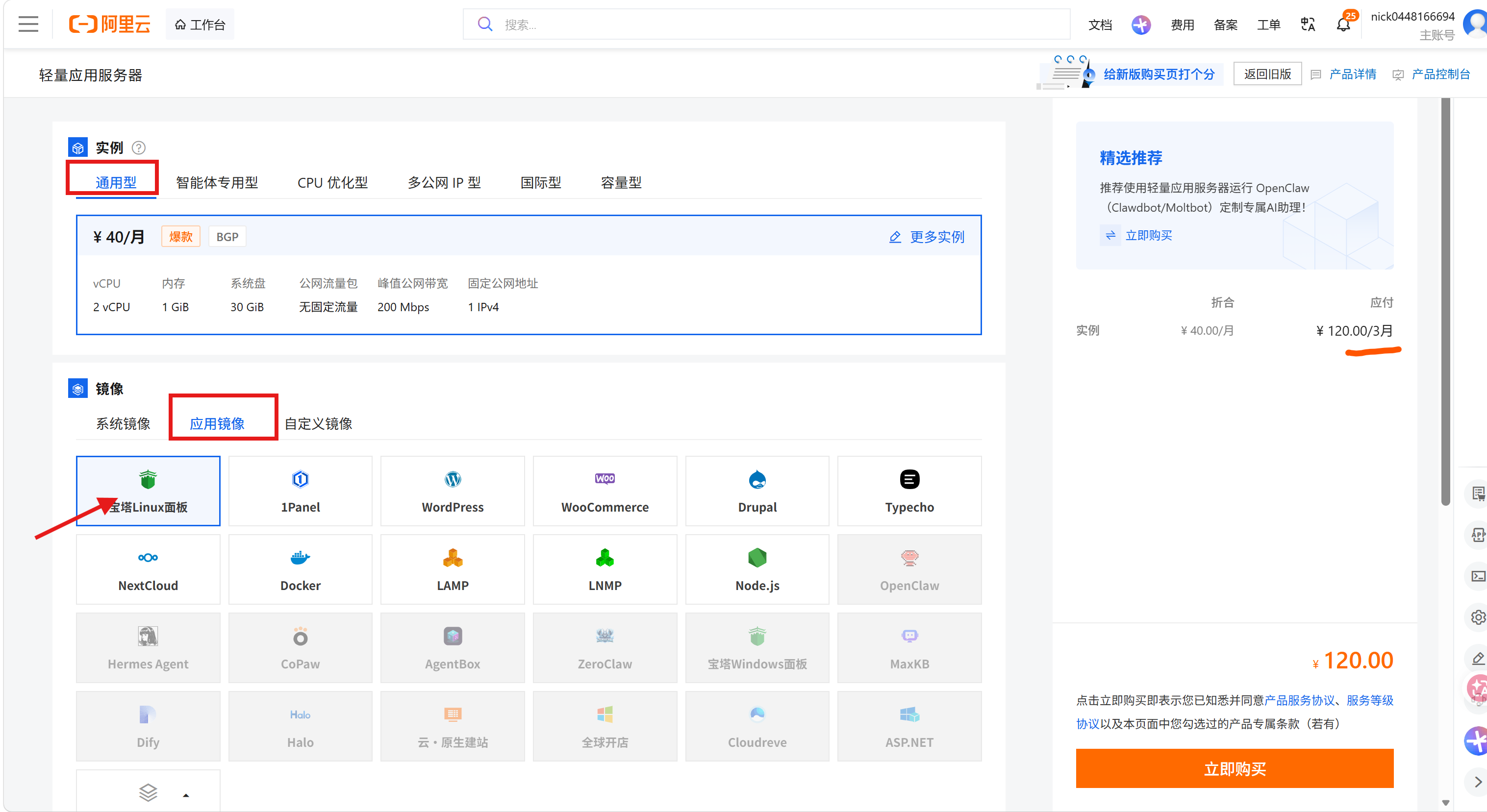
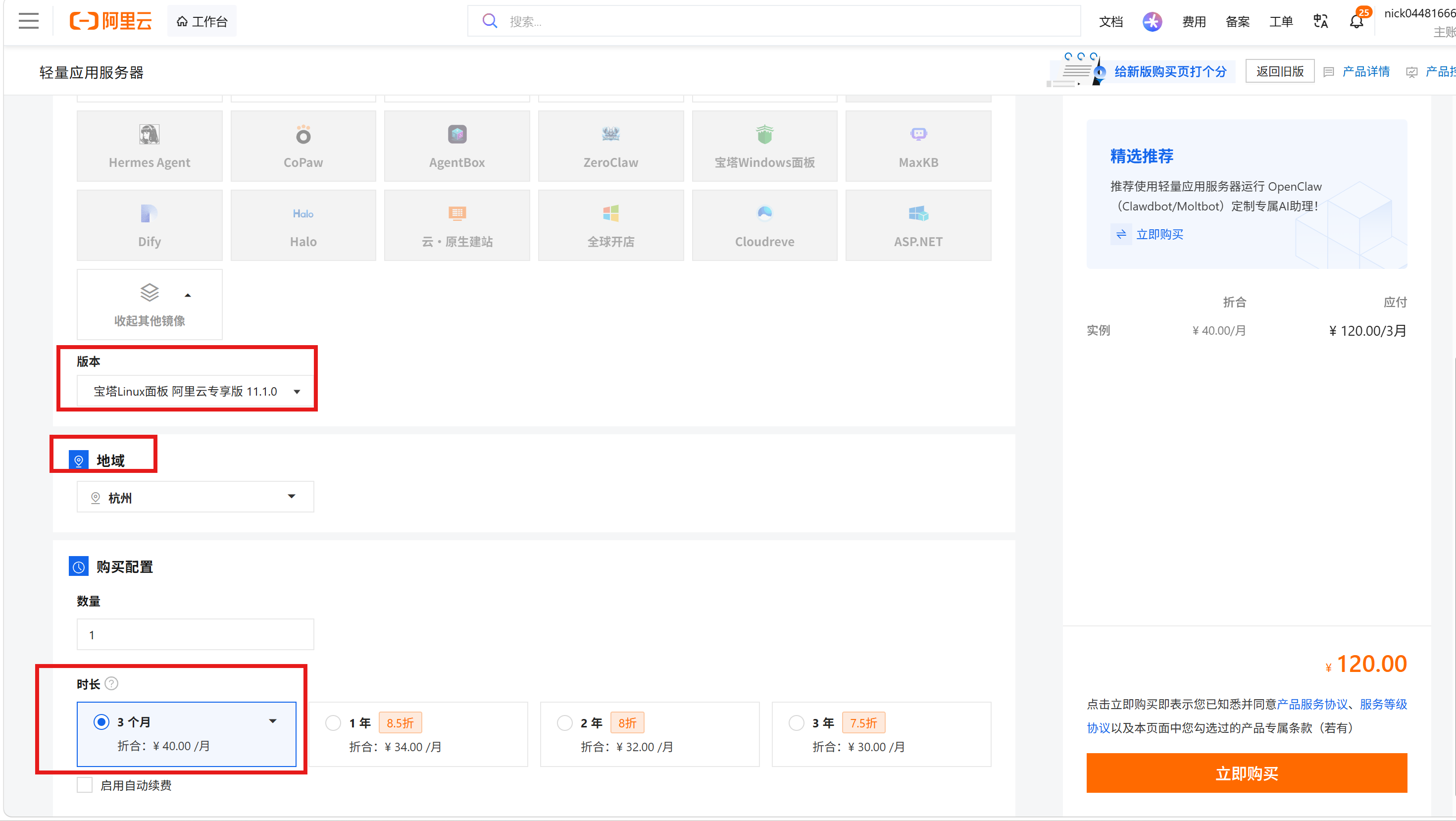
新用户通常会有免费一月的轻量应用服务器试用,只需再续费二个月
服务器密码设置
支付成功后,你会进入控制台,或者收到短信/邮件通知。
-
找到服务器:在阿里云控制台搜索"轻量应用服务器",点击进入列表。
-
重置/查看密码
-
新买的服务器通常需要你设置一个远程连接密码(root密码)。
-
在服务器卡片上找到"重置密码"或"设置密码"按钮。
-
一定要记住这个密码! 这是你以后登录服务器后台(宝塔面板)和SSH连接的钥匙。如果忘了,后面会很麻烦。
-
开放端口
轻量应用服务器创建后,需要在控制台的防火墙页面手动开放以下端口,否则宝塔面板和网站都无法访问。
操作路径:阿里云控制台 → 轻量应用服务器 → 点击你的实例 → 左侧「防火墙模板」→ 点击创建模板→点击「添加规则」
需要开放的四个端口如下
| 应用类型 | 端口范围 | 协议 | 用途/备注(可不写) | 来源ip |
|---|---|---|---|---|
| 自定义 | 22 | TCP | SSH 远程连接服务器 | 0.0.0.0/0 |
| 自定义 | 80 | TCP | HTTP 网站访问 | 0.0.0.0/0 |
| 自定义 | 443 | TCP | HTTPS 加密访问 | 0.0.0.0/0 |
| 自定义 | 8888 | TCP | 宝塔面板后台访问 | 0.0.0.0/0 |
添加完成后点击「确定」保存
登陆宝塔面板完成wordpress部署
获取宝塔面板的登录信息
由于你选择的是"宝塔Linux面板"应用镜像,阿里云已经为你预装了宝塔面板。你需要找到它的登录地址、用户名和密码。
- 找到实例
阿里云控制台 → 轻量应用服务器 → 点击你的实例
-
点击"远程连接": 在服务器卡片的左下角,有一个蓝色的按钮叫【远程连接】。点击它。
-
进入命令行界面: 通常会弹出一个网页版的终端(或者提示你使用Workbench/SSH连接)。
-
输入命令获取信息: 在黑色的命令行窗口中,输入以下命令并回车(注意空格):
-
输入以下命令,切换到 root 用户
sudo -i系统会提示你输入密码。这个密码就是你购买服务器时设置的 root 密码
-
输入以下命令,获取登录信息
bt default
-
-
记录关键信息
执行命令后,屏幕上会显示类似这样的信息,这是登录宝塔面板的用户名和密码,请务必记下来(或截图保存):
外网面板地址 :通常是 http://你的服务器公网IP:8888/xxxxx
username :默认通常是 xxxxxx
password:一串随机字符
登录宝塔面板
-
打开你的电脑浏览器
-
在地址栏输入刚才获取的外网面板地址。
-
输入用户名和密码登录。
安装网站环境(LNMP)
第一次登录宝塔面板时,它会弹出一个推荐安装软件的窗口(如果没有弹窗,可以在左侧菜单找"软件商店")。
-
推荐选择
LNMP (推荐)
-
Nginx: 1.2x (最新版)
-
MySQL: 5.7 或 8.0 (个人博客选5.7更省内存,如果是1G内存建议选5.6或5.7)
-
PHP: 7.4 或 8.0 (根据你要建的网站程序要求,WordPress通常都支持)
-
phpMyAdmin: 默认即可
-
-
安装方式
选择极速安装,点击"一键安装",这可能需要几分钟到十几分钟,取决于网速
部署 WordPress
-
进入宝塔面板左侧菜单「软件商店」→ 搜索「WordPress」→ 点击「一键部署」
-
填写网站域名(备案前可先填服务器 公网IP)和数据库信息
-
点击确认,等待自动安装完成
若弹出数据库创建失败,通常是因为宝塔面板没有同步更新密码
解决方案如下:
-
进入宝塔面板 → 左侧菜单"数据库" → 点击"root密码"按钮。
-
在弹出的窗口中,直接点击"提交"或"修改"。记住密码
-
宝塔会自动更新其内部配置,并重启MySQL服务以应用新密码。
-
返回"添加数据库"页面,重新填写数据库名、用户名、密码,数据库名和用户名可以直接写wp_blog_2026,简洁易懂,密码就是第2步的root密码。记住数据库名、用户名、密码。点击"确定"即可成功创建。
配置 WordPress 连接数据库
-
进入 WordPress 安装向导
-
打开浏览器,访问你的网站域名(如
http://你的服务器公网IP)。 -
如果是首次访问,会自动跳转到 WordPress 的安装页面(
wp-admin/setup-config.php)。
-
-
填写数据库信息
-
在安装向导中,点击"开始吧",然后填写以下信息:
-
数据库名:
wp_blog_2026(你设置的数据库名) -
用户名:
wp_blog_2026(你设置的用户名) -
密码:(你刚才设置的密码)
-
数据库主机:
localhost(或127.0.0.1) -
表前缀:
wp_(默认即可)
-
-
点击"提交",WordPress 会尝试连接数据库。
-
-
完成安装
-
如果连接成功,会进入"运行安装"页面。
-
填写站点标题、用户名、密码、邮箱等信息,点击"安装 WordPress"。
-
安装完成后,你就可以登录 WordPress 后台开始管理网站了。
-
此后管理网站只需访问wordpress后台:http://你的服务器公网IP/wp-admin,有域名后则可以访问http://你的域名/wp-admin\`
安装wordpress博客主题
这里以argon主题为例
官网(作者):solstice23 -- Blog
Github: solstice23/argon-theme: ? Argon - 一个轻盈、简洁的 WordPress 主题 (github.com)
使用文档:Argon Theme Docs
访问上面github链接→右侧栏点击Releases→下载最新版本的argon.zip(无需解压)→访问wordpress后台 → 点击左侧栏外观 → 点击主题 →安装主题 → 上传主题→选择 argon.zip → 现在安装 → 启用
也可以自行搜索下载其他主题
可以参考Echo博主的博客个人博客主题分享(Wordpress) - Echo
相关b站视频个人博客网站主题推荐(Wordpress)哔哩哔哩bilibili
添加页面、分类、文章
参考b站视频个人博客网站(Wordpress)基本使用哔哩哔哩bilibili
美化博客
主要在wordpress里左侧栏下方的Argon主题选项内进行美化,建议直接在底部导入我下面这段json,然后你再根据自己喜欢修改
{"argon_theme_color":"#e4afc0","argon_theme_color_hex_preview":"#e4afc0","argon_show_customize_theme_color_picker":true,"argon_enable_immersion_color":"true","argon_darkmode_autoswitch":"false","argon_enable_amoled_dark":"false","argon_card_radius":"15","argon_card_shadow":"default","argon_page_layout":"double","argon_article_list_waterflow":"1","argon_article_list_layout":"1","argon_font":"serif","argon_assets_path":"jsdelivr_fastly","argon_custom_assets_path":"","argon_wp_path":"/","argon_dateformat":"YMD","argon_enable_headroom":"true","argon_toolbar_title":"RainyBlue","argon_toolbar_icon":"","argon_toolbar_icon_link":" ","argon_toolbar_blur":"true","argon_banner_title":"RainyBlue‘s blog","argon_banner_subtitle":"多少事,从来急","argon_banner_size":"fullscreen","argon_page_background_banner_style":"false","argon_show_toolbar_mask":false,"argon_banner_background_url":"https://cdn.jsdelivr.net/gh/RainyBule/blog_images@main/images/843b1cd748baadd6116bb69b9fb7a47f.jpg","argon_banner_background_color_type":"shape-primary","argon_banner_background_hide_shapes":false,"argon_enable_banner_title_typing_effect":"true","argon_banner_typing_effect_interval":"100","argon_page_background_url":"","argon_page_background_dark_url":"","argon_page_background_opacity":"1","argon_sidebar_banner_title":"浮生一句","argon_sidebar_banner_subtitle":"--hitokoto--","argon_sidebar_auther_name":"RainyBlue","argon_sidebar_auther_image":"https://cdn.jsdelivr.net/gh/RainyBule/blog_images@main/images/1mSayZo3SQ9o4PO.thumb.1000_0.jpg","argon_sidebar_author_description":"此人很懒,除了思考和睡觉,其余时间都在假装人类","argon_sidebar_announcement":"宇宙安全声明:本站笔记均为原创,如有雷同,那一定是平行宇宙的另一个我抄了我的","argon_fab_show_settings_button":"false","argon_fab_show_darkmode_button":"true","argon_fab_show_gotocomment_button":"false","argon_seo_description":"记录个人生活和学习笔记","argon_seo_keywords":"博客","argon_article_meta":"time|categories|views","argon_show_readingtime":"true","argon_reading_speed":"580","argon_reading_speed_en":"80","argon_reading_speed_code":"10","argon_show_thumbnail_in_banner_in_content_page":"false","argon_first_image_as_thumbnail_by_default":"true","argon_reference_list_title":"参考","argon_show_sharebtn":"true","argon_show_headindex_number":"false","argon_donate_qrcode_url":"https://www.liveout.cn/wp-content/uploads/2022/10/wechat1.jpg","argon_additional_content_after_post":"文末附加内容","argon_related_post":"category,tag","argon_related_post_sort_orderby":"meta_value_num","argon_related_post_sort_order":"DESC","argon_related_post_limit":"10","argon_article_header_style":"article-header-style-2","argon_outdated_info_time_type":"createdtime","argon_outdated_info_days":"1","argon_outdated_info_tip_type":"inpost","argon_outdated_info_tip_content":"本文最后更新于%modify_date_delta% 天前,其中的信息可能已经过时,如有错误请发送邮件到big_fw@foxmail.com","argon_archives_timeline_show_month":"true","argon_archives_timeline_url":"http://8.148.6.209/index.php/%e5%bd%92%e6%a1%a3/","argon_footer_html":"<style>\n/* 核心样式 */\n.github-badge {\ndisplay: inline-block;\nborder-radius: 4px;\ntext-shadow: none;\nfont-size: 13.1px;\ncolor: #fff;\nline-height: 15px;\nmargin-bottom: 5px;\nfont-family: \"Open Sans\", sans-serif;\n}\n.github-badge .badge-subject {\ndisplay: inline-block;\nbackground-color: #4d4d4d;\npadding: 4px 4px 4px 6px;\nborder-top-left-radius: 4px;\nborder-bottom-left-radius: 4px;\nfont-family: \"Open Sans\", sans-serif;\n}\n.github-badge .badge-value {\ndisplay: inline-block;\npadding: 4px 6px 4px 4px;\nborder-top-right-radius: 4px;\nborder-bottom-right-radius: 4px;\nfont-family: \"Open Sans\", sans-serif;\n}\n.github-badge-big {\ndisplay: inline-block;\nborder-radius: 6px;\ntext-shadow: none;\nfont-size: 14.1px;\ncolor: #fff;\nline-height: 18px;\nmargin-bottom: 7px;\n}\n.github-badge-big .badge-subject {\ndisplay: inline-block;\nbackground-color: #4d4d4d;\npadding: 4px 4px 4px 6px;\nborder-top-left-radius: 4px;\nborder-bottom-left-radius: 4px;\n}\n.github-badge-big .badge-value {\ndisplay: inline-block;\npadding: 4px 6px 4px 4px;\nborder-top-right-radius: 4px;\nborder-bottom-right-radius: 4px;\n}\n.bg-orange {\nbackground-color: #ec8a64 !important;\n}\n.bg-red {\nbackground-color: #cb7574 !important;\n}\n.bg-apricots {\nbackground-color: #f7c280 !important;\n}\n.bg-casein {\nbackground-color: #dfe291 !important;\n}\n.bg-shallots {\nbackground-color: #97c3c6 !important;\n}\n.bg-ogling {\nbackground-color: #95c7e0 !important;\n}\n.bg-haze {\nbackground-color: #9aaec7 !important;\n}\n.bg-mountain-terrier {\nbackground-color: #99a5cd !important;\n}\n</style>\n \n<div class=\"github-badge-big\">\n<span class=\"badge-subject\"><i class=\"fa fa-id-card\"></i> 备案号 </span\n><span class=\"badge-value bg-orange\">\n<a href=\"https://beian.miit.gov.cn/\" target=\"_blank\" one-link-mark=\"yes\"\n>湘ICP备0000000000号</a\n>\n|\n<a\nhref=\"http://www.beian.gov.cn/portal/registerSystemInfo?recordcode= 32072202010255\"\ntarget=\"_blank\"\none-link-mark=\"yes\"\n>湘公网安备 00000000000000号</a\n></span\n>\n</div>\n\n \n<div class=\"github-badge\">\n<span class=\"badge-subject\"><img src=\"https://www.liveout.cn/wp-content/uploads/2022/10/又拍云_logo4.png\" height=\"20\" width=\"20\"/></i> CDN</span\n><span class=\"badge-value bg-shallots\"\n><a href=\"\" target=\"_blank\" one-link-mark=\"yes\"></a\n><a\nhref=\"https://www.upyun.com/?utm_source=lianmeng&utm_medium=referral\"\ntarget=\"_blank\"\none-link-mark=\"yes\"\n>Upyun</a\n></span\n>\n<span class=\"badge-subject\"><i class=\"fa fa-wordpress\"></i> Powered</span\n><span class=\"badge-value bg-green\"\n><a href=\"https://cn.wordpress.org/\" target=\"_blank\" one-link-mark=\"yes\"\n>WordPress</a\n></span\n>\n</div>\n<div class=\"github-badge-big\">\n<span class=\"badge-subject\">Copyright </span\n><span class=\"badge-value bg-red\">\n2026-2026\n<i class=\"fa fa-copyright\"></i> RainyBlue</span\n>\n</script>\n</div>\n<div class=\"github-badge-big\">\n<span class=\"badge-subject\"><i class=\"fa fa-clock-o\"></i> Running Time</span\n><span class=\"badge-value bg-apricots\"\n><span id=\"blog_running_days\" class=\"odometer odometer-auto-theme\"></span>\ndays\n<span id=\"blog_running_hours\" class=\"odometer odometer-auto-theme\"></span> H\n<span id=\"blog_running_mins\" class=\"odometer odometer-auto-theme\"></span> M\n<span id=\"blog_running_secs\" class=\"odometer odometer-auto-theme\"></span>\nS</span\n>\n <script no-pjax=\"\">\nvar blog_running_days = document.getElementById(\"blog_running_days\");\nvar blog_running_hours = document.getElementById(\"blog_running_hours\");\nvar blog_running_mins = document.getElementById(\"blog_running_mins\");\nvar blog_running_secs = document.getElementById(\"blog_running_secs\");\nfunction refresh_blog_running_time() {\nvar time = new Date() - new Date(2026, 7,10, 0, 0, 0);\nvar d = parseInt(time / 24 / 60 / 60 / 1000);\nvar h = parseInt((time % (24 * 60 * 60 * 1000)) / 60 / 60 / 1000);\nvar m = parseInt((time % (60 * 60 * 1000)) / 60 / 1000);\nvar s = parseInt((time % (60 * 1000)) / 1000);\nblog_running_days.innerHTML = d;\nblog_running_hours.innerHTML = h;\nblog_running_mins.innerHTML = m;\nblog_running_secs.innerHTML = s;\n}\nrefresh_blog_running_time();\nif (typeof bottomTimeIntervalHasSet == \"undefined\") {\nvar bottomTimeIntervalHasSet = true;\nsetInterval(function () {\nrefresh_blog_running_time();\n}, 500);\n}\n</script>\n","argon_enable_code_highlight":"true","argon_code_theme":"vs2015","argon_code_highlight_hide_linenumber":"true","argon_code_highlight_break_line":"false","argon_code_highlight_transparent_linenumber":"false","argon_math_render":"none","argon_mathjax_cdn_url":"//cdn.jsdelivr.net/npm/mathjax@3/es5/tex-chtml-full.js","argon_mathjax_v2_cdn_url":"//cdn.jsdelivr.net/npm/mathjax@2.7.5/MathJax.js?config=TeX-AMS_HTML","argon_katex_cdn_url":"//cdn.jsdelivr.net/npm/katex@0.11.1/dist/","argon_enable_lazyload":"true","argon_lazyload_threshold":"800","argon_lazyload_effect":"fadeIn","argon_lazyload_loading_style":"1","argon_enable_fancybox":"true","argon_enable_zoomify":"false","argon_zoomify_duration":"200","argon_zoomify_easing":"cubic-bezier(0.4,0,0,1)","argon_zoomify_scale":"0.9","argon_enable_pangu":"article","argon_custom_html_head":"","argon_custom_html_foot":"<link rel=\"stylesheet\" href=\"https://cdn.jsdelivr.net/npm/aplayer/dist/APlayer.min.css\">\n<script src=\"https://cdn.jsdelivr.net/npm/aplayer/dist/APlayer.min.js\"></script>\n<script src=\"https://cdn.jsdelivr.net/npm/meting@2.0.1/dist/Meting.min.js\"></script>\n \n<meting-js \n server=\"netease\" \n type=\"playlist\" \n id=\"18152850862\"\n fixed=\"true\" \n mini=\"true\"\n order=\"list\"\n loop=\"all\"\n preload=\"auto\"\n list-folded=\"true\"\n lrc-type=\"0\"\n>\n</meting-js>\n\n\n","argon_enable_smoothscroll_type":"1_pulse","argon_enable_into_article_animation":"true","argon_disable_pjax_animation":"false","argon_comment_pagination_type":"page","argon_comment_emotion_keyboard":"true","argon_hide_name_email_site_input":"false","argon_comment_need_captcha":"false","argon_get_captcha_by_ajax":"false","argon_comment_allow_markdown":"true","argon_comment_allow_editing":"true","argon_comment_allow_privatemode":"true","argon_comment_allow_mailnotice":"true","argon_comment_mailnotice_checkbox_checked":true,"argon_comment_enable_qq_avatar":"true","argon_comment_avatar_vcenter":"false","argon_who_can_visit_comment_edit_history":"commentsender","argon_enable_comment_pinning":"true","argon_enable_comment_upvote":"true","argon_comment_ua":"platform,browser","argon_show_comment_parent_info":"true","argon_fold_long_comments":"true","argon_gravatar_cdn":"gravatar.pho.ink/avatar/","argon_text_gravatar":"true","argon_enable_search_filters":"true","argon_search_filters_type":"*post,*page,shuoshuo","argon_pjax_disabled":"false","argon_hide_categories":"","argon_enable_login_css":"true","argon_home_show_shuoshuo":"false","argon_fold_long_shuoshuo":"true","argon_enable_timezone_fix":"false","argon_hide_shortcode_in_preview":"true","argon_trim_words_count":"0","argon_enable_mobile_scale":"false","argon_disable_googlefont":"false","argon_disable_codeblock_style":"false","argon_update_source":"github","argon_hide_footer_author":"true"}导入后需要更改的地方:
-
主题色(选择和你想要的封面颜色类似,不违和即可)
-
顶栏标题、顶部Banner标题(改成你自己博客名)
-
顶部Bnner副标题(换成你喜欢的文案)
-
Banner背景图
换成你喜欢的背景url,需要在wordpress左侧栏媒体里添加媒体文件,即上传图片文件,然后复制文件URL,再粘贴
-
左侧栏标题、作者名称、作者头像地址、作者简介
-
博客公告
-
归档页面链接(这个需要你添加归档页面后再改)
-
赞赏二维码图片链接
-
页脚内容
找到var time = new Date() - new Date(2026, 7,10, 0, 0, 0);
将其改为你网站成立的时间,月份从0算起,需要减一
把相关RainyBlue的内容都改为你自己的名字
后续备案后还要完善备案号
-
页尾脚本里的音乐播放器(以下二选一)
-
网易云音乐
id="xxxx"里面的数字改为你网易云音乐网页版歌单网址里后面的数字
例如[网易云音乐](https://music.163.com/#/playlist?id=18152850862 "网易云音乐")
就改为id="18152850862"
-
qq音乐
将原代码中的
<meting-js
    server="netease"
    type="playlist"
    id="7360465359"
    ...
</meting-js>
改为
<meting-js
    server="tencent"
    type="playlist"
    id="你的QQ音乐歌单ID"
    ...
</meting-js>
-
你也可以根据你的喜好进行修改
其余美化内容参考Echo博主的这篇美化文章Argon主题博客美化 - Echo
购买域名
-
进入阿里云域名注册 页面,搜索你心仪的域名(如
myblog.com) -
检查域名是否可用,如果被占用可以尝试换后缀(
.cn、.xyz、.site等) -
完成注册付款,价格通常几十到一百多元/年
-
注册完成后,立即完成域名实名认证(上传身份证,审核约 10 分钟 ~ 3 个工作日)
关键提醒:实名认证完成后,建议等待约 3 天让信息同步到管局,再提交备案,否则可能因管局查不到认证信息导致备案失败。
ICP 备案
备案原则:服务器在哪个服务商,就在哪里备案。你用的是阿里云服务器,就在阿里云备案系统操作。
准备材料
-
负责人身份证正反面照片
-
负责人手机号(需接收短信核验)
-
域名信息(已完成实名认证)
-
服务器公网 IP
备案流程
-
登录阿里云ICP 备案系统,填写主体信息(个人/企业)
-
录入网站信息(域名、网站名称、服务类型等)
-
上传材料,完成人脸核验
-
提交后等待审核:
-
阿里云初审:1~2 个工作日
-
工信部短信核验:收到短信后 24 小时内完成验证
-
管局终审:约 7~20 个工作日(各省时间不同)
-
-
审核通过后,你会获得一个备案号(如:湘ICP备XXXXXXXX号)
备案期间
备案等待期不要干等,可以同步推进:
-
继续完善 WordPress 内容(写文章、调主题、装插件)
-
用服务器 IP 直接访问博客进行预览和调试
-
准备好网站的 Logo、关于页、友链页等内容
备案期间域名不要对外解析上线,未备案域名解析到国内服务器会被云服务商拦截。
域名解析
备案通过后,最后一步就是把域名指向你的服务器。
1. 添加解析记录
登录阿里云域名控制台 → 域名解析,添加以下两条 A 记录:
| 主机记录 | 记录类型 | 记录值 | 说明 |
|---|---|---|---|
@ |
A | 你的服务器公网 IP | 直接访问 你的域名.com |
www |
A | 你的服务器公网 IP | 访问 www.你的域名.com |
TTL 保持默认即可,保存后通常 10~30 分钟生效。
2. 修改 WordPress 站点地址
进入 WordPress 后台 →「设置 → 常规」,将「WordPress 地址」和「站点地址」都改为你的域名(如 `https://www.你的域名),保存后重新登录。
进入宝塔面板→「网站」→点击你的站点→「设置」→点击「域名管理」→添加你的域名(www.域名)
3. 配置 HTTPS
-
进入宝塔面板 →「网站」→ 点击你的站点 →「SSL」
-
选择「Let's Encrypt」→ 申请免费证书 → 开启「强制 HTTPS」
-
这样浏览器地址栏会显示安全锁标志
4. 最后检查
-
在浏览器输入你的域名,确认网站正常访问
-
检查所有页面、图片、链接是否正常
-
将备案号放在网站底部(合规要求)
-
在宝塔面板中配置自动快照备份,防止数据丢失
完整流程速查表
| 步骤 | 操作 | 耗时 |
|---|---|---|
| ① 购买服务器 | 轻量应用服务器 + 宝塔镜像 + 开放端口 | 10 分钟 |
| ② 部署 WordPress | 宝塔一键安装 + 基础配置 | 20 分钟 |
| ③ 安装 Argon 主题 | 后台搜索安装 + 自定义配置 | 15 分钟 |
| ④ 美化博客 | 配色、插件、页面搭建 | 1~3 小时 |
| ⑤ 购买域名 | 注册 + 实名认证 | 10 分钟 ~ 3 天 |
| ⑥ ICP 备案 | 提交资料 + 等待审核 | 7~20 个工作日 |
| ⑦ 解析上线 | 添加 A 记录 + HTTPS 配置 | 30 分钟 |