文章目录
- 前言
- 一、准备工作
- 二、迁移
-
- [1. 其他盘创建qoder 目录](#1. 其他盘创建qoder 目录)
- [2.打开power shell 以管理员身份运行](#2.打开power shell 以管理员身份运行)
-
- [2.1 移动文件夹](#2.1 移动文件夹)
- [2.2 创建目录的链接](#2.2 创建目录的链接)
- [2.3 检查目录](#2.3 检查目录)
- [2.4 打开idea 验证插件功能是否正常](#2.4 打开idea 验证插件功能是否正常)
- 总结
前言
Idea 中安装了qoder 插件进行辅助编程,但是随着时间推移 qoder 插件占用c 盘的空间越来越大,本文记录qoder 目录迁移过程 。
`
一、准备工作
idea 需要完全关闭(确保其不在使用 qoder 的进程)
二、迁移
1. 其他盘创建qoder 目录
2.打开power shell 以管理员身份运行
2.1 移动文件夹
c
# 移动文件夹
Move-Item -Path "C:\Users\【你的用户名称】\.qoder-cn" -Destination "xxxx\qoder"
作用:剪切 C:\Users\【你的用户名称】\.qoder-cn 整个文件夹,放到 xxx\qoder
Move-Item = 剪切(跨盘移动文件夹本质是:复制全部文件 → 源目录删除)
-Path:源目录C:\Users\Farben\.qoder-cn-Destination:目标
如果出现进程占用的错误,说qoder 有进程正在运行,通过任务管理器 杀死 'Qoder' 的进程或者重启电脑

2.2 创建目录的链接
bash
# 创建 junction 链接(不需要管理员权限)
cmd /c mklink /J "C:\Users\【你的用户名称】\.qoder-cn" "xxx\qoder"
mklink /J = 创建【目录联接 (Junction)】
语法:mklink /J 链接路径 真实文件夹路径
这条命令含义:
创建一个虚拟文件夹
C:\Users\【你的用户名称】\.qoder-cn,这个文件夹只是一个 "跳转入口"当程序读写
C:\Users\【你的用户名称】\.qoder-cn的时候,Windows 自动转发到真实目录:xxx\qoder
如果出现当前文件已存在,则需要检查并确认 C:\Users\Farben\.qoder-cn 这个目录不存在
因为 mklink 创建目录联接时,链接路径必须不存在 ;但是后面的真实目录 D:\program\qoder 必须已经存在。

2.3 检查目录
查看"C:\Users\【你的用户名称】.qoder-cn" 指向的真实目录
bash
# 应该能看到指向xxx\qoder 的真实目录
Get-Item "C:\Users\【你的用户名称】\.qoder-cn" | Select-Object FullName, Target
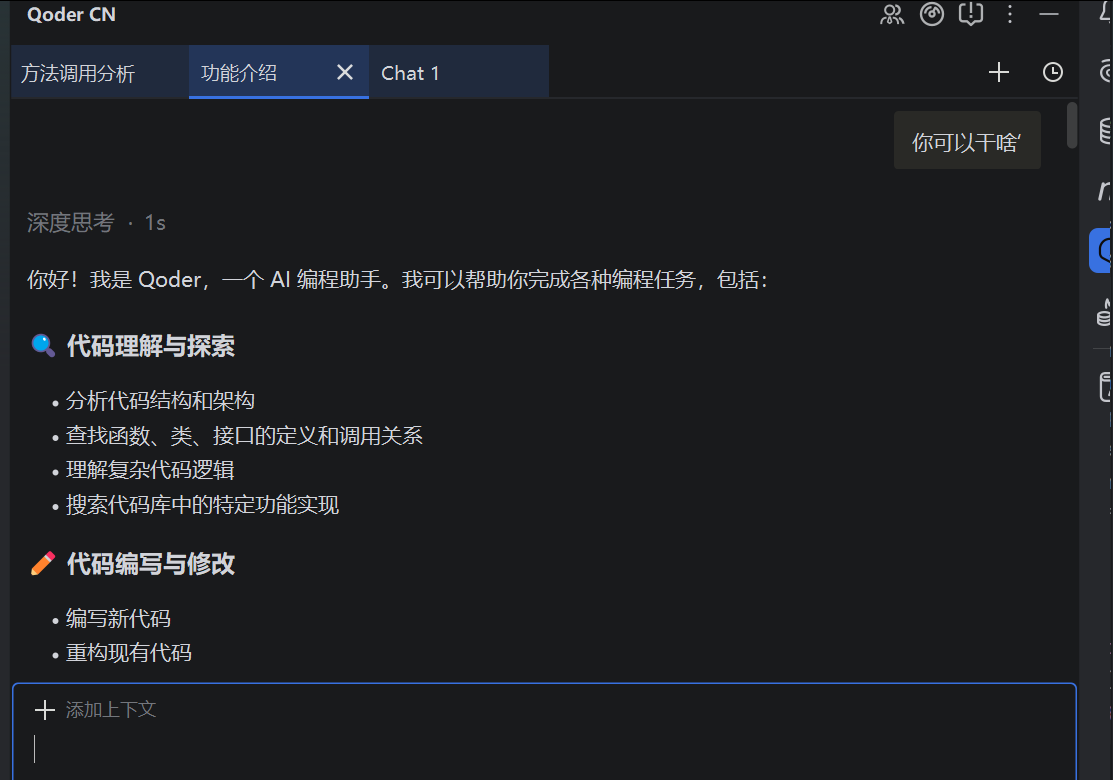
2.4 打开idea 验证插件功能是否正常
总结
本文记录 qoder C盘迁移 过程。