文章目录
效果
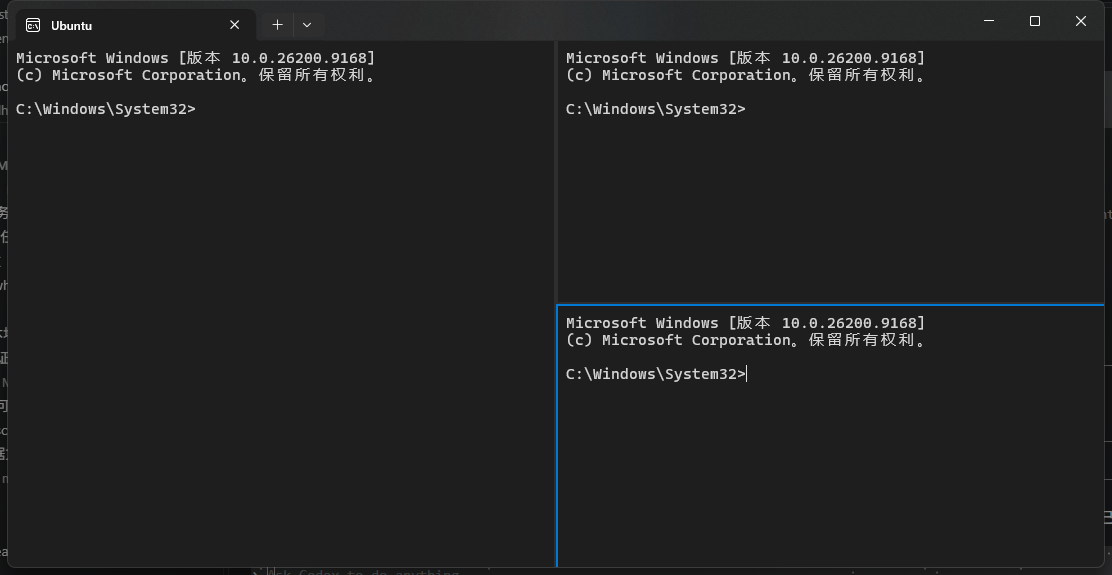
步骤
1. 替换终端设置文件
-
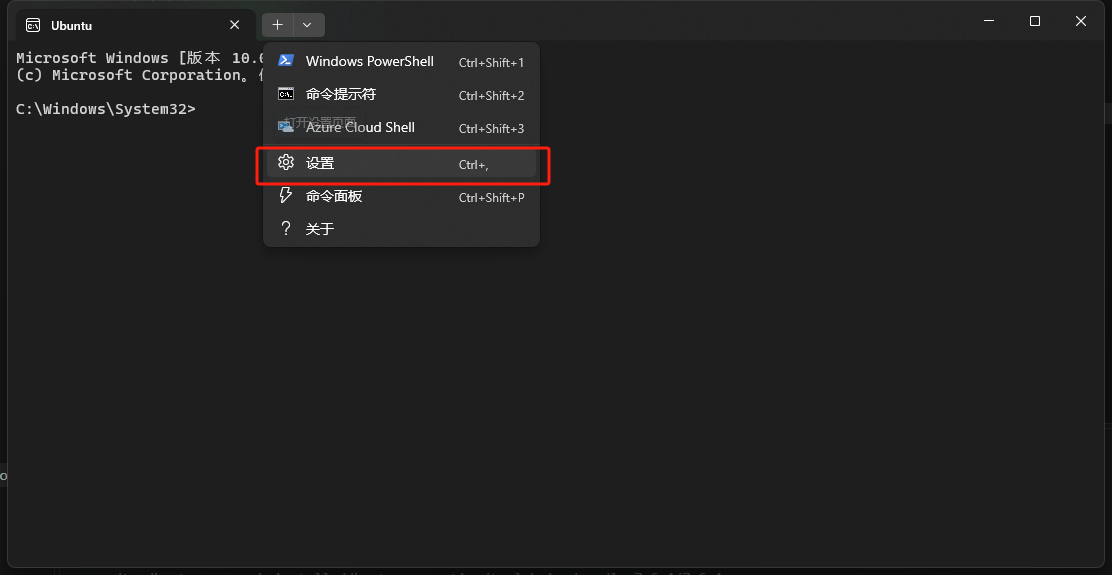
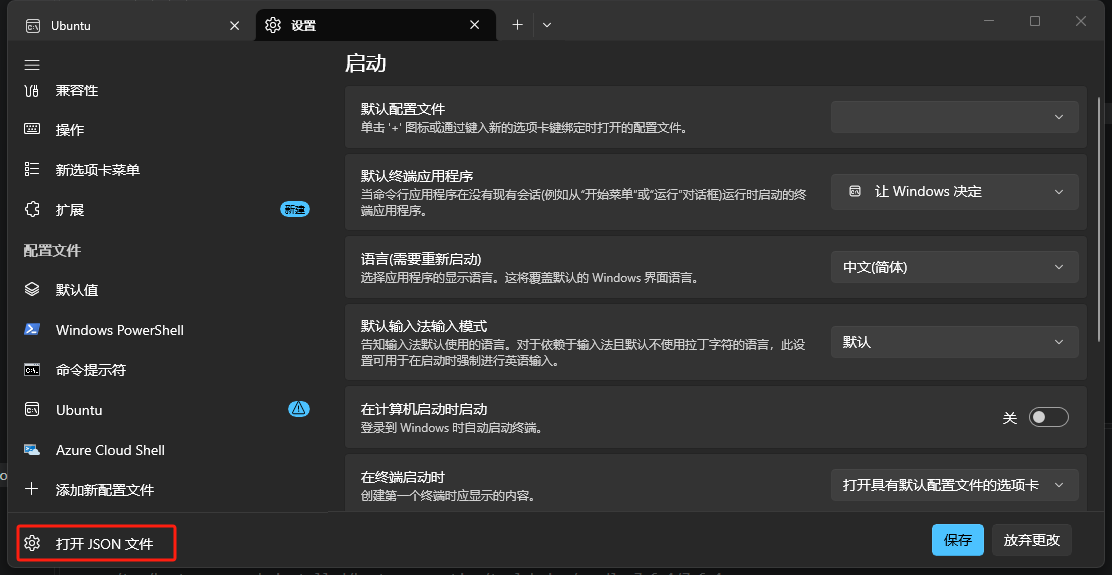
打开终端->设置->打开JSON文件
-
修改settings.json文件
json
{
    "$help": "https://aka.ms/terminal-documentation",
    "$schema": "https://aka.ms/terminal-profiles-schema",

    "actions": [
        {
            "command": {
                "action": "splitPane",
                "split": "down",
                "splitMode": "duplicate"
            },
            "id": "User.splitPane.D5151347"
        },
        {
            "command": {
                "action": "splitPane",
                "split": "right",
                "splitMode": "duplicate"
            },
            "id": "User.splitPane.864CD510"
        }
    ],

    "compatibility.allowHeadless": true,
    "copyFormatting": "none",
    "copyOnSelect": true,

    "defaultProfile": "{9ac5f6da-aba5-569d-a2a5-12eee18b606d}",

    "keybindings": [
        {
            "id": "Terminal.CopyToClipboard",
            "keys": "ctrl+c"
        },
        {
            "id": "Terminal.FindText",
            "keys": "ctrl+shift+f"
        },
        {
            "id": "Terminal.PasteFromClipboard",
            "keys": "ctrl+v"
        },
        {
            "id": "User.splitPane.864CD510",
            "keys": "alt+d"
        },
        {
            "id": "User.splitPane.D5151347",
            "keys": "alt+shift+d"
        }
    ],

    "language": "zh-Hans",

    "newTabMenu": [
        {
            "type": "remainingProfiles"
        }
    ],

    "profiles": {
        "defaults": {
            "colorScheme": "Terminal Dark",
            "font": {
                "face": "Cascadia Mono",
                "size": 11,
                "weight": "normal"
            },
            "scrollbarState": "hidden",
            "selectionBackground": "#264F78"
        },

        "list": [
            {
                "commandline": "%SystemRoot%\\System32\\WindowsPowerShell\\v1.0\\powershell.exe",
                "guid": "{61c54bbd-c2c6-5271-96e7-009a87ff44bf}",
                "hidden": false,
                "name": "Windows PowerShell"
            },
            {
                "commandline": "%SystemRoot%\\System32\\cmd.exe",
                "guid": "{0caa0dad-35be-5f56-a8ff-afceeeaa6101}",
                "hidden": false,
                "name": "命令提示符"
            },
            {
                "guid": "{9ac5f6da-aba5-569d-a2a5-12eee18b606d}",
                "hidden": false,
                "name": "Ubuntu",
                "source": "Microsoft.WSL",
                "suppressApplicationTitle": false
            },
            {
                "guid": "{b453ae62-4e3d-5e58-b989-0a998ec441b8}",
                "hidden": false,
                "name": "Azure Cloud Shell",
                "source": "Windows.Terminal.Azure"
            }
        ]
    },

    "schemes": [
        {
            "background": "#F9F9F9",
            "black": "#000000",
            "blue": "#2F5AF3",
            "brightBlack": "#000000",
            "brightBlue": "#2F5AF3",
            "brightCyan": "#3F953A",
            "brightGreen": "#3F953A",
            "brightPurple": "#A00095",
            "brightRed": "#DE3E35",
            "brightWhite": "#FFFFFF",
            "brightYellow": "#D2B67C",
            "cursorColor": "#BBBBBB",
            "cyan": "#3F953A",
            "foreground": "#2A2C33",
            "green": "#3F953A",
            "name": "AtomOneLight",
            "purple": "#950095",
            "red": "#DE3E35",
            "selectionBackground": "#FFFFFF",
            "white": "#BBBBBB",
            "yellow": "#D2B67C"
        },

        {
            "background": "#1E1E1E",
            "black": "#0C0C0C",
            "blue": "#569CD6",
            "brightBlack": "#767676",
            "brightBlue": "#9CDCFE",
            "brightCyan": "#4EC9B0",
            "brightGreen": "#6A9955",
            "brightPurple": "#C586C0",
            "brightRed": "#F44747",
            "brightWhite": "#FFFFFF",
            "brightYellow": "#DCDCAA",
            "cursorColor": "#FFFFFF",
            "cyan": "#4EC9B0",
            "foreground": "#D4D4D4",
            "green": "#6A9955",
            "name": "Terminal Dark",
            "purple": "#C586C0",
            "red": "#F44747",
            "selectionBackground": "#264F78",
            "white": "#D4D4D4",
            "yellow": "#DCDCAA"
        }
    ],

    "theme": "dark",
    "themes": [],
    "useAcrylicInTabRow": true
}
2. 分屏快捷键
Alt + D:左右分屏Alt + Shift + D:上下分屏
以上为个人学习分享,如有问题,欢迎指出:)