关于作者:
我是星河,一个深耕自己,不内耗的长期主义者。一个对技术充满激情,对工作对生活充满热情的热血青年。坚信,真正能让大家看懂的技术文章才是好文章,坚持用更通俗易懂的大白话写技术博文,并会持续更新。愿我们既能凝望脚下的路,也能心怀璀璨的远方。感恩遇见,感谢陪伴。
有些同学在使用dify工作流,访问本地启动的java项目时,可能怎么搞都访问不通
这个问题是因为dify部署在你的虚拟机的docker里,然后虚拟机里的docker访问不通你宿主机的局域网ip,有些人是可以正常访问的,但是有些小伙伴的就访问不通
因为每个人电脑的防火墙和网络环境配置的是不一样的,所以有的怎么搞都搞不通,所以今天就带大家搞一个终极的解决方案:就是使用内网穿透,今天来以小米球为例
首先访问:
一、注册登录实名认证
然后正常的注册登录
接着找到 小米球注册版服务器,点【去开通】,0 元免费开通
找到【实名认证】,完成实名(必填)
二、新增隧道
左侧菜单【小米球】->【用户隧道】→ 新增
内容如下:
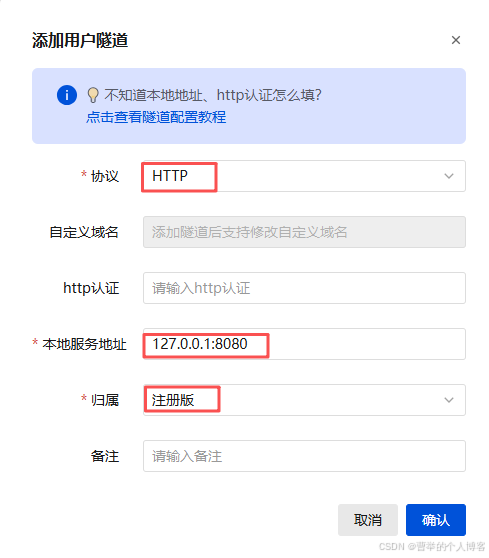
上边的归属,一定要选注册版
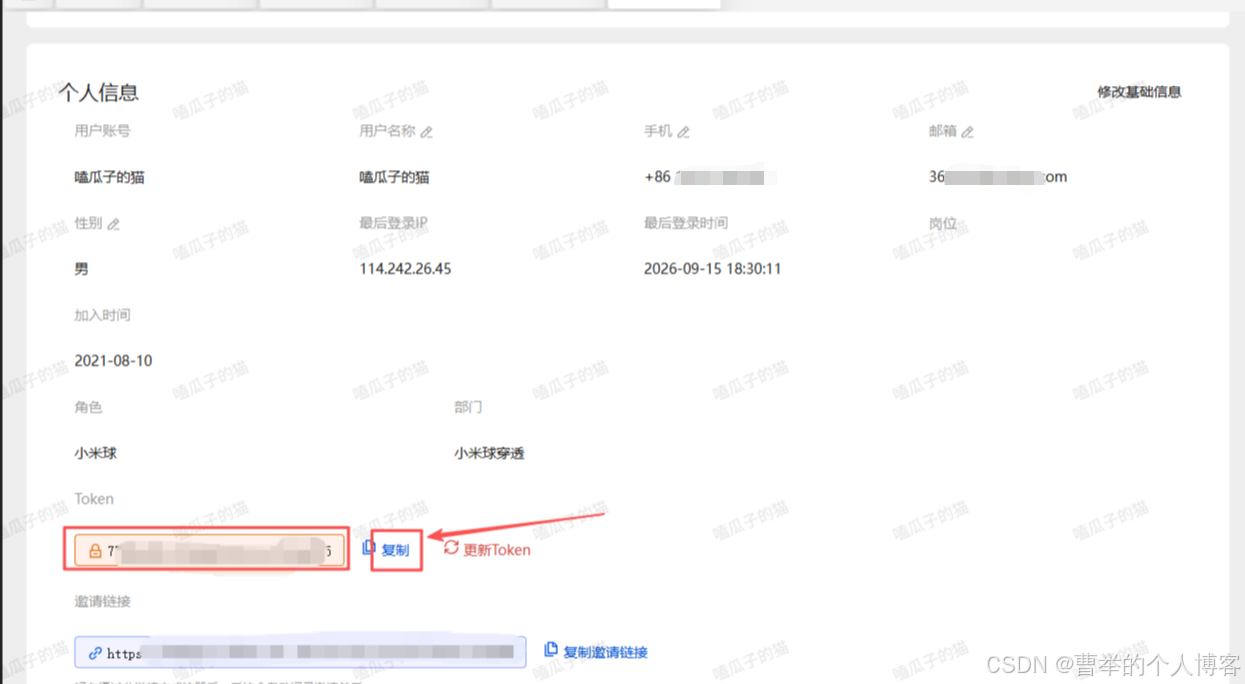
三、复制你的token
点击右上角的 个人中心
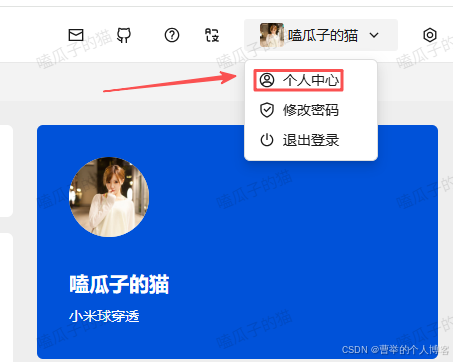
下面有个token 点击右侧的复制按钮
四、下载 Windows 客户端 & 修改配置文件
1、根据你的系统,下载对应的客户端,如图
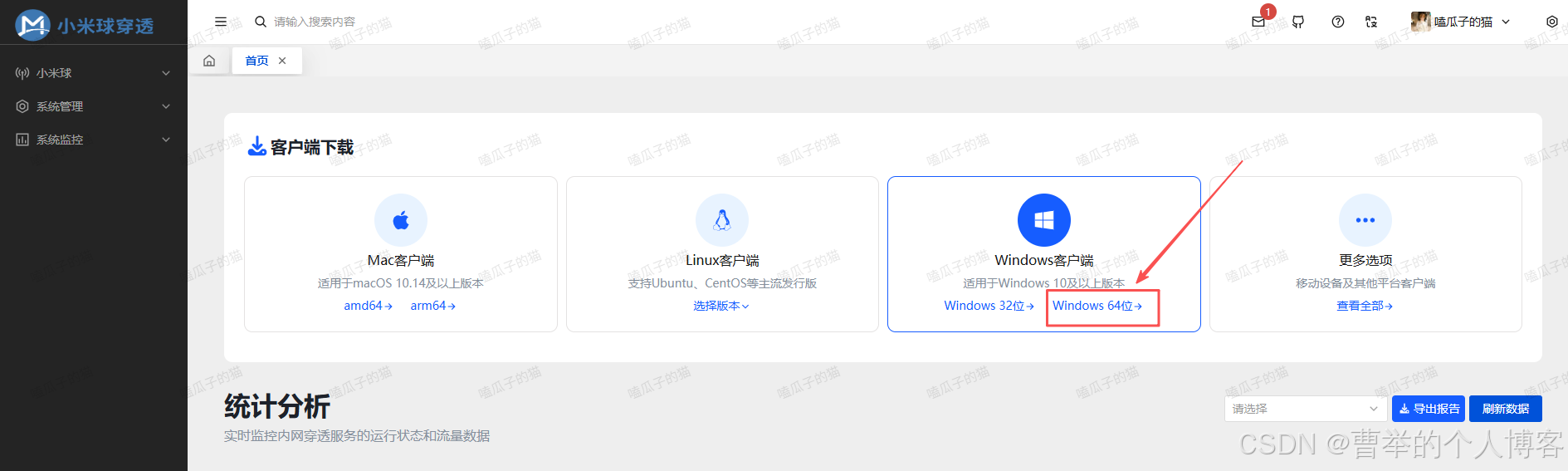
下载下来之后,解压
2、修改xiaomiqiu.conf
在解压出来的文件里找到:xiaomiqiu.conf,然后用记事本打开 xiaomiqiu.conf,改成下面完整内容(直接复制替换)
server_addr: "ngrok2.xiaomiqiu.cn:5432"
trust_host_root_certs: true
auth_token: "这里粘贴你后台复制的token"

tunnels:
  java-api:
    proto: http
    addr: 127.0.0.1:8080
其中:
auth_token 就是你刚才从个人中心里复制来的token
java-api 是隧道名字,随便起名,后面启动要输入这个名字
addr:127.0.0.1:8080 就是你本机 Java 服务
修改之后,保存文件
五、启动小米球
双击 小米球一键启动工具.bat,弹出这个页面
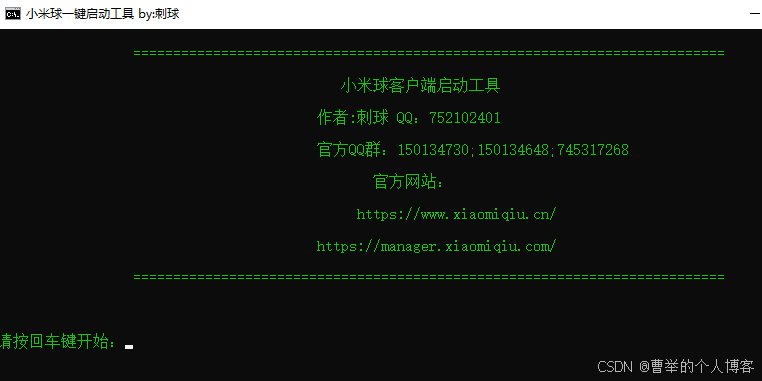
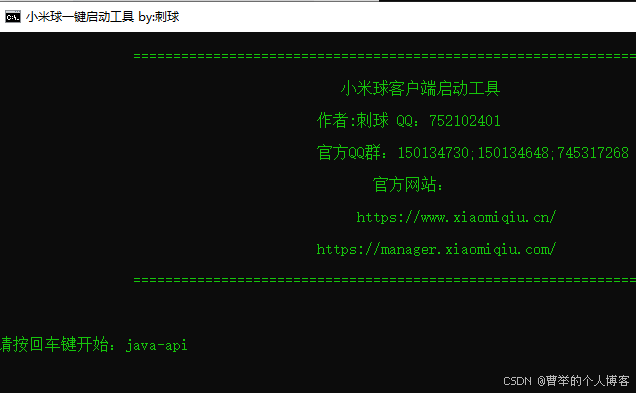
这里不要直接按回车,一定要输入之前起的那个隧道名字,之前我起的是java-api
所以这里输入java-api,然后回车,如下图
然后,出现下面的页面,就是启动成功了
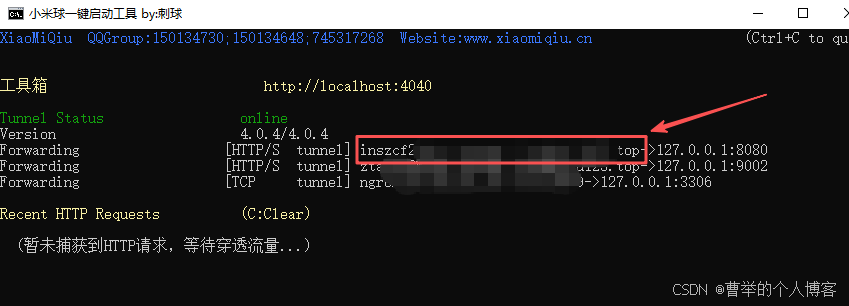
最后,复制第一个我圈红的那个地址,或者去你的后台管理里复制也可以
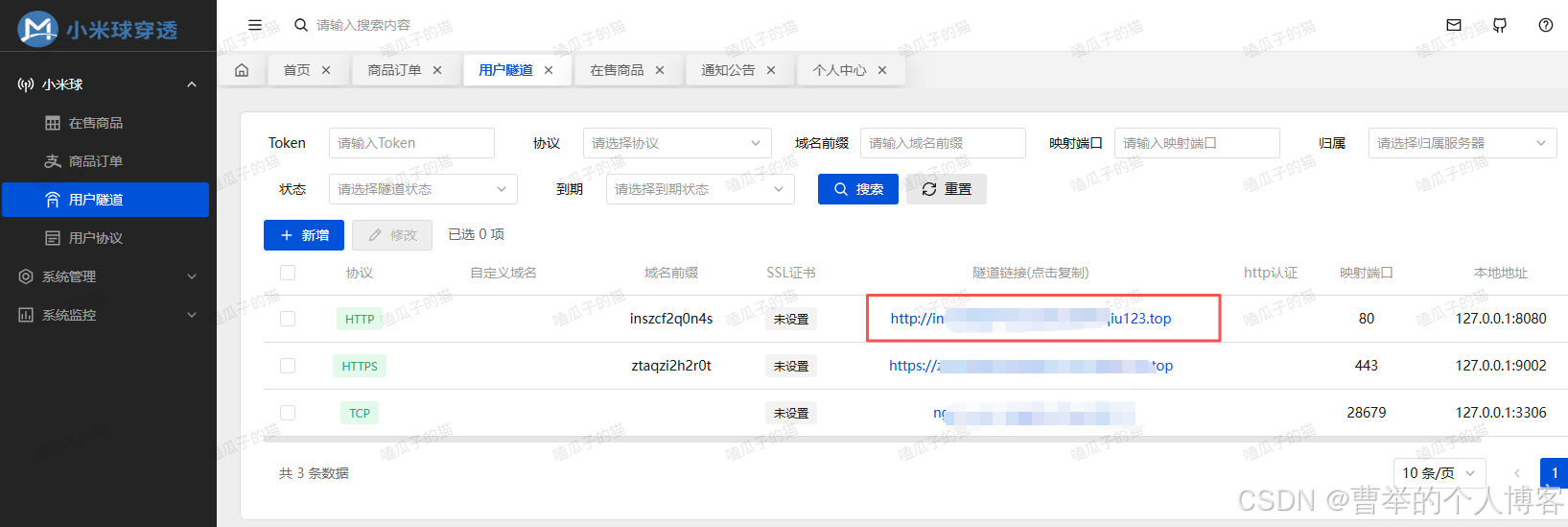
拿到这个地址后,就可以使用这个地址访问你本地启动的项目了
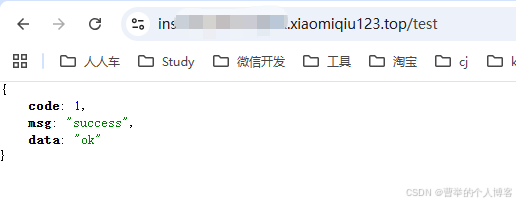
比如,我本地启动了一个java程序,写一个测试的接口,使用小米球的这个地址,就可以正常访问了
六、复制这个访问地址到dify里使用
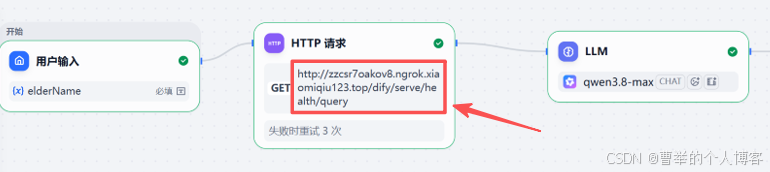
本地测试访问通之后,就可以复制这个地址到dify里去使用了,比如下图
OK,希望对你解决问题有所帮助。
纯手敲 原创不易,如果这篇文章对你有所启发或帮助,希望可以花费你一秒钟的时间,点亮【赞和收藏】,如果能点【分享】给更多同行的人,那就更好了。你的每一个互动,都是我持续创作的最大动力。感恩遇见,感谢陪伴。