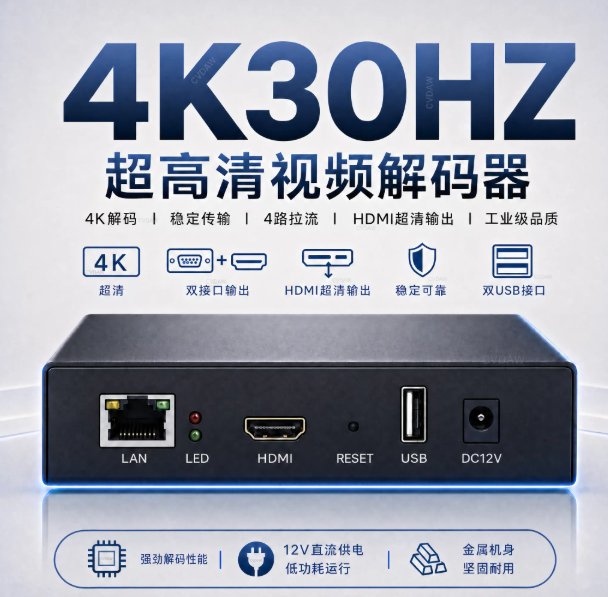
第一步:先能进入设备初始后台
先把解码器和笔记本通过网线连接,设置笔记本的IP,为192.168.1.X,
手动IP分配
csharp
IPv4地址:192.168.1.90
IPv4掩码:255.255.255.0
IPv4网关:192.168.1.1
DNS服务器分配:
IPV4 DNS服务器:8.8.8.8(未加密)然后在笔记本浏览器上输入http://192.168.1.168
进入登录界面
csharp
账号:admin
密码:admin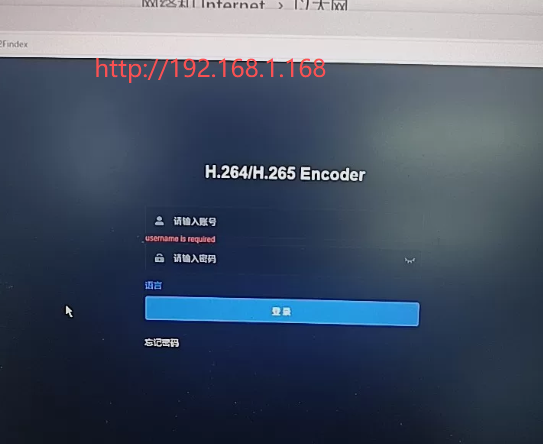
第二步:如果想要接入公司交换机,进行局域网查看,就需要进入编码器后台,配置和公司同网段的IP,公司的其他电脑才能访问
初始状态--网络配置:
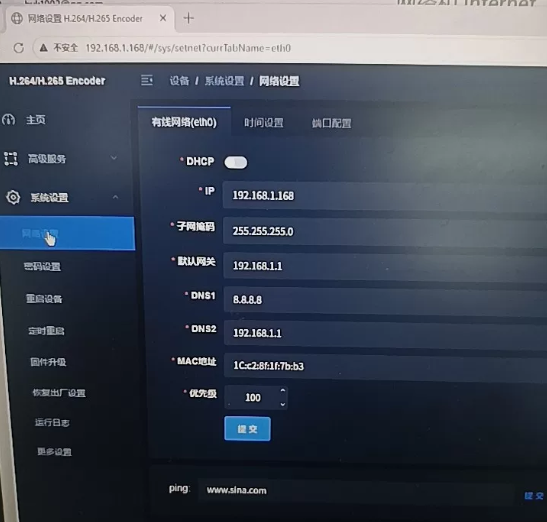
修改后的状态--网络配置:
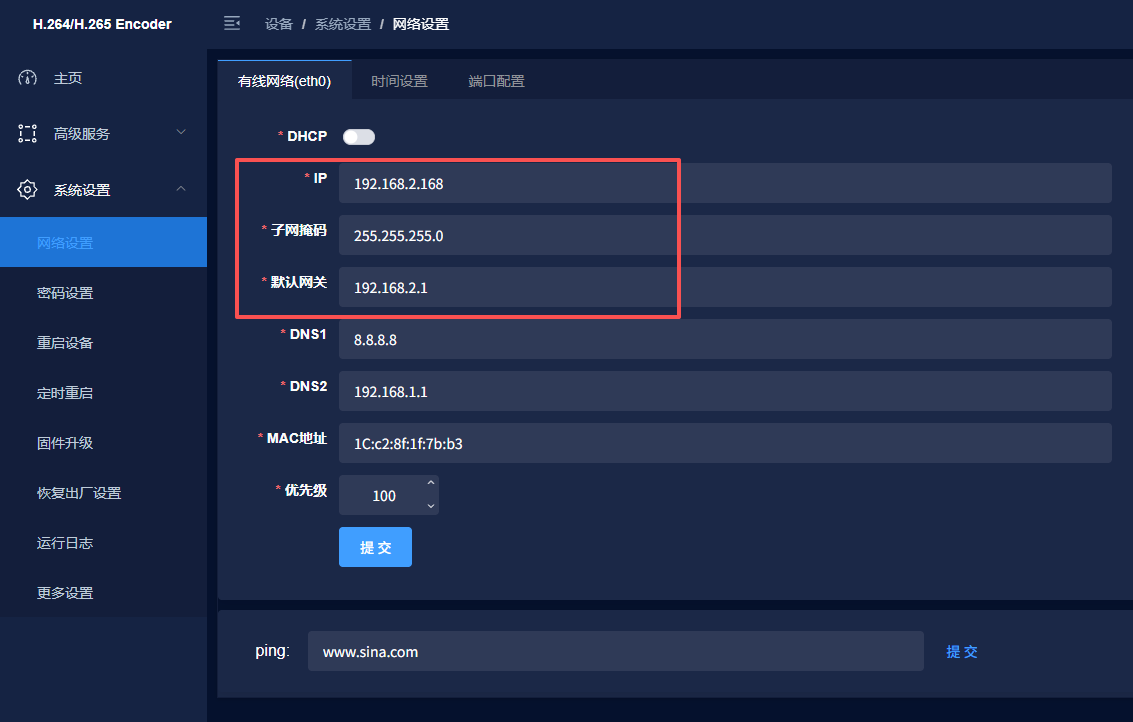
然后把解码器连接笔记本的电脑网线,改成解码器连接路由器或公司交换机,与公司的台式电脑处于同一局域网中
在台式电脑浏览器上http://192.168.2.168/
输入账号:admin 密码:admin
进入主界面
cpp
解码模式:接收拉流改为====主动拉流
拉流URL:然后地址栏填写对应的摄像头RTSP地址
rtsp://admin:Paowuxian@192.168.2.2:554/Streaming/Channels/101最后点击提交 ,进行保存
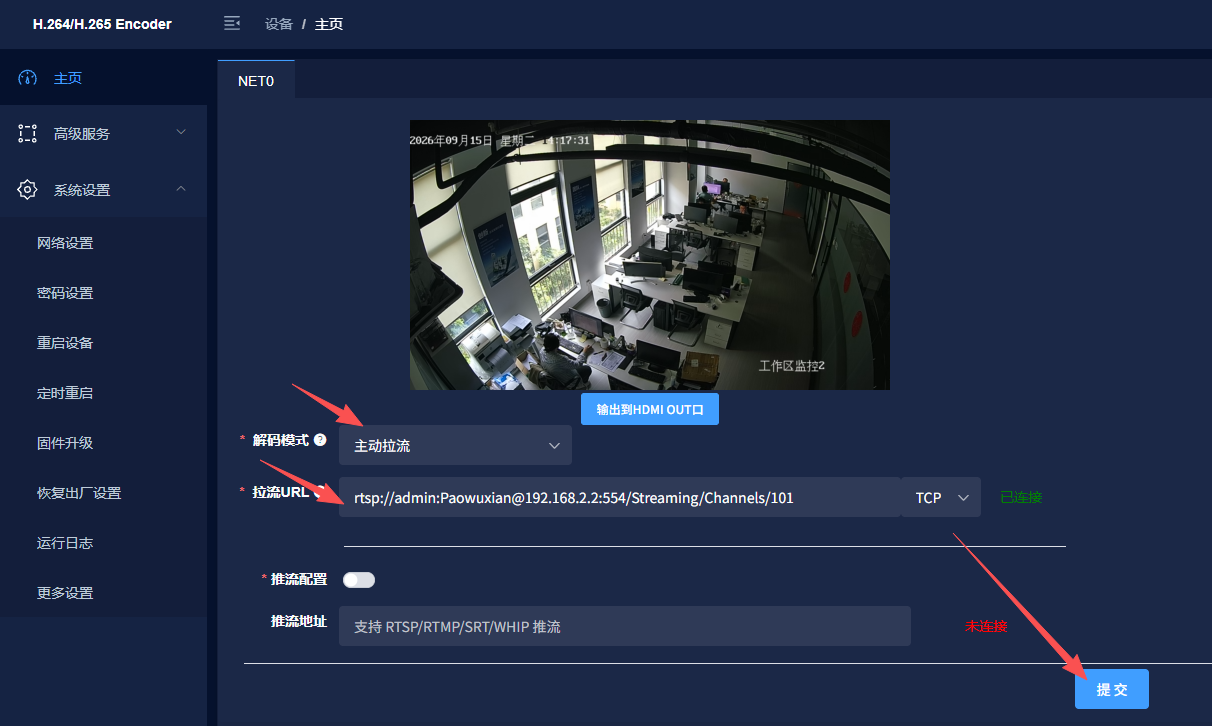
然后在主页上就可以看到监控画面了。
第三步:如果想要把视频流,转化为在网页或浏览器上,输入网址就可以查看监控的链接,需要进行以下配置
- 选择打开 高级服务 模块中 》》高级转推
- 代理地址:填写对应的摄像头RTSP地址 rtsp://admin:Paowuxian@192.168.2.2:554/Streaming/Channels/101
- 开关模式:打开开关
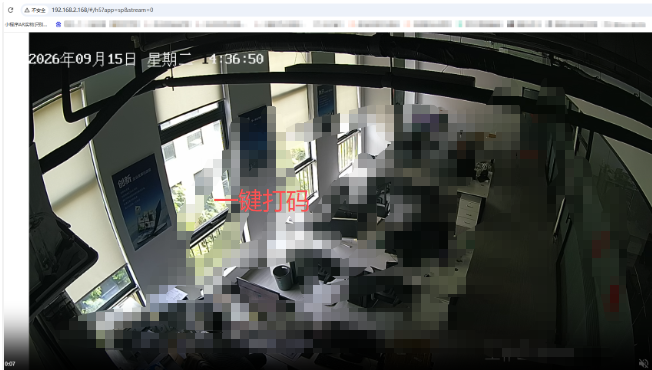
- 最后复制 h5的推流链接:http://192.168.2.168/#/h5?app=sp\&stream=0
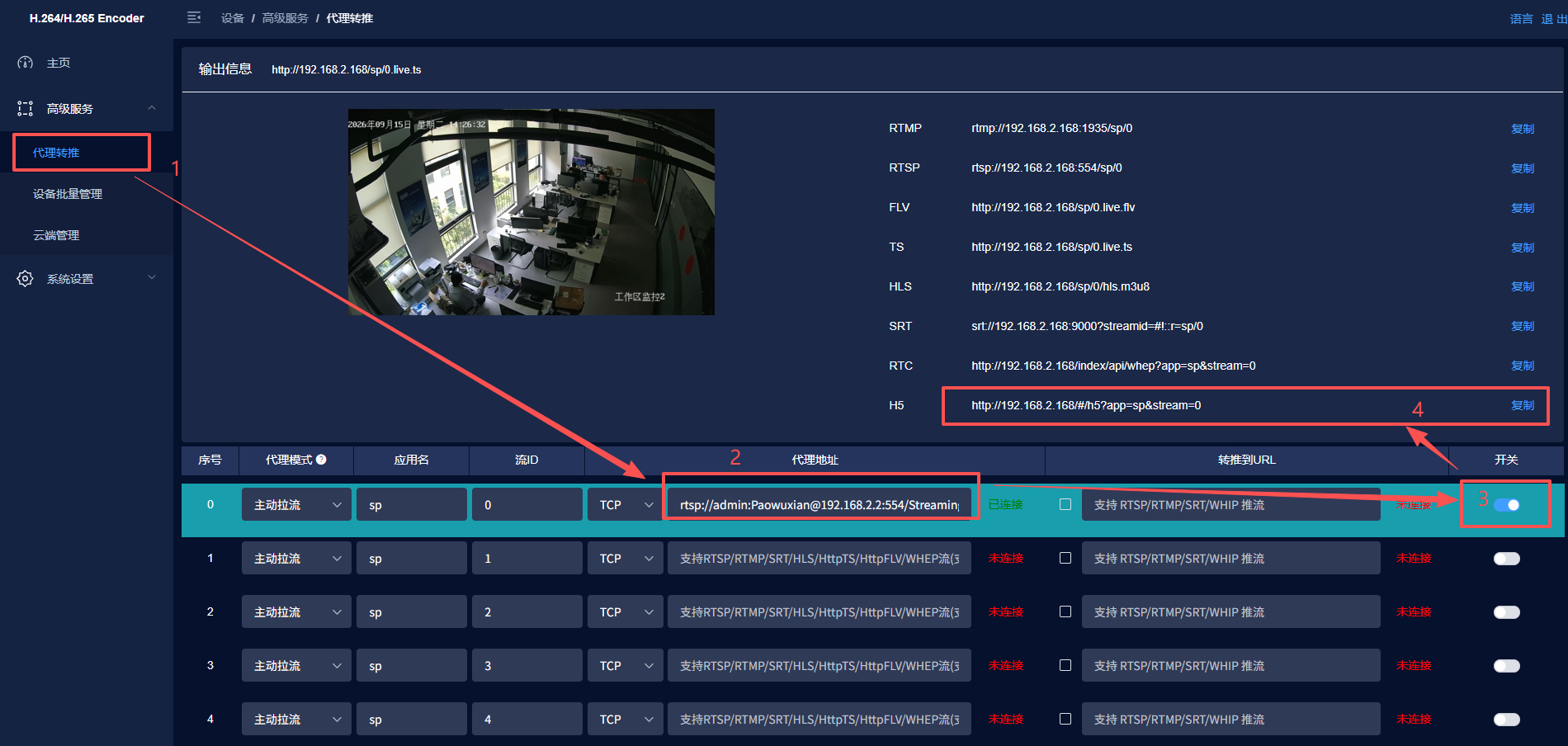
最后操作:在浏览器上输入h5链接 :http://192.168.2.168/#/h5?app=sp\&stream=0