长时间坐在电脑前,屏幕一直保持偏冷的色温,再加上忙起来容易忘记休息,眼睛更容易疲劳。Windows虽然带有基础的显示调节功能,但如果还想把蓝光过滤、休息提醒和使用时长记录放在一起,单独使用护眼辅助工具会更方便。
本期整理的电脑护眼工具完全免费,不需要登录,也没有付费按钮。软件把屏幕色温、休息计划、桌面宠物和健康记录集中在同一处,适合每天需要长时间面对电脑的人。
屏幕色温
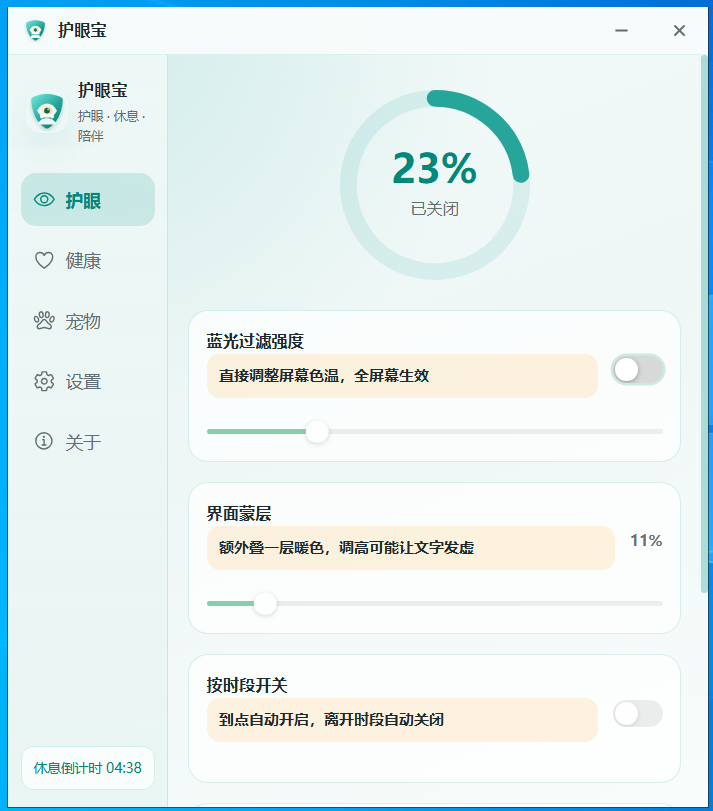
进入护眼模式后,可以开启蓝光过滤,并根据自己的视觉感受调整过滤强度。数值提高以后,屏幕显示会逐渐偏向暖色,画面看起来更加柔和。强度并不是越高越好,按照当前环境光线和个人观看习惯调整即可。
软件支持按不同时间段启用护眼模式,夜间模式和色温也能自由选择。白天需要保持正常色彩时,可以使用较低强度,晚上继续使用电脑时,再换成偏暖的显示效果。
休息计划
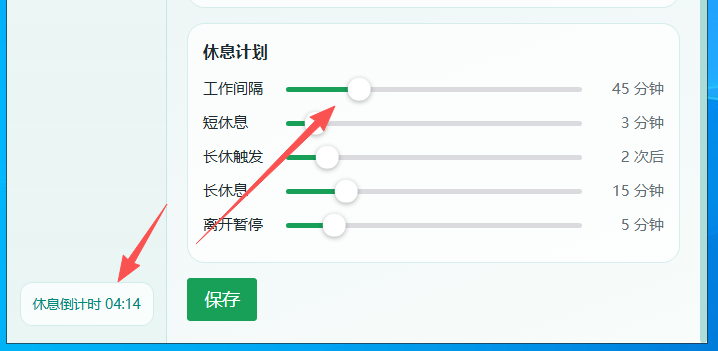
护眼不只是改变屏幕颜色,连续盯屏的时间同样需要控制。软件带有休息倒计时,开启后可以随时暂停,也能按照工作习惯设置计划,例如工作45分钟或70分钟后安排一次休息。
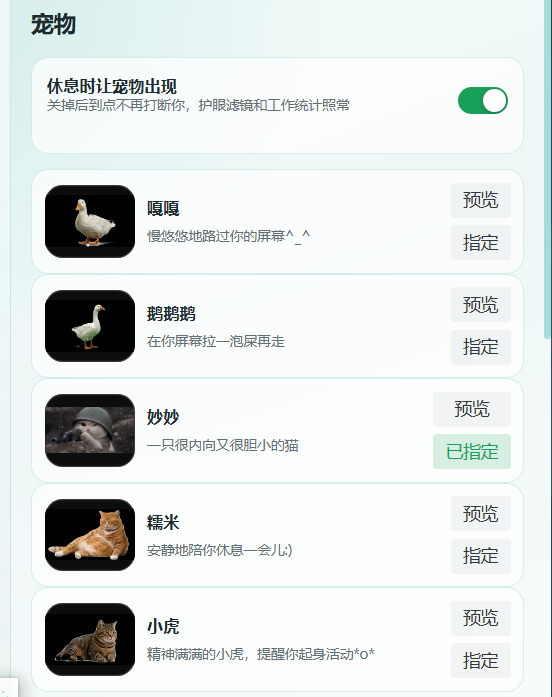
倒计时结束时,桌面宠物会主动出现,提醒离开屏幕活动一下。比起普通弹窗,宠物提醒的形式更轻松,也能让容易忽略提示的人及时注意到休息时间。
健康记录
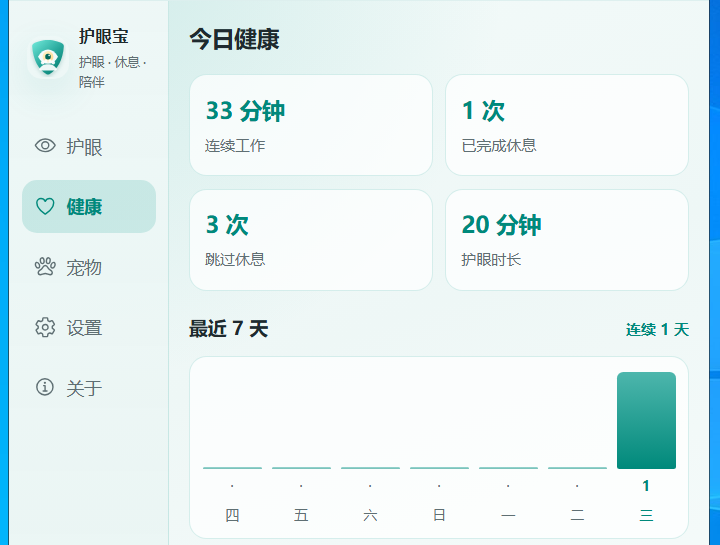
软件支持开机自启,电脑启动后可以自动运行,不需要每次手动打开。健康模式会记录当天使用电脑的时间,以及已经休息的次数,方便查看自己的工作与休息节奏。
使用记录不会替代专业的健康判断,但它能把原本容易忽略的连续使用时间直观展示出来。根据记录调整休息计划,比只依靠临时提醒更容易形成稳定习惯。
使用限制
软件目前不能根据一天中时间的变化自动调整屏幕伽马值,这一点与部分同类护眼工具存在差别。需要随早晚环境变化修改显示效果时,仍然要自己调整相关设置。
如果需求主要是免费的蓝光过滤、色温调节、定时休息和使用时长统计,现有功能已经覆盖常用场景。设置时不用一味追求更暖的颜色,找到看起来舒适、又不影响日常工作的显示强度更合适。
对长时间使用Windows电脑的人来说,屏幕色温与休息节奏都值得留意。把过滤强度和休息周期设置好,再让桌面宠物按时提醒,日常使用会省去不少重复操作。
免责声明:本文分享的所有内容均来源于网络,仅供学习交流使用,请勿用于商业用途。如有侵权,请联系我们删除。使用过程中请遵守相关法律法规,因使用不当造成的任何后果,本账号不承担任何责任。