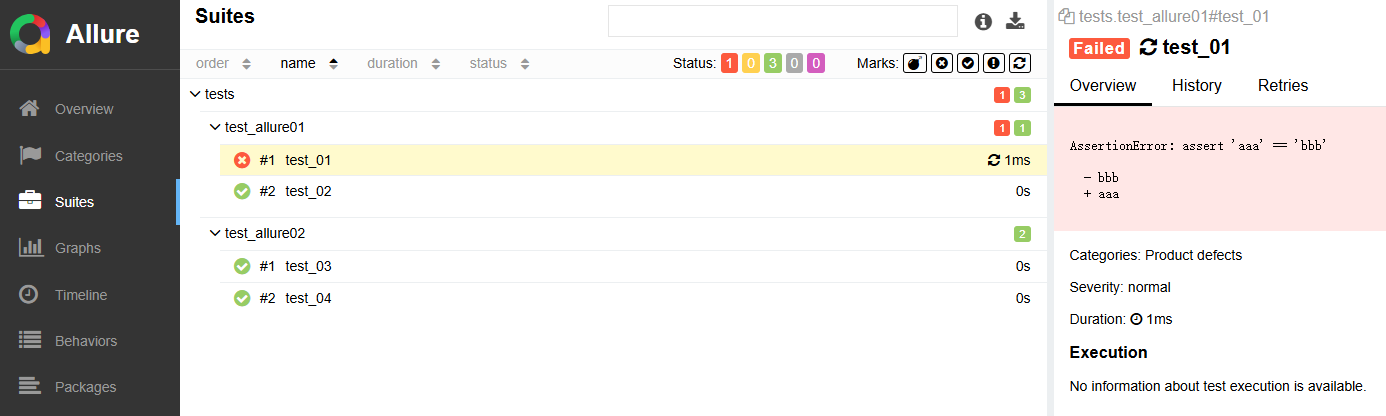
allure 测试报告模块
- [一. allure 介绍](#一. allure 介绍)
- [二. allure 安装](#二. allure 安装)
- [三. allure 使用](#三. allure 使用)
一. allure 介绍
官方文档:https://allurereport.org/docs/pytest-configuration
Allure Report 由一个框架适配器和 allure 命令行工具组成,是一个流行的开源工具,用于可视化测试运行的结果。它可以以很少甚至零配置的方式添加到您的测试工作流中。它生成的报告可以在任何地方打开,并且任何人都可以阅读,无需深厚的技术知识。
二. allure 安装
- 下载 allure-pytest 包:
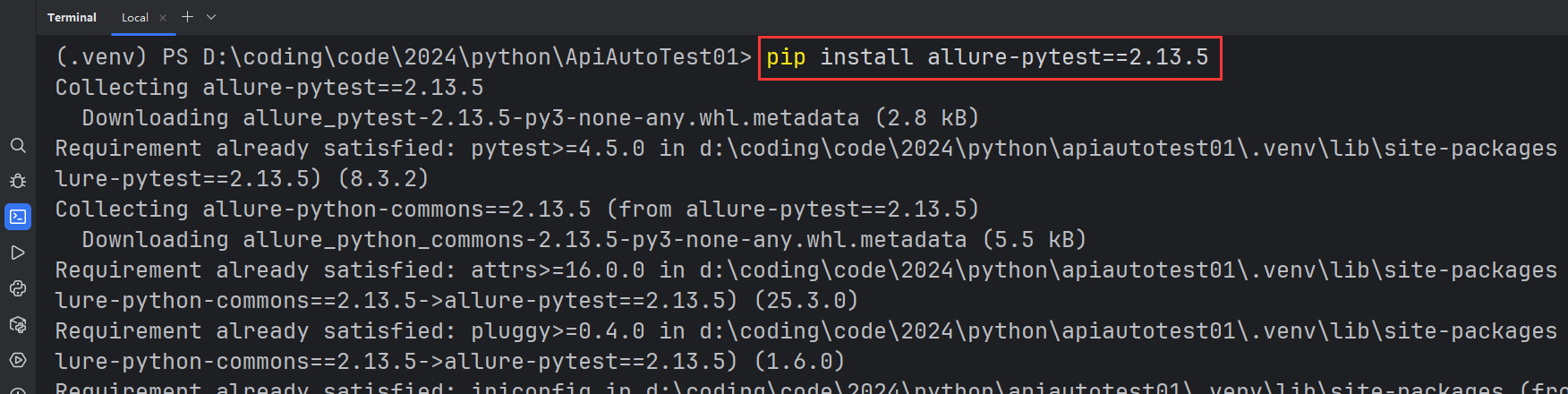
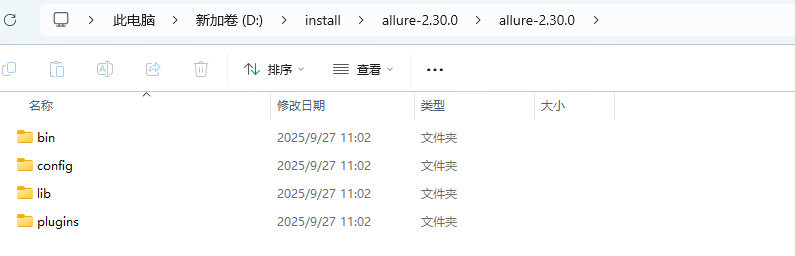
- 下载 Windows 版 Allure 报告:https://github.com/allure-framework/allure2/releases/download/2.30.0/allure2.30.0.zip
解压之后:
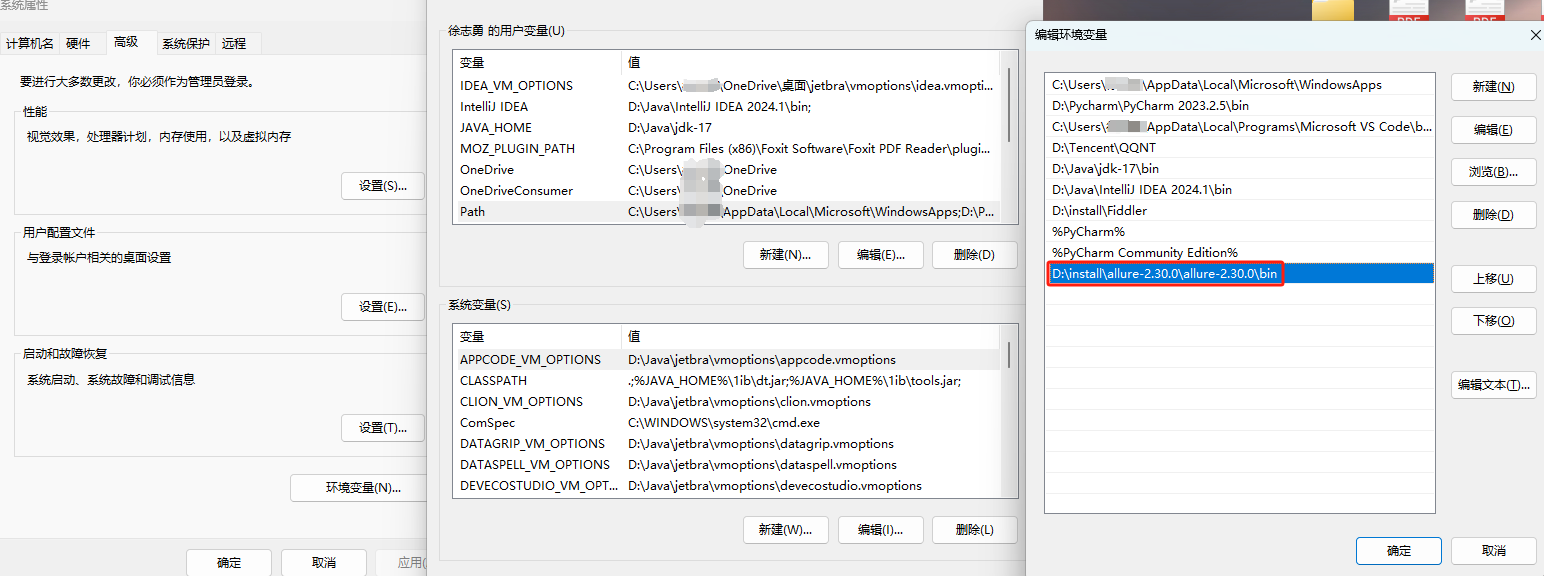
添加系统环境变量:将 allure-2.30.0 对应 bin 目录添加到系统环境变量中
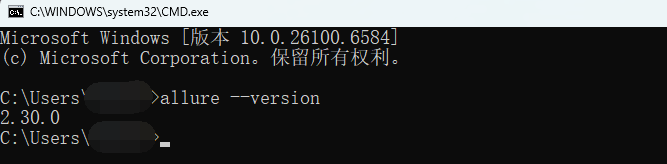
打开 cmd,查看 allure 版本:
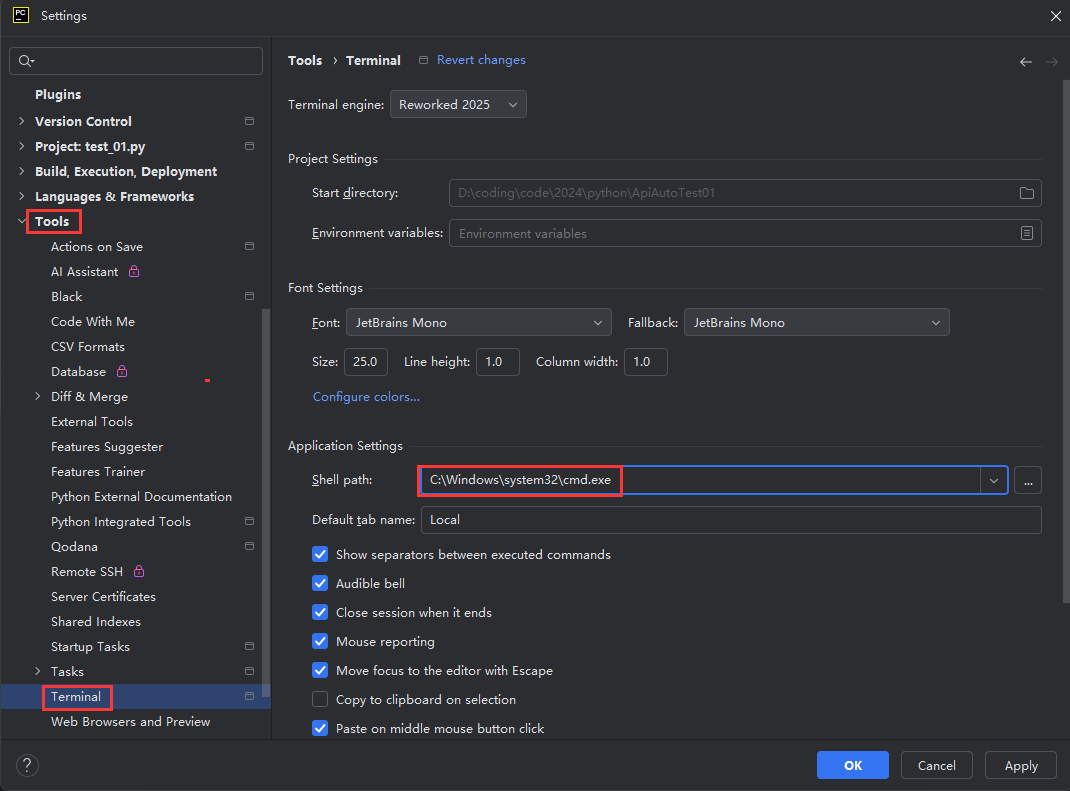
在 pycharm 控制台执行命令:


保存后需要重启 pycharm,检查 pycharm 中命令行是否可以使用 allure 命令:
三. allure 使用


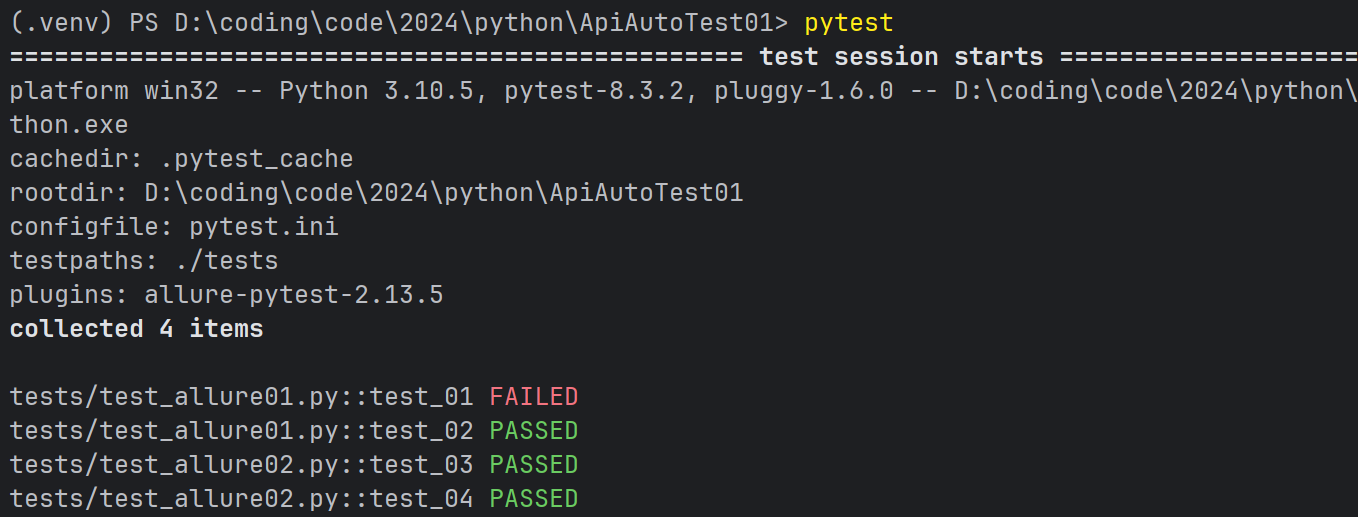
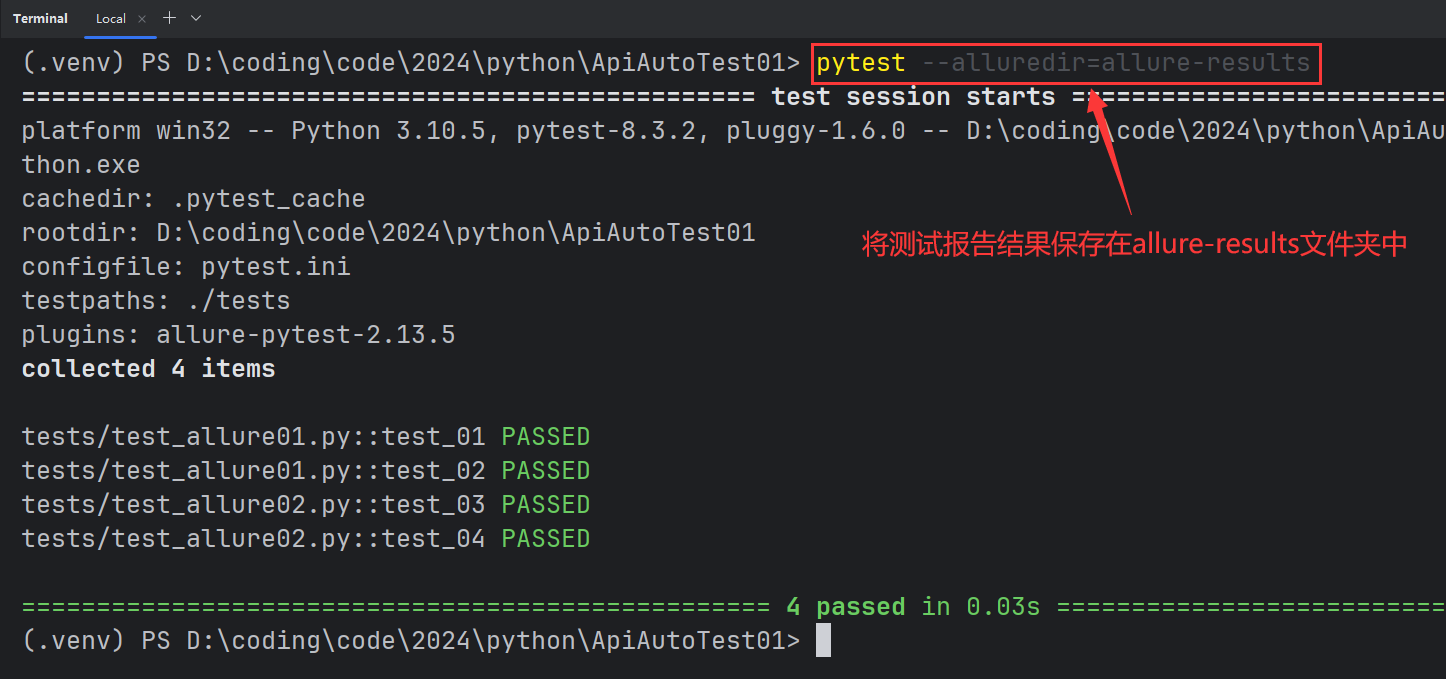
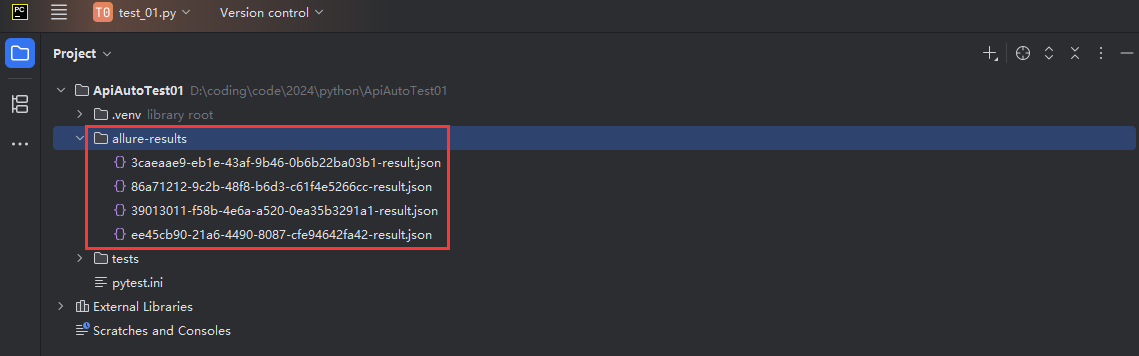
step1:运行自动化,并指定测试报告放置路径
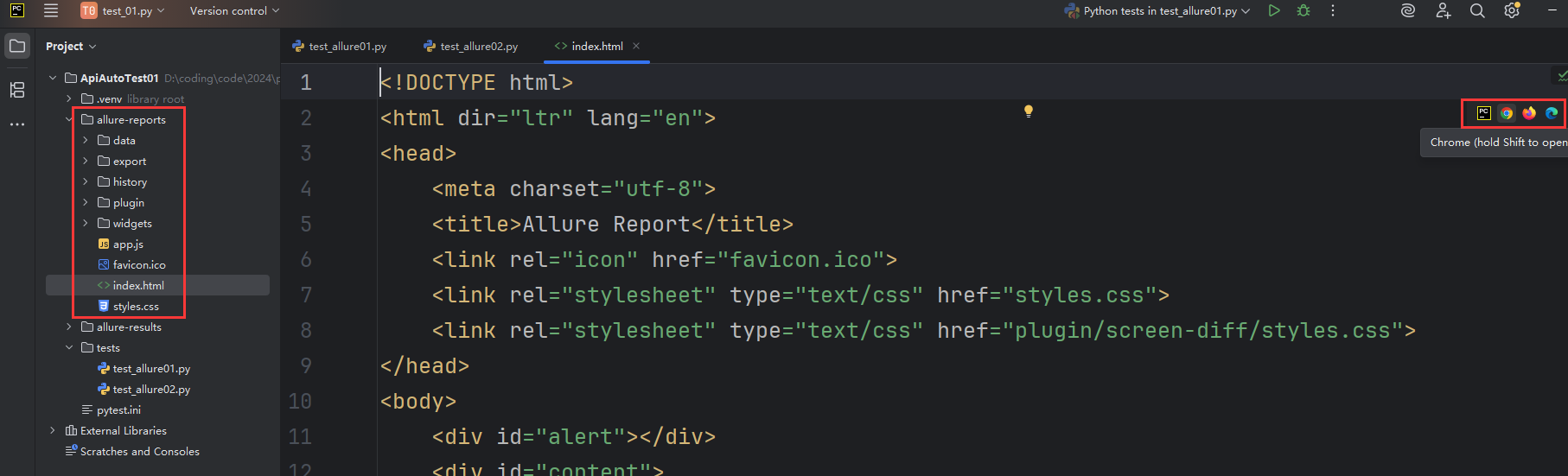
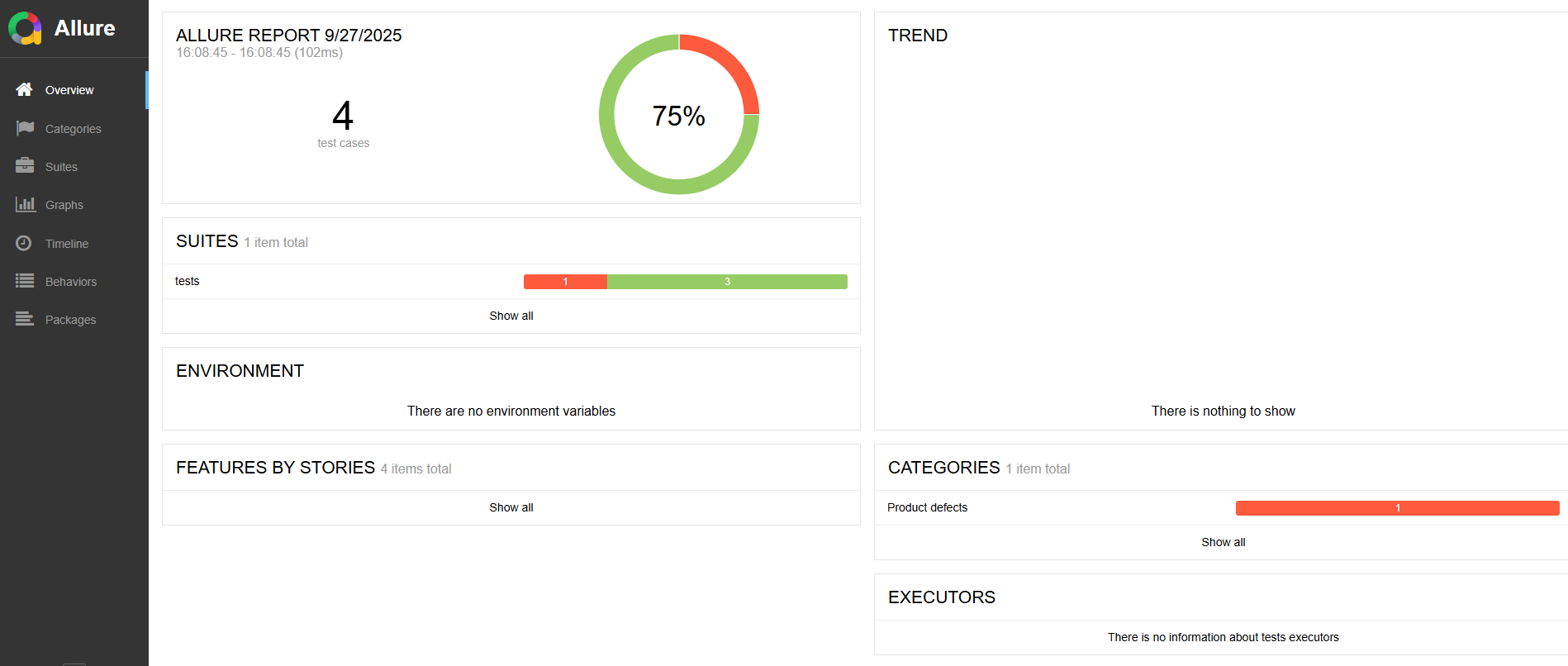
step2:查看测试报告
方法一:启动一个本地服务器来在浏览器中展示测试报告
终端执行命令:allure serve [options] <allure-results>,自动在浏览器打开测试报告。
--host:指定服务器监听的主机地址,默认为 localhost--port:指定服务器监听的端口号,默认为0 (自动选择空闲端口)--clean-alluredir:清除上一次生成的测试报告。

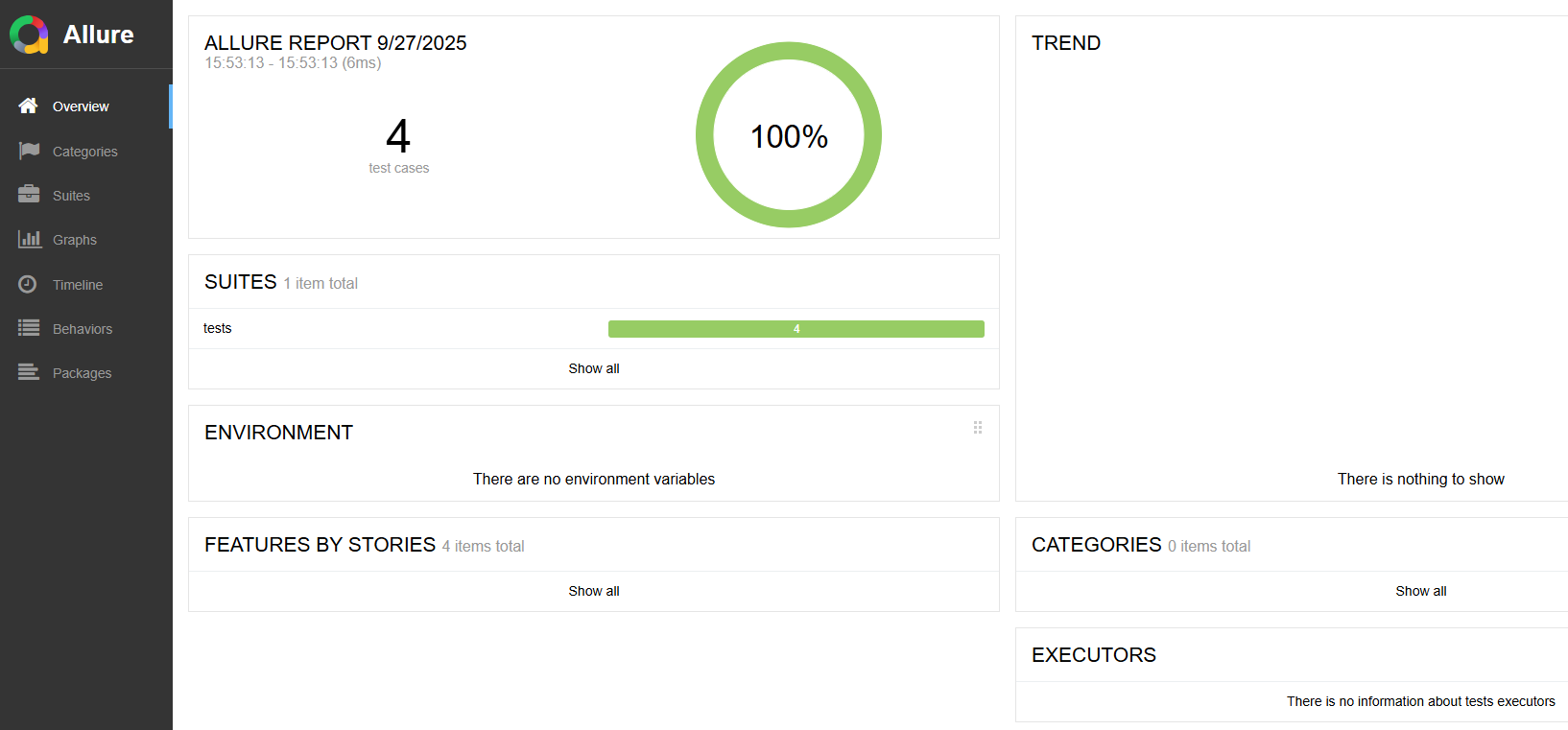
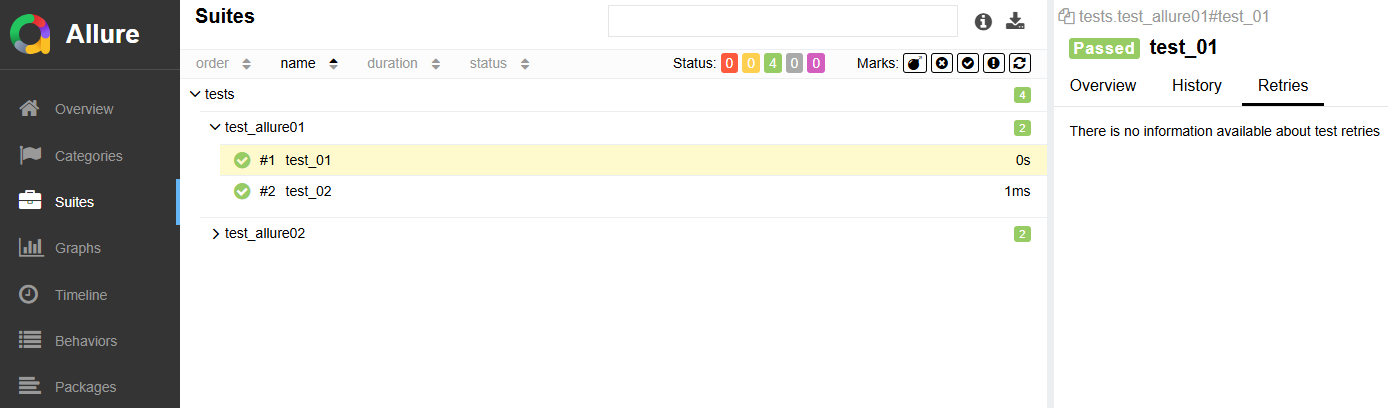
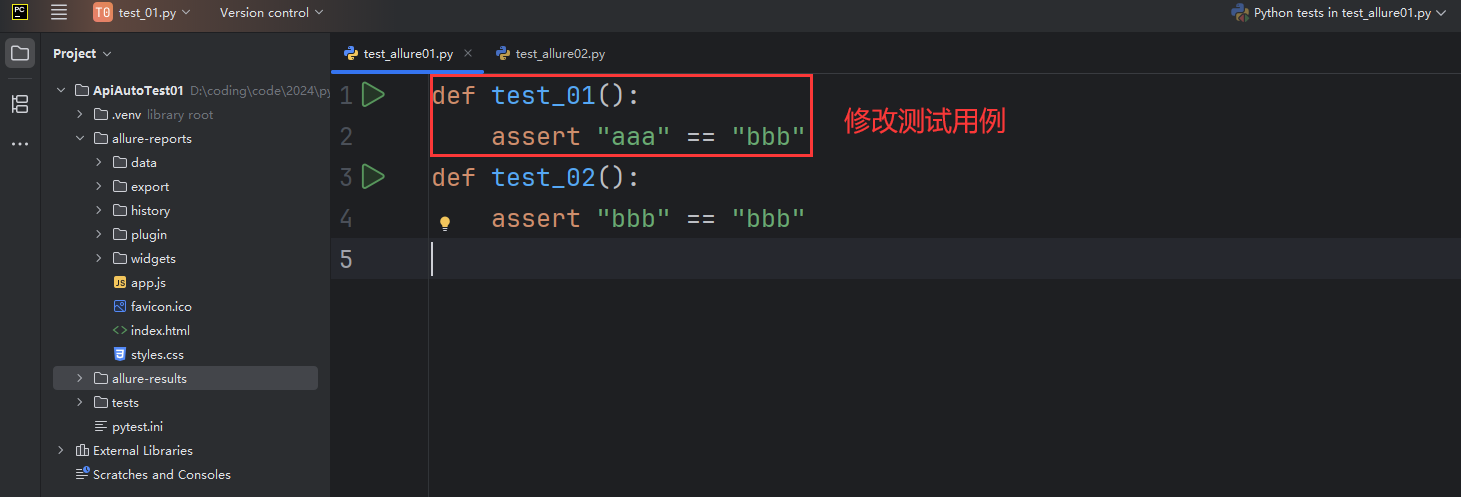
再次运行测试用例,json 文件由 4 个变成 8 个:
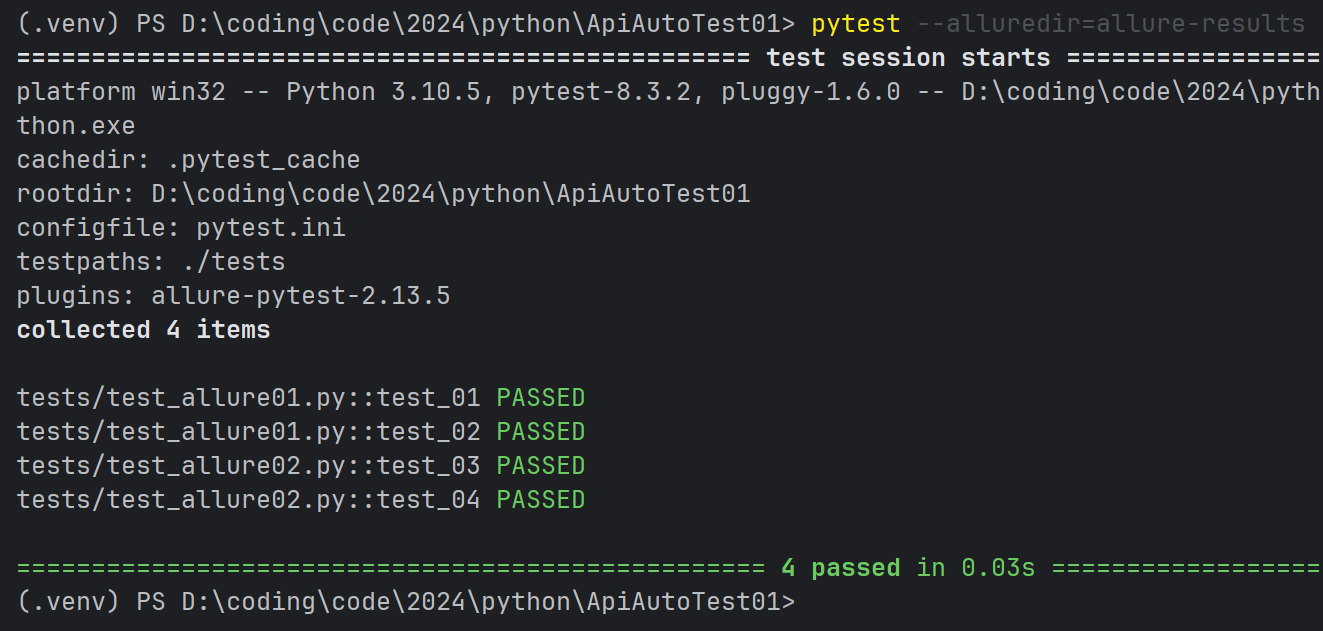
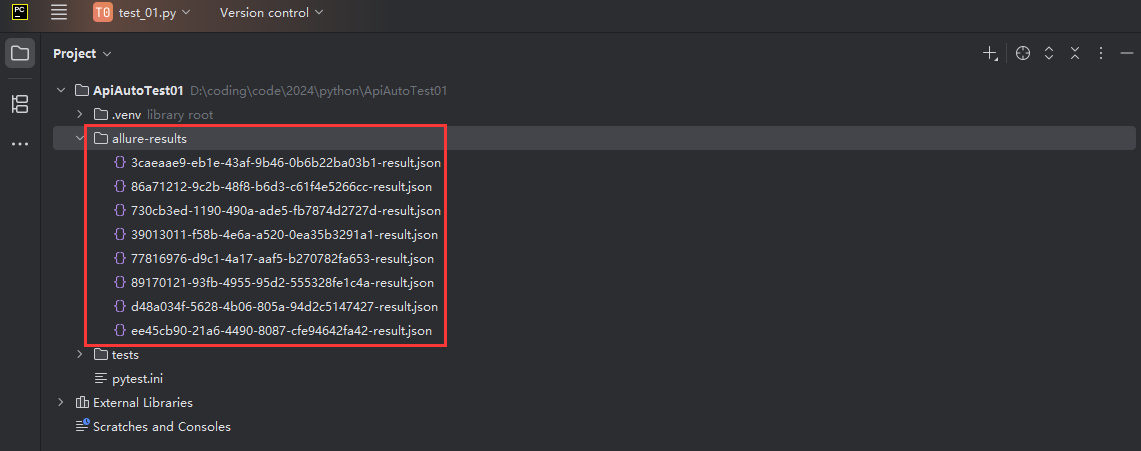

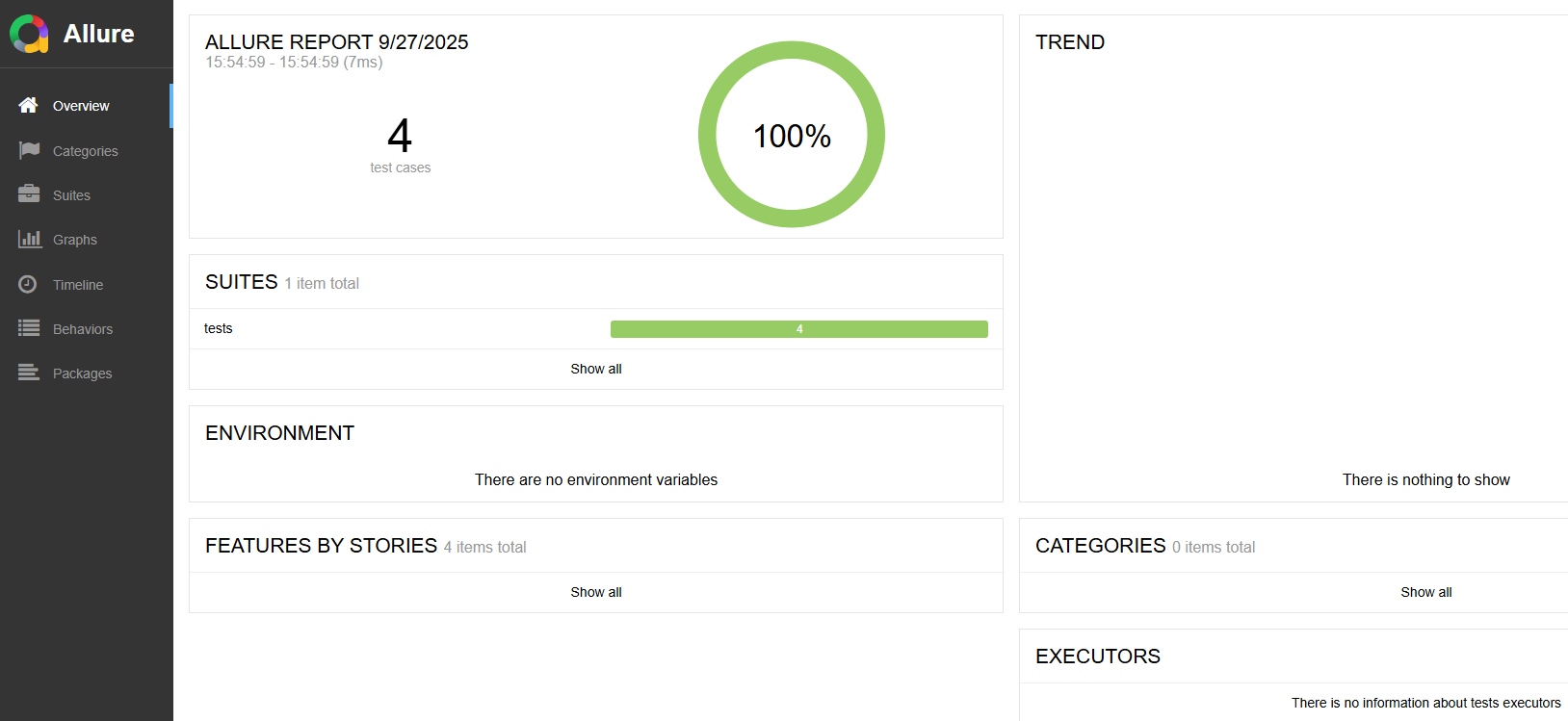
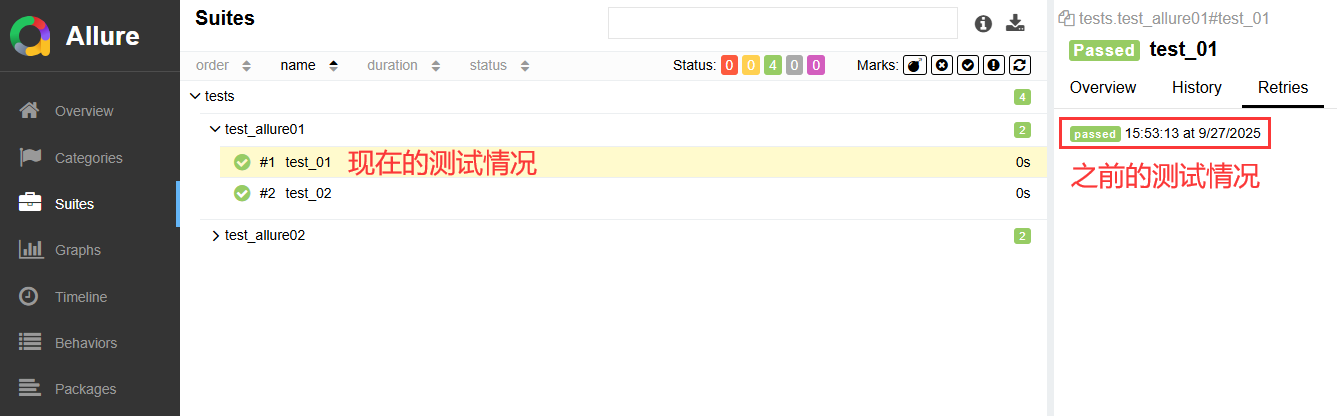
再次运行测试用例,且清空上次生成的测试报告,json 文件由 8 个变成 4 个:
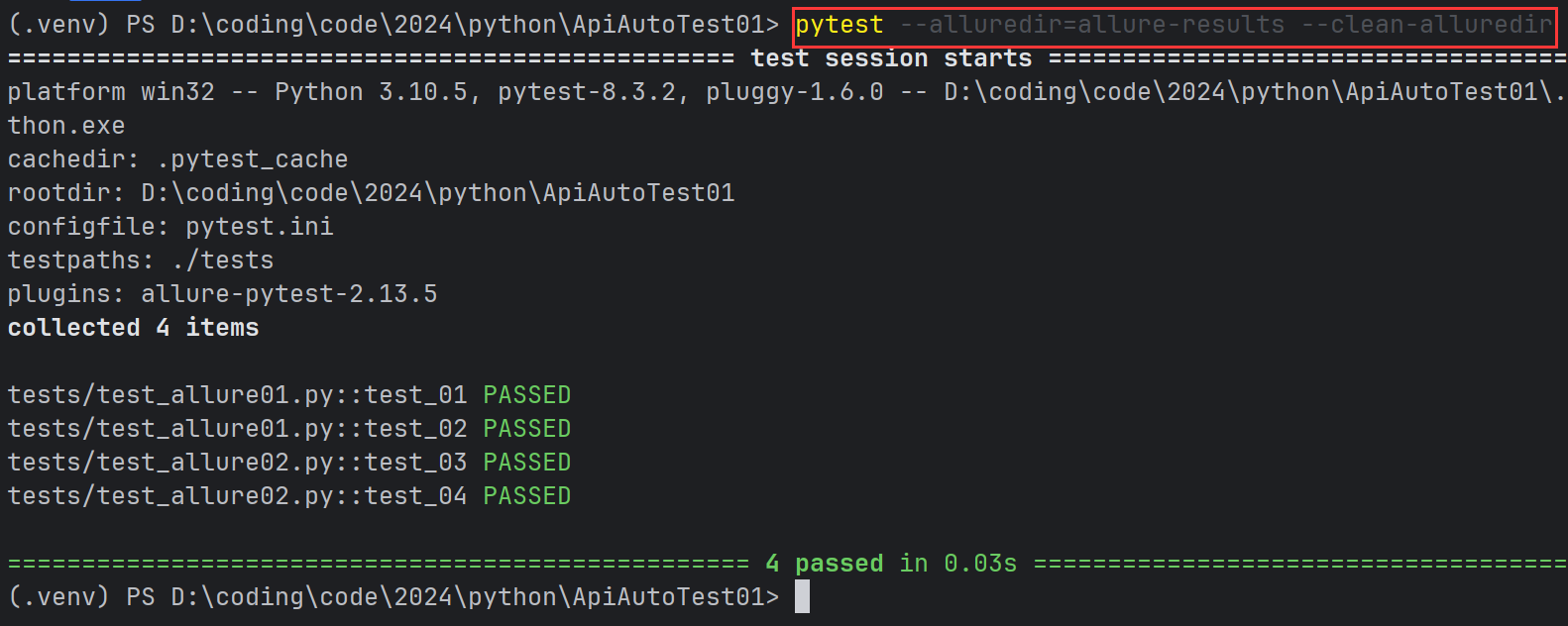
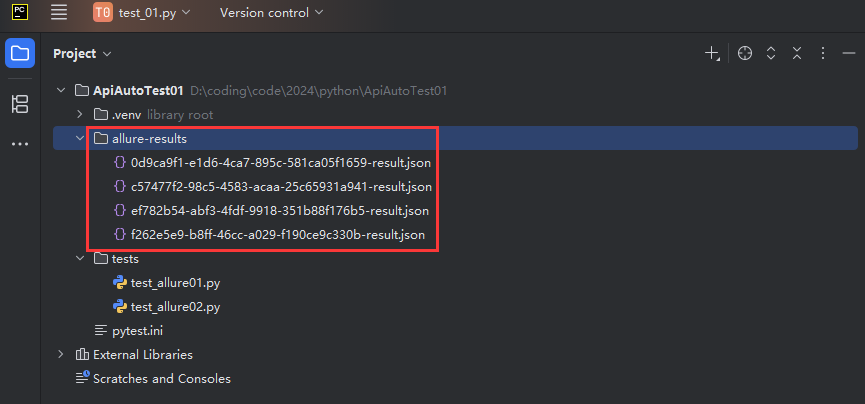
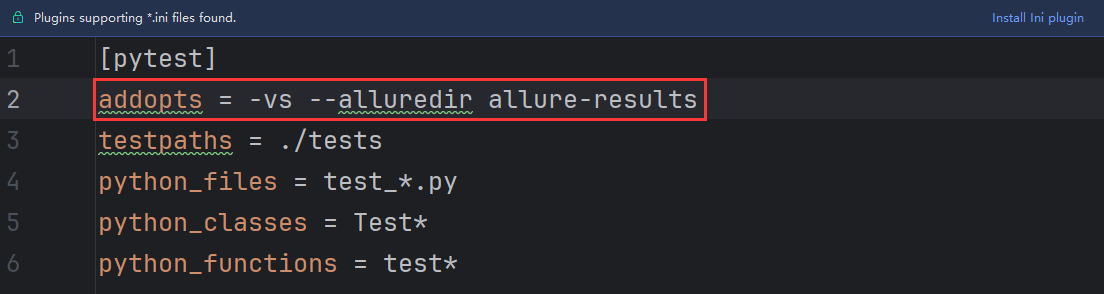
在命令执行 pytest 每次都要指定测试报告文件夹,太麻烦了,可以发在 pytest.ini 配置文件中:

方法二:从测试结果生成测试报告