目录
[1. 问题现象](#1. 问题现象)
[2. 问题原因](#2. 问题原因)
[3. 修复前的准备工作](#3. 修复前的准备工作)
[4. 注册表修复步骤](#4. 注册表修复步骤)
[4.1 打开注册表编辑器](#4.1 打开注册表编辑器)
[4.2 定位音频设备注册表项](#4.2 定位音频设备注册表项)
[4.3 重启音频服务或重启电脑](#4.3 重启音频服务或重启电脑)
[5. 验证修复效果](#5. 验证修复效果)
[6. 总结](#6. 总结)
1. 问题现象
不少戴尔用户会遇到这样一个问题:把耳机插入电脑的 3.5mm 音频接口后,系统仍然通过扬声器播放声音,耳机里没有任何声音,或者系统提示"未插入耳机"。这个问题在 Windows 10 和 Windows 11 上都有可能出现,重启电脑或重新插拔耳机往往只能临时解决,过一段时间又会复发。
本文介绍的方法来自一篇经过实际验证的解决方案,核心思路是修改 Windows 注册表,让系统正确识别耳机插入状态,从而自动切换声音输出设备。该方法在 Inspiron 5488 上实测有效,可以帮读者节省大量排查时间。
2. 问题原因
耳机插入后不切换声音输出,通常不是硬件损坏,而是系统音频服务或驱动层面的状态没有正确更新。常见原因包括:
- 音频驱动状态异常:Realtek 音频驱动与系统之间的通信出现异常,导致耳机插入事件没有被正确识别。
- 注册表残留错误状态:系统注册表中保存了错误的音频设备状态,导致每次开机或插入耳机时,系统都沿用错误的配置。
- 快速启动干扰:Windows 的快速启动功能可能导致音频服务在开机时没有完全初始化,从而影响耳机检测。
其中,注册表中残留的错误状态是最常见的原因,也是本文修复方法的核心切入点。
3. 修复前的准备工作
在修改注册表之前,建议先完成以下准备工作,避免操作过程中出现意外:
- 备份注册表:修改注册表前,建议先导出备份,以便出现问题时可以恢复。
- 关闭正在播放的音频程序:避免修改过程中音频程序干扰系统状态。
- 确保耳机已插入:操作过程中保持耳机插入状态,方便验证修复效果。
4. 注册表修复步骤
下面是在 Inspiron 5488 上实测有效的注册表修复方法,请按顺序操作:
4.1 打开注册表编辑器
按下键盘上的 Win + R 组合键,打开"运行"对话框,输入 regedit,然后点击"确定"或按下回车键,打开注册表编辑器。
4.2 定位音频设备注册表项
在注册表编辑器中,依次展开以下路径:
text
\HKEY_LOCAL_MACHINE\SOFTWARE\Microsoft\Windows\CurrentVersion\Explorer\StartupApproved\Run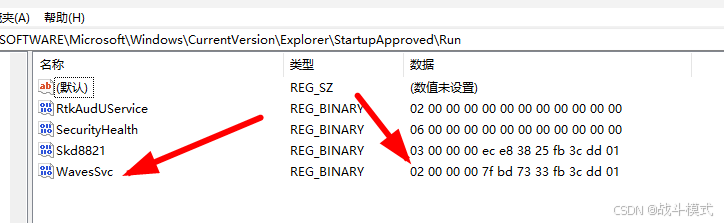
4.3 重启音频服务或重启电脑
修改完成后,建议重启电脑,让注册表修改完全生效。如果不想立即重启,也可以尝试在任务管理器中重启"Windows Audio"服务,但重启电脑的效果更稳定。
5. 验证修复效果
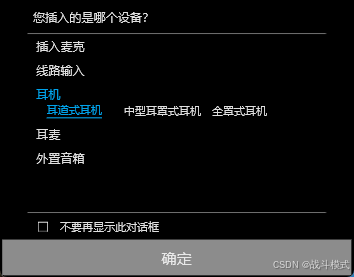
重启电脑后,插入耳机,观察系统是否自动切换声音输出。验证方法如下:
- 查看系统提示:插入耳机后,系统右下角应弹出提示,显示已插入耳机设备。
- 播放测试音频:播放一段音乐或视频,确认声音从耳机输出,而不是从扬声器输出。
- 检查声音设置:右键点击任务栏右下角的音量图标,选择"声音设置",在输出设备列表中确认当前默认设备是耳机。
如果以上验证都通过,说明修复成功。以后插入耳机时,系统应该能够正常切换声音输出。
6. 总结
这个方法经过实际验证,在 Inspiron 5488 上有效,操作步骤也比较简单,适合遇到类似问题的读者直接参考。
如果按照本文方法操作后问题仍然存在,建议进一步检查音频驱动是否为最新版本,或者尝试在设备管理器中卸载并重新安装音频驱动。