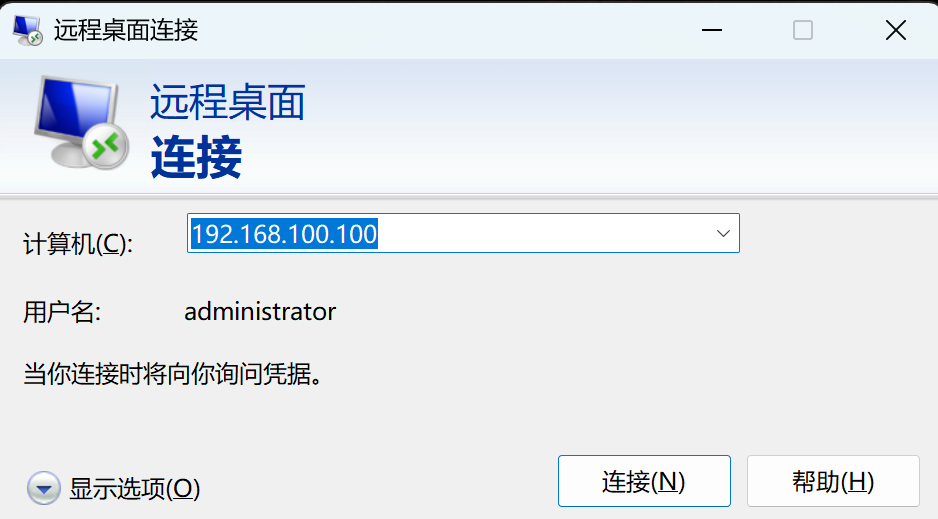
本文章介绍如何在 vmware 中安装 windows server 2016 服务器。
1 安装前置说明
- 小编使用的 vm 虚拟机是VMware Workstation 17.6.1 版本;
- win server 2016 官方 ISO 下载地址:https://www.microsoft.com/zh-cn/evalcenter/download-windows-server-2016
2 创建虚拟机
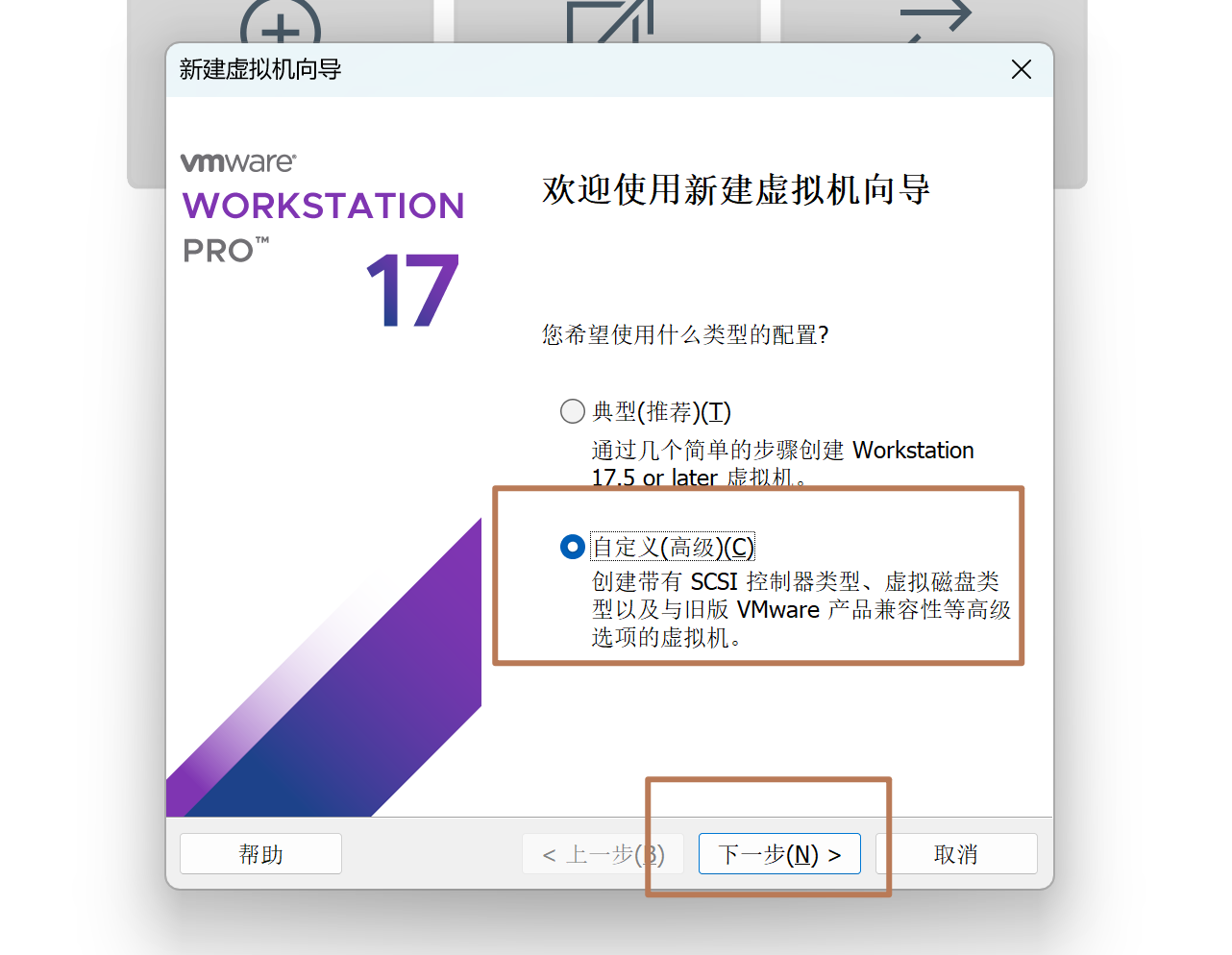
(1)打开虚拟机,点击左上角的文件->新建虚拟机,选择自定义,然后点击下一步。
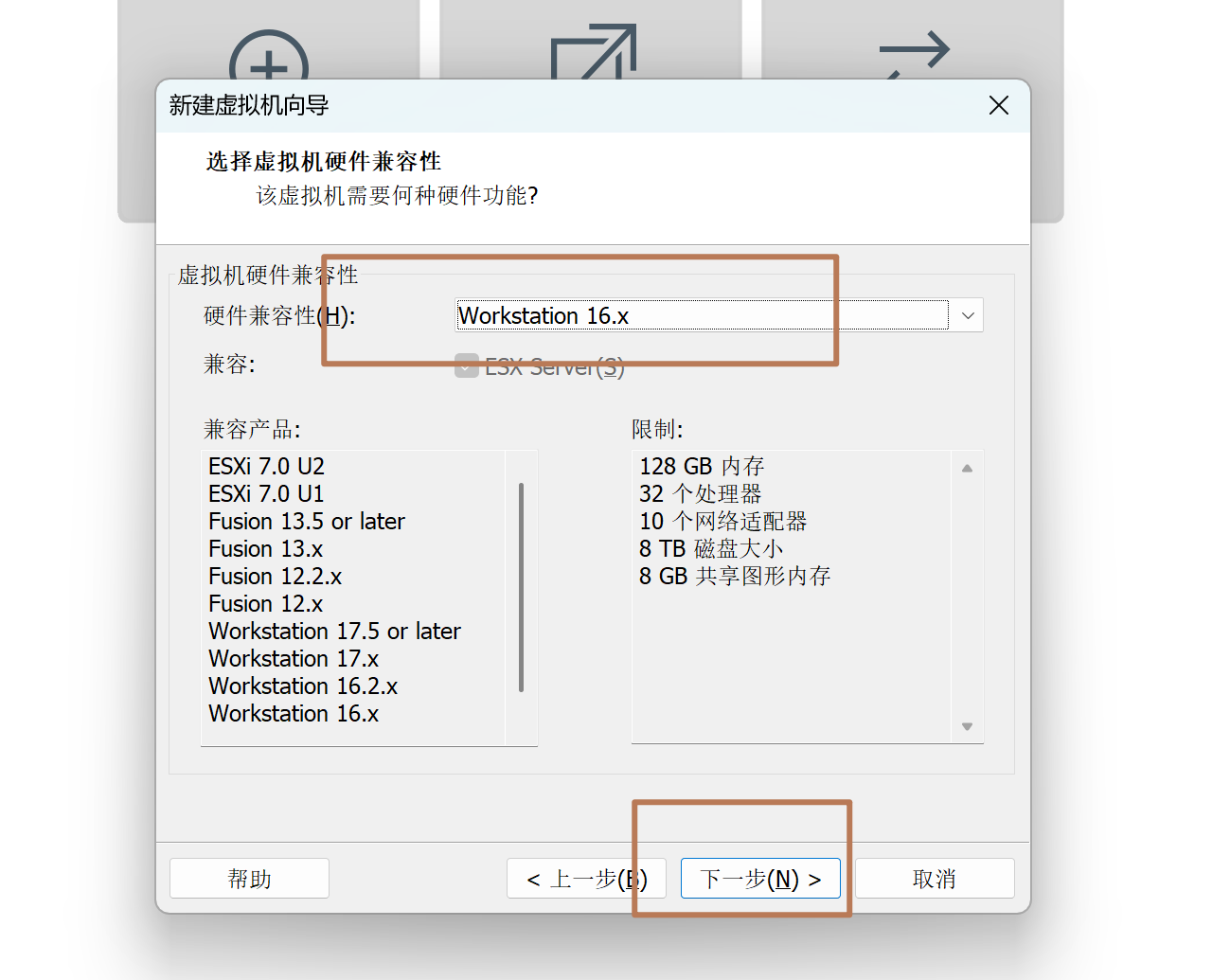
(2)选择虚拟机兼容性,选择 Workstation 16.x ,然后点击下一步
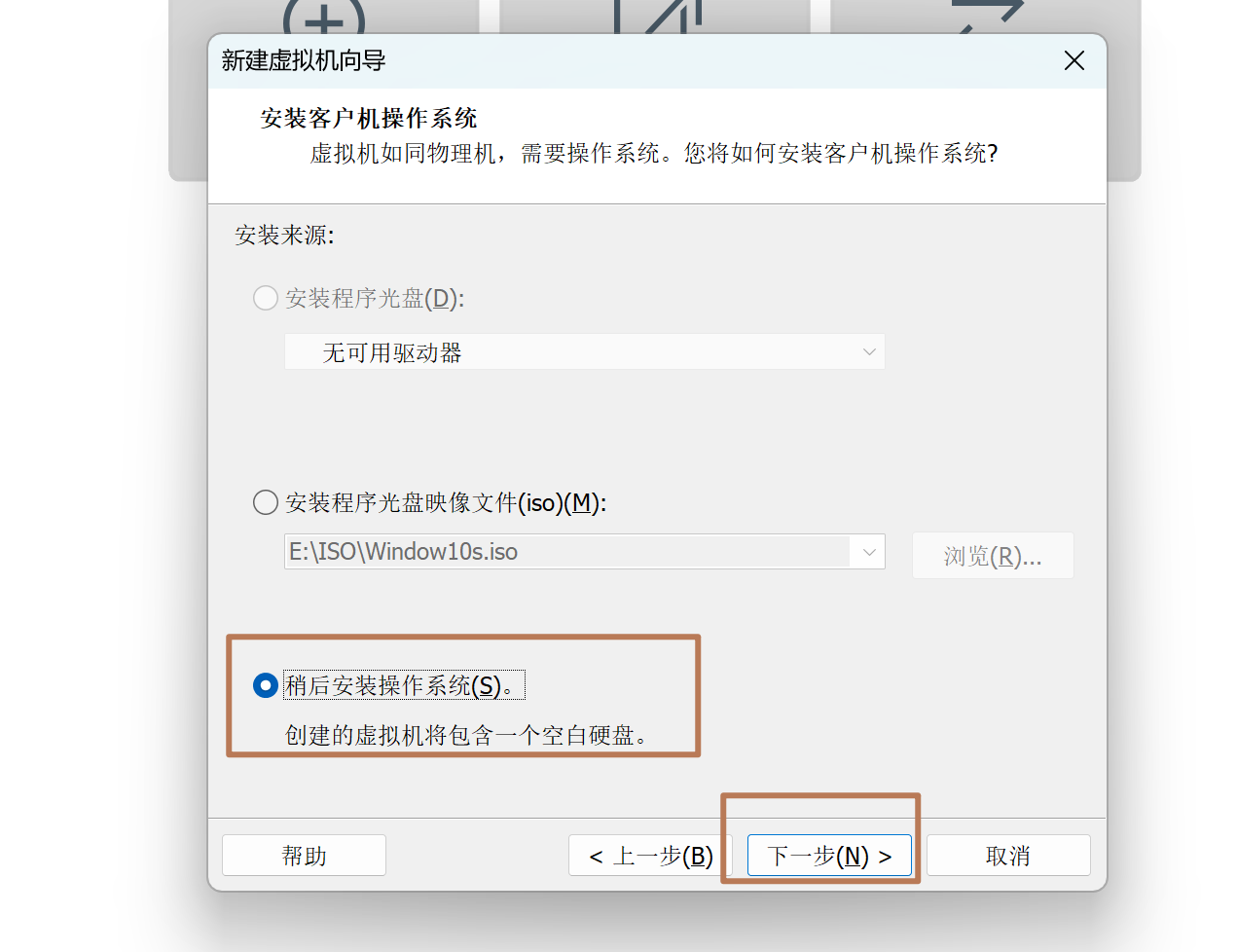
(3)选择稍后安装系统,然后下一步
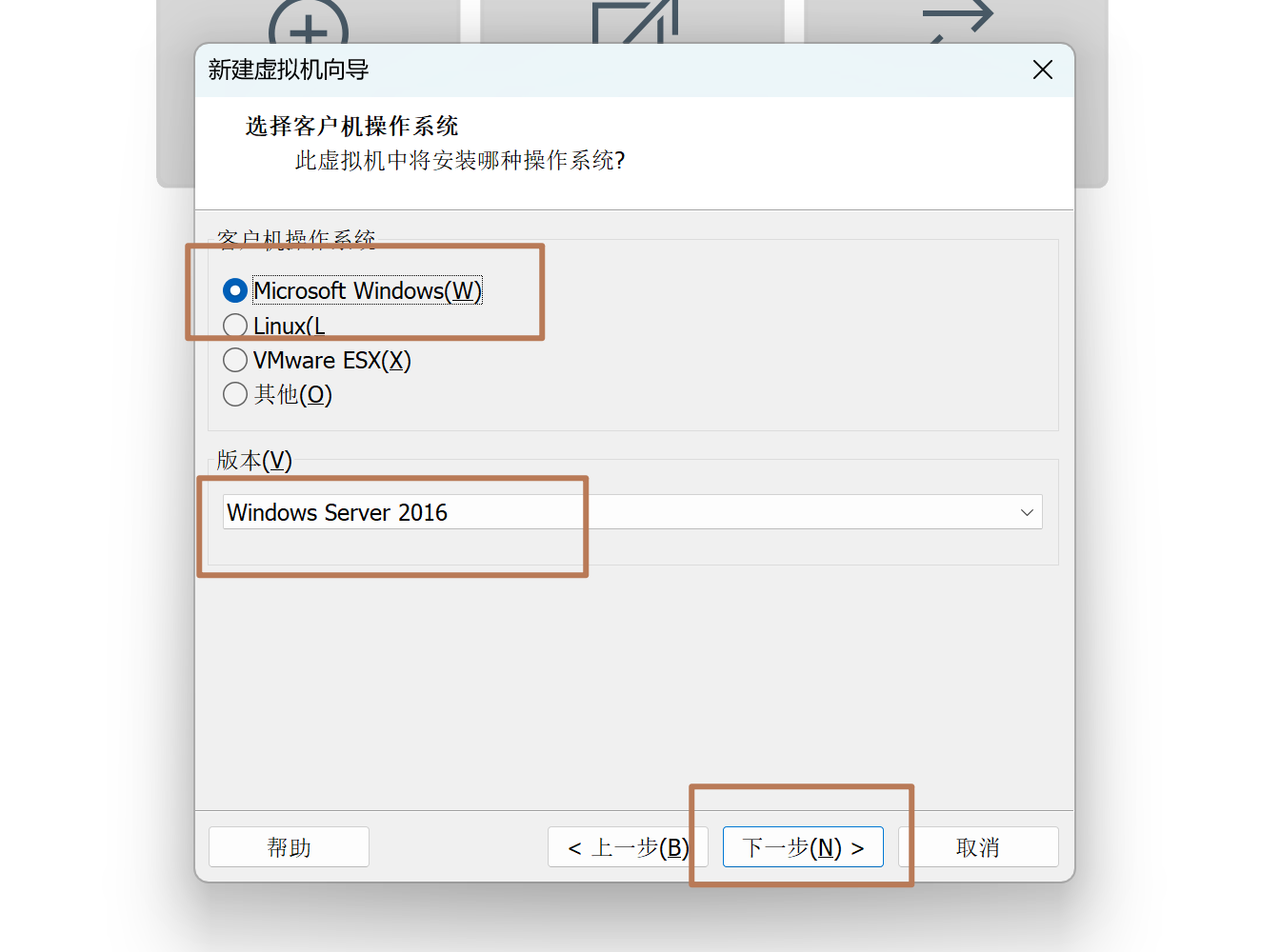
(4)选择客户客户机操作系统为 winserver2016,然后下一步
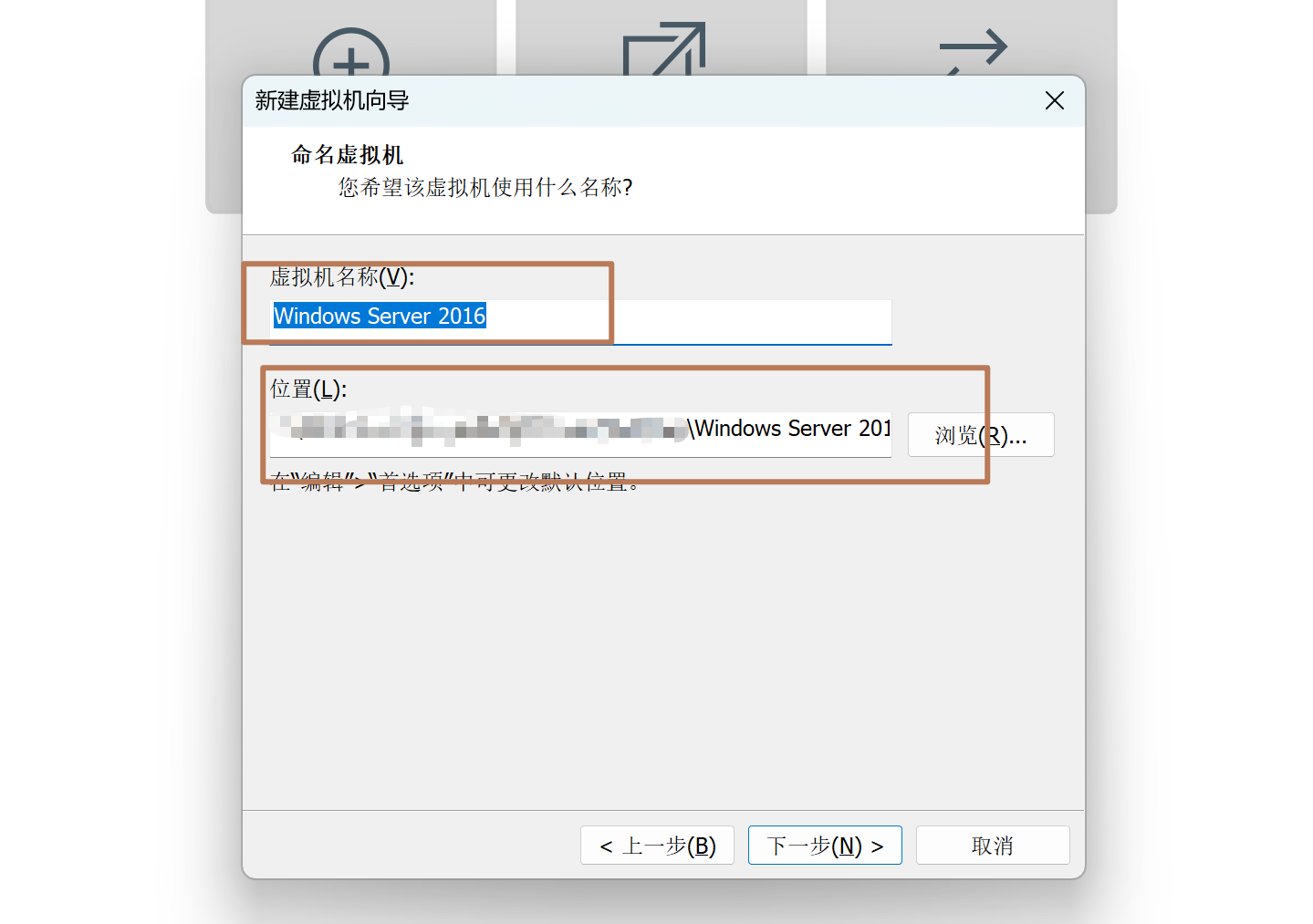
(5)命名虚拟机:为虚拟机起个名字,以及虚拟机要放的位置,然后下一步
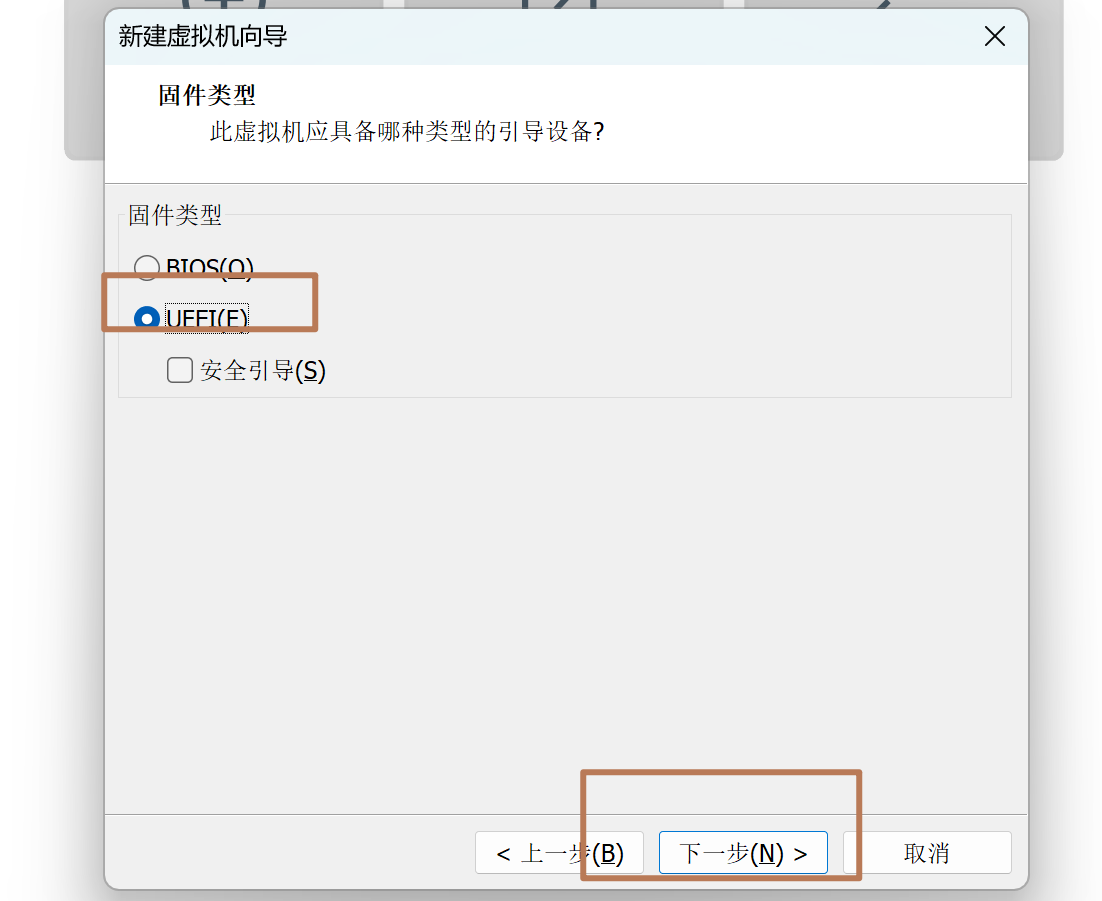
(6)固件类型:选择 UEFI,然后下一步。
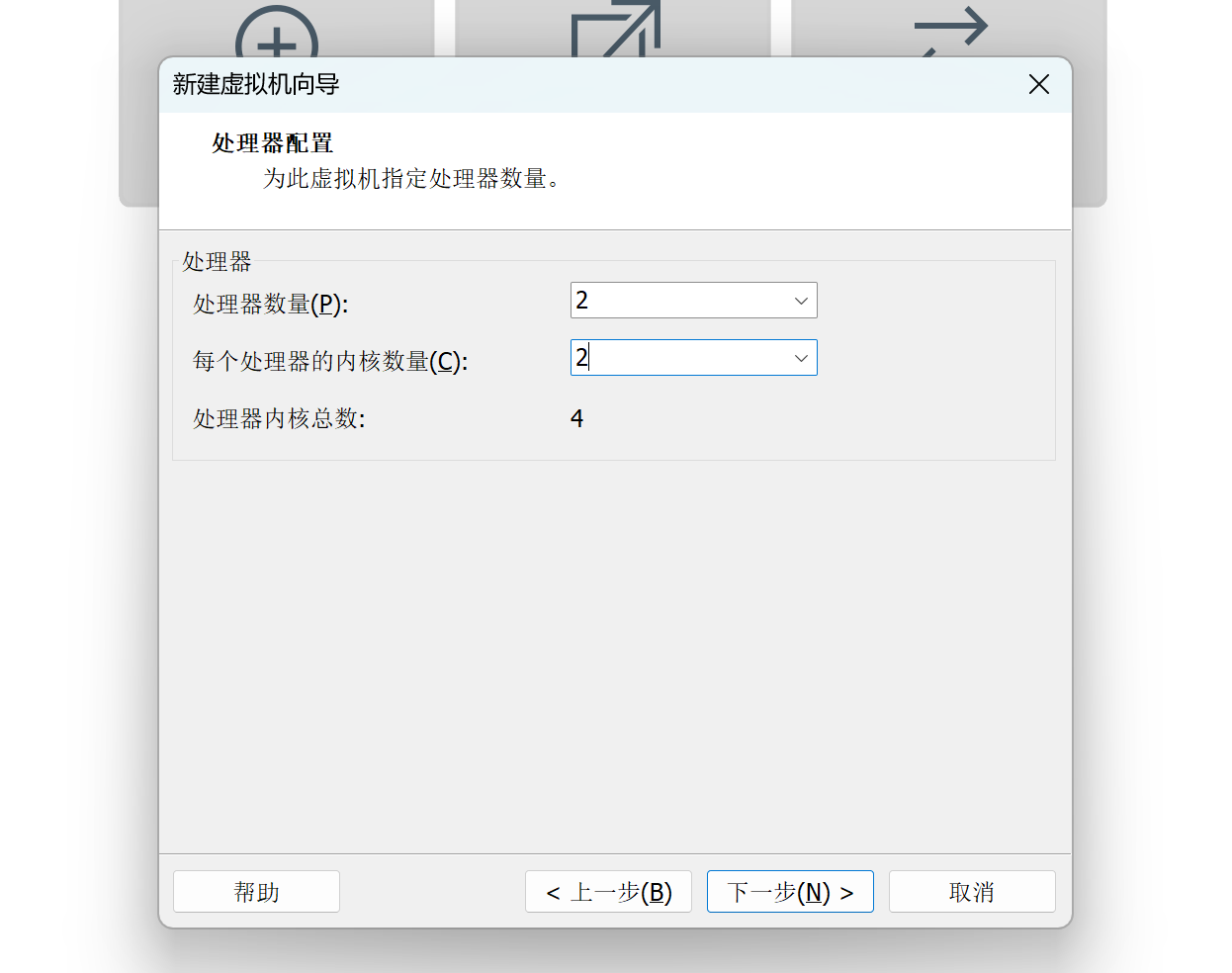
(7)处理器配置:可以配置为 4 个内核,安装完成后也可以修改。
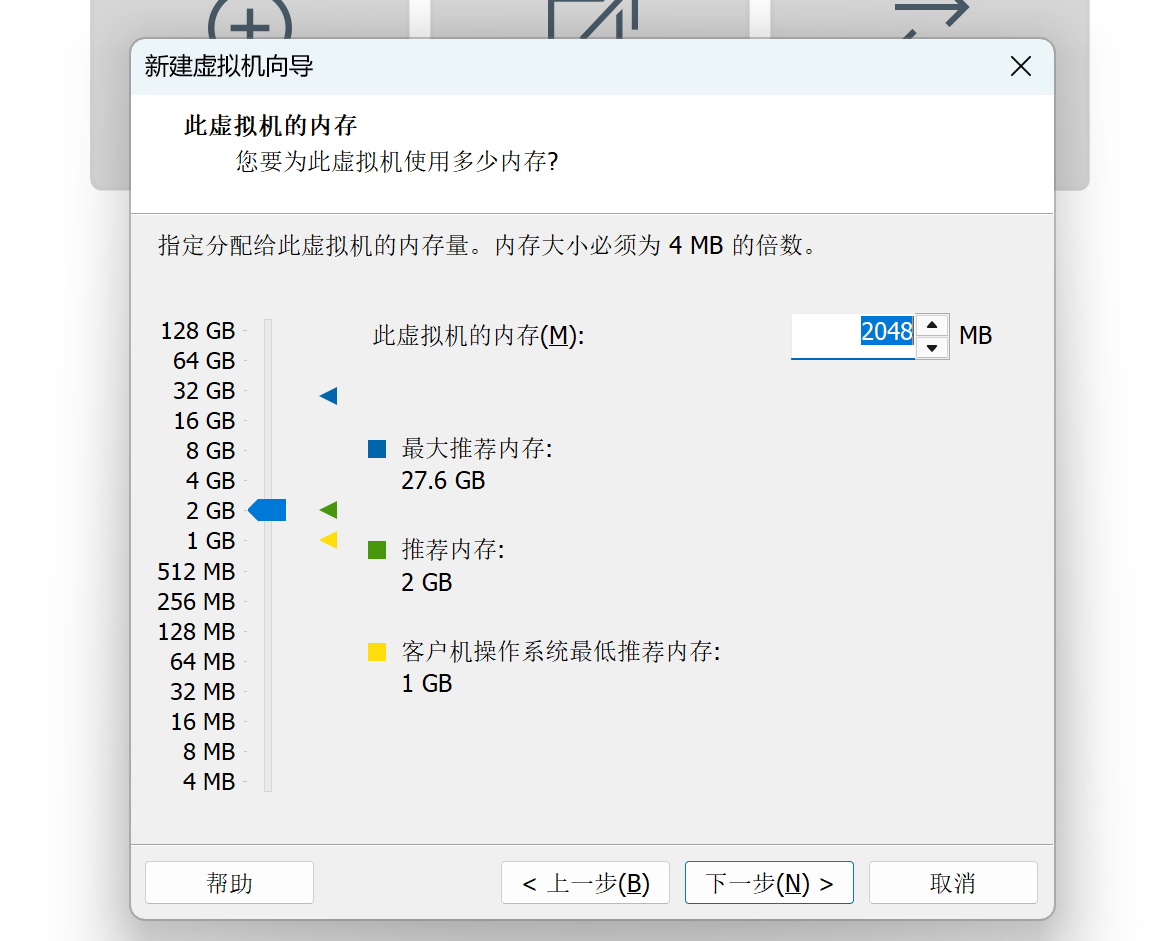
(8)虚拟机内存:建议为 2G,安装后也可以调整,然后下一步;
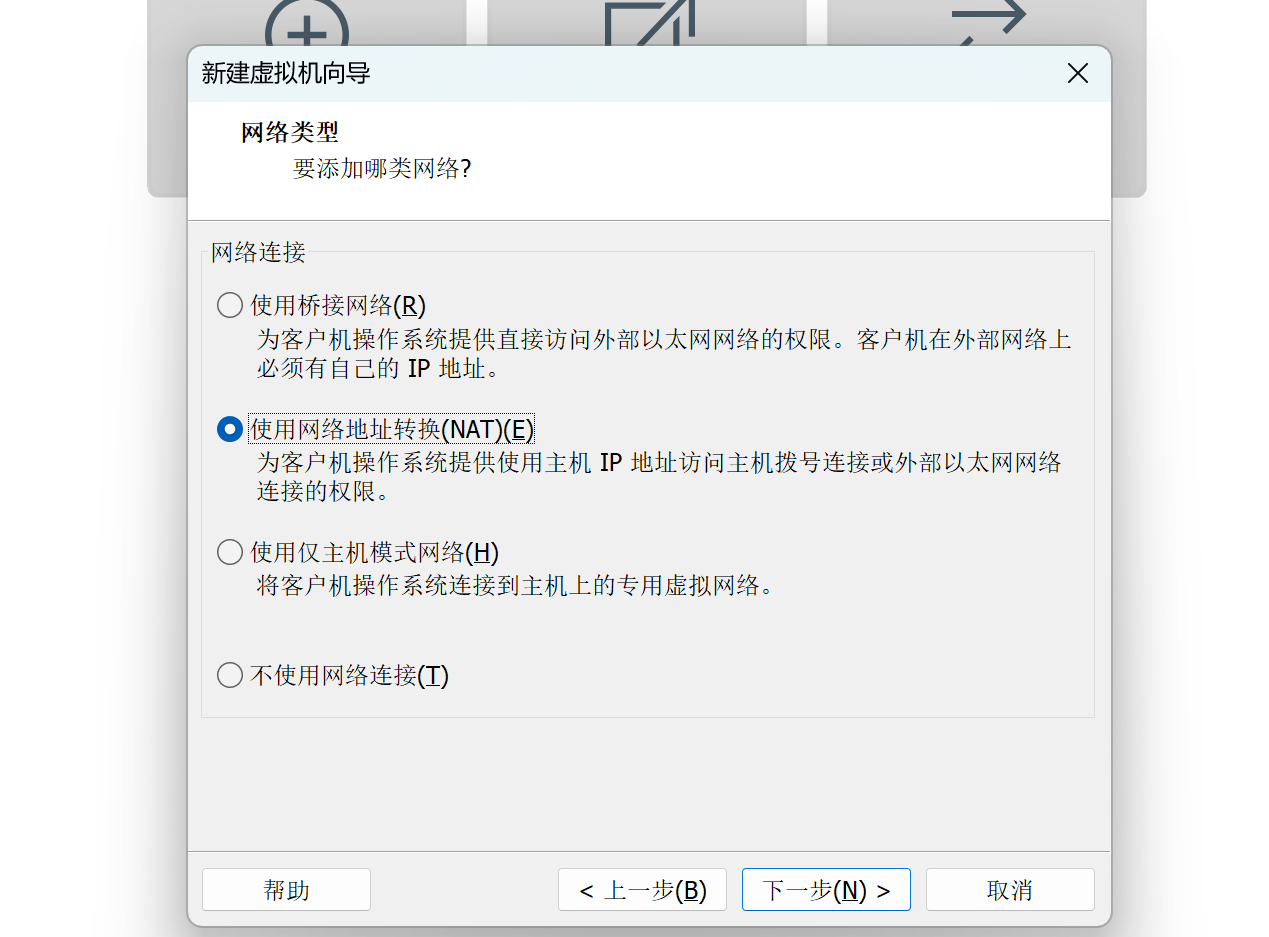
(9)网络类型:选择 NAT 模式
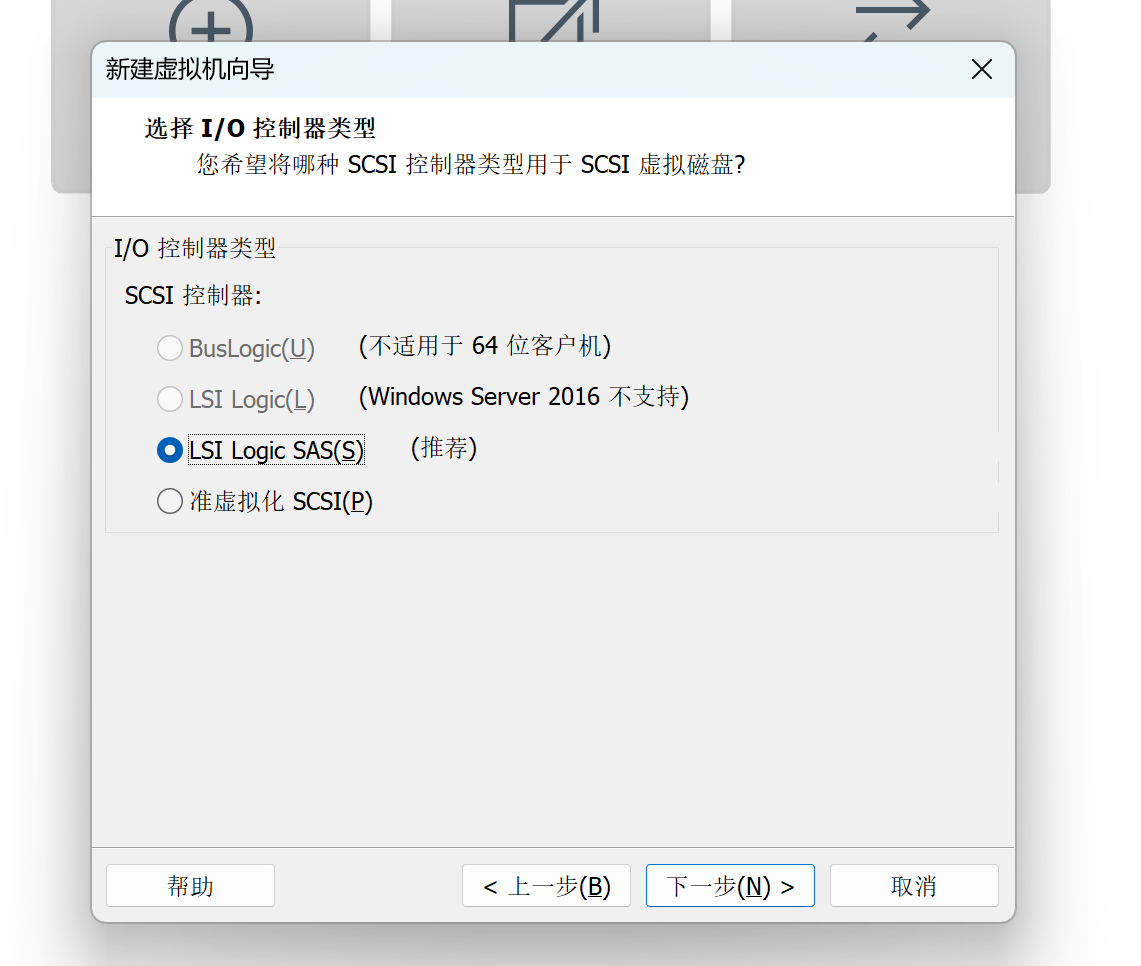
(10)I/O 控制器类型:选择推荐的即可,然后下一步。
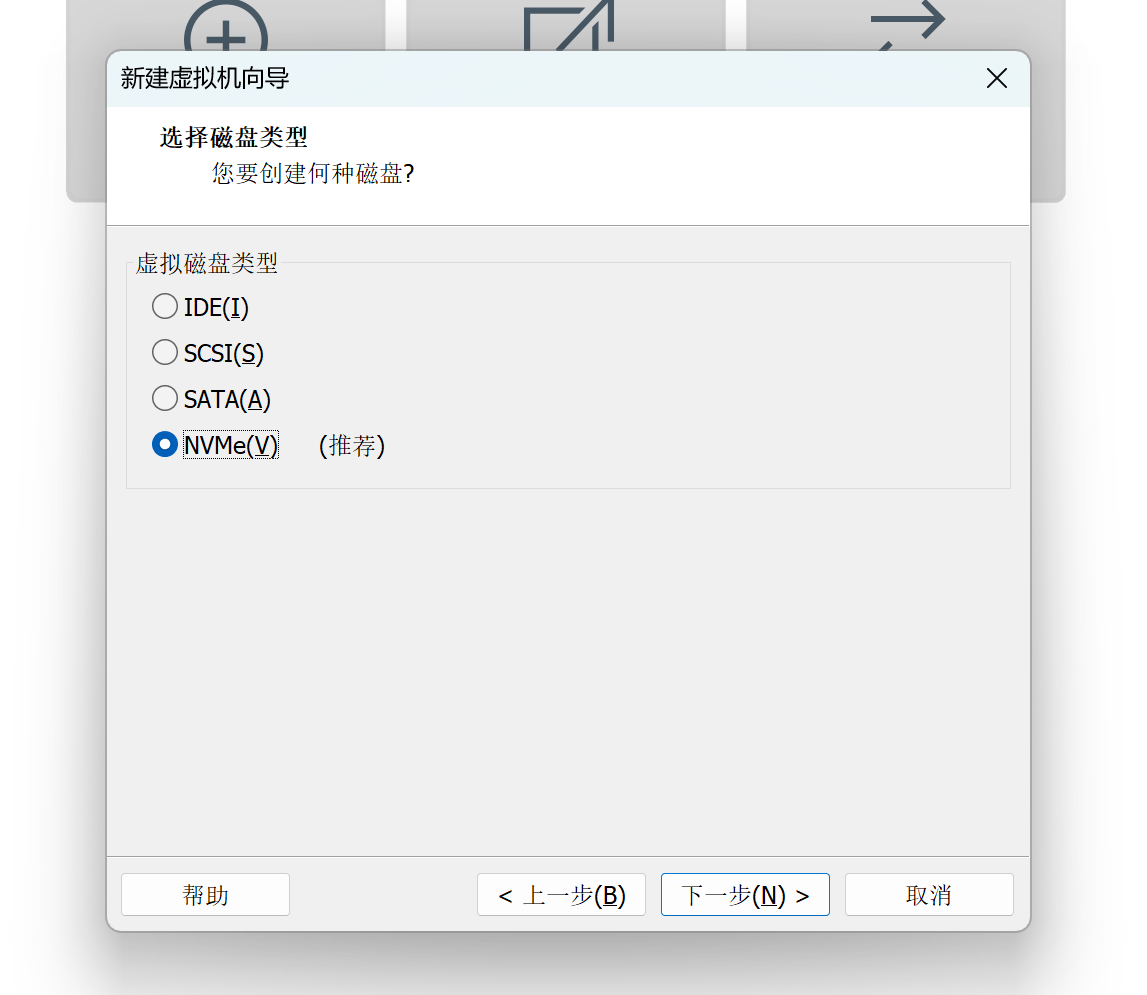
(11)磁盘类型:选择推荐的即可,然后下一步;
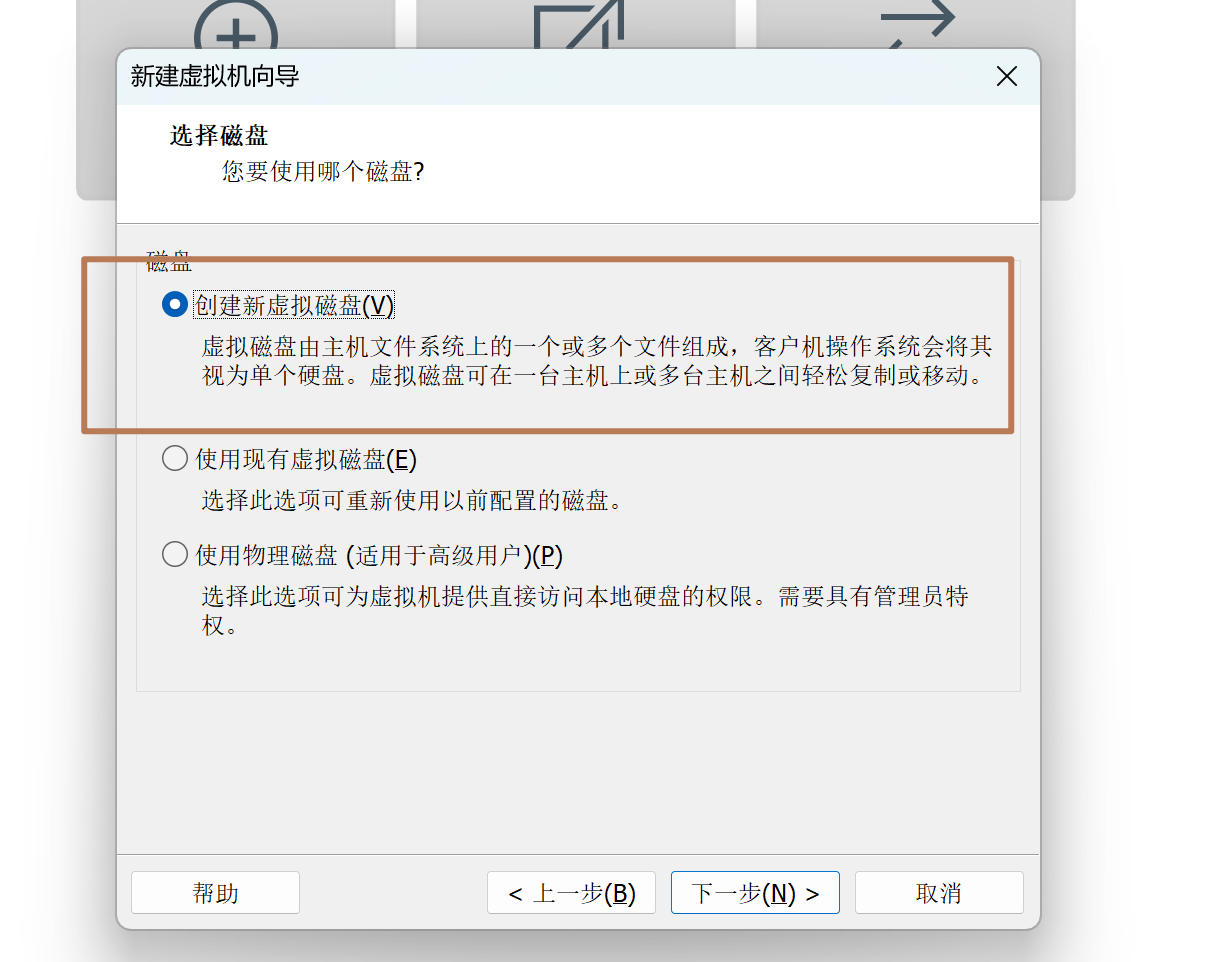
(12)选择磁盘:选择创建新虚拟磁盘,然后下一步;
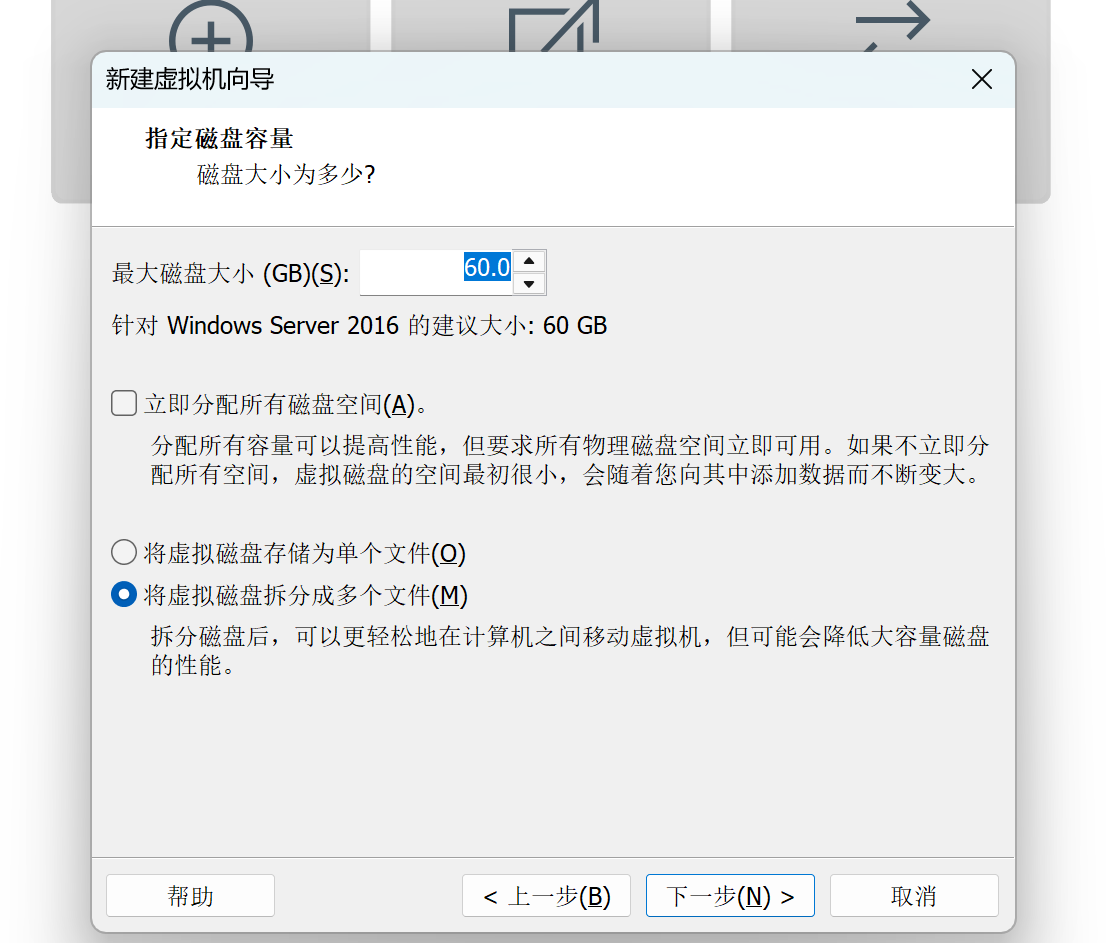
(13)指定磁盘容量:60G 足以,后期也可以扩大,选择将虚拟磁盘拆分为多个文件,然后下一步;
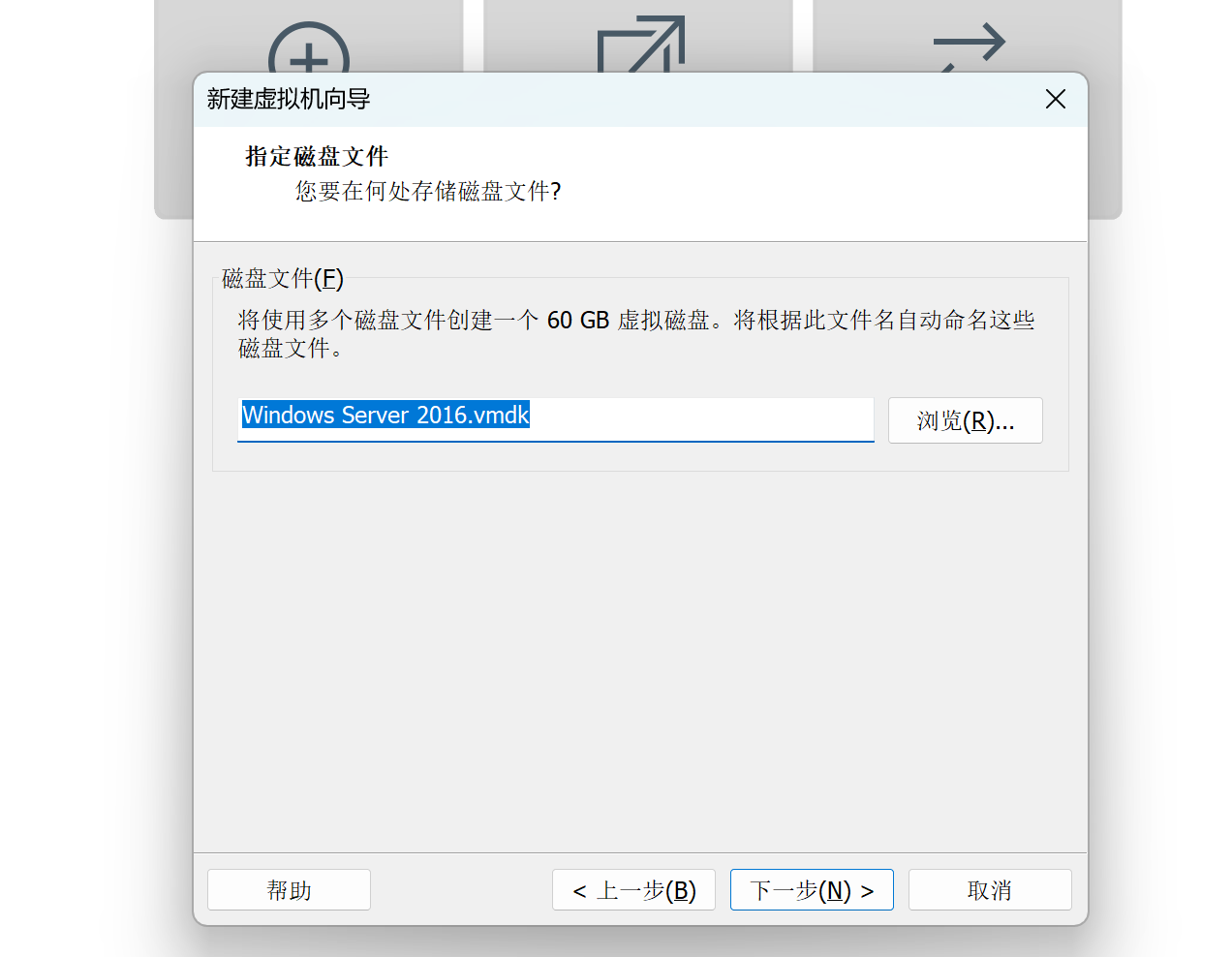
(14)默认选择下一步;
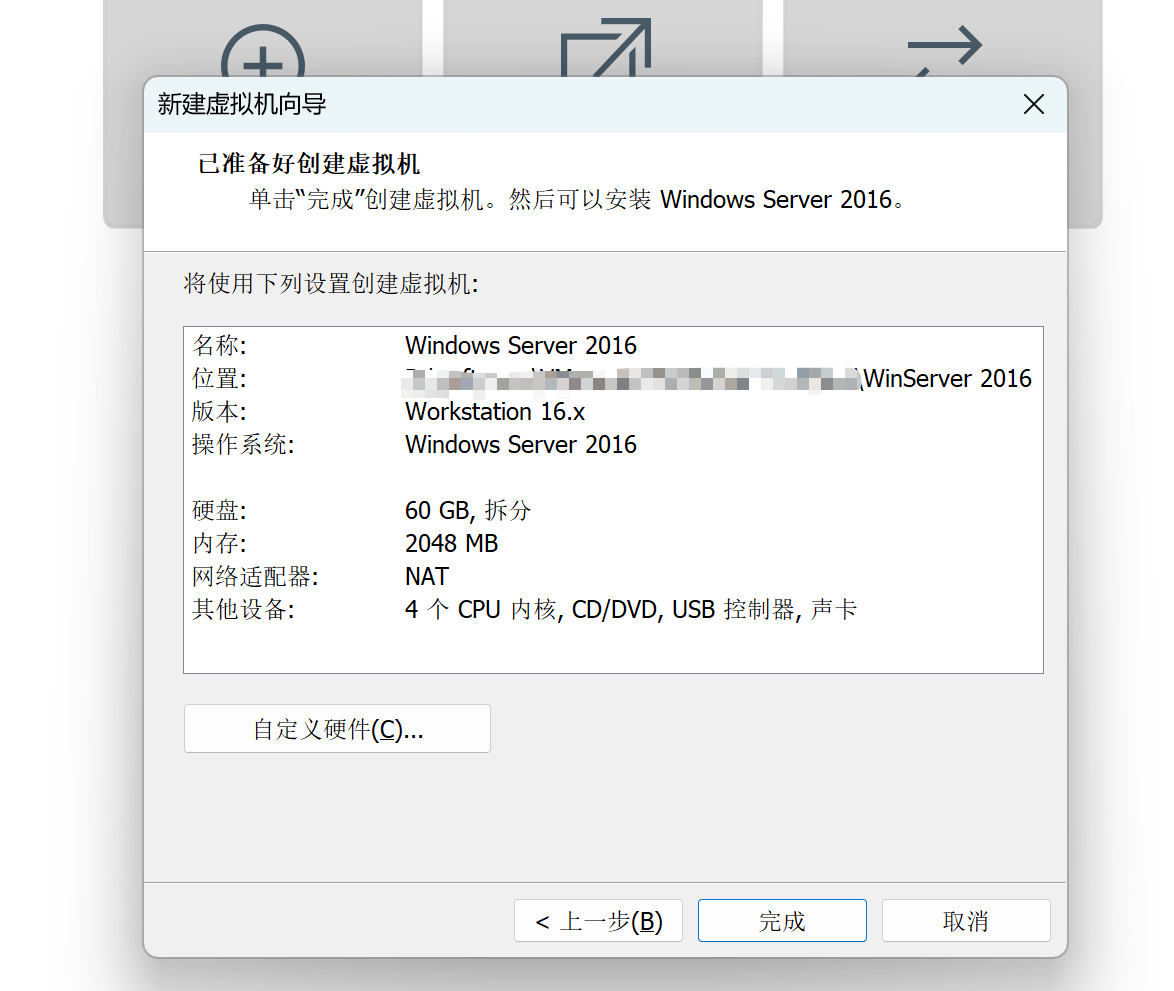
(15)完成虚拟机创建
3 虚拟机配置
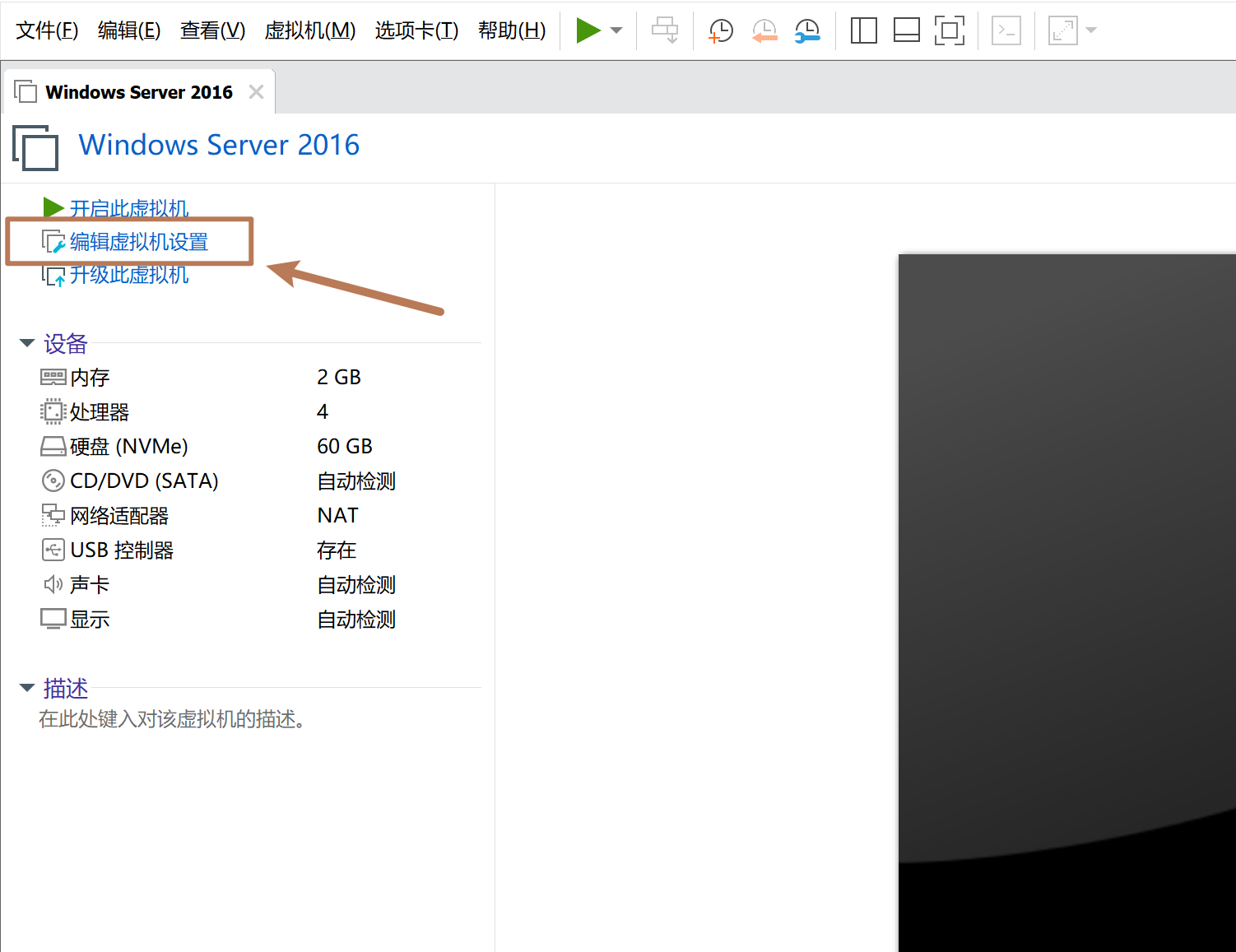
(1)编辑虚拟机配置
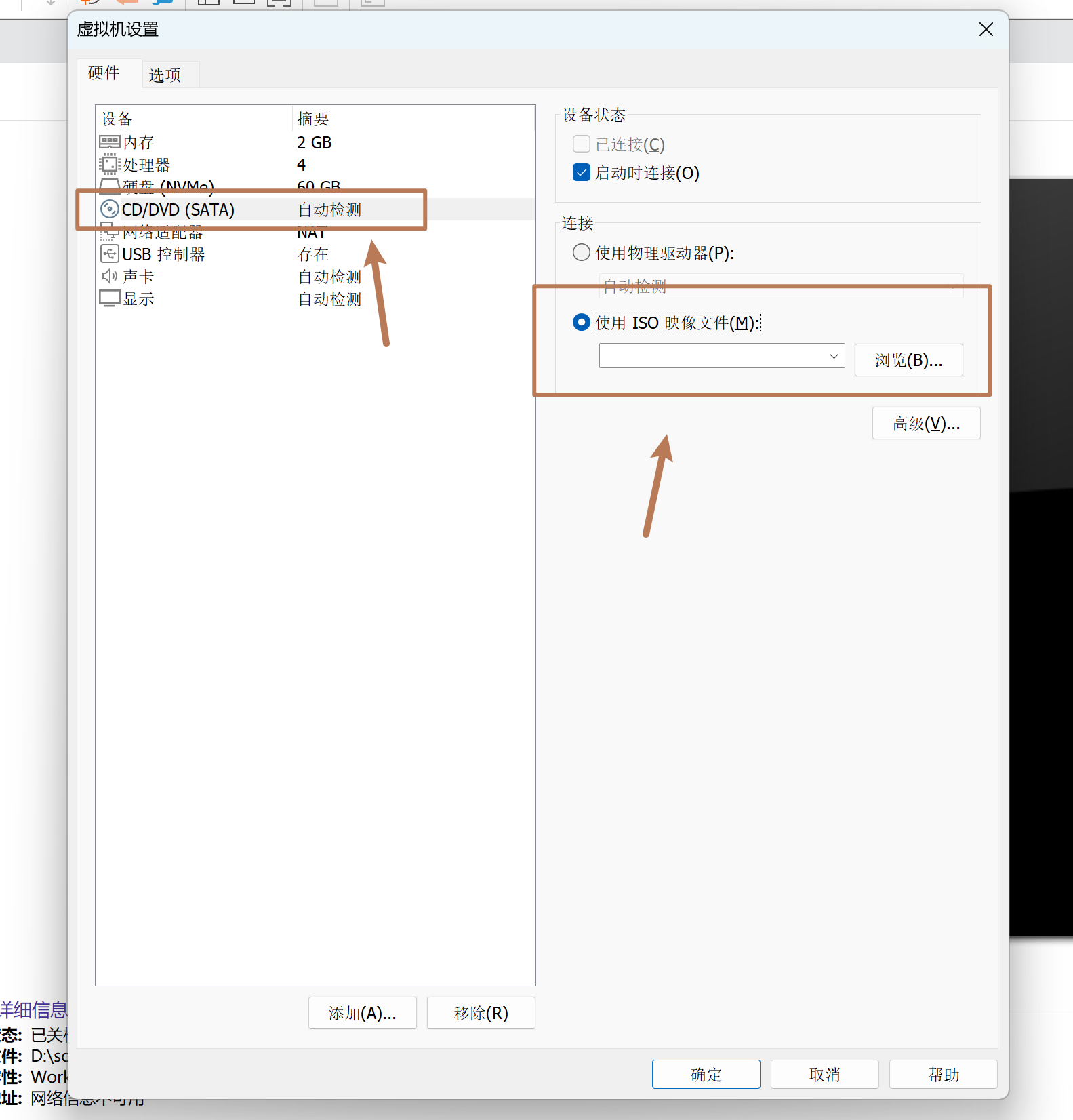
(2)配置 ISO 镜像文件,然后点击确定;
4 启动虚拟机
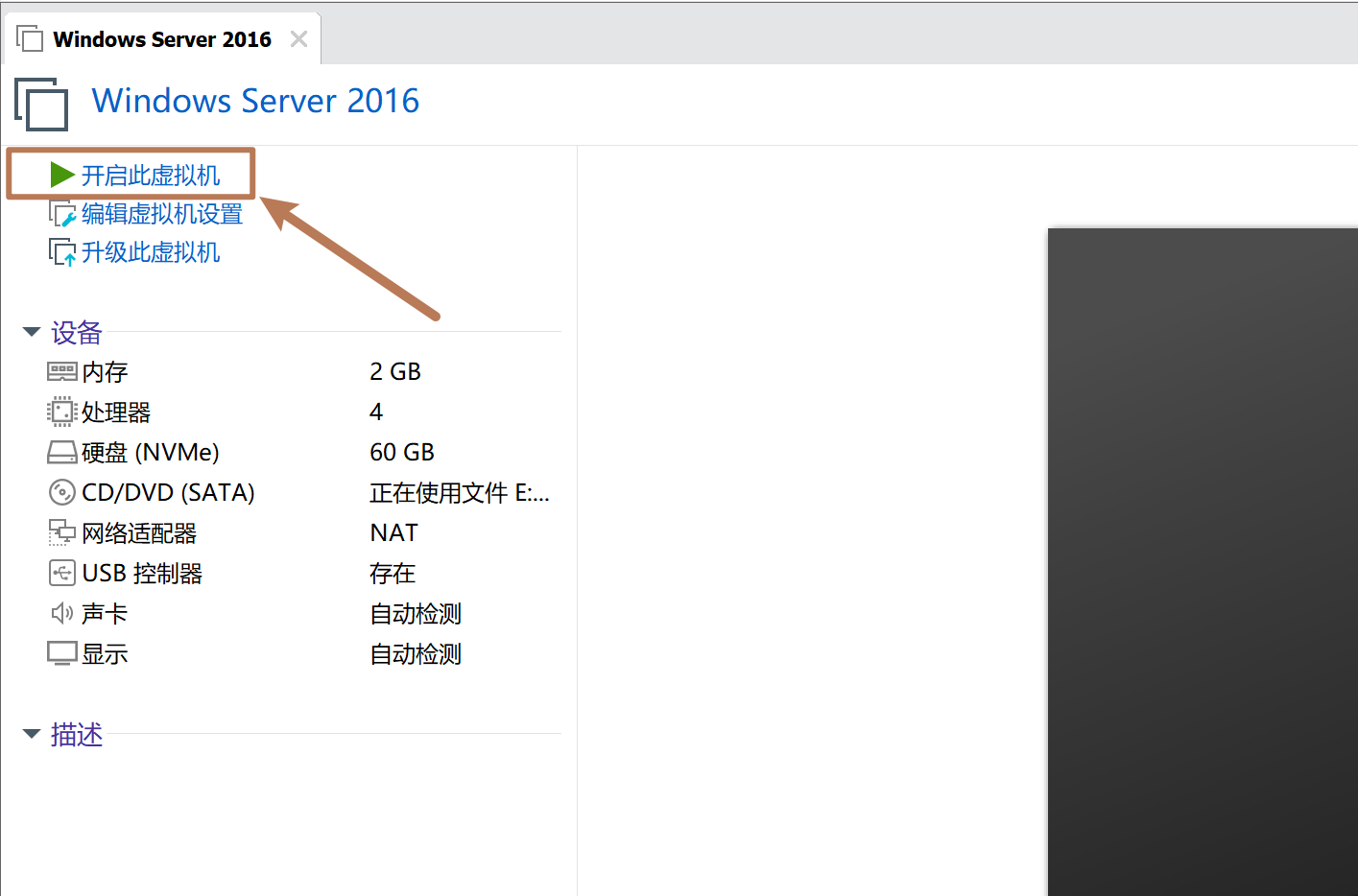
(1)点击开始虚拟机
(2)出现这个页面,尝试多按几次回车即,可进入系统安装主页,选择语言后,点击下一步;

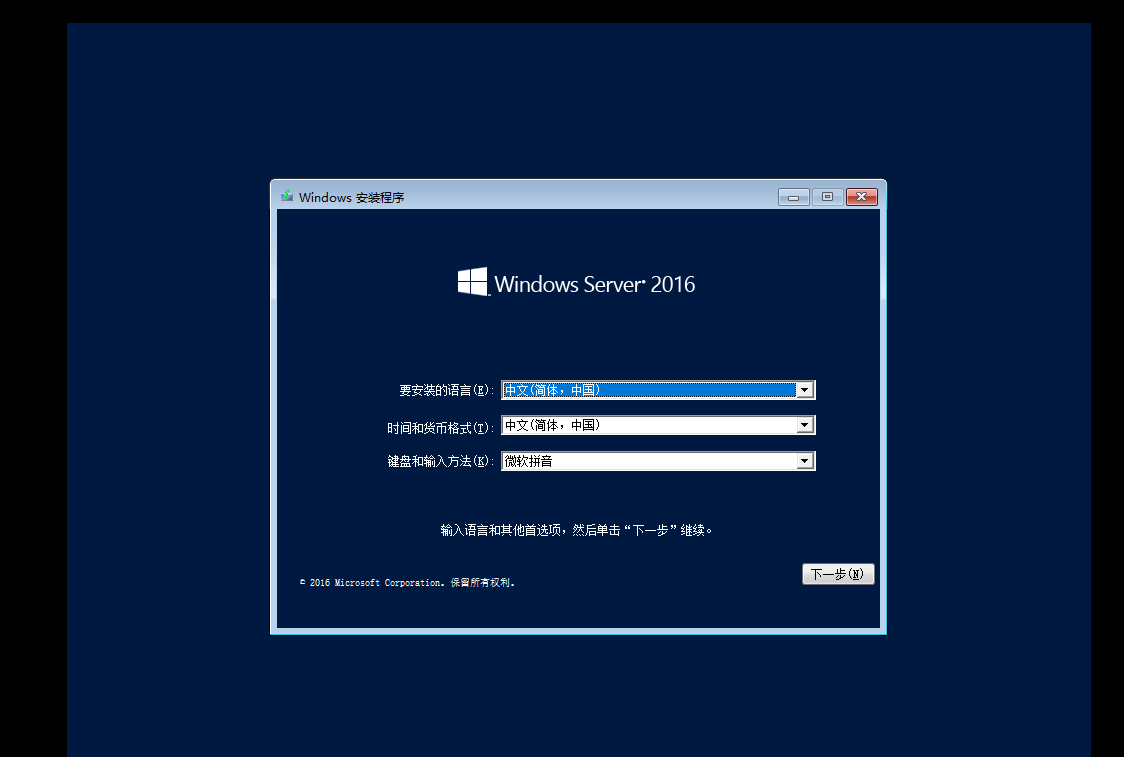
点击现在安装

选择 Datacenter 桌面版本,然后下一步,接受许可条款继续下一步
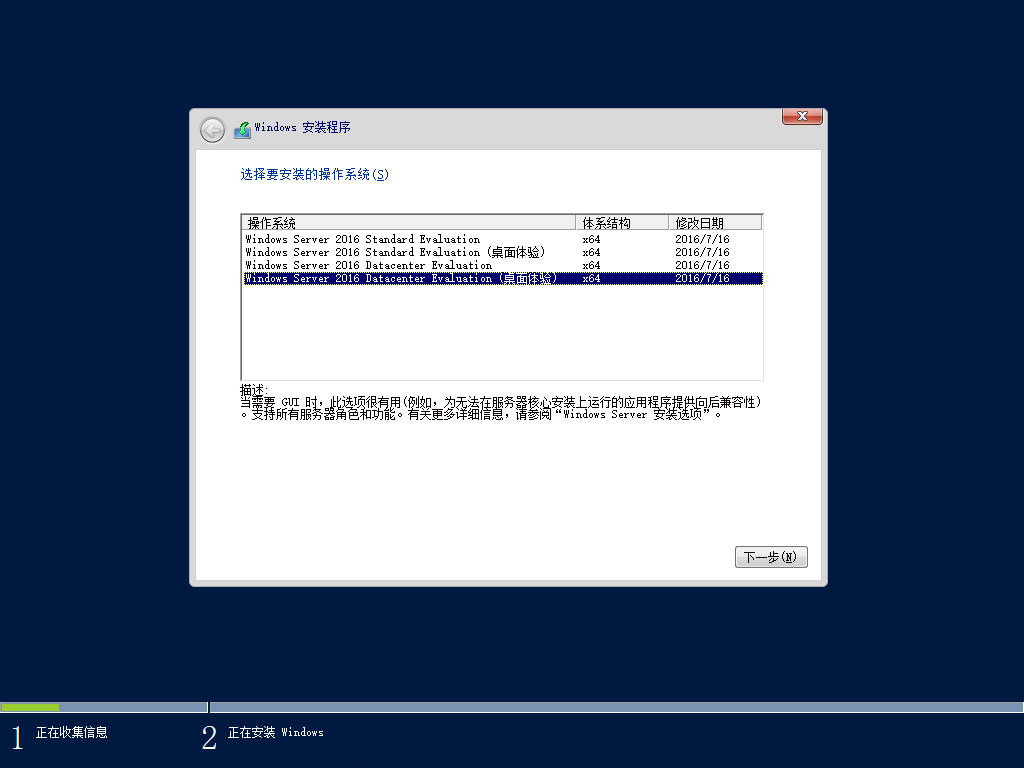
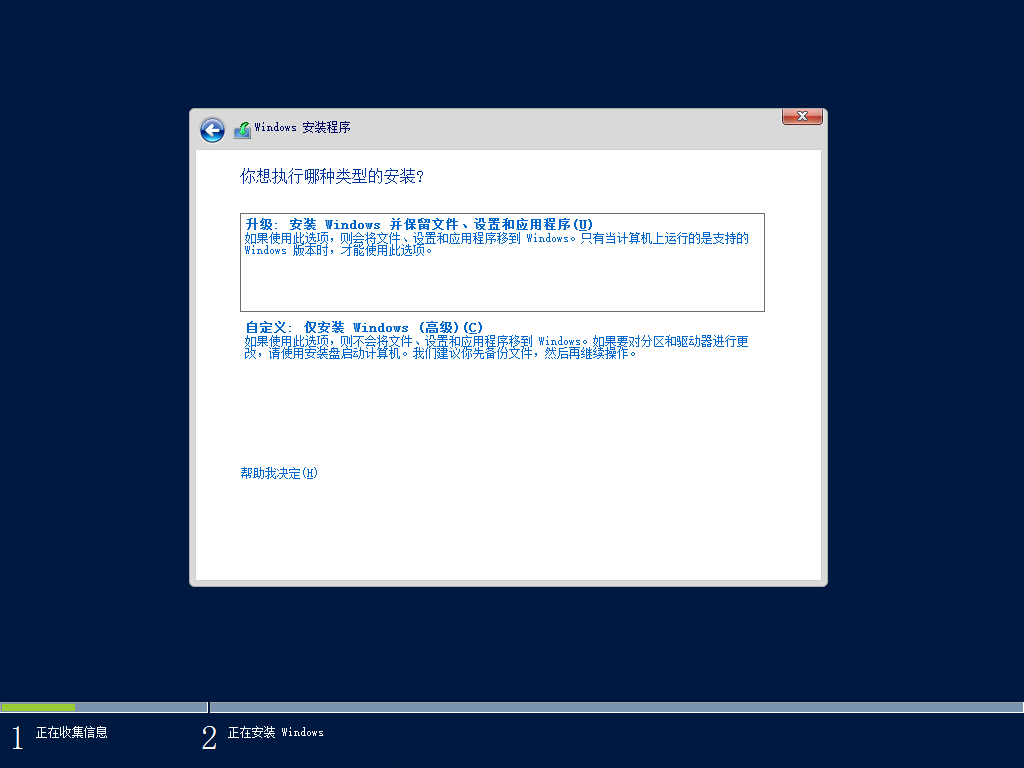
选择自定义安装,下一步
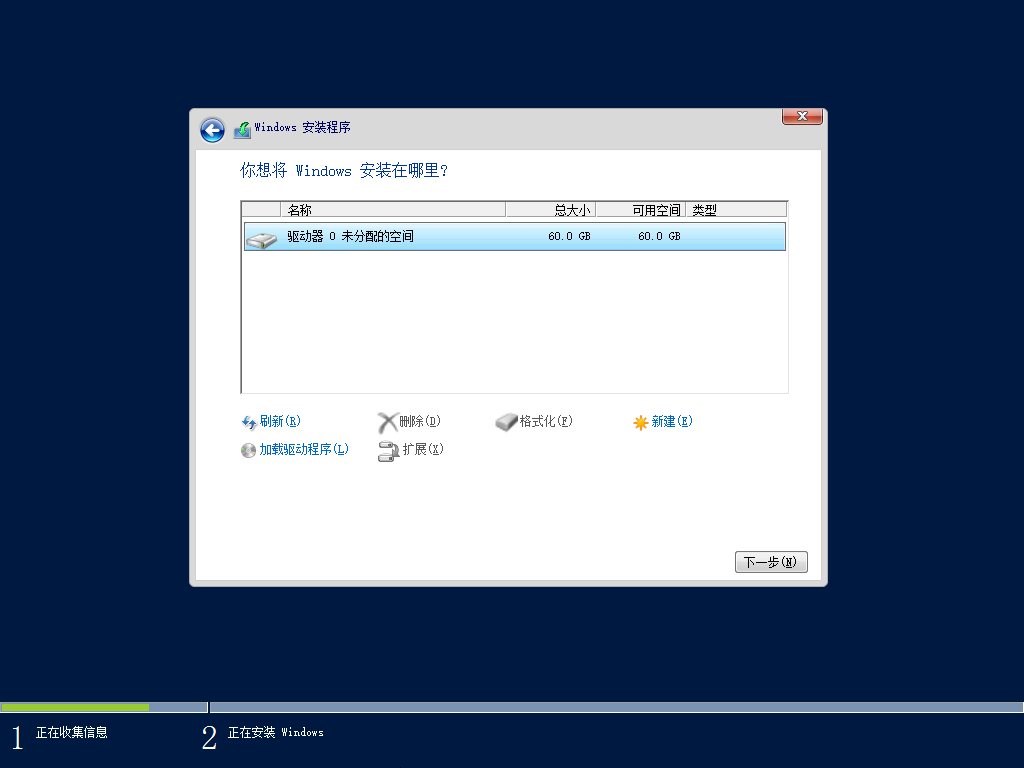
默认下一步
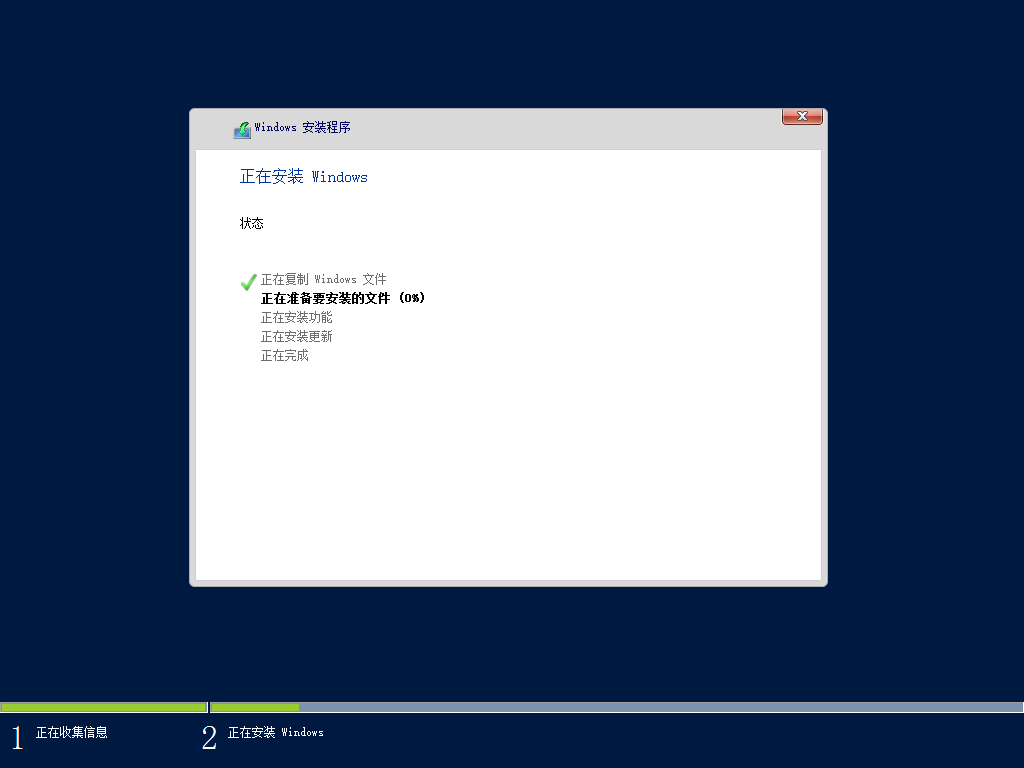
等待安装
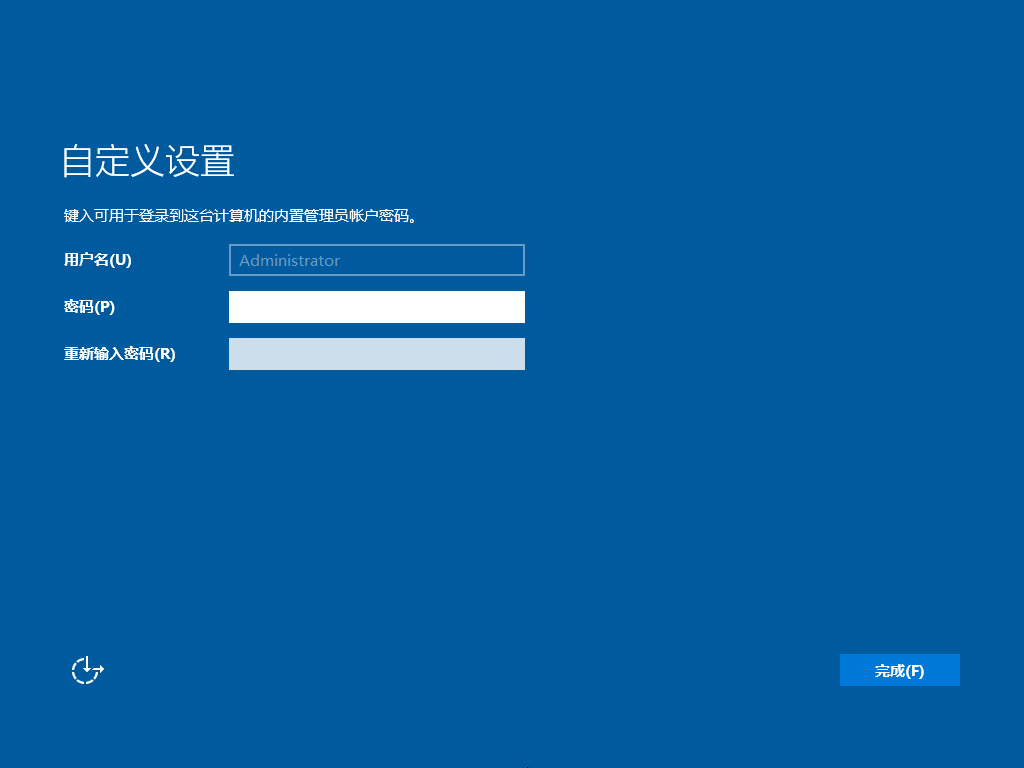
(3)设置登录密码,有密码复杂度要求
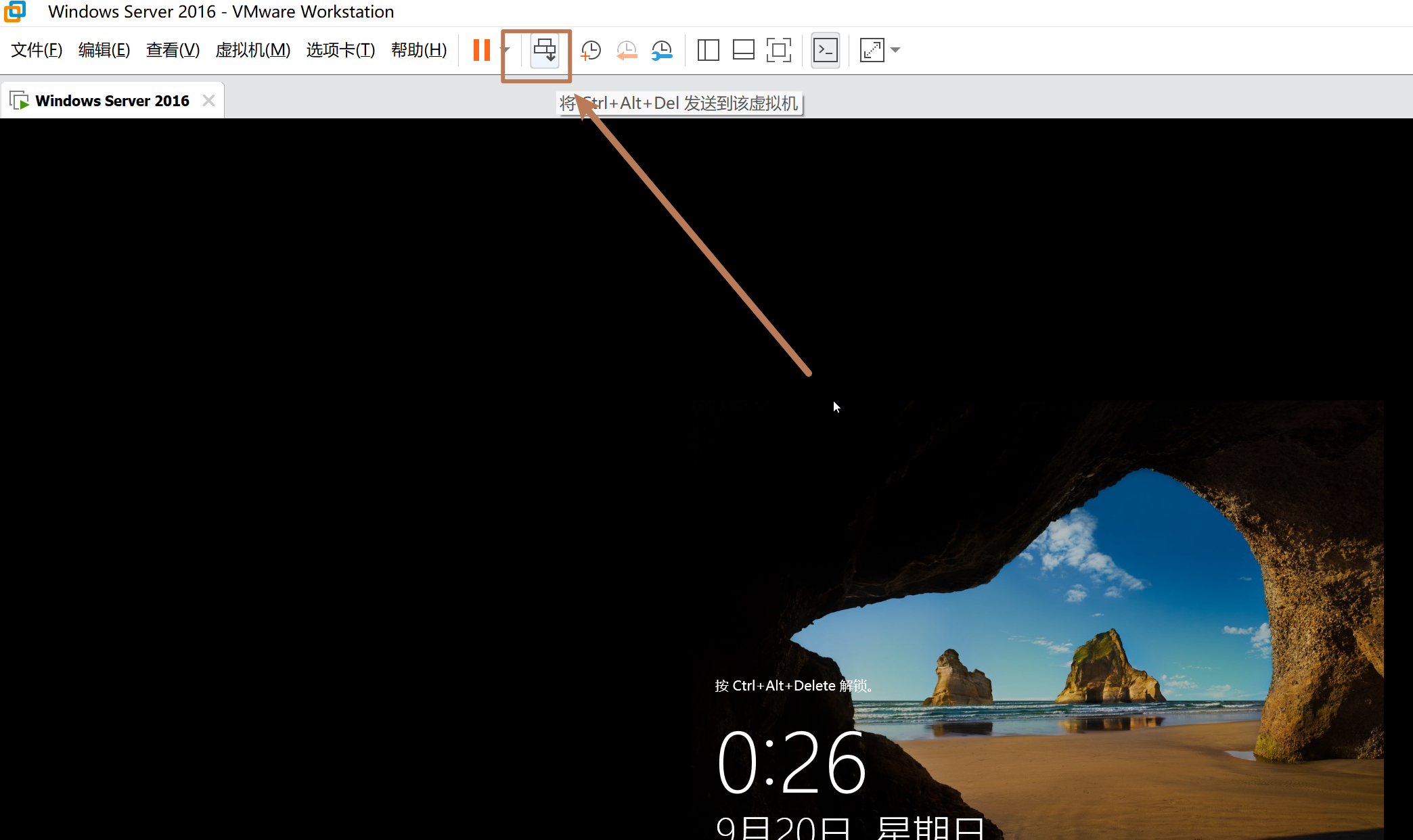
可以使用快捷键解锁
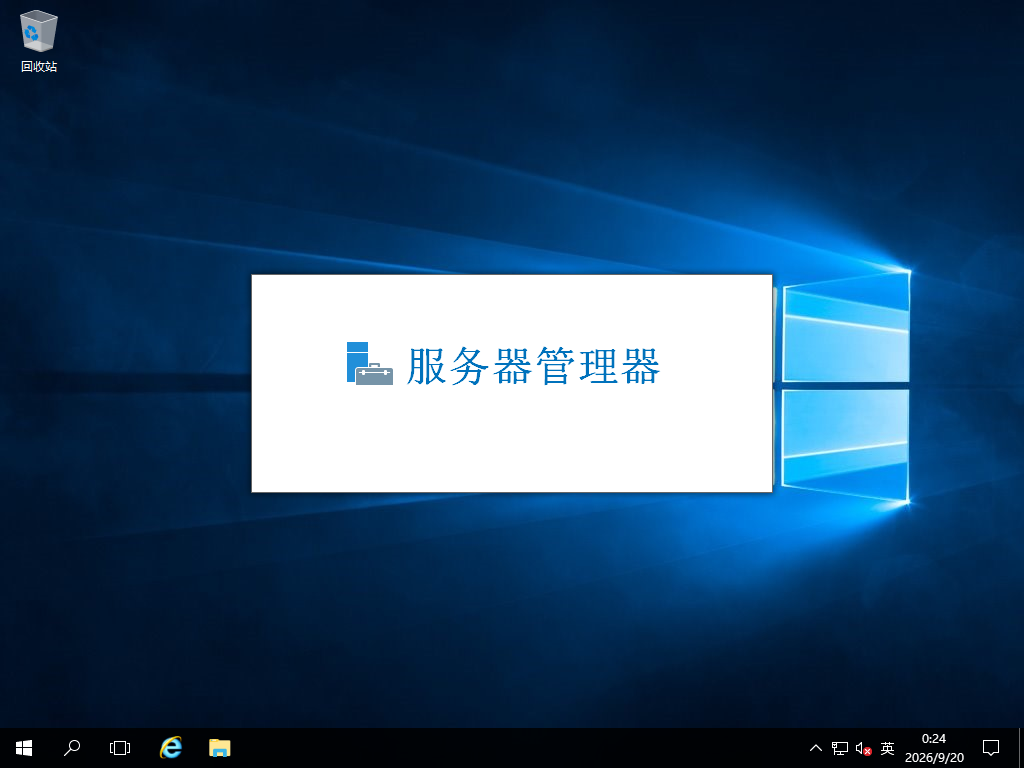
登录成功
5 网络配置
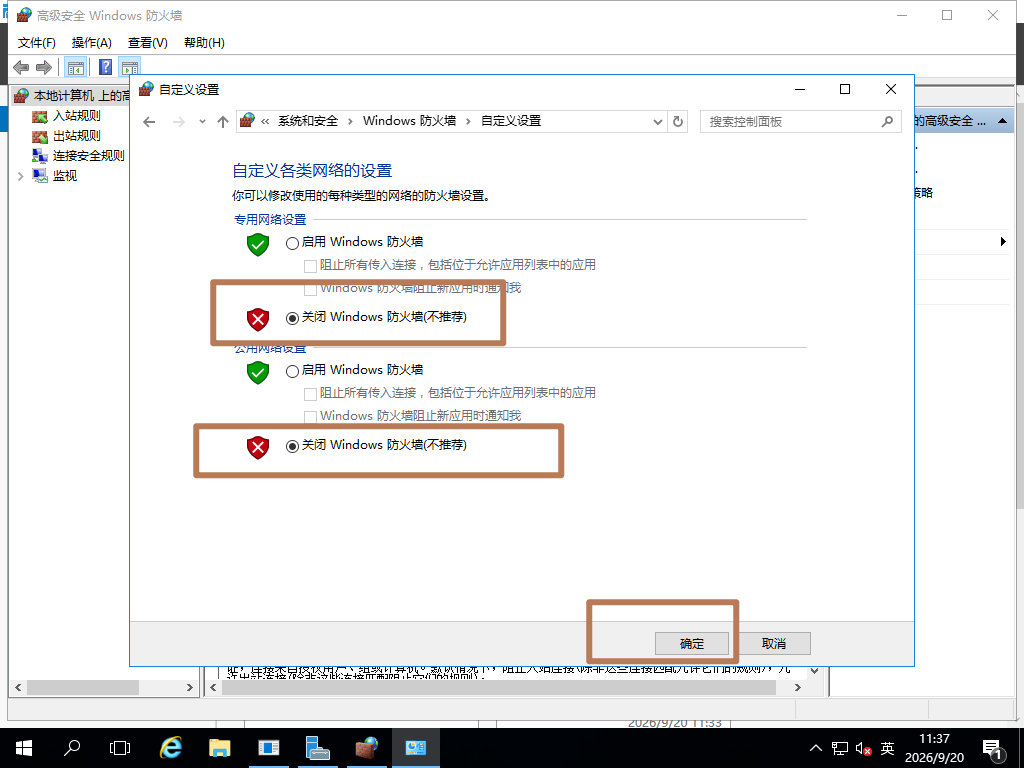
(1)关闭防火墙
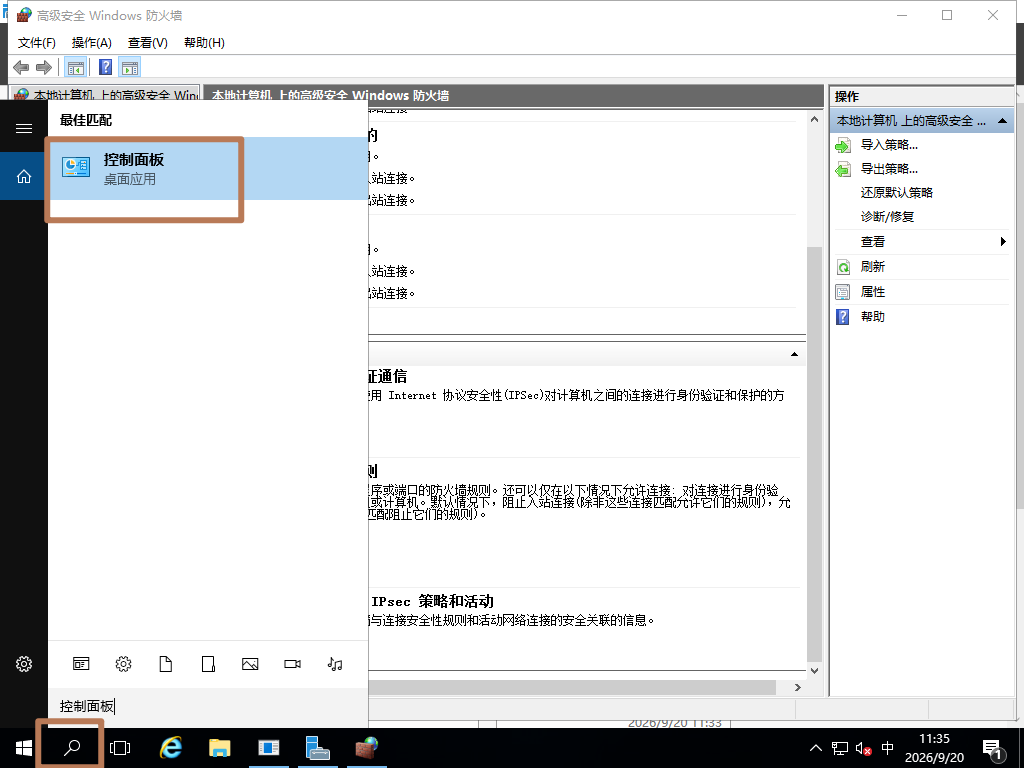
点击系统和安全,点击 windows 防火墙
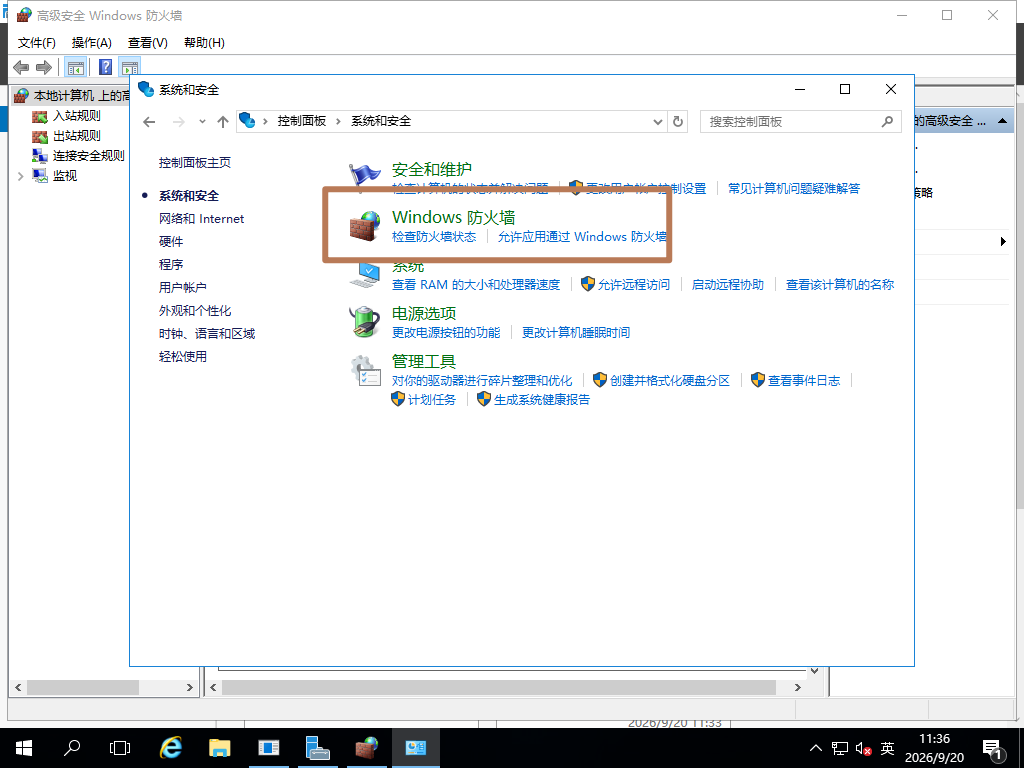
点击启用或关闭防火墙
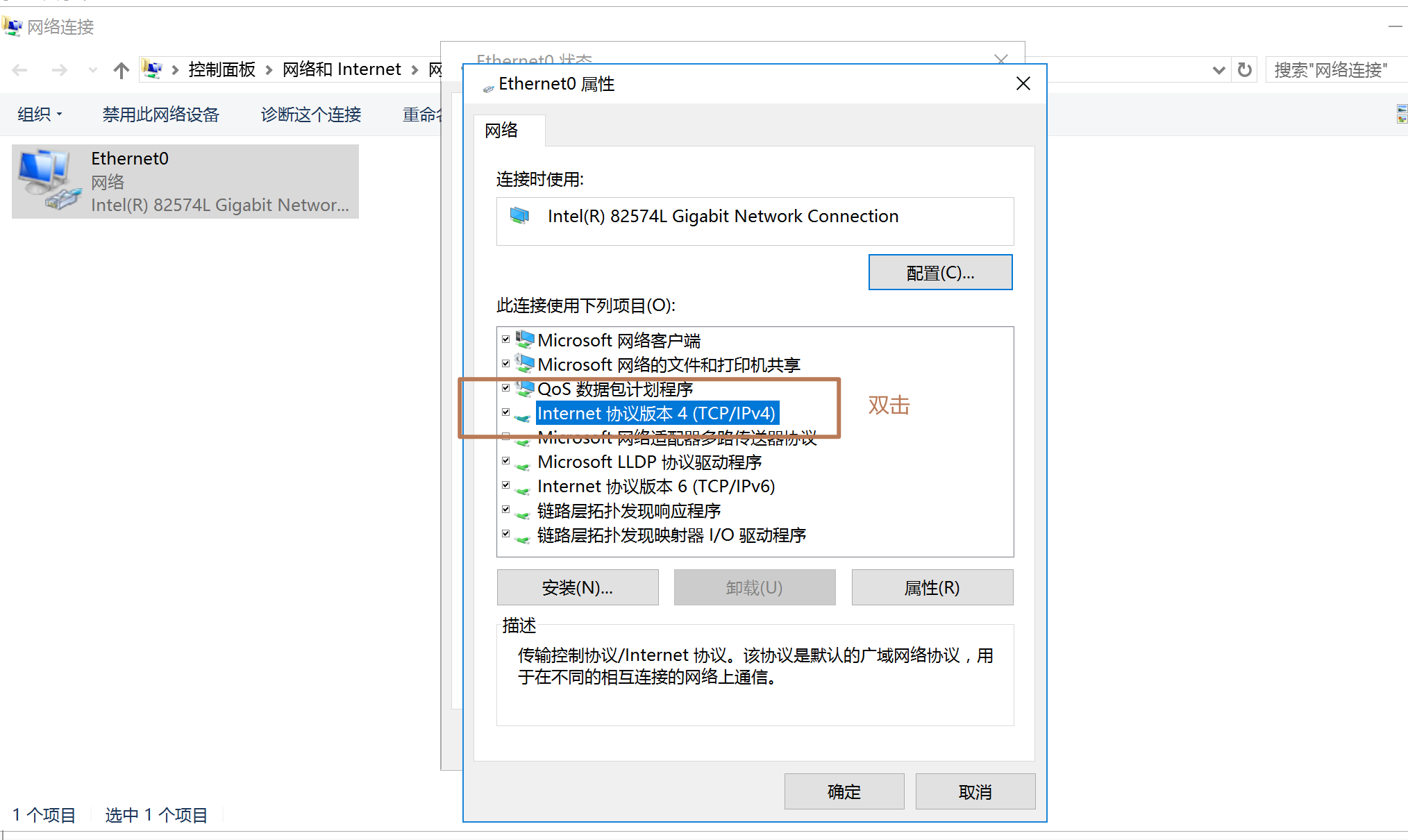
(2)配置 IP 地址
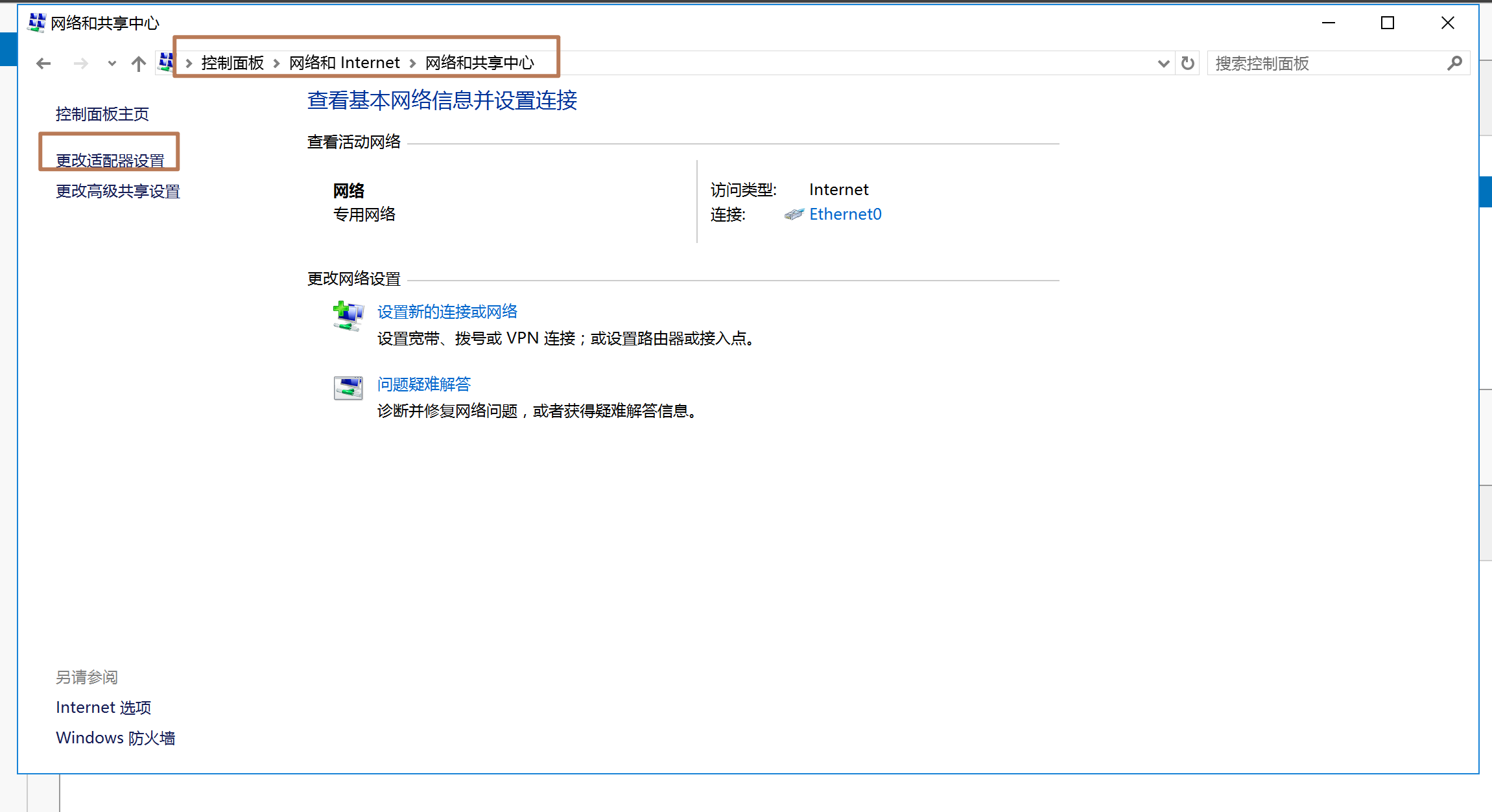
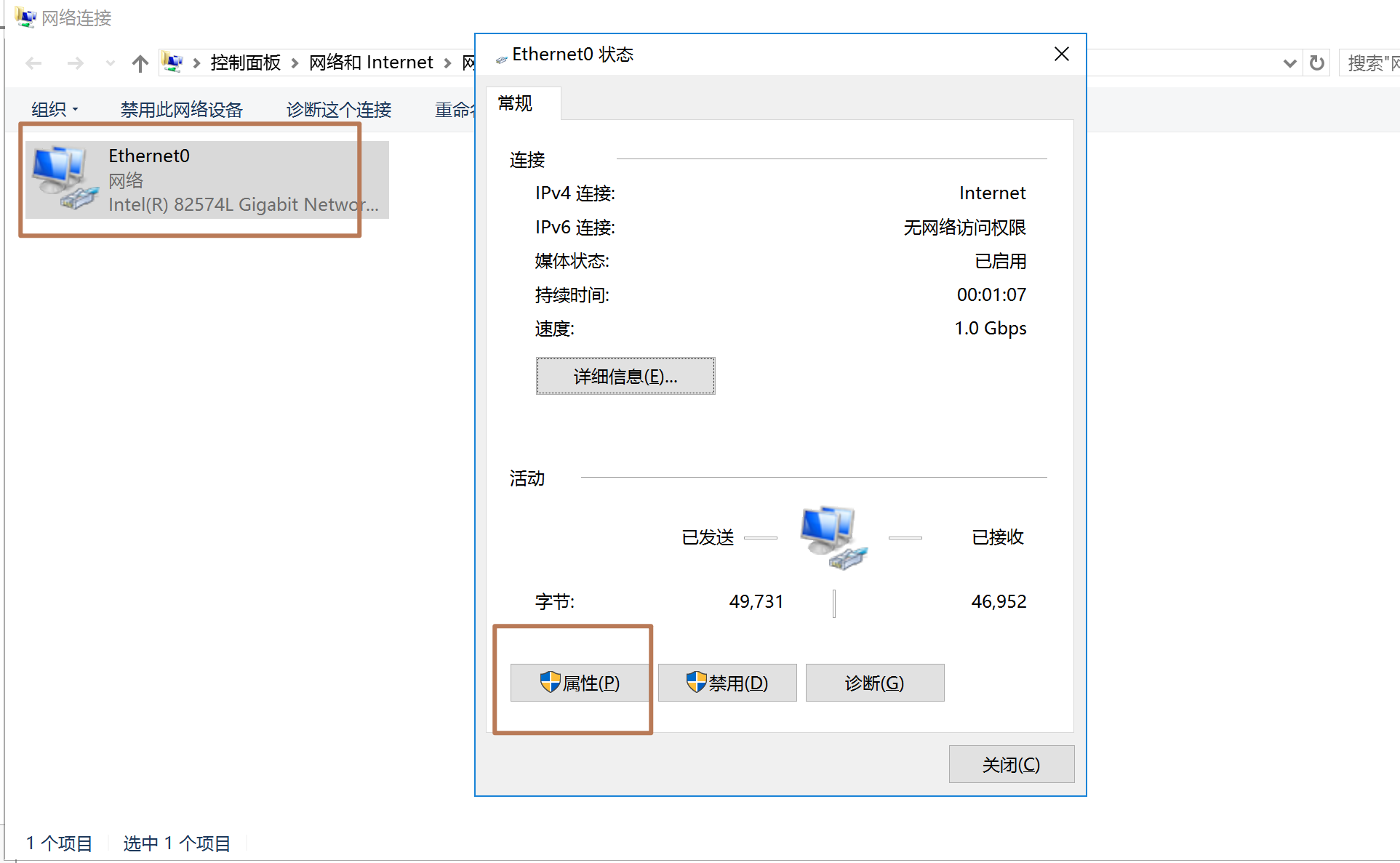
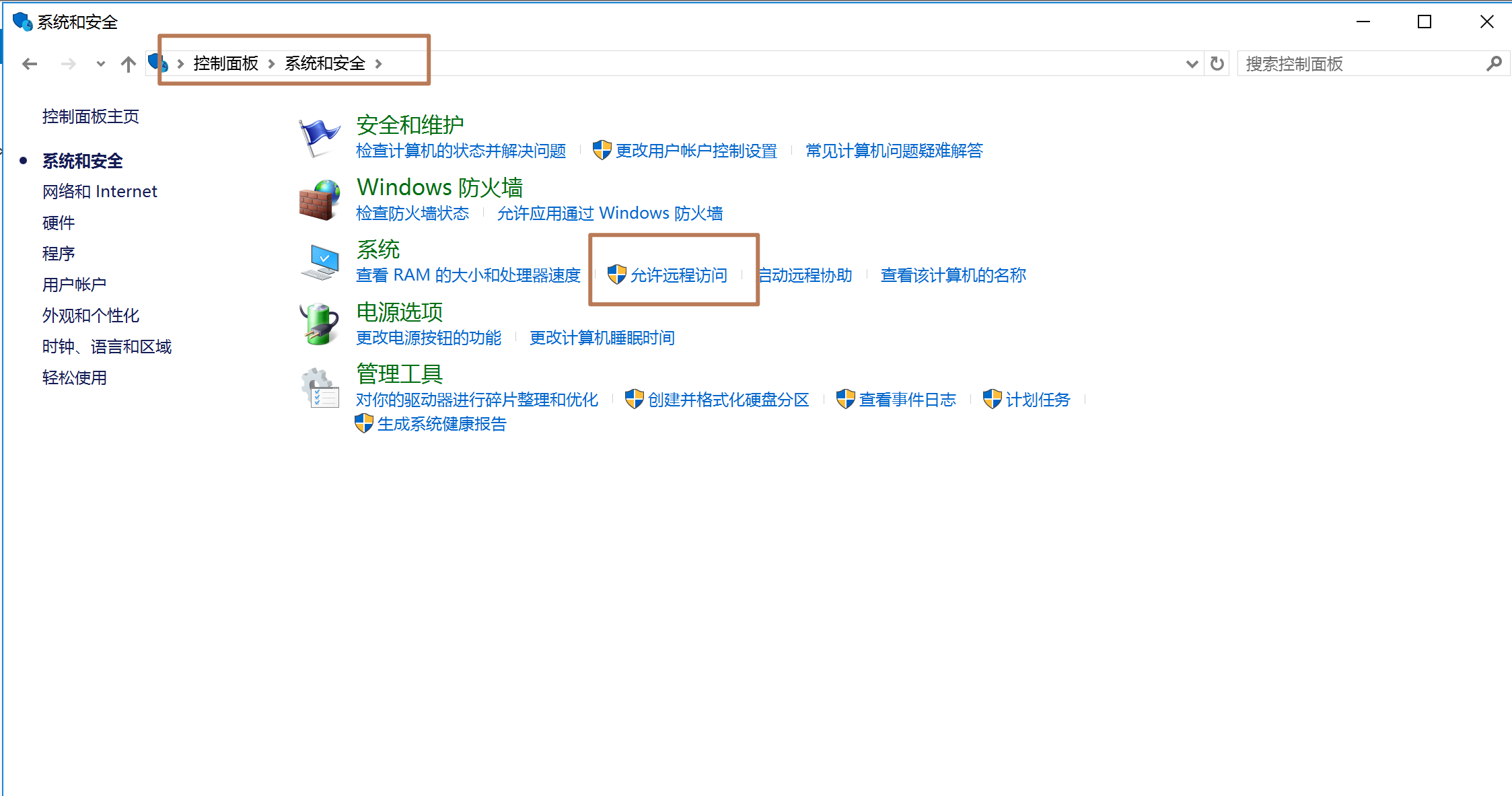
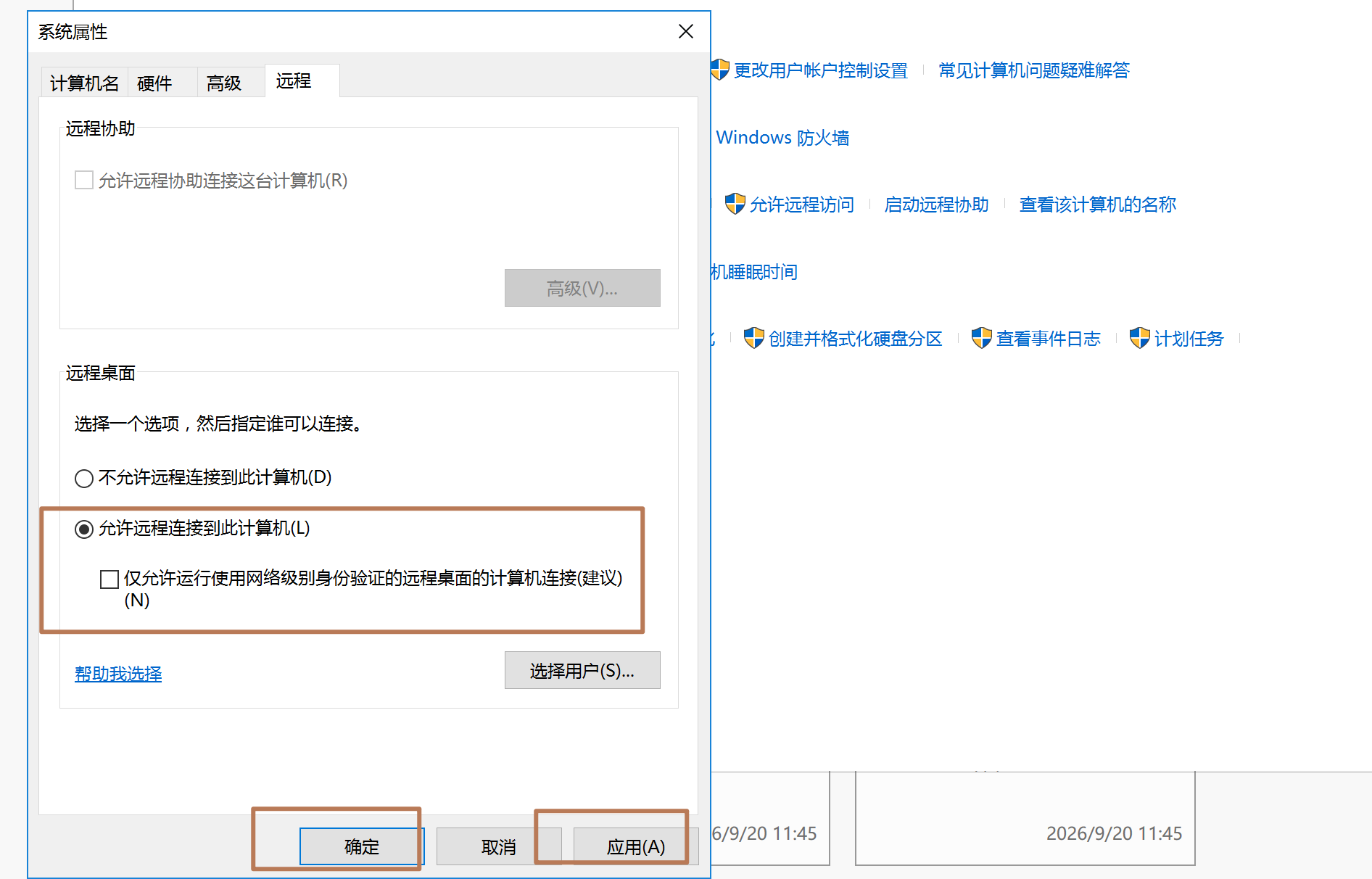
(3)开启远程桌面
本机搜索远程桌面
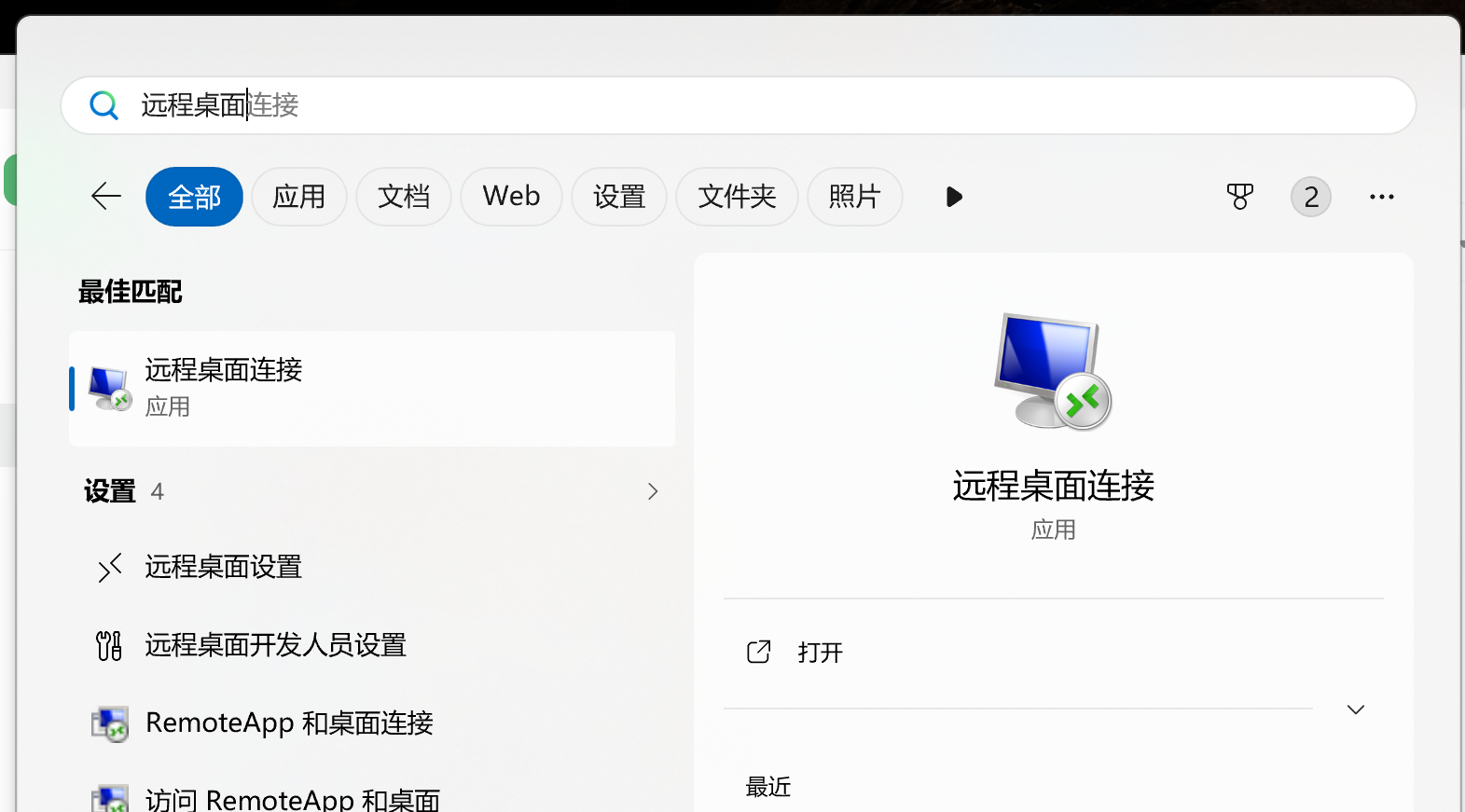
输入服务器配置的 ip 地址,即可远程连接