主要问题
OneNote 单元格多行的内容, 直接复制到Excel不是一个单元格, 自动分割成多行内容了.
( OneNote → Word → Excel 中转法)
这是专门解决这个 OneNote 特有 bug 的常用套路,因为 Word 粘贴 OneNote 内容时会把"多行"正确规整成同一单元格内的多个段落,不会拆成嵌套表格:
- OneNote 表格复制到 Word 里(保留原样,哪怕格式不对也没关系)。
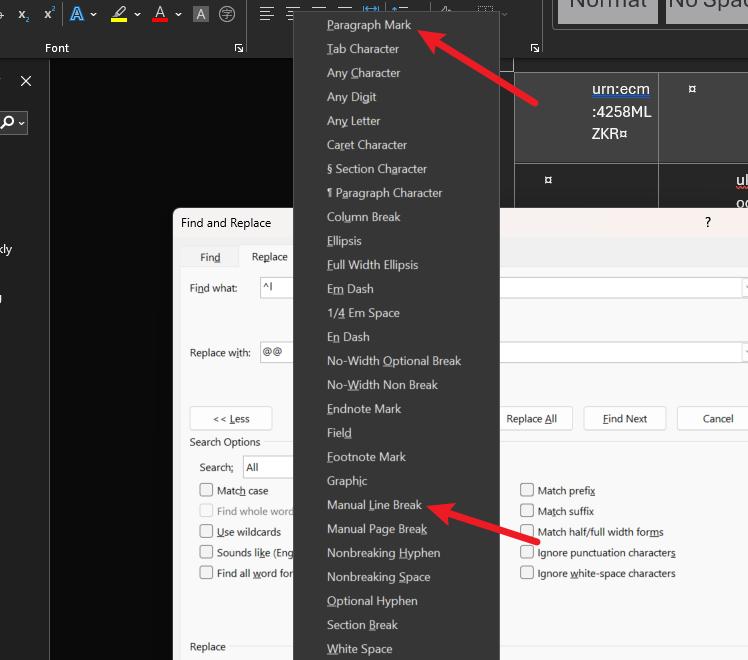
- 在 Word 中选中整个表格,Ctrl+H 打开查找替换,点"更多" → "特殊格式":
先试着把"手动换行符"(^l) 替换成占位符,例如 @@
如果单元格内多行其实是"段落标记"(^p) 而不是手动换行(这也是最常见导致拆表的原因),把 ^p 替换成 @@(注意:这样操作前最好复制一份表格备份,避免误伤表格结构本身的换行) - 确认表格中所有单元格内容都变成"一行"(不再有肉眼可见的换行)后,重新复制这个 Word 表格。
- 粘贴到 Excel(普通粘贴即可)。此时每个单元格应该都完整对应一格,不会再被拆行。
在 Excel 里 Ctrl+H,查找 @@,替换为 Ctrl+J(在"替换为"输入框内按住 Ctrl 敲 J,输入的是换行符,界面上看不到但会生效),全部替换。 - 选中相关区域,开启"自动换行"(开始 → 自动换行),即可在同一单元格里正常显示多行。
最直接的判断方法:回到 Word 里开启"显示格式标记"功能
在 Word 的表格里,光标点到那个单元格
按快捷键 Ctrl+Shift+8(或者在"开始"选项卡里点击那个 ¶ 图标按钮,一般在"字体"和"段落"设置之间)
这样 Word 会把所有隐藏符号都显示出来,你会看到两种可能:
显示为 ¶(悬空的P符号)→ 这是段落标记,对应 ^p
显示为 ↵(一个弯曲向左下的箭头)→ 这是手动换行符,对应 ^l
Paragraph Mark(段落标记,对应代码 ^p)--- 如果 OneNote 表格里的多行是靠"回车/新段落"分隔的,选这个
Manual Line Break(手动换行符,对应代码 ^l,是小写字母 L 不是数字1)--- 如果是靠 Shift+Enter 产生的换行,选这个
excel cell中有空行, 怎么批量remove
VBA 宏(推荐,一次性彻底清理,包括首尾空行)
- 按 Alt+F11 打开 VBA 编辑器
- 菜单 插入 → 模块,粘贴以下代码:
markup
Sub RemoveBlankLinesInCells()
    Dim cell As Range
    Dim lines() As String
    Dim result As String
    Dim i As Long

    For Each cell In Selection
        If InStr(cell.Value, Chr(10)) > 0 Then
            lines = Split(cell.Value, Chr(10))
            result = ""
            For i = LBound(lines) To UBound(lines)
                If Trim(lines(i)) <> "" Then
                    If result <> "" Then
                        result = result & Chr(10)
                    End If
                    result = result & lines(i)
                End If
            Next i
            cell.Value = result
        End If
    Next cell
End Sub- 关闭 VBA 编辑器,回到 Excel
- 选中需要处理的单元格区域
- Alt+F8 打开宏列表,选择 RemoveBlankLinesInCells,点击"运行"