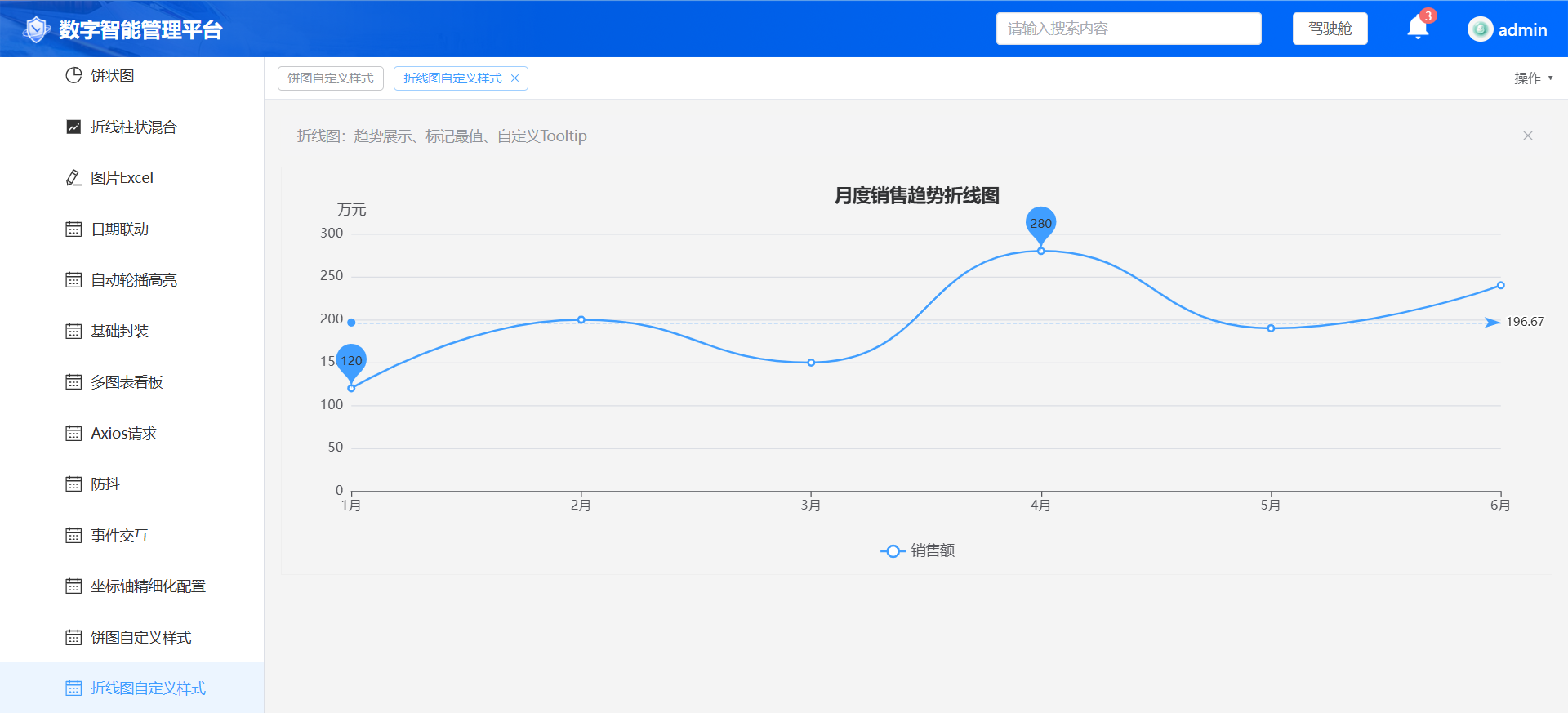
第19章:ECharts 折线图 + 标记点、标记线,自定义 tooltip
业务场景:趋势分析折线图,常用于展示流量、销售额随时间变化。本节学习标记最大值最小值、基准线,自定义提示框内容,保留之前封装的点击事件、防抖 resize,
echartHelper.js无需修改。
页面完整 Vue 代码
<template>
  <div class="chart-container">
    <el-alert title="折线图:趋势展示、标记最值、自定义Tooltip" type="info" style="margin-bottom:10px"/>
    <div
      ref="chartRef"
      style="width:100%;height:400px;border:1px solid #eee"
    ></div>

    <el-dialog v-model="dialogVisible" title="折线图点击详情">
      <p>时间:{{ clickData.name }}</p>
      <p>销售额:{{ clickData.value }}</p>
    </el-dialog>
  </div>
</template>

<script setup>
import { ref } from 'vue'
import { useEcharts } from '@/composables/echartHelper'
const { chartRef, setChartOption, onChartEvent } = useEcharts()

const dialogVisible = ref(false)
const clickData = ref({ name:'', value:0 })

const option = {
  title: {
    text: '月度销售趋势折线图',
    left: 'center',
    textStyle: {
      fontSize:18,
      color:'#303133'
    }
  },
  tooltip: {
    trigger: 'axis',
    // 自定义提示框文字
    formatter: function(params) {
      return `${params[0].name}<br/>销售额:${params[0].value} 万元`
    }
  },
  legend: {
    data: ['销售额'],
    bottom: 10,
    textStyle: { fontSize:14 }
  },
  grid: {
    left: '3%',
    right: '4%',
    bottom: '15%',
    containLabel: true
  },
  xAxis: {
    type: 'category',
    boundaryGap: false,
    data: ['1月','2月','3月','4月','5月','6月'],
    axisLabel: { fontSize:13 }
  },
  yAxis: {
    type: 'value',
    name: '万元',
    nameTextStyle: { fontSize:14 },
    axisLabel: { fontSize:13 }
  },
  series: [
    {
      name: '销售额',
      type: 'line',
      data: [120, 200, 150, 280, 190, 240],
      smooth: true, // 平滑曲线
      itemStyle: { color: '#409EFF' },
      // 标记最大值、最小值
      markPoint: {
        data: [
          { type: 'max', name: '最大值' },
          { type: 'min', name: '最小值' }
        ]
      },
      // 基准横线
      markLine: {
        data: [
          { type: 'average', name: '平均值' }
        ]
      }
    }
  ]
}

setChartOption(option)

// 折线图点击事件
onChartEvent('click', (params)=>{
  console.log('折线点击参数', params)
  clickData.value = {
    name: params.name,
    value: params.value
  }
  dialogVisible.value = true
})
</script>
✅ 测试步骤
- 保存 vue 文件,刷新页面
- 渲染平滑折线图,图上自动标出最大值、最小值圆点,还有一条平均值水平基准线
- 鼠标悬浮,tooltip 显示自定义文字
- 点击折线上的点,弹窗展示时间和销售额
- 缩放浏览器窗口,防抖 resize 自适应正常
- 切换路由,图表实例正常销毁,无内存泄漏
拓展知识点:
设置
smooth: false就变成折线尖角样式;series 里面增加新对象,就可以做多条折线对比。