NAS 里的文件被误删,发现问题时人却在外面。文件可能还留在回收站中,但手机使用移动网络,无法直接打开家里的飞牛管理页面,也就无法及时处理。
这次实操只使用一台 Windows 11 电脑、一台运行飞牛 OS 的 VMware 虚拟机和一部 Android 手机。电脑先把测试文件移入飞牛回收站,随后手机关闭 Wi-Fi,在 5G 下通过星空组网子网路由访问飞牛原来的局域网地址,找到并还原文件。
整个过程不申请公网 IP,不开放路由器公网端口,也不需要在飞牛 OS 中运行星空组网客户端。
一、真正的问题不只是"文件被删了"
飞牛本身已经提供回收站。只要删除时选择"移至回收站",文件就有机会恢复。但人在外面时,还存在第二个问题:手机没有通往家庭私有网段的网络路径。
本次环境如下:
|------------|--------------------------------------|
| 设备 | 实操中的作用 |
| Windows 11 | VMware 宿主机,同时作为星空组网子网路由网关 |
| 飞牛 OS | 保存文件并提供回收站,局域网 IP 为 192.168.71.128 |
| Android 手机 | 关闭 Wi-Fi,使用 5G 查找并恢复文件 |
飞牛管理页面仍使用原来的局域网地址:
http://192.168.71.128:5666
星空组网子网路由负责让授权手机抵达这个地址;飞牛回收站负责保存和还原文件。两者的分工不能混淆:子网路由不会恢复文件,回收站也不会自动解决外部网络访问问题。
访问路径如下:
手机(5G,连接星空组网)
    ↓
Windows 11 子网路由网关
    ↓ VMware Network Adapter VMnet2
飞牛 OS:192.168.71.128:5666
    ↓
文件管理与回收站
二、注册账号并配置子网路由
打开星空组网登录页面,点击右下方"免费注册账号"完成注册。随后在 Windows 和 Android 手机上安装客户端、登录账号,并将两台设备接入同一组网。
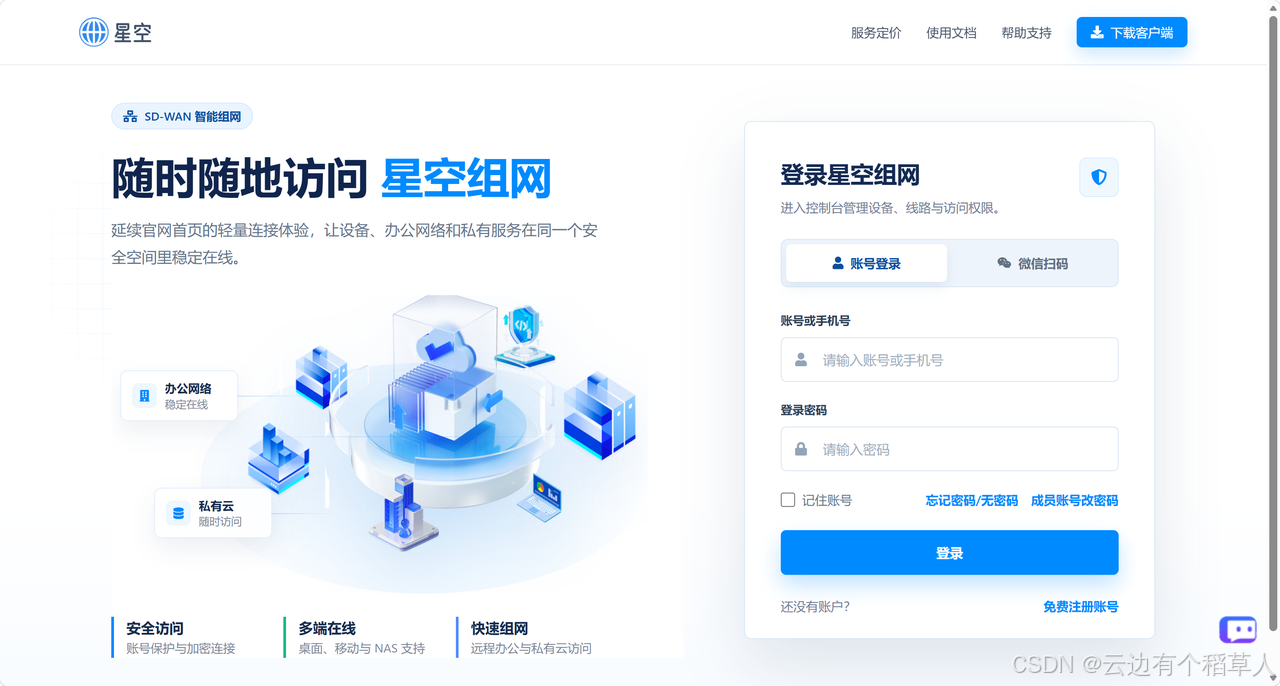
图 1 星空组网登录页提供"免费注册账号"入口,账号与密码输入框保持空白
先在 Windows 浏览器打开 http://192.168.71.128:5666,确认网关电脑能够访问飞牛。然后进入星空组网管理平台的"网络管理 → 子网路由",添加飞牛所在网段。
本次配置为:
网关设备:Win11
目标网段:192.168.71.0/24
对应内网网卡:VMware Network Adapter VMnet2
授权访问设备:Android 手机
保存后确认路由状态为"正常",手机访问授权已经启用。实际部署时应根据 NAS 的真实 IP、子网掩码和连接网卡填写,不能直接照搬示例网段。
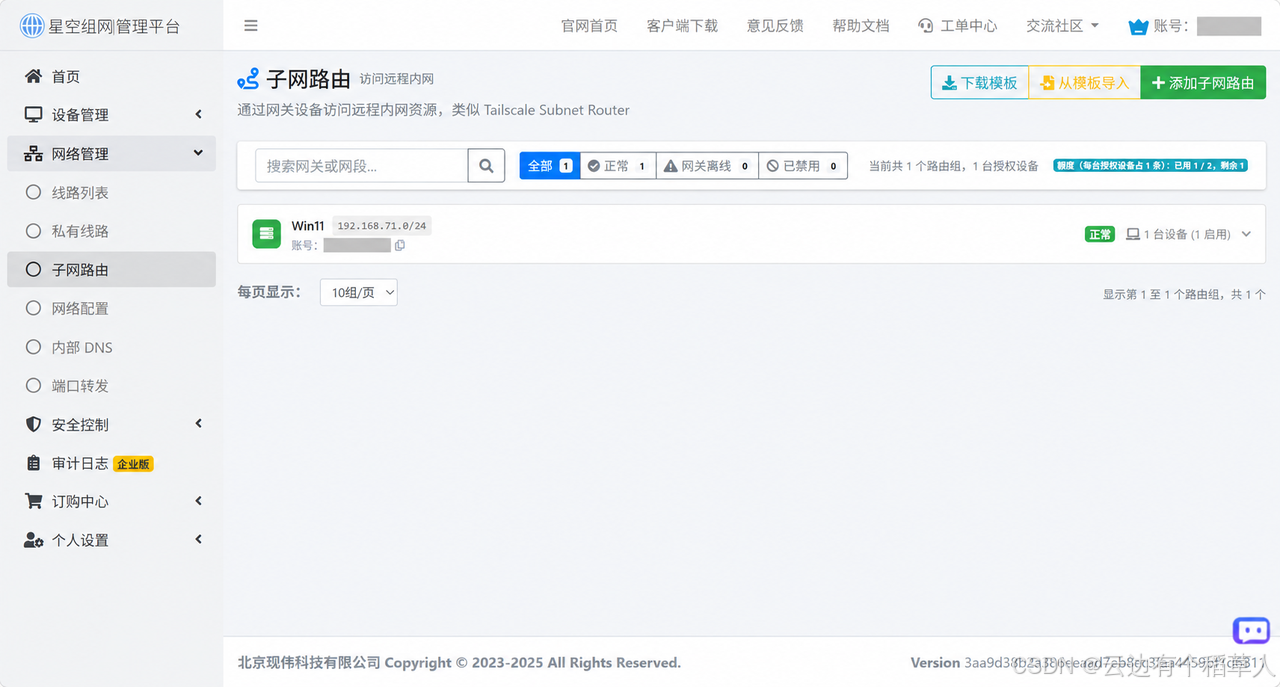
图 2 Win11 发布 192.168.71.0/24 子网路由,状态正常,已启用一台授权设备;账号信息已遮挡
Windows 网关、飞牛虚拟机和相关客户端需要保持运行,Windows 不能进入休眠。飞牛自身的星空组网客户端保持离线,本次访问由 Windows 网关转发。
三、准备一份不会影响真实数据的测试文件
恢复操作涉及删除文件,因此不使用现有照片、文档或备份。先在飞牛"文件管理 → 我的文件"中新建:
文件夹:Remote-Restore-Test
文件名:请恢复这份文件.txt
测试文件内容为:
这是子网路由远程恢复实操的测试文件。
删除后将通过手机 5G 从飞牛回收站恢复。
飞牛网页文件管理不能直接新建文本文档时,可以先在 Windows 记事本中创建,再通过"上传文件"放入测试文件夹。保存时注意显示文件扩展名,避免得到 .txt.txt;若出现重复扩展名,可以在飞牛文件管理中重命名。
确认文件已经出现在 Remote-Restore-Test 中,再进行删除操作。这个测试目录与真实资料分开,后续可以清楚判断还原结果。
四、删除时必须选择"移至回收站"
在电脑端选中 请恢复这份文件.txt,点击"删除"。飞牛弹出的确认窗口提供两种选择:
-
"彻底删除":文件不会进入回收站,不适合本次恢复测试。
-
"移至回收站":文件从原目录消失,但仍可在回收站中找到。
本次选择右侧的"移至回收站"。
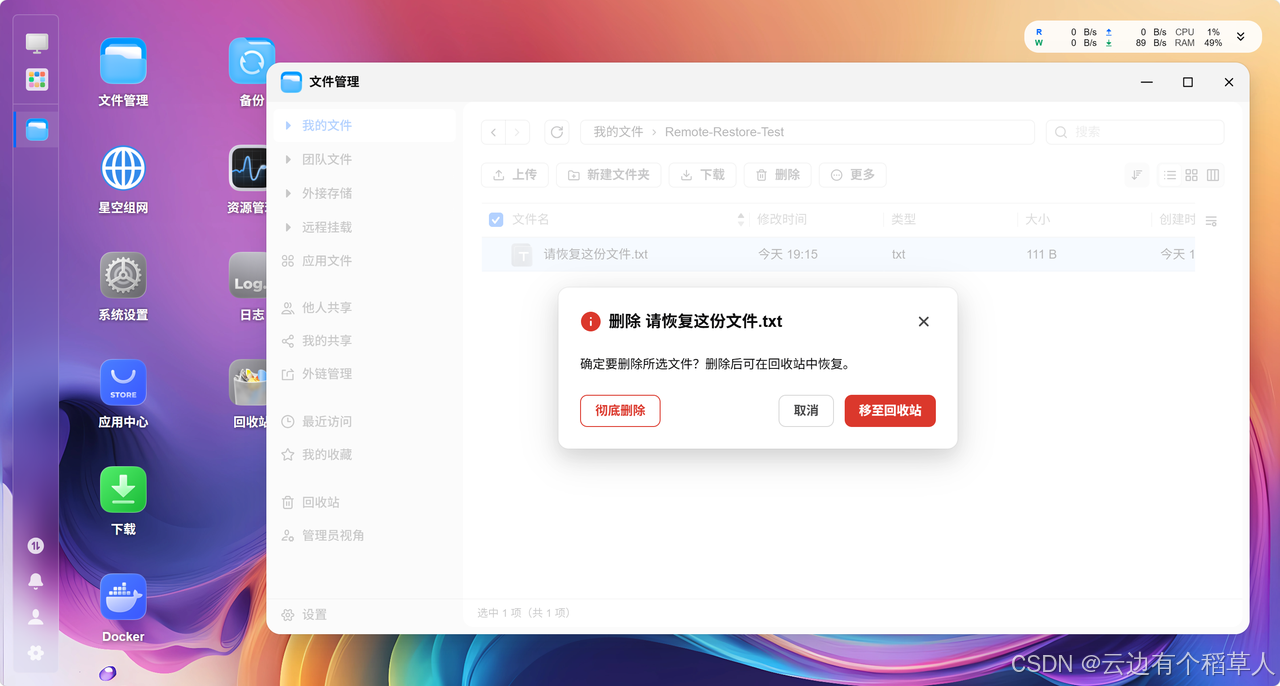
图 3 删除测试文件时选择"移至回收站",飞牛明确提示删除后可以恢复
如果文件已被彻底删除、回收站已清空,或者存储空间本身发生故障,这套操作不能保证找回数据。子网路由只提供远程访问路径,不属于数据恢复工具。重要文件仍然需要独立备份。
五、手机使用 5G,在回收站找到误删文件
手机关闭 Wi-Fi,启用移动数据,打开星空组网客户端并建立连接。确认 Windows 网关在线后,在手机浏览器输入:
http://192.168.71.128:5666
登录飞牛,打开"文件管理 → 回收站"。本次回收站保留了原目录路径 我的文件 → Remote-Restore-Test,并显示测试文件的删除时间和大小。
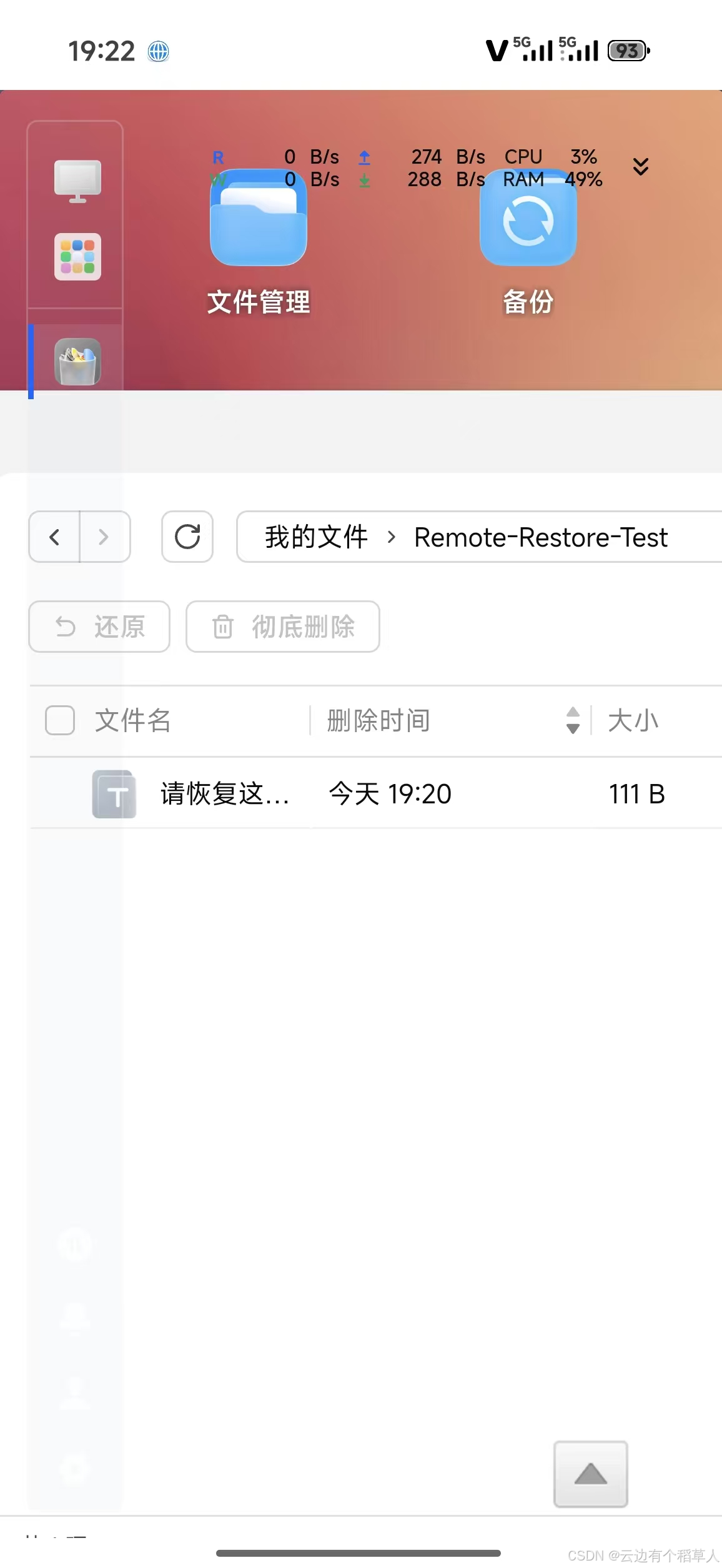
图 4 手机使用 5G,通过子网路由进入飞牛回收站,找到刚刚删除的 111 B 测试文件
手机页面中的文件名因列宽被截断,但原目录、删除时间与文件大小均与本次测试对应。顶部保留了 5G 标识,说明手机没有使用家庭 Wi-Fi。
这一步证明的不只是飞牛页面能够加载:手机已经进入原本位于家庭内网的回收站,并找到了具体的待恢复文件。
六、手机执行还原,并确认文件重新出现
在回收站中选中文件,点击"还原",不要点击"彻底删除"。操作完成后回到"我的文件",展开 Remote-Restore-Test 文件夹,恢复的文本文件已经重新出现。
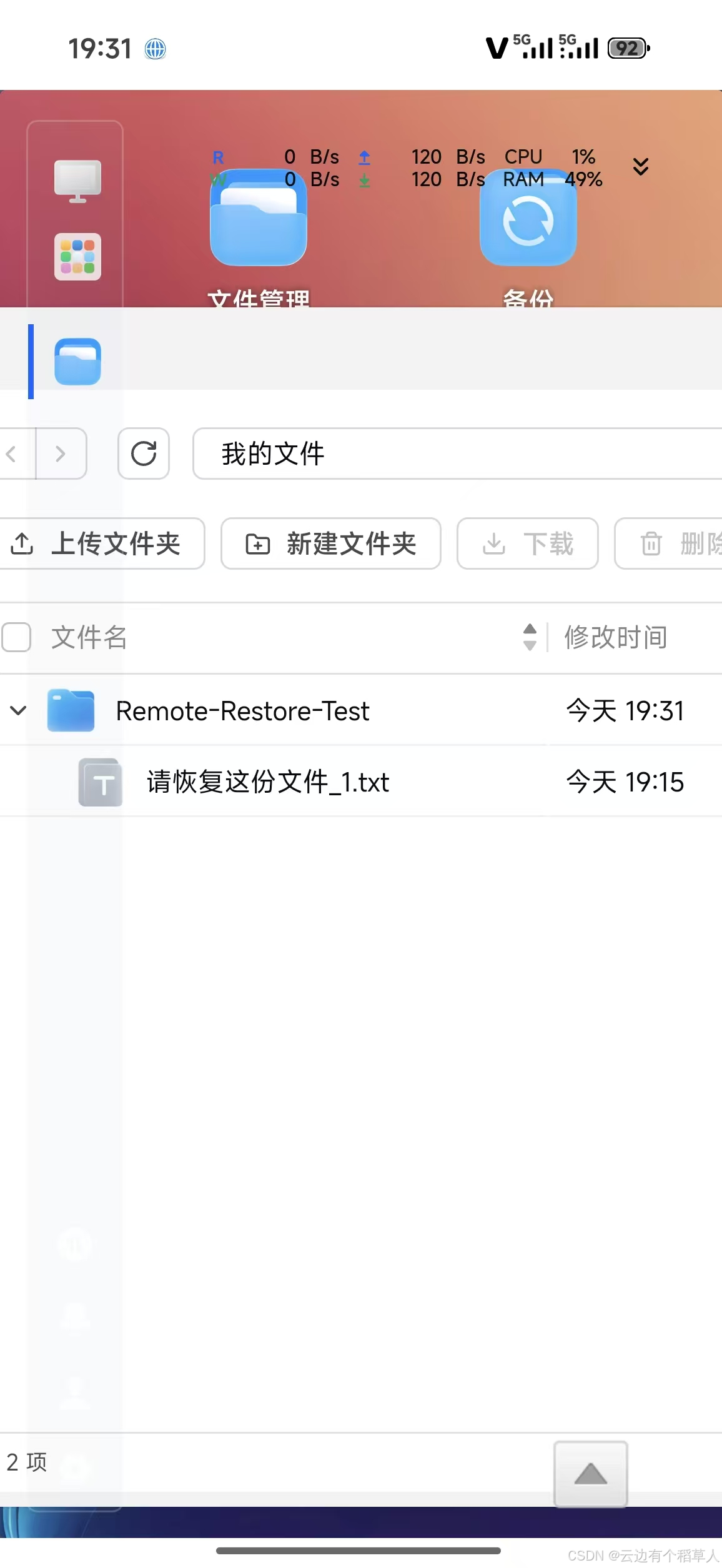
图 5 手机完成远程还原后,测试文件重新出现在 Remote-Restore-Test 文件夹中
本次还原后的文件名显示为:
请恢复这份文件_1.txt
本次还原结果自动增加了 _1 后缀,通常与目标位置的同名冲突处理有关;此次没有继续追查具体触发条件。文件名发生变化不影响本次验证:文件已经从回收站回到原测试目录。正式恢复重要文件时,应在还原后检查文件名、大小和内容,再决定是否改回原名。
至此,完整操作已经闭环:电脑把测试文件移入回收站,手机在外部网络找到它、执行还原,并在原文件夹确认结果。
七、总结:回收站负责找回,子网路由负责及时处理
文件误删之后,能否恢复取决于文件是否进入回收站、是否仍在保留期限内,以及存储状态是否正常。飞牛回收站提供恢复能力,星空组网子网路由则让这项原本只能在家庭局域网中进行的操作,可以由外部手机及时完成。
本次手机关闭 Wi-Fi,在 5G 下通过 Windows 网关访问飞牛原局域网地址,从回收站找到并还原了测试文件。整个过程无需公网 IP、无需开放路由器端口,也不要求飞牛安装组网客户端。
子网路由没有替代备份和数据恢复工具,但它让授权设备在需要处理内网问题时,不必等到回家再操作。对于仍留在回收站中的误删文件,这条远程访问路径可以把"回家以后再处理"变成"发现问题立即处理"。