往期链接:
通过ICS共享Internet连接
- [1 引言](#1 引言)
- [2 目的及要求](#2 目的及要求)
- [3 设备](#3 设备)
- [4 实验内容](#4 实验内容)
1 引言
随着技术的进步和市场竞争的加剧,笔记本电脑的低价位和高性能趋势愈加明显。笔记本电脑逐渐成为日常办公、学习中不可缺少的工具。
然而,在某些无线路由器信号覆盖不到的地方,笔记本的无线接入功能也只能束之高阁。若要访问Internet,也只能通过有线连接进行。通过有线连接,一个网络接口只能接一台笔记本,若是有多台笔记本同时需要通过这个网络接口访问Internet,那么有没有解决办法呢?
答案是肯定的。第一种方法就是增加一台交换机或路由器,将这个网络接口进行扩展,顺便再增加几根直通线用于笔记本的连接。第二种方法不用增加任何网络设备,甚至连网线都不要增加。其方案是:利用笔记本的无线网卡,将所有的笔记本组成一个无线局域网。然后设置其中一台笔记本通过有线连接访问Internet,并将这个连接通过无线局域网共享给其他的笔记本或者干脆设置这台笔记本为代理服务器。那么其他笔记本就可以通过这个共享的Internet连接或代理服务器,顺利访问Internet。
2 目的及要求
掌握Internet连接共享(ICS)的设置方法,掌握组建无线局域网(WLAN)的方法,能够通过ICS,使WLAN内的所有主机都能够访问Internet。
3 设备
具有无线网卡的笔记本电脑2台(Windows XP操作系统),其中1台能够通过有线连接访问Internet。
4 实验内容
4.1 了解ICS
ICS(Internet Connection Sharing)是Windows针对家庭网络或小型的Intranet网络提供的一种Internet连接共享服务。
ICS 实际上相当于一种网络地址转换器,所谓网络地址转换器就是当数据包向前传递的过程中,可以转换数据包中的IP地址和TCP/UDP端口等地址信息。有了网络地址转换器,家庭网络或小型的办公网络中的电脑就可以使用专有地址(或称私有地址),并且通过网络地址转换器将专有地址转换成ISP分配的全球唯一的公共IP地址。Windows为ICS预留的专有网络为192.168.0.0,子网掩码为255.255.255.0。
ICS转换地址的过程如下:
(1)当网络中的一台客户机连接Internet时,客户机的TCP/IP协议将创建一个IP数据包,这个数据包包含如下地址信息:目的IP地址---Internet主机地址;源IP地址---专有IP地址;目的端口---Internet主机的TCP/UDP端口;源端口---源应用程序的TCP/UDP端口。
(2)数据包传送到ICS电脑后,ICS对这个向外发出的数据包进行了地址转换和端口重配置,数据包的目的IP地址和目的端口不变;源IP地址变为ISP分配的公共IP地址;源端口变为重配置的源应用程序TCP/UDP端口。
(3)ICS电脑将修改过的数据包传送到Internet上,Internet上的主机向ICS电脑发回响应数据包,ICS收到的数据包包含如下地址信息:目的IP地址---ISP分配的公共IP地址;源IP地址---Internet主机IP地址;目的端口---重配置的源应用程序TCP/UDP端口;源端口---Internet主机的TCP/UDP端口。
(4)ICS电脑将这个数据包的地址进行转换和配置后,将数据包传送给内部网络中的客户机。ICS对数据包包含的地址信息进行了如下的修改:源IP地址和源端口保持不变;目的IP地址变为专有IP地址;目的端口变为源应用程序TCP/UDP端口。
上述过程可以简单地概括为,对于向外发出的数据包,ICS将源IP地址和源TCP/UDP端口号转换成一个公共的源IP地址和可能改变的端口号;对于流入内部网络的数据包,ICS将目的地址和TCP/UCP端口转换成专有的IP地址和最初的TCP/UDP端口号。
4.2 ICS的启动
在能够通过有线连接访问Internet的笔记本上电脑(以下简称LT1),执行下列操作。
【操作1】
(1)执行 " 开始 " | " 控制面板 " | " 管理工具 " | " 服务 ",找到Windows Firewall/Internet Connection Sharing服务,将该服务启动。
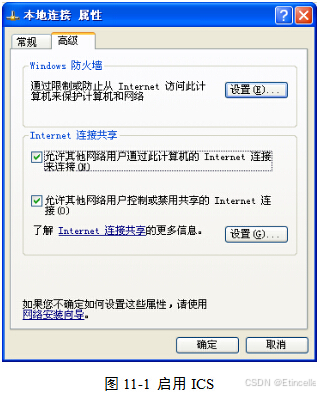
(2)执行 " 开始 " | " 控制面板 " | " 网络连接 ",在有线连接的图标上右击,打开"属性"对话框,在属性对话框的 " 高级 " 选项卡中,将 " 允许其他网络用户通过此计算机的Internet连接来连接 " 复选框勾选上。对于是否勾选 " 允许其他网络用户控制或禁用共享的Internet连接 ",根据自己的需要而定,图11-1。然后单击 " 确定 " 按钮。
提示:在执行上述第2步操作之前,务必将有线连接的IP地址设置为
非192.168.0.0/24字段。原因是该字段为ICS的专用网络。有线连接不能和无线连接处在同一个网络。因此,本实验在执行该操作之前,首先把有线连接的IP设置成了192.168.1.201,并保证可以正常访问Internet。
(3)系统提示:如果启用ICS,无线连接的IP地址将会被设置成为192.168.0.1,图11-2。此处应该单击 " 是 " 按钮。然后查看无线连接,发现IP地址确实被设置为192.168.0.1/24,默认网关为空白。

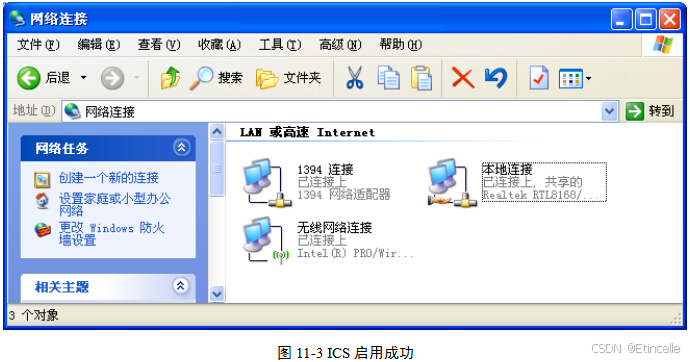
(4)设置无线连接的DNS服务器和有线连接保持一致。默认网关可以保留空白。然后 " 确定 " 按钮。如果设置成功,有线的图标下面会多了一个手型标志,图11-3。这里的 " 本地连接 " 就是有线连接。
4.3 网络安装
ICS启动成功后,还不能正常工作。此时,还需要将这两个连接的分工明确一下,在LT1上进行如下操作。
【操作2】
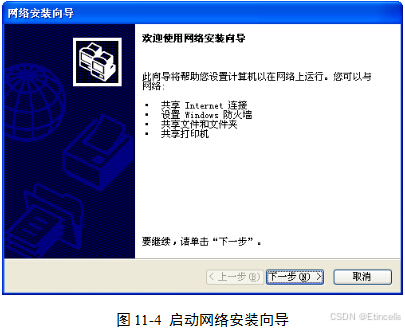
(1)执行 " 开始 " | " 控制面板 " | " 网络连接 ",单击 " 网络任务 " 区域的 " 设置家庭或小型办公网络 ",启动网络安装向导,图11-4。
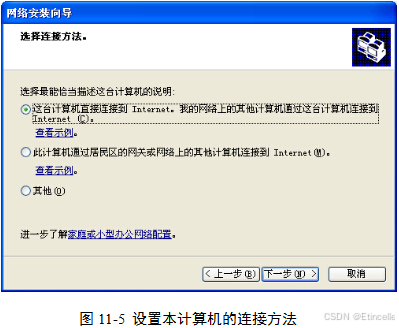
(2)设置本计算机如何访问Internet。由于LT1是用来直接访问Internet的,而其他笔记本电脑是通过LT1来连接Internet的,所以选择第一项单选按钮,然后单击 " 下一步 " 按钮,图11-5。
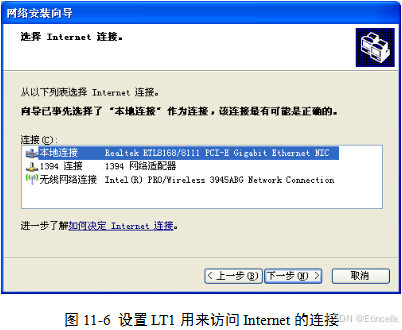
(3)设置本计算机通过哪个连接访问Internet。由于LT1是通过有线连接来访问Internet的,所以,这里要选择第一项单选按钮,图11-6。
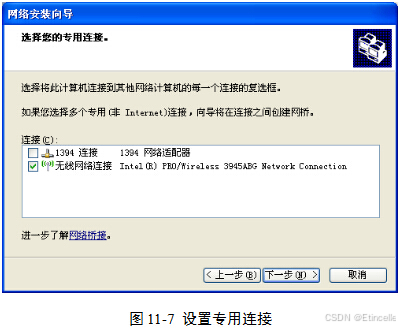
(4)设置专用连接。其实就是设置其他计算机通过和本计算机的哪个连接进行连接,然后来访问Internet。根据实际情况,LT1的无线连接是用来和其他计算机进行连接的。其他计算机先将数据发送到LT1的无线连接,然后无线连接又将数据转发到有线连接。因此,这里应该勾选 " 无线连接 " 前面的复选框,图11-7。
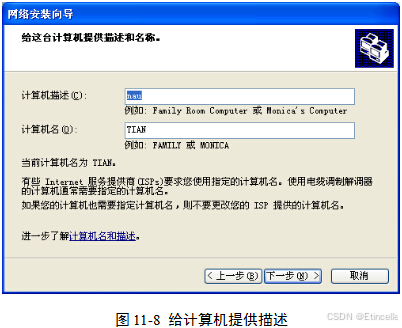
(5)给本地计算机提供描述和名称。此处可以任意输入,然后单击 " 下一步 " 按钮,图11-8。
(6)命名工作组。按照默认设置即可。
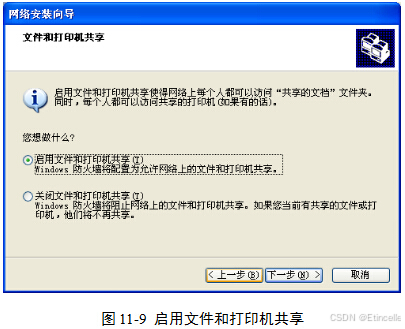
(7)设置是否有打印机和文件共享。根据自己的需要,如果需要共享,则选择第一项,否则选择第二项,后单击 " 下一步 " 按钮,图11-9。
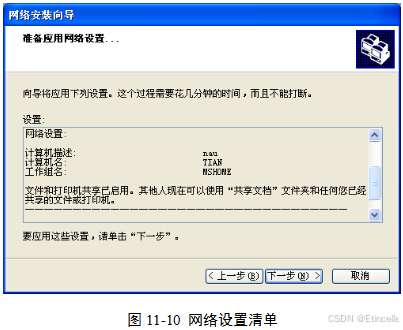
(8)网络设置清单预览,图11-10。
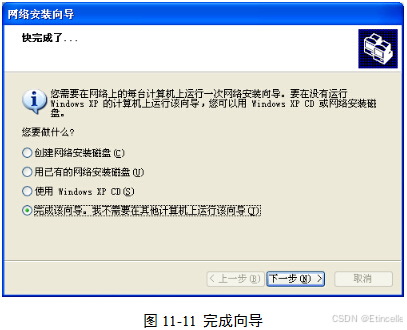
(9)完成向导,图11-11。由于其他计算机用其自带的向导进行网络的安装,这里不需要创建任何磁盘。
4.4 设置无线连接
其他笔记本电脑若要通过无线的方式连接到LT1,那么LT1必须先创建一个点对点的网络,然后其他笔记本才能通过无线网卡搜索到该网络,进行连接。
【操作3】
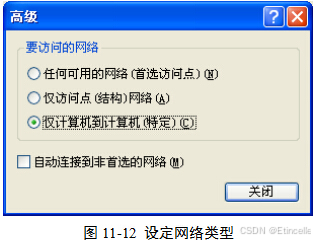
(1)在LT1上打开无线连接的属性对话框,在 " 无线网络配置 " 选项卡中,单击右下角的 " 高级 " 按钮,图11-12。单击 " 仅计算机到计算机 " 单选按钮,将 " 自动连接到非首选网络 " 复选框前面的 " √ " 去掉。然后单击 " 关闭 " 按钮。
(2)在无线连接的属性对话框的 " 无线网络配置 " 选项卡中,单击 " 添加 " 按钮,创建一个点对点的网络。设置网络名为:myNetwork,设置网络身份验证为开放式,数据加密可以设置为禁用,也可以设置密码,图11-13。
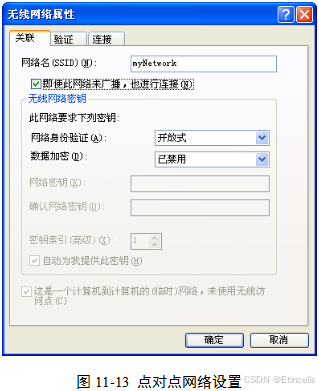
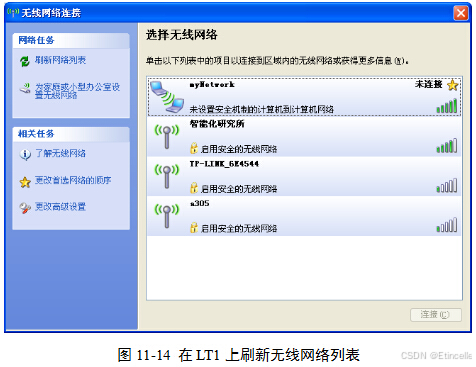
(3)刷新LT1的无线网络列表,查看能否找到刚刚新建的名称为myNetwork的网络,图11-13。若无法找到,请仔细查找原因。
4.5 客户端无线连接设置
不妨把LT1称为ICS服务器,把通过无线方式连接到LT1的其他笔记本电脑称为客户端。本实验中,客户端为LT2。以下操作在LT2上进行。
【操作4】
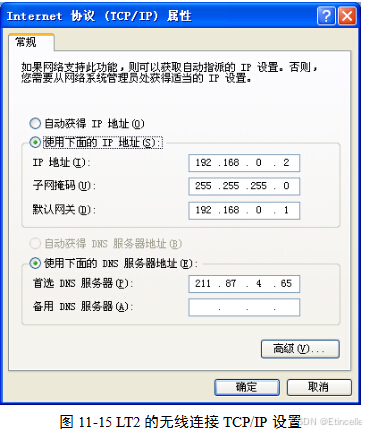
(1)设置LT2的无线连接的IP地址为192.168.0.2,保证和LT1的IP地址在同一网段,子网掩码为24位,即255.255.255.0,默认网关就是LT1的无线连接IP地址,即192.168.0.1,DNS服务器要求和LT1的有线连接保持一致,图11-15。
(2)打开无线连接的属性对话框,在 " 无线网络配置 " 选项卡中,单击右下角的 " 高级 " 按钮。设置网络类型为 " 仅计算机到计算机 "。将 " 自动连接到非首选网络 " 复选框前面的 " √ " 去掉。然后单击 " 确定 " 按钮。
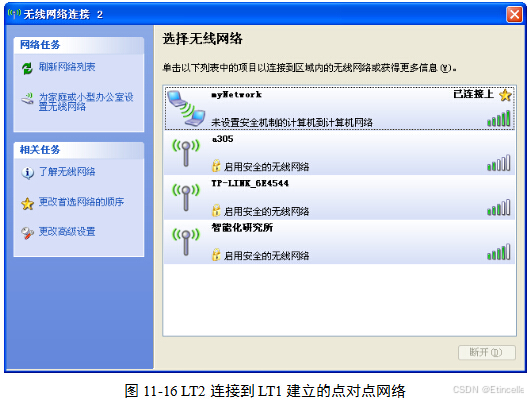
(3)刷新无线网络列表,找到刚才在LT1上设置的myNetwork网络,然后进行连接,图11-16。若无法找到该网络,请核对两个网卡所使用的802.11x协议是否一致。
4.6 客户端网络安装
【操作5】
LT2上重复执行【操作2】中相同过程,进行网络安装,大部分过程均按照其默认设置即可。
需要注意的有以下几点:
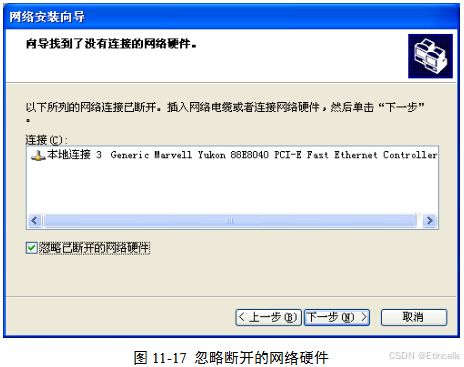
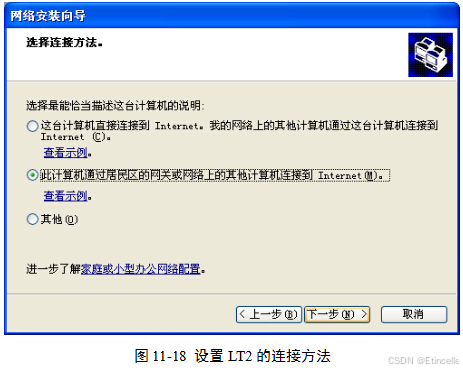
(1)LT2的有线连接肯定是断开的。在安装网络向导时,系统会提示网络连接断开,要求检查硬件。这个提示不用理会。因为我们要使用的是无线连接,有线连接断开了是没有关系的。在图11-17中,勾选 " 忽略已断开的网络硬件 " 复选框即可。
(2)由于LT2中,根据无线连接的实际连接方式,要选择 " 此计算机通过网关或其他计算机连接到Internet "。这里的设置与LT1是不一样的,图11-18。
4.7 测试连接效果
【操作6】
(1)在LT2上,打开命令提示符窗口,输入命令:ping 192.168.0.1,检测能否ping通本机网关。
(2)在LT2上,打开命令提示符窗口,输入命令:ping 192.168.1.201,检测能否ping通LT1有线连接的IP地址。
如果设置正确,以上两步均能够ping通。此时,LT2就可以访问Internet。
4.8 其他方法
本实验是基于ICS的网络共享。但是,在操作过程中,还可以采用其他办法使LT2能够通过LT1顺利访问Internet。
具体思路是:
(1)设置LT1的有线连接和无线连接IP地址不在同一个网络,且保证LT1可以正常访问Internet。
(2)在LT1上执行【操作3】,建立一个点对点点网络。
(3)在LT2上,将无线连接的IP地址设置与LT1的无线连接IP地址为同一个网络。
(4)在LT2上执行【操作3】,并连接到这个点对点网络。
(5)在LT1上通过CCProxy建立代理服务器,LT2通过代理服务器访问Internet。
课程自存,仅作分享