想把几个平台的直播同时保存下来,最麻烦的往往不是按下录制按钮,而是要分别管理直播间,之后还得找视频文件、处理弹幕。老王这次整理的免费直播录制工具,把录制和后续处理放在同一处,适合有多平台录制需求的时候使用。
软件在GitHub上提供,支持某站、某鱼、某牙、某音、某书等平台。除了直播录制,还能处理弹幕压制、视频切片、转码、合并、修复和网盘同步。功能不少,实际使用可以先从录制设置和添加直播间两步入手。
录制设置
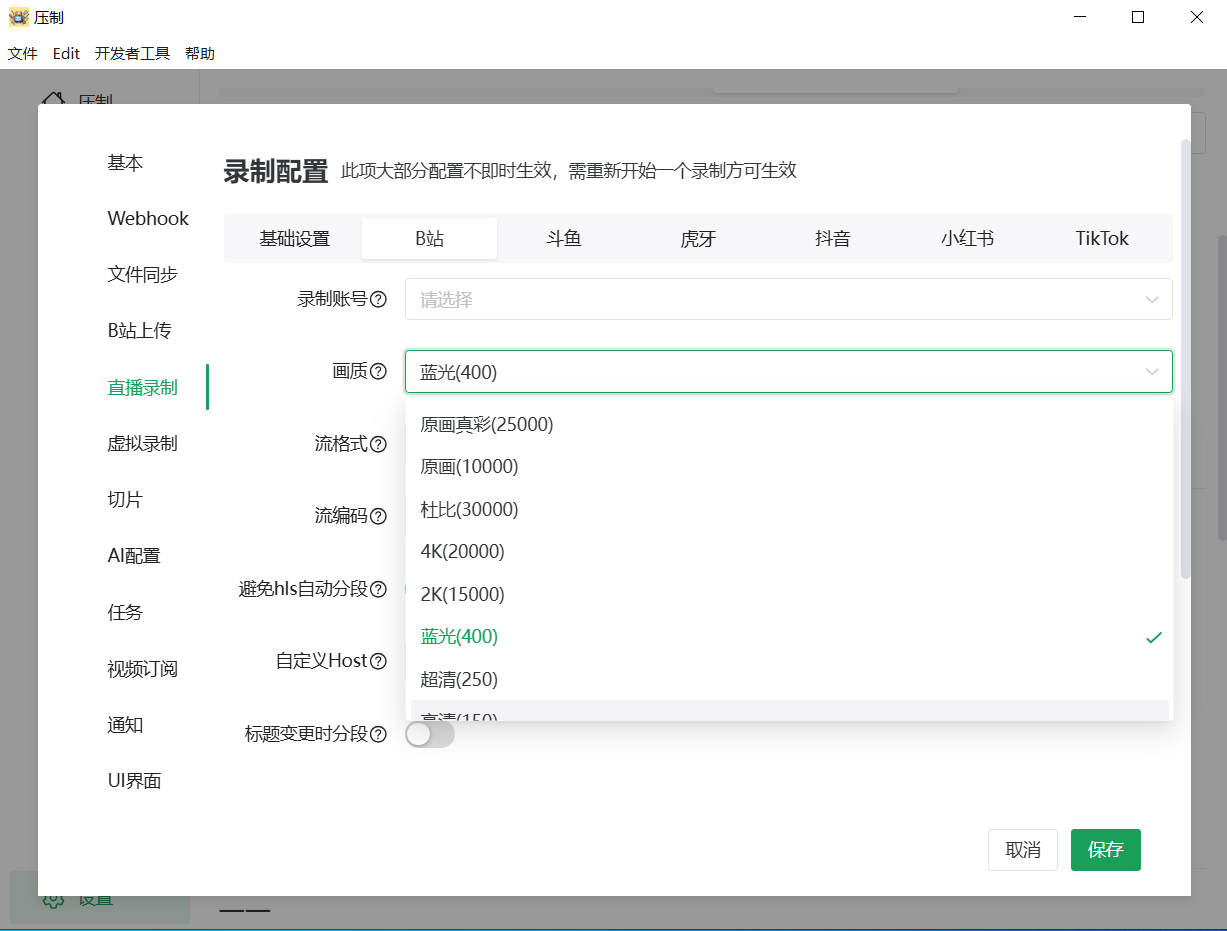
打开软件后,界面左上方有帮助文档。第一次使用可以先看对应说明,再进入设置页确认录制质量、并发数和文件保存方式。不同平台的画质可以分别选择,提供蓝光、超清及较低画质等选项。想控制文件体积时,可以选择相对较低的画质。
高清画质在多数平台会有登录要求,需要填入对应账号的Cookie登录信息。没有特殊需求,其他选项可以先保持默认,等录制流程跑通后再调整。
添加直播间
录制一个直播间时,复制对应的直播地址,在软件中点击添加并粘贴,解析成功后就能开始录制。需要保存多个直播间,可以使用批量添加功能,把不同平台的任务集中在一个列表里管理,不必逐个切换录制页面。

查找录制文件
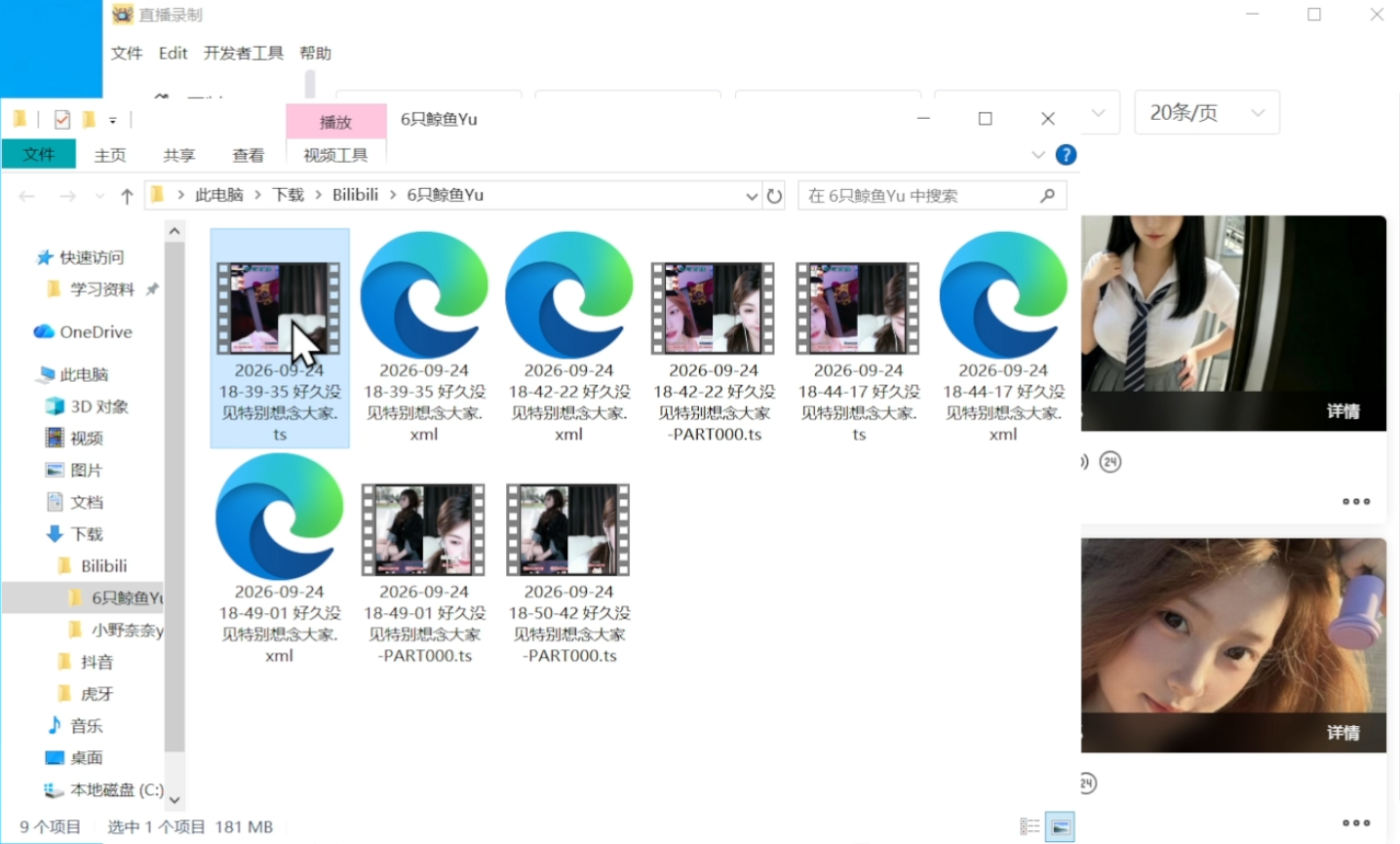
录制完成后,进入录制历史,打开对应的保存文件夹,就能找到视频。对经常需要回看直播内容的人来说,历史记录比在磁盘里逐层寻找文件更省事。录制时长和保存内容也可以在这里对照查看。
后续处理
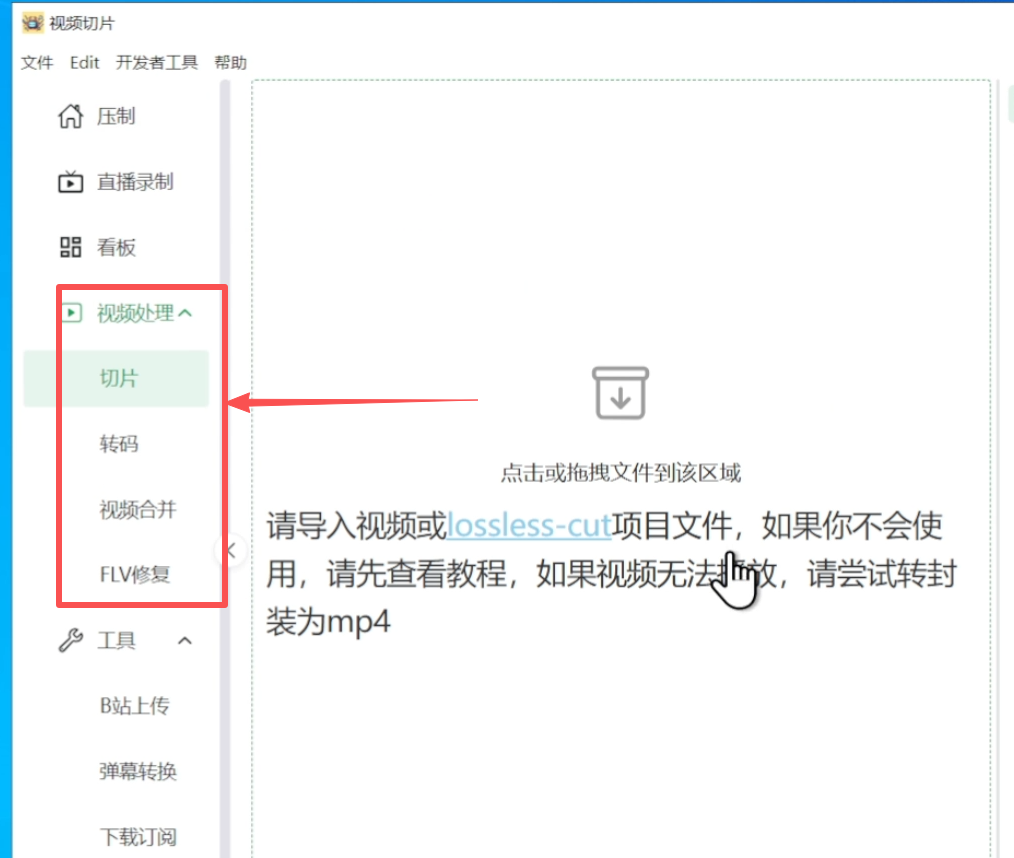
视频保存下来后,还可以把视频和弹幕导入软件,压制成带弹幕的文件。需要只保留部分内容时,可以用切片功能;要调整视频格式或编码,则进入转码功能,导入文件后选择相应选项。
合并和修复也放在处理工具中。整理好的内容可以待后续发布到某站,也能通过文件同步功能保存到网盘。这样从录制、查找文件到后续整理,可以在同一套流程里完成。
我会优先把常用直播间添加好,确认录制画质和保存位置,再按需要处理弹幕或转码。软件功能比较集中,但高清录制涉及平台登录信息,正式录制前记得核对对应平台的设置。
免责声明:本文分享的所有内容均来源于网络,仅供学习交流使用,请勿用于商业用途。如有侵权,请联系我们删除。使用过程中请遵守相关法律法规,因使用不当造成的任何后果,本账号不承担任何责任。