Windows 远程连接方案对比与配置
1. 方案定位
Windows 平台常见的远程连接方式可分为三类:
- 快速助手:临时远程协助,适合帮助他人排查问题。
- 远程协助:传统邀请式远程协助,适合被控端主动请求帮助。
- 远程桌面 RDP:完整远程登录,适合无人值守访问、远程办公或服务器管理。
第三方远程软件之所以被广泛使用,是因为它们在 外网穿透、跨平台、无人值守、文件传输、设备管理 等方面比 Windows 自带工具更完整。Windows 自带工具的优势则在于局域网内 RDP 流畅、系统原生、无需安装第三方客户端。
2. 三者区别
| 维度 | 快速助手 | 远程协助 | 远程桌面 RDP |
|---|---|---|---|
| 定位 | 临时协助 | 邀请式协助 | 远程登录与运维 |
| 是否需要对方在场 | 必须 | 必须 | 不需要 |
| 连接方式 | 6 位安全码 | 邀请文件或密码 | IP/域名 + 账户密码 |
| 网络要求 | 微软云中继,无需公网 IP | 多依赖 P2P 直连 | 局域网便捷;跨公网需额外配置 |
| 系统限制 | Windows 10/11 | 家庭版可用 | 被控端需专业版及以上 |
| 适用场景 | 临时帮人修电脑 | 传统协助 | 远程办公、服务器管理 |
3. 快速助手使用方法
协助者端
- 按
Ctrl + Win + Q,或在开始菜单搜索"快速助手"。 - 选择 "帮助某人"。
- 登录 Microsoft 账户。
- 生成 6 位安全码并告知对方。
- 对方连接后点击 "确认"。
- 如需操作对方电脑,点击 "请求控制"。
被协助者端
- 打开"快速助手"。
- 选择 "获取帮助"。
- 输入对方提供的 6 位代码。
- 点击 "允许" 共享屏幕。
- 对方请求控制时选择 "允许" 或 "拒绝"。
安全码具有时效性,过期后需协助者重新生成。
4. 远程协助使用方法
被控端启用
- 搜索"远程协助",打开相关设置。
- 勾选 "允许远程协助连接到此计算机"。
- 保存设置。
- 确认 Windows 防火墙允许远程协助通过。
被控端发起邀请
- 打开"远程协助"。
- 选择 "邀请信任的人帮助你"。
- 使用轻松连接生成密码,或将邀请保存为文件。
- 将密码或邀请文件发送给协助者。
协助者连接
- 打开"远程协助"。
- 选择 "提供帮助他人"。
- 输入对方提供的密码,或打开邀请文件。
- 被控端确认后,协助者可请求控制权。
5. RDP 局域网连接
被控端设置
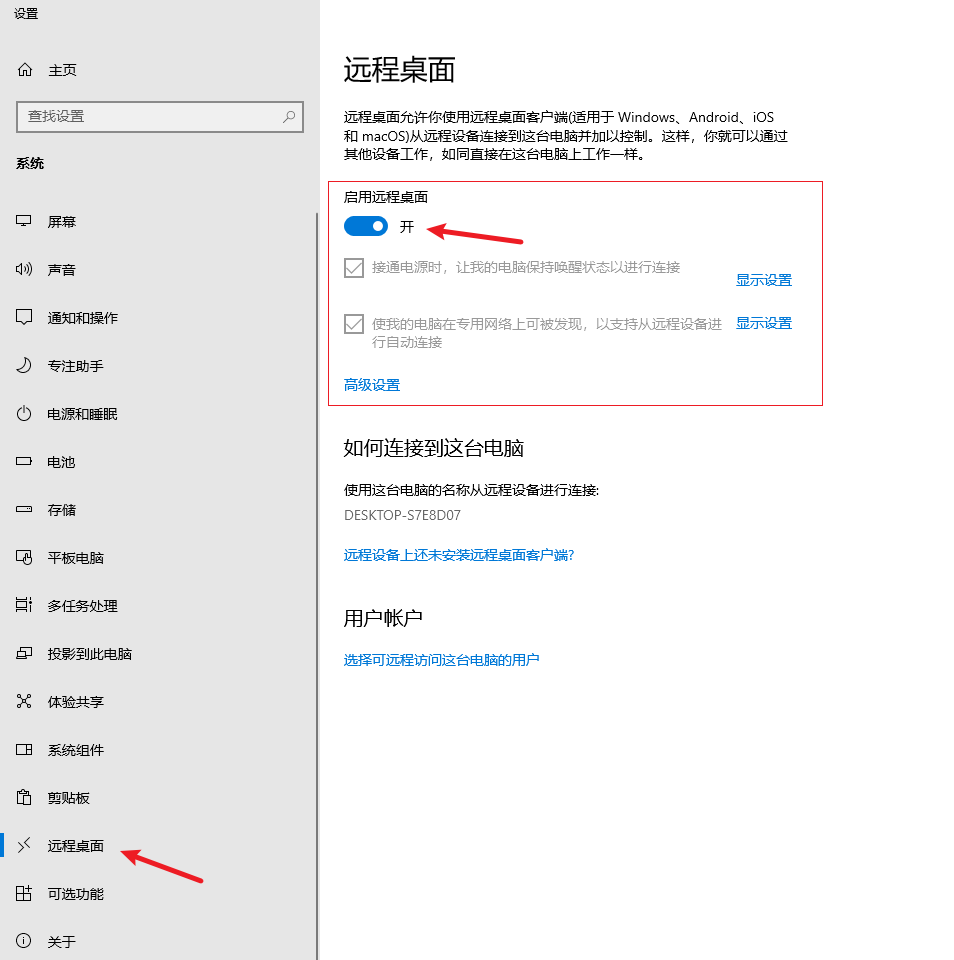
- 进入 设置 > 系统 > 远程桌面,启用远程桌面。
- 或在"系统属性 > 远程"中勾选 "允许远程连接到此计算机"。
- 点击 "选择用户",添加允许登录的账户。
- 确保账户已设置密码。
- 防火墙放行远程桌面,默认端口为 TCP 3389。
- 运行
ipconfig,记录被控端 IPv4 地址。
控制端连接
- 按
Win + R,输入mstsc。 - 输入被控端 IP 地址或计算机名。
- 输入账户名和密码。
- 连接成功后即可操作远程桌面。
6. RDP 跨公网连接
方案一:路由器端口映射
适用条件:宽带具有公网 IP,且可管理路由器。
- 为被控端设置固定局域网 IP。
- 登录路由器管理后台。
- 添加端口转发规则:
- 内部 IP:被控端局域网 IP;
- 内部端口:3389;
- 外部端口:建议使用非 3389 端口;
- 协议:TCP。
- 外网连接时使用:
- 公网 IP:外部端口
若公网 IP 动态变化,可配合 DDNS 使用。
方案二:VPN 组网
适用条件:希望提高安全性,避免直接暴露 RDP 端口。
- 在被控端所在网络部署 VPN 服务,或使用异地组网工具。
- 控制端连接 VPN。
- 连接成功后,使用被控端局域网 IP 通过
mstsc连接。 - 该方式无需将 RDP 端口暴露到公网。
方案三:内网穿透
适用条件:无公网 IP,或无法操作路由器。
- 在被控端部署内网穿透工具。
- 配置 TCP 映射,将本地 3389 端口映射到外网域名和端口。
- 控制端使用:
- 域名:端口
部分第三方远程软件也提供类似穿透能力,但已不属于原生 RDP 方案。
7. 安全建议
| 场景 | 安全措施 |
|---|---|
| 快速助手/远程协助 | 仅与可信人员使用,会话结束及时断开 |
| RDP 局域网 | 使用强密码,开启网络级别身份验证 |
| RDP 跨公网 | 优先使用 VPN,避免直接暴露 3389 |
| 端口映射 | 修改默认端口、设置静态内网 IP、限制来源 IP |
8. 选择建议
- 临时帮人处理问题:优先使用快速助手或远程协助。
- 局域网内长期访问 Windows 电脑:优先使用 RDP。
- 跨公网且具备网络配置能力:可使用 RDP + VPN 或端口映射。
- 跨公网、跨平台、无人值守或多设备管理:更适合使用第三方远程软件。
Windows RDP 远程控制指南
一、RDP 协议概述
RDP(Remote Desktop Protocol,远程桌面协议)是微软开发的专有协议,允许用户通过网络连接到另一台计算机,并在远程计算机上执行操作。该协议广泛应用于远程技术支持、远程办公、服务器管理等场景。
RDP 协议的主要特性如下:
- 为客户端提供服务器端的图形桌面显示映像,并允许远程控制
- 服务端监听 TCP 协议的 3389 端口
- 微软使用 RDP 协议实现 Windows 主机的远程管理
- Windows 家庭版不支持作为被控端
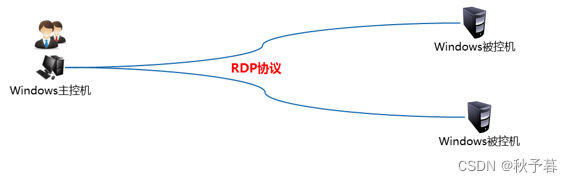
Windows 家庭版可以远程连接专业版的电脑,而无法被别的电脑连接。专业版则不仅可以控制别人的电脑,而且可以被别人控制。
二、RDP 工作原理
RDP 的工作机制在于将用户的输入(鼠标移动、键盘按键等)发送到远程计算机,并将远程计算机的屏幕输出发送回用户。该过程并非直接传输屏幕图像,而是传输屏幕的更新信息,从而降低网络带宽需求。
RDP 的工作流程如下:
- 连接建立: 用户通过 RDP 客户端(如 Windows 自带的远程桌面连接)向远程计算机发起连接请求。
- 身份验证: 远程计算机验证用户身份,确认用户是否有权限访问。常见的验证方式包括用户名/密码、智能卡或其他身份验证机制。
- 画面更新: 成功连接后,RDP 客户端和远程计算机之间建立通信信道。远程计算机将屏幕的更新信息(例如鼠标移动、窗口变化、应用程序启动等)压缩后发送给 RDP 客户端。
- 画面渲染: RDP 客户端接收到更新信息后,将其解压缩并渲染到用户的屏幕上,形成完整的画面。
- 输入传输: 用户在本地的操作(例如鼠标移动、键盘按键)被 RDP 客户端捕获,压缩后发送到远程计算机,由远程计算机执行。
三、环境准备
3.1 网络连通性测试
确保主控机与被控机之间网络连通。可使用 ping 命令测试网络连通性。
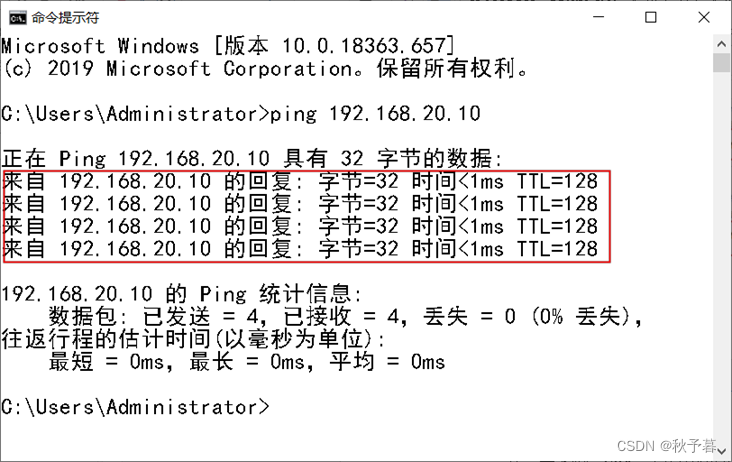
使用 ping 命令测试主控机与被控机之间的网络连通性。
3.2 查看 Windows 版本
右键点击桌面上"此电脑"图标,选择"属性"即可查看 Windows 版本:
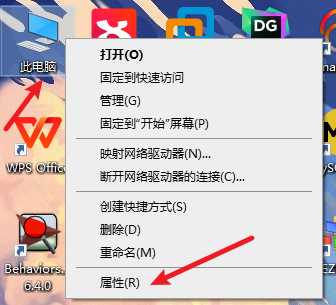
我的电脑使用的是 Windows 专业版。
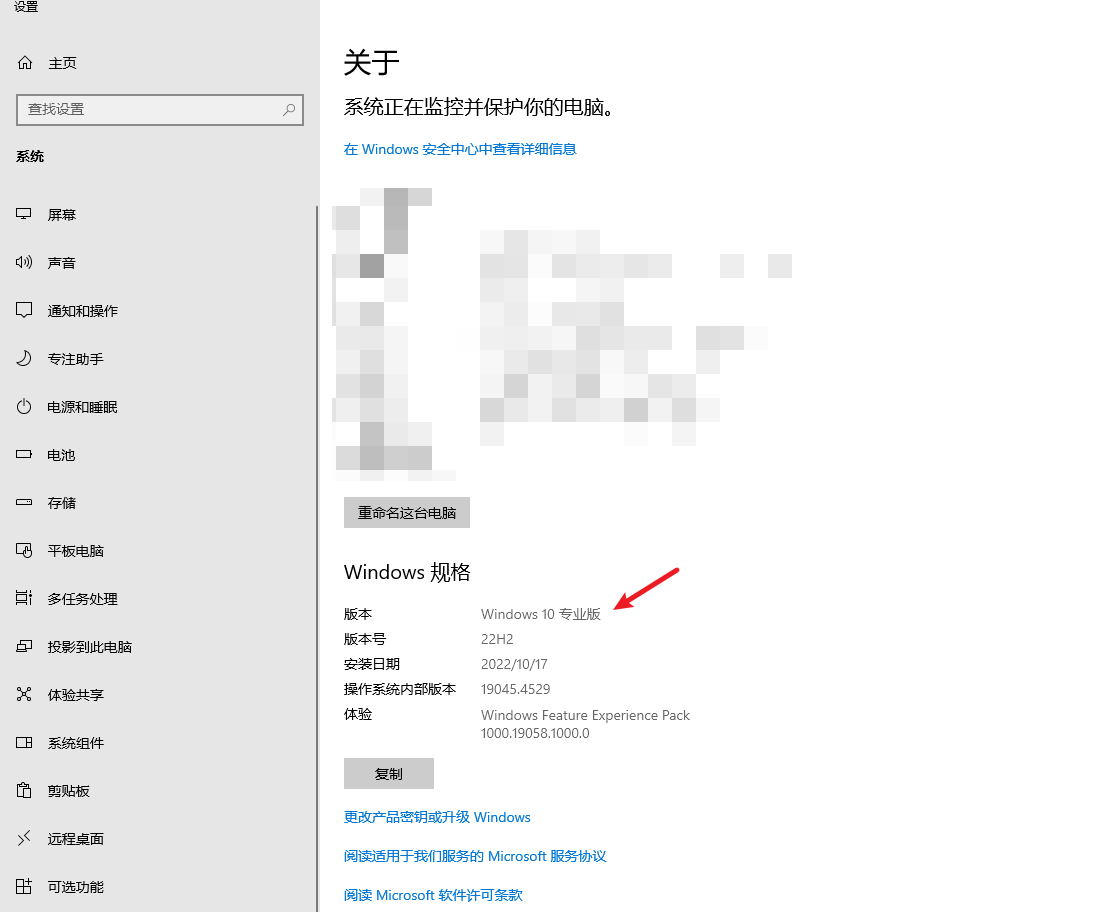
注意:远程主机需要设置用户名和密码。被登录的计算机都需要设置账户密码才可以通过远程桌面来连接。
四、RDP 安装与配置
4.1 Windows PC 是否支持 RDP
RDP 属于高级功能。如果操作系统为 Windows 家庭版,则远程桌面被控功能不可用。
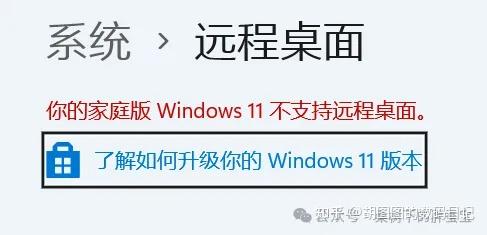
Windows 家庭版系统界面中不包含远程桌面被控功能选项。
针对家庭版用户,需要通过第三方工具手动启用 RDP 服务。
4.2 RDP Wrapper Library 安装
RDP Wrapper Library 是一个开源工具,可在不支持 RDP 被控的 Windows 版本上启用远程桌面服务。
下载与安装:
访问 RDP Wrapper Library 的 GitHub 发布页面下载最新版本(v1.6.2):
https://github.com/stascorp/rdpwrap/releases/tag/v1.6.2

GitHub 上 RDP Wrapper Library v1.6.2 的发布页面,包含安装程序和源代码下载。
下载完成后执行安装。安装完成后,打开 RDPConf.exe 检查安装状态:
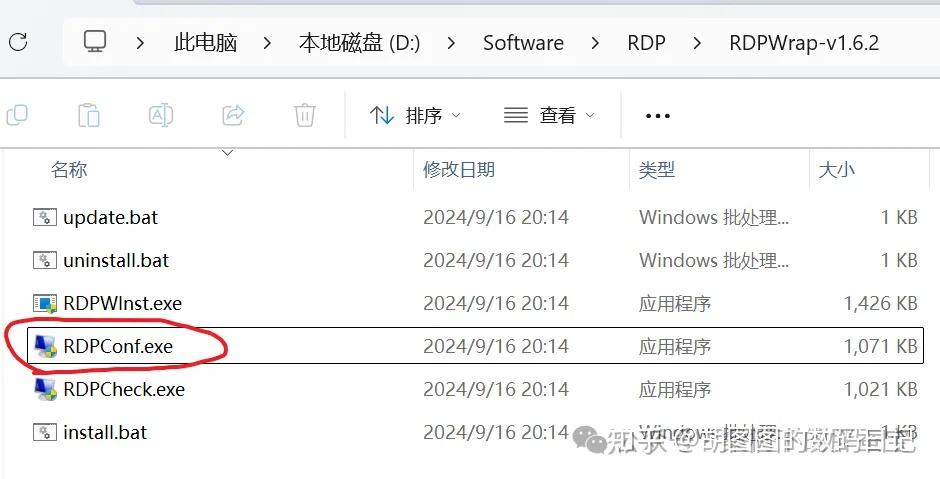
RDPConf.exe 运行界面,显示 RDP 服务的监听状态和配置信息。
如果各项状态均显示为绿色(Listening),说明安装完成,远程桌面服务已可用(IP:3389/admin):
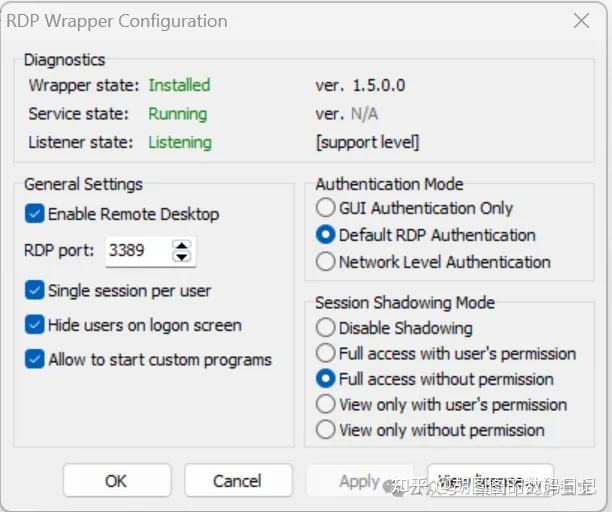
RDPConf.exe 显示全部绿色,表示 RDP 服务正常监听,远程连接可用。
4.3 RDP Not Listening 解决方案
如果 RDPConf.exe 显示"Not Listening"状态,说明配置文件未更新,需要手动更新 rdpwrap.ini 配置文件。
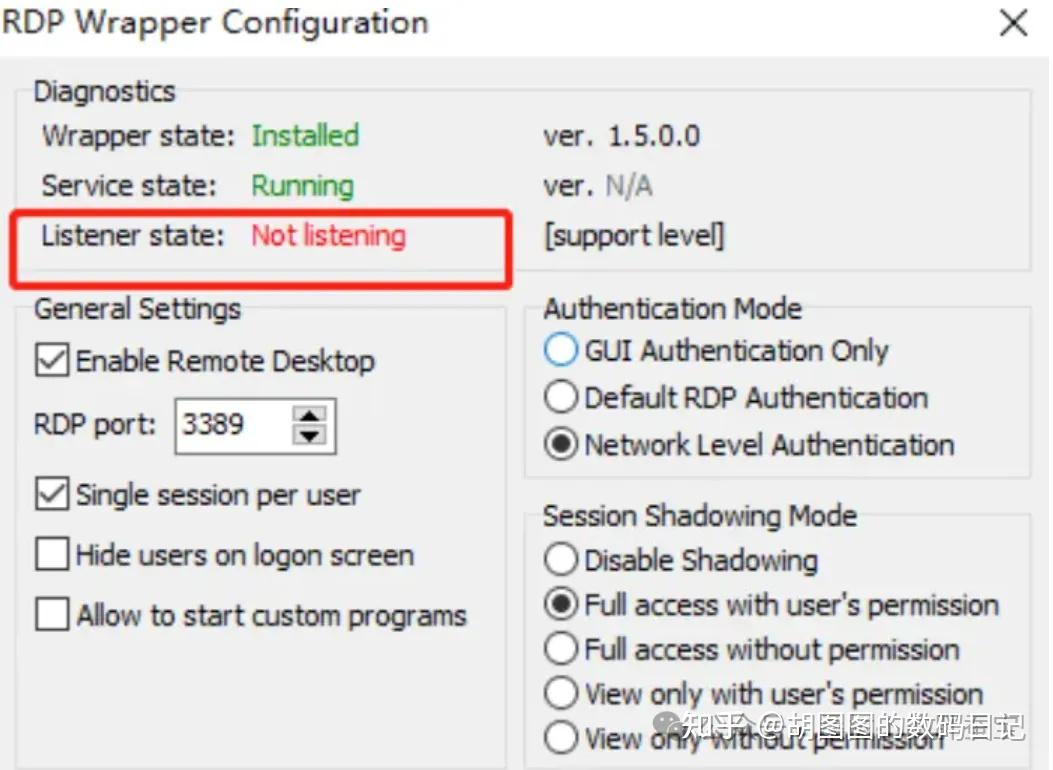
RDPConf.exe 显示 Not Listening 状态,表明 RDP 服务未正常监听。
步骤 1:下载配置文件
从以下地址下载最新版本的 rdpwrap.ini 配置文件:
https://github.com/sebaxakerhtc/rdpwrap.ini
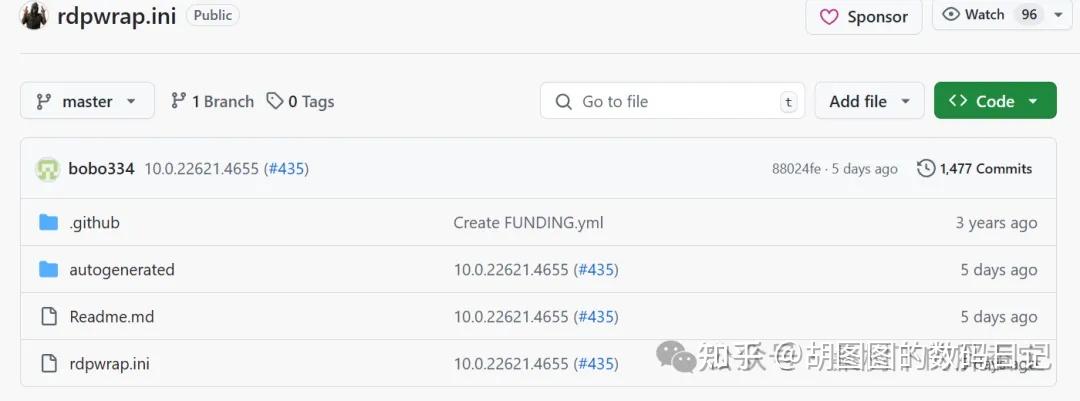
GitHub 仓库中的 rdpwrap.ini 配置文件页面。
步骤 2:替换配置文件
将下载的 rdpwrap.ini 文件复制并替换到以下路径:
C:\Program Files\RDP Wrapper\rdpwrap.ini步骤 3:重启 RDP 服务
以管理员身份运行命令提示符(CMD),依次执行以下命令:
cmd
net stop termservice
cmd
net start termservice执行完成后,重新启动 RDPConf.exe,确认状态已恢复为 Listening。
五、启用远程桌面服务
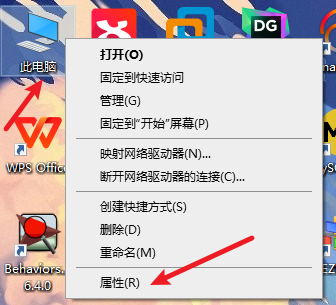
在被控机上启用远程桌面功能。以下以 Windows Server 2016 为例:
- 使用鼠标右键单击"此电脑"图标,选择"属性":
-
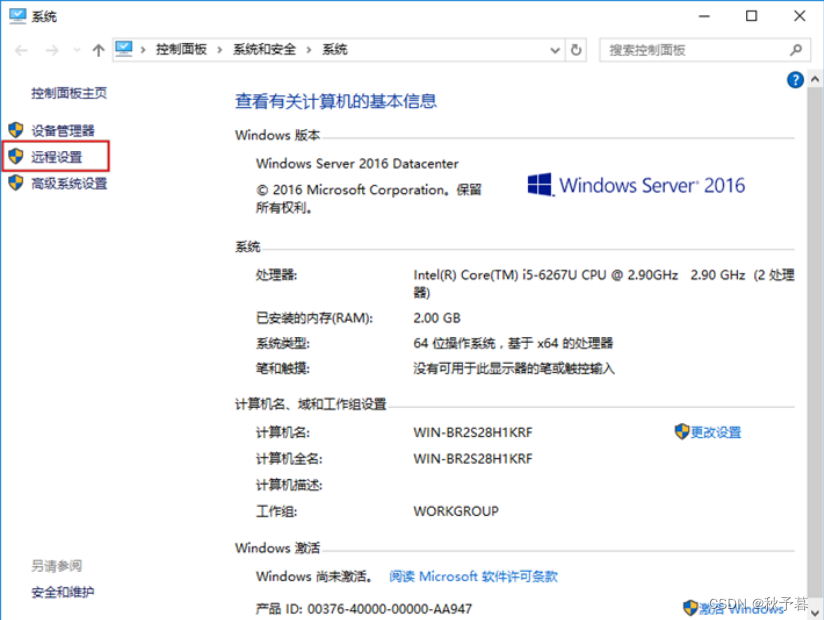
右击"开始"菜单,单击"系统",将出现"系统"窗口:
-
在"系统"窗口,单击"远程设置":
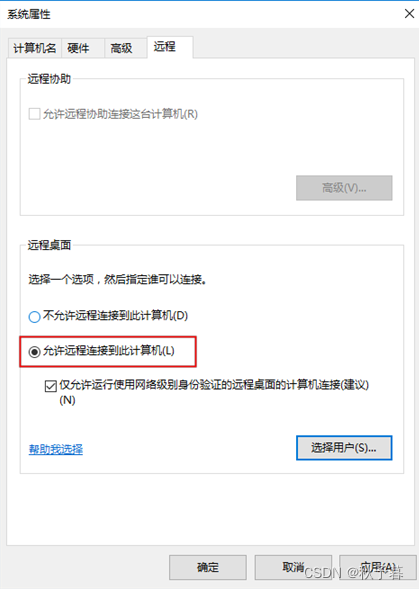
在"系统属性"对话框中,选中"允许远程连接到此计算机"(或选择"允许运行任意版本远程桌面的计算机连接"):
系统属性远程选项卡中允许运行任意版本远程桌面。
- 默认管理员 administrator 已有远程访问权限,可单击"选中用户"查看确认:
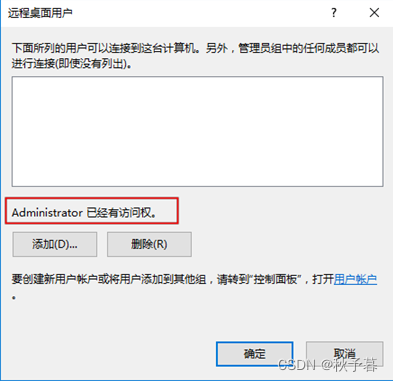
管理员 administrator 的远程访问权限确认窗口。
六、远程控制连接
6.1 启动远程桌面连接
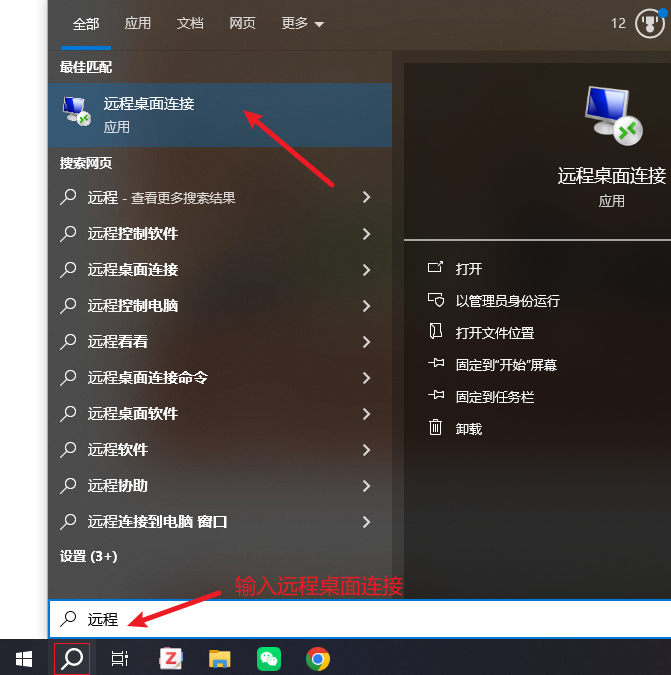
在"主控机"上运行 mstsc 命令,打开"远程桌面连接"程序。可通过以下方式启动:
- 点击电脑右下角搜索,输入"远程桌面连接",单击打开
- 或使用 Win + R 快捷键,输入 mstsc,按回车
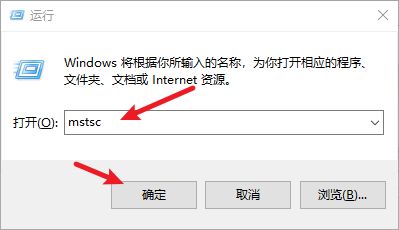
Win + R 打开运行对话框输入 mstsc 命令。
6.2 配置连接参数
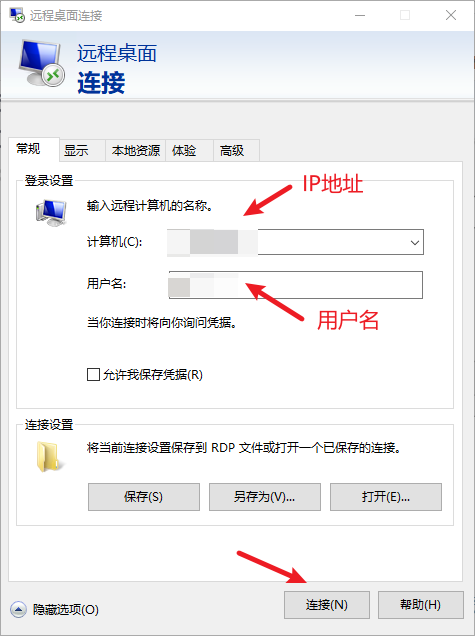
- 在"远程桌面连接"窗口,输入被控机的 IP 地址:
- 单击左下角"显示选项",展开高级设置面板:
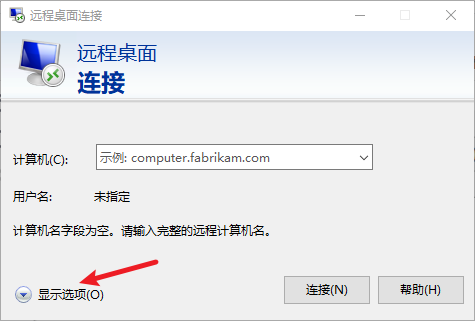
远程桌面连接窗口展开显示选项面板。
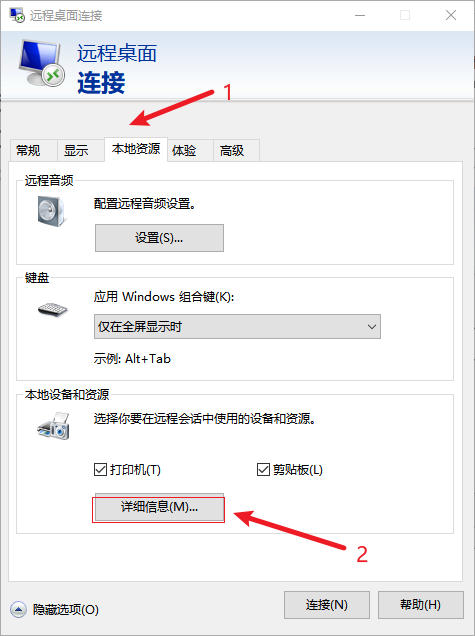
6.2.1 本地资源配置
在"本地资源"标签中可进行以下配置:
- 剪贴板共享: 勾选"剪贴板",使本机和远程电脑之间可以进行"复制"和"粘贴"操作。
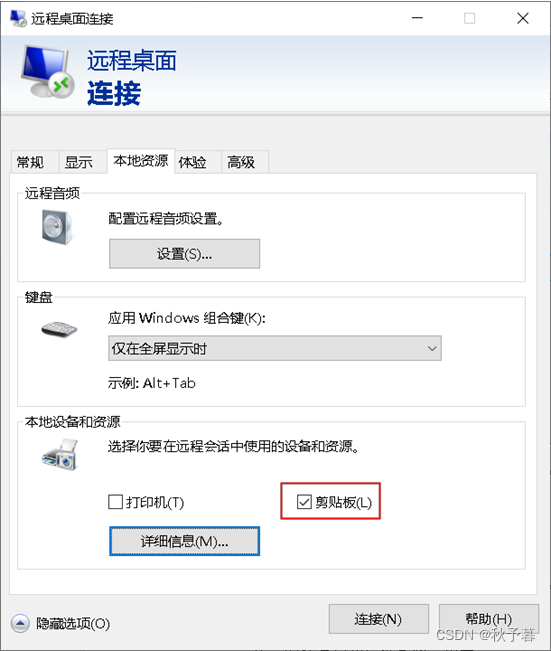
- 驱动器共享: 单击"详细信息",在"本地设备和资源"对话框中勾选"驱动器",使远程电脑可以访问本地电脑的驱动器:
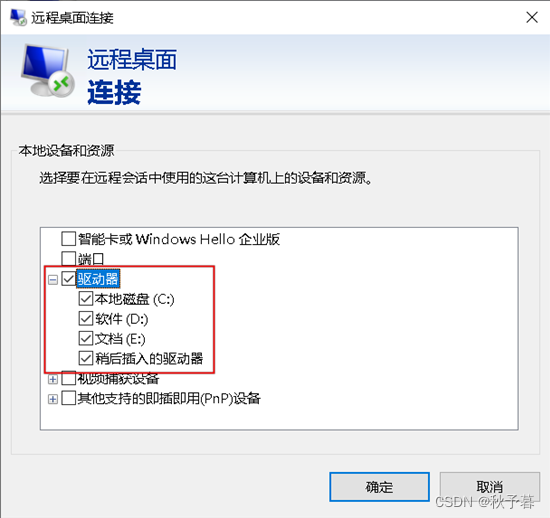
本地设备和资源对话框中勾选驱动器选项。
在驱动器列表中勾选需要共享的盘符。
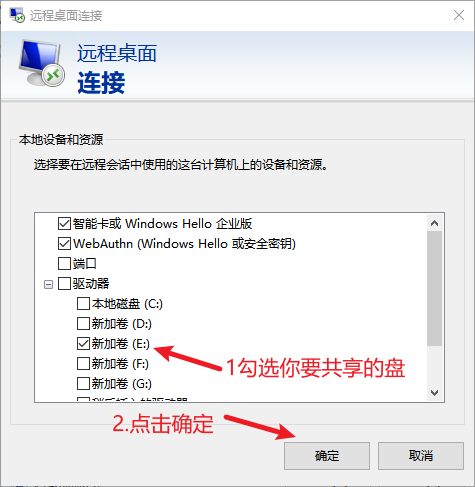
注意:勾选完之后,如果后续不需要文件共享,需要再取消勾选。
- 显示设置: 配置显示大小和颜色深度。
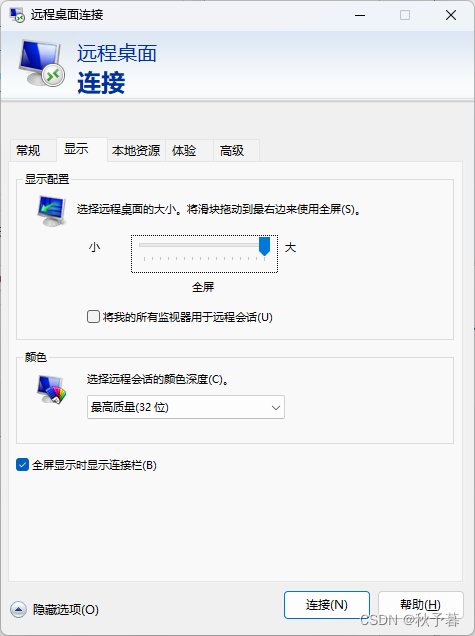
- 本地资源选项: 允许使用本地音频、打印机、剪切板。
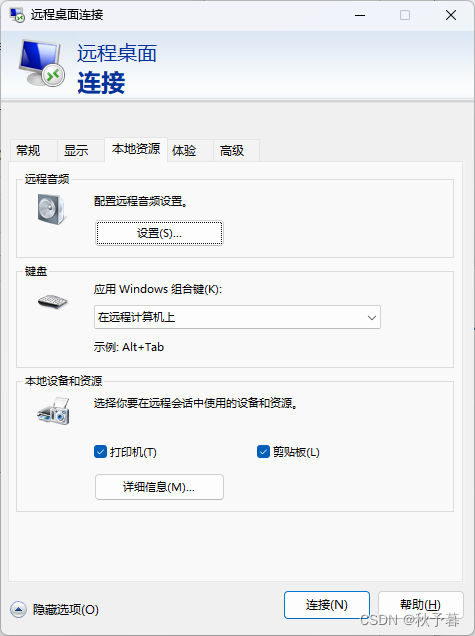
- 体验优化: 根据网络连接质量优化远程连接体验。
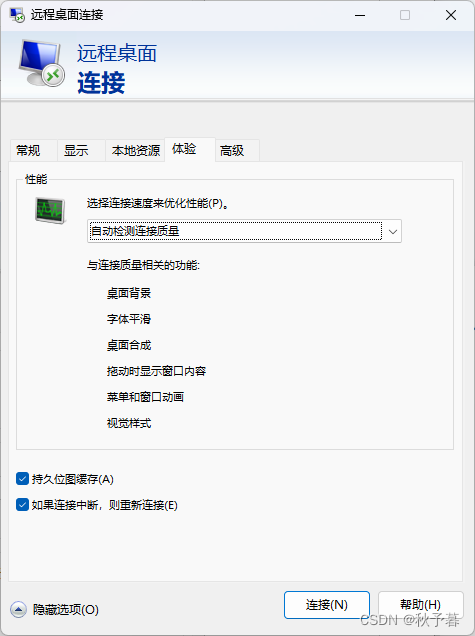
- 身份验证: 配置身份验证方式。
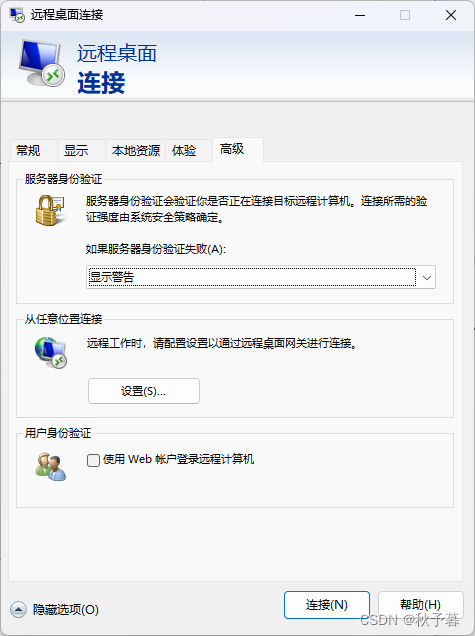
- 保存凭据: 保存用户名和密码,避免每次连接时重新输入。
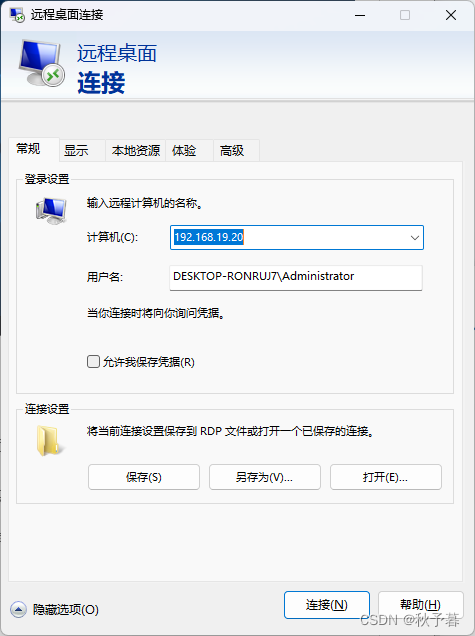
勾选允许我保存凭据,保存用户名和密码。
6.2.2 连接认证
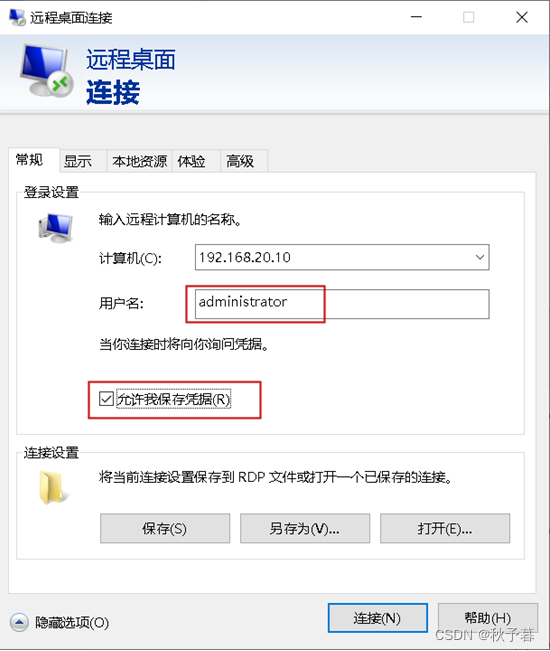
- 返回"远程桌面连接"窗口,单击"常规"标签,输入用户名 administrator,勾选"允许我保存凭据",最后单击"连接":
- 在"输入你的凭据"对话框中,输入 administrator 的密码,单击"确定":
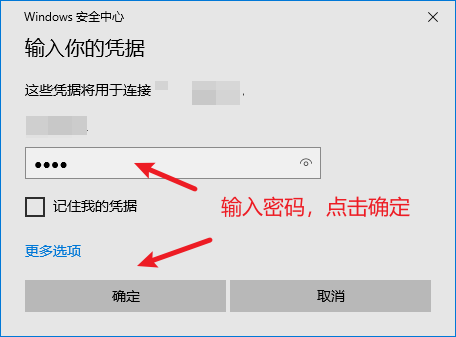
- 在安全警告对话框中,点击"不再询问我是否连接到此计算机",然后点击"是"进行连接:
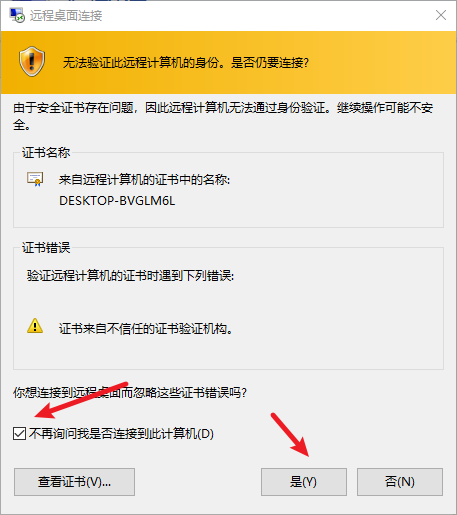
- 连接成功,进入被控机桌面:
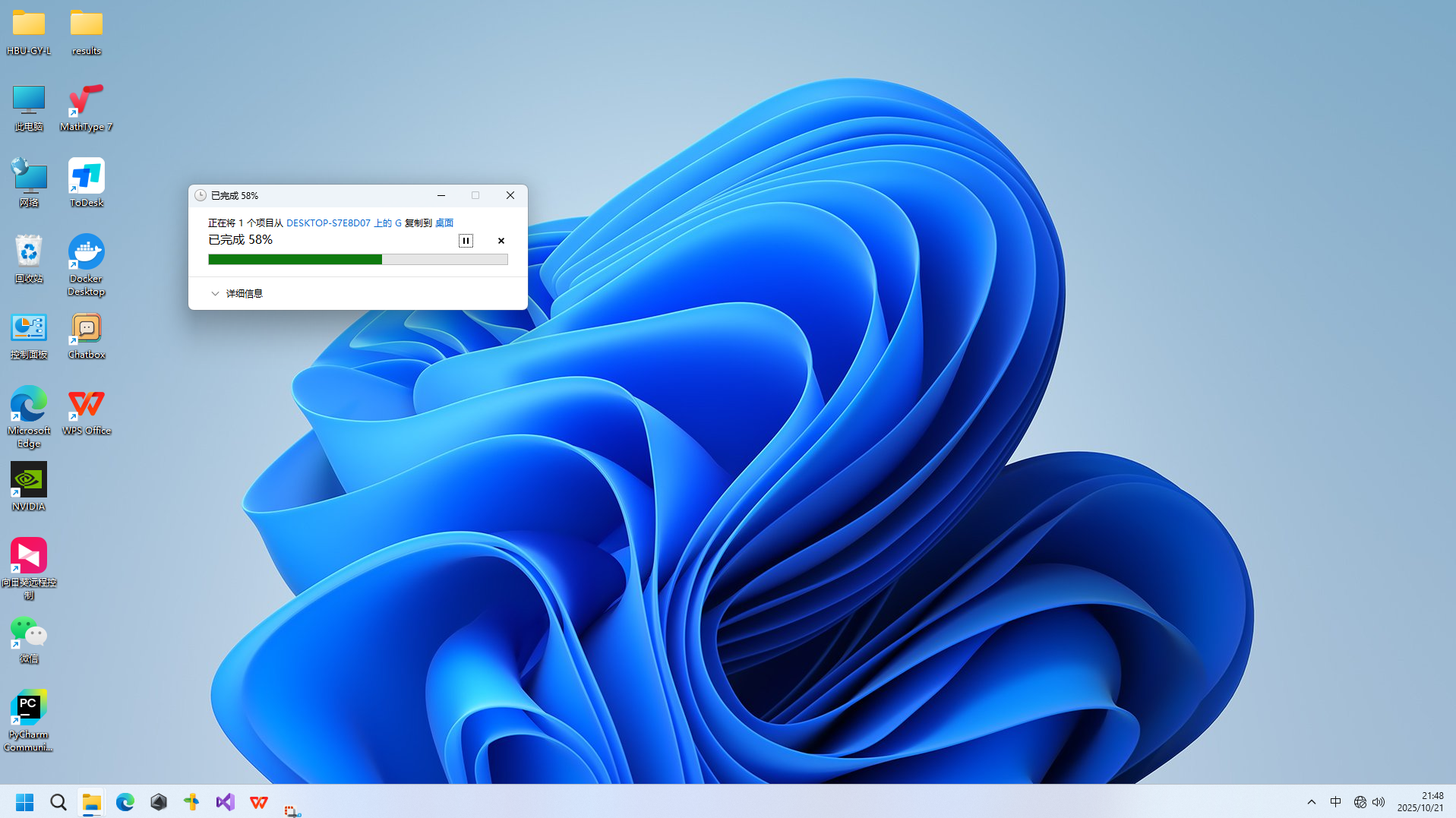
成功连接到远程桌面,显示被控机桌面界面。
6.3 文件共享
6.3.1 单个文件共享
直接使用 Ctrl + C 和 Ctrl + V 进行复制粘贴。
6.3.2 多文件共享
适合远程连接的主机无法联网的情况。打开 Windows 远程桌面连接,点击显示选项:
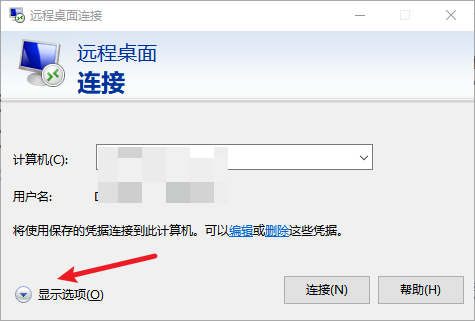
在"本地资源"中点击"详细信息",在驱动器中勾选要共享的盘,点击确定:
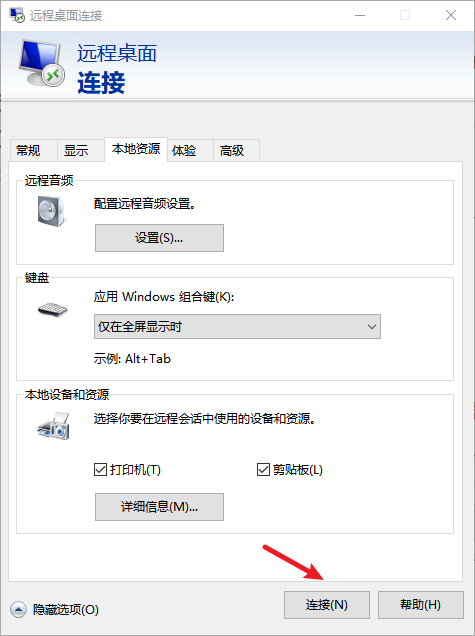
注意:勾选完之后,如果后续不需要文件共享,需要再取消勾选。
点击"连接"建立远程会话:
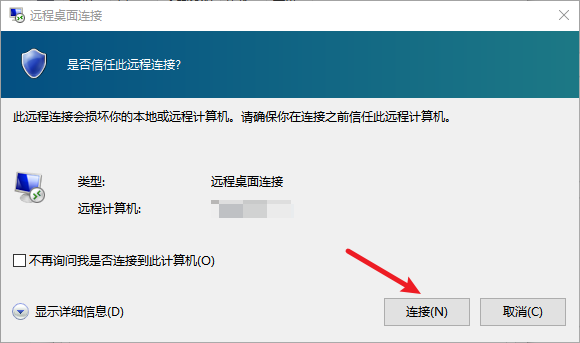
在远程连接的电脑上可以看到共享的驱动器(如 E 盘):

注意:共享驱动器后,远程连接的电脑可以使用该驱动器中的文件,也可以将远程电脑中的文件复制到该驱动器中。
七、RDP 的优势
- 易用性: RDP 客户端内置于 Windows 操作系统中,无需额外安装即可使用。
- 跨平台兼容性: 已有适用于 macOS、Linux、Android、iOS 等多个平台的 RDP 客户端,支持跨平台访问。
- 性能优化: RDP 采用图像压缩、带宽自适应、缓存等优化技术,可有效降低网络带宽需求。在网络状况较好的情况下,可提供接近本地操作的体验。
- 安全机制: 支持数据加密、身份验证、防火墙等多种安全机制。可启用网络层身份验证(NLA,Network layer authentication),防止未经授权的访问。
- 资源共享: 允许用户在本地和远程计算机之间共享文件、打印机、剪贴板等资源,支持协同工作。
八、RDP 的局限性
- 网络依赖性: RDP 性能受网络状况影响较大。在网络延迟较高或带宽不足的情况下,可能出现画面卡顿、延迟甚至连接中断等问题。
- 安全性风险: 若 RDP 服务器配置不当或存在漏洞,可能面临暴力破解、漏洞利用等攻击风险。
- 带宽需求: 高分辨率画面传输或运行计算密集型应用程序时,RDP 可能消耗大量带宽。
- 应用程序兼容性: 某些需要硬件加速的图形应用程序或依赖特定驱动程序的应用程序可能无法在 RDP 会话中正常运行。
- 并发连接限制: Windows 服务器的 RDP 服务默认仅允许有限数量的并发连接。如需支持更多并发连接,需购买额外的 RDP CAL(客户端访问许可证)。
默认仅允许 2 个用户同时登录,同一个用户只能登录一个桌面。
九、优化与替代方案
9.1 RDP 优化措施
- 优化网络连接: 确保网络连接稳定、高速。可采用有线连接代替无线连接,或升级网络设备。
- 调整 RDP 设置: 根据网络状况和应用程序需求,调整画面质量、颜色深度、带宽限制等参数。
- 启用网络层身份验证(NLA): 增强 RDP 连接的安全性,防止未经授权的访问。
- 定期更新 RDP 服务器: 及时安装安全补丁,修复已知漏洞。
9.2 替代方案
| 方案 | 说明 |
|---|---|
| VNC(Virtual Network Computing) | 跨平台远程访问协议,具有较高的灵活性和可定制性 |
| TeamViewer / AnyDesk | 远程桌面软件,提供文件传输、语音/视频通话、会议等功能 |
| Citrix Virtual Apps and Desktops | 企业级虚拟化解决方案,提供安全可靠的远程访问体验 |
| RustDesk | 开源远程桌面软件,支持 P2P 打洞或中转协议(可自建服务器) |
十、网络解决方案
10.1 内网方案
在同一个局域网内,直接通过目标设备的 IP 地址和端口 3389 进行连接。打开"远程桌面连接"程序:
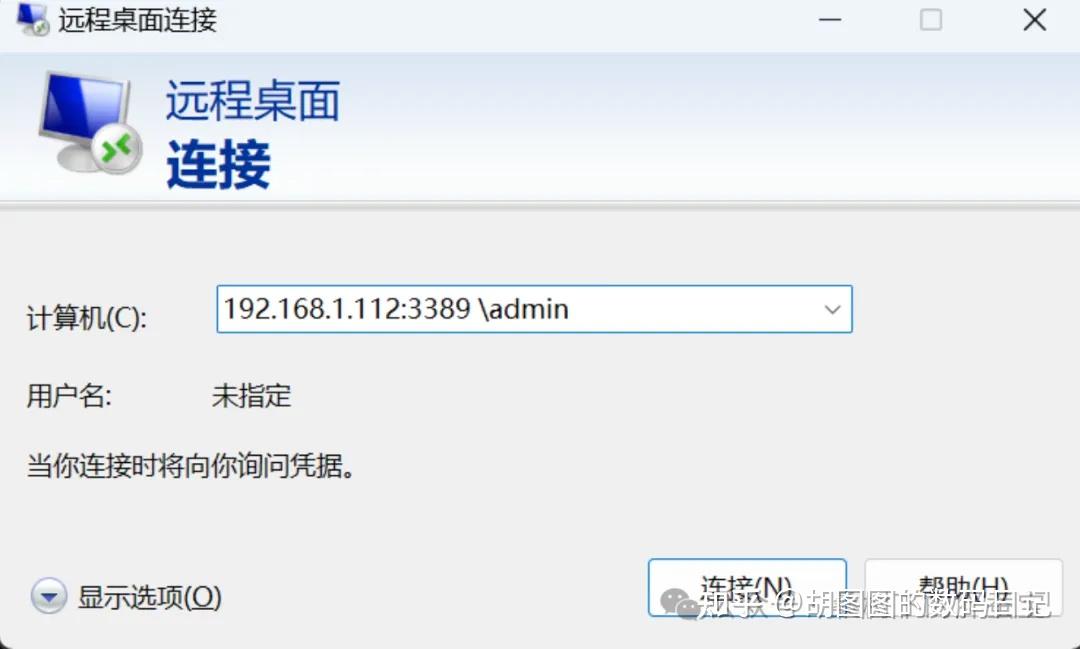
Windows 远程桌面连接程序界面。
输入目标设备的 IP 地址:
远程桌面连接窗口中输入被控端内网 IP 地址。
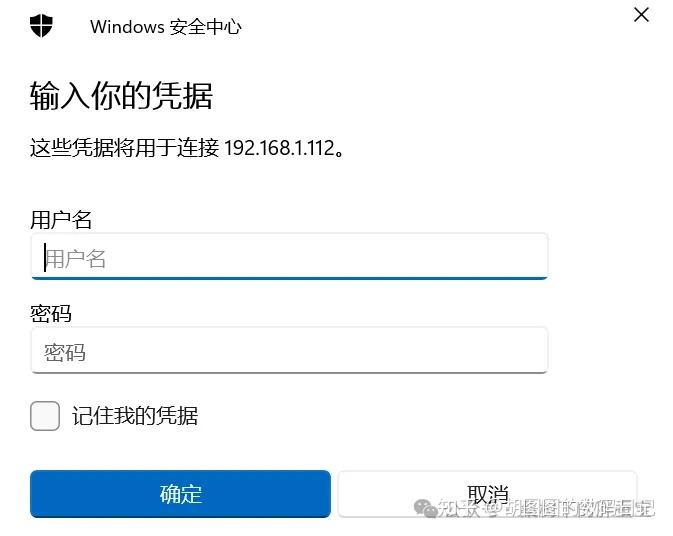
点击"连接"后,输入账户名和密码即可建立远程会话。
10.2 外网方案
当主控机与被控机不在同一局域网时,需要通过组网或中转方案实现远程连接。
异地组网方案:
可使用 OpenP2P 等异地协作组网工具,将不同网络的计算机虚拟到同一局域网中,然后通过内网方案进行 RDP 连接。
中转方案:
可使用 RustDesk 等远程桌面软件,通过 P2P 打洞或中转服务器协议实现跨网络远程访问。该方案适用于自建服务器的场景。
How Do I Enable RDP on Windows 11 Home Edition? Step-by-Step Guide
在 Windows 11 家庭版上启用 RDP 分步指南
Windows 11 Home edition does not include the built-in Remote Desktop (RDP) host feature by default. Windows 11 家庭版默认不包含内置的远程桌面 (RDP) 主机功能。
Microsoft restricts Remote Desktop host functionality to the Pro, Enterprise, and Education editions of Windows 11. 微软将远程桌面主机功能 限制在 Windows 11 的专业版、企业版和教育版中。
The Remote Desktop client on Home edition can connect to other computers, but incoming RDP connections are not supported natively. 家庭版上的远程桌面客户端可以连接到其他计算机,但不原生支持传入的 RDP 连接。
Workarounds to enable RDP on Windows 11 Home edition include using third-party tools, enabling RDP via RDP Wrapper, or upgrading to Windows 11 Pro . 在 Windows 11 家庭版上启用 RDP 的变通方法包括使用第三方工具、通过 RDP Wrapper 启用 RDP,或升级到 Windows 11 专业版。
This guide covers: why Windows 11 Home lacks RDP hosting, methods to enable it, and available alternatives. 本指南涵盖:Windows 11 家庭版缺少 RDP 主机功能的原因、启用方法及可用替代方案。
Why Remote Desktop Isn't Available on Windows 11 Home
为什么 Windows 11 家庭版上没有远程桌面
The Home edition of Windows is designed for general consumers. Windows 家庭版面向普通消费者设计。
Features such as BitLocker encryption, Group Policy Editor, and Remote Desktop hosting are excluded to maintain a lightweight and simplified system. 为保持系统轻量和简化,BitLocker 加密、组策略编辑器和远程桌面主机等功能被省略。
Users requiring advanced functionality are directed to purchase Windows 11 Pro . 需要高级功能的用户需购买 Windows 11 专业版。
Outbound connections via the Remote Desktop client are supported; inbound RDP session hosting is restricted. 支持通过远程桌面客户端进行出站连接;入站 RDP 会话托管受到限制。
Method 1: Upgrade to Windows 11 Pro (Official Method)
方法 1:升级到 Windows 11 专业版(官方方法)
The official method to enable RDP on Windows 11 Home is to upgrade the license to Windows 11 Pro . 在 Windows 11 家庭版上启用 RDP 的官方方法是将许可证升级到 Windows 11 专业版。
This unlocks Remote Desktop hosting without additional configuration. 此方法无需额外配置即可解锁远程桌面主机功能。
Upgrade Steps
升级步骤
-
Press Win + I to open Settings .
按 Win + I 打开设置。
-
Navigate to System > Activation .
转到系统 > 激活。
-
Under Upgrade your edition of Windows , select Go to the Store .
在升级您的 Windows 版本 下,选择转到商店。
-
Purchase the Windows 11 Pro upgrade .
购买 Windows 11 专业版升级。
-
Restart the computer after the upgrade completes.
升级完成后重新启动计算机。
Post-Upgrade Configuration
升级后配置
-
Open Settings > System > Remote Desktop .
打开设置 > 系统 > 远程桌面。
-
Toggle Enable Remote Desktop to On .
将启用远程桌面 切换为开。
This method provides full Microsoft support, regular updates, and no security compromises.
此方法提供完整的微软支持、定期更新,且无安全风险。
Method 2: Use RDP Wrapper to Enable Remote Desktop
方法 2:使用 RDP Wrapper 启用远程桌面
The RDP Wrapper Library is a third-party tool that unlocks RDP host capability in Windows 11 Home without modifying system files.
RDP Wrapper Library 是一款第三方工具,可在不修改系统文件的情况下解锁 Windows 11 家庭版中的 RDP 主机功能。
Installation Steps
安装步骤
-
Download the RDP Wrapper installer from the official GitHub repository or a trusted source.
从官方 GitHub 存储库或受信任来源下载 RDP Wrapper 安装程序。
-
Extract the archive and run
install.batas Administrator.解压归档文件并以管理员身份运行
install.bat。 -
Open RDPConf.exe to verify installation.
打开 RDPConf.exe 验证安装。
-
Confirm the status displays "Wrapper state: Installed" and "Service state: Running" .
确认状态显示**"Wrapper 状态:已安装"和"服务状态:正在运行"**。
-
Test the connection from another device using the PC's IP address and login credentials.
使用 PC 的 IP 地址和登录凭据从另一台设备测试连接。
Note: RDP Wrapper is not officially supported by Microsoft. Windows updates may break compatibility, requiring patch updates. Download only from trusted sources. 注意: RDP Wrapper 不受微软官方支持。Windows 更新可能破坏兼容性,需要更新补丁。仅从受信任来源下载。
Method 3: Use Third-Party Remote Desktop Software
方法 3:使用第三方远程桌面软件
Third-party alternatives to RDP are available, many of which are free and offer additional features. RDP 的第三方替代方案可供选择,其中许多免费且提供额外功能。
Available Options
可用选项
-
AnyDesk -- Lightweight, fast, and secure remote desktop tool.
AnyDesk -- 轻量、快速且安全的远程桌面工具。
-
TeamViewer -- Widely used for personal and business remote access.
TeamViewer -- 广泛用于个人和商业远程访问。
-
Chrome Remote Desktop -- Free, browser-based remote access via Chrome.
Chrome 远程桌面 -- 基于 Chrome 浏览器的免费远程访问。
-
RustDesk -- Open-source, self-hosted option for privacy-conscious users.
RustDesk -- 开源、可自托管的选项,适合注重隐私的用户。
These tools operate on Windows 11 Home without restrictions and support cross-platform remote access (Windows, macOS, Linux, mobile devices).
这些工具在 Windows 11 家庭版上无限制运行,并支持跨平台远程访问(Windows、macOS、Linux、移动设备)。
Method 4: Enable RDP via Registry and Services (Not Recommended as Standalone Solution)
方法 4:通过注册表和服务启用 RDP(不建议作为独立方案)
Some methods propose enabling RDP by modifying the Windows registry and starting specific services (e.g., TermService).
部分方法建议通过修改 Windows 注册表 并启动特定服务(如 TermService)来启用 RDP。
Microsoft actively disables RDP host components in Home edition. Registry-only modifications are insufficient without RDP Wrapper or a Pro upgrade.
微软在家庭版中主动禁用 RDP 主机组件。若无 RDP Wrapper 或专业版升级,仅注册表修改不足以启用远程桌面。
Experimental Steps
实验性步骤
-
Press Win + R , enter
services.msc, and set Remote Desktop Services to Automatic .按 Win + R ,输入
services.msc,将远程桌面服务 设置为自动。 -
Open Registry Editor (
regedit) and navigate to:打开注册表编辑器 (
regedit) 并导航至:HKEY_LOCAL_MACHINE\SYSTEM\CurrentControlSet\Control\Terminal Server- Set
fDenyTSConnectionsto 0 .
将fDenyTSConnections设置为 0。
- Set
-
Restart the system.
重新启动系统。
This method rarely succeeds independently on Windows 11 Home and should be considered a troubleshooting step rather than a complete solution. 此方法在 Windows 11 家庭版上极少独立生效,应视为故障排除步骤而非完整解决方案。
Security Considerations When Enabling RDP
启用 RDP 时的安全注意事项
Enabling RDP introduces security risks . Misconfigured RDP setups are frequently exploited for unauthorized system access. 启用 RDP 会引入安全风险。配置不当的 RDP 设置常被用于未授权系统访问。
Recommended security practices:
推荐的安全实践:
-
Change the default RDP port (3389) to a custom port.
将默认 RDP 端口 (3389) 更改为自定义端口。
-
Use strong, complex passwords for all accounts.
为所有账户使用强复杂密码。
-
Enable Network Level Authentication (NLA) .
启用网络级别身份验证 (NLA)。
-
Restrict RDP access to specific IP addresses via firewall rules.
通过防火墙规则将 RDP 访问限制为特定 IP 地址。
-
Use a VPN to secure remote connections.
使用 VPN 保护远程连接。
When using RDP Wrapper or third-party software, download only from legitimate sources to mitigate malware risks.
使用 RDP Wrapper 或第三方软件时,仅从合法来源下载以降低恶意软件风险。
Comparison of Methods
方法对比
| Method / 方法 | Advantages / Pros 优点 | Disadvantages / Cons 缺点 |
|---|---|---|
| Upgrade to Pro 升级到专业版 | Official, reliable, secure 官方、可靠、安全 | Requires payment 需要付费 |
| RDP Wrapper | Free, functional on Home 免费,适用于家庭版 | Unofficial, may break after updates 非官方,更新后可能失效 |
| Third-Party Software 第三方软件 | Easy to use, feature-rich 易用,功能丰富 | Requires separate installation 需单独安装 |
| Registry & Services Tweak 注册表和服务调整 | Quick to attempt 尝试快速 | Rarely effective alone, unstable 极少独立生效,不稳定 |
Summary
总结
Upgrading to Windows 11 Pro is the officially supported method for enabling Remote Desktop hosting.
升级到 Windows 11 专业版是启用远程桌面主机功能的官方支持方法。
If upgrading is not feasible, RDP Wrapper or third-party alternatives (AnyDesk, TeamViewer, Chrome Remote Desktop) provide functional alternatives.
若无法升级,RDP Wrapper 或第三方替代方案(AnyDesk、TeamViewer、Chrome 远程桌面)可提供功能性替代。
Security, stability, and compatibility with future updates should be considered when selecting a method.
选择方法时应考虑安全性、稳定性及与未来更新的兼容性。
For professional or business use, Windows 11 Pro is the recommended long-term solution.
对于专业或商业用途,Windows 11 专业版是推荐的长期解决方案。
参考资源
- Windows 远程桌面连接
- 2025 年国产远程软件对比测评!谁才是 MVP?UU 远程|向日葵|ToDesk
- Windows 系统之间通过 RDP 远程桌面相互连接并实现文件共享
- RDP Wrapper Library (GitHub)
- rdpwrap.ini 配置文件更新源
- MacOS 设备远程控制 Windows 电脑桌面
- 远程桌面协议 (RDP) 详解:原理、优势与局限和优化方案分享-CSDN 博客
https://blog.csdn.net/xianyun_0355/article/details/147146653 - Windows 的 RDP 远程控制_rdp 远程桌面连接-CSDN 博客
https://blog.csdn.net/qq_41439534/article/details/130675236 - Windows-RDP 安装及远程桌面 - 知乎
https://zhuanlan.zhihu.com/p/21903587761