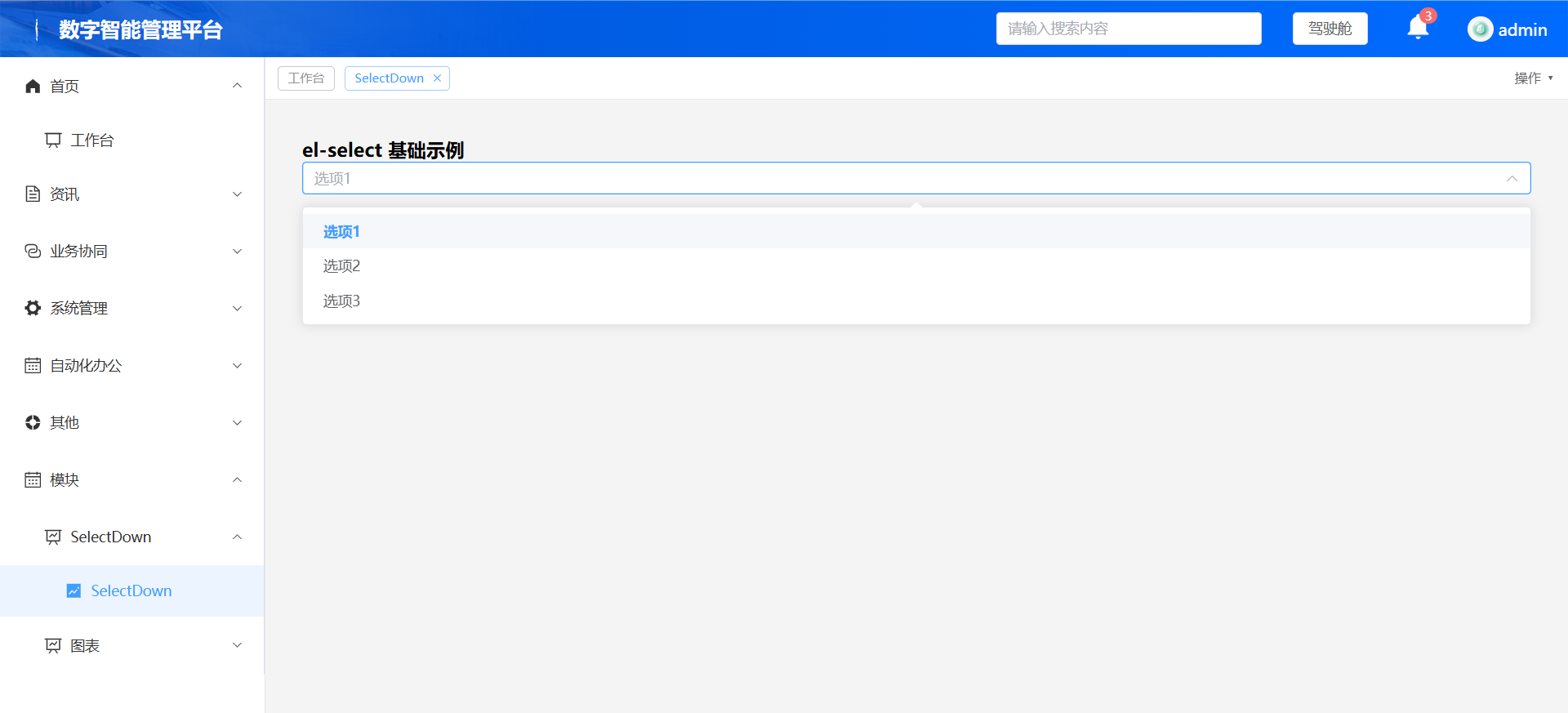
el-select 下拉弹窗 分章节手把手教程
基于 Vue3 + Element Plus,使用
<el-select>,配套下拉弹窗(el-select 自带的 popover 下拉面板)前置:已经建好 Vue3 + Element Plus 项目,已全局 / 按需引入 Element Plus。
第 1 节:基础框架搭建 - 最简单 el-select
新建组件 SelectDemo.vue,完整代码:
<template>
  <div class="demo-box">
    <h3>el-select 基础示例</h3>
    <!-- 选择器,v-model绑定选中值 -->
    <el-select v-model="value" placeholder="请选择">
      <el-option
        v-for="item in options"
        :key="item.value"
        :label="item.label"
        :value="item.value"
      />
    </el-select>
  </div>
</template>

<script setup>
import { ref } from 'vue'
// 选中值
const value = ref('')
// 下拉选项数据源
const options = ref([
  { label: '选项1', value: '1' },
  { label: '选项2', value: '2' },
  { label: '选项3', value: '3' },
])
</script>

<style scoped>
.demo-box {
  padding: 30px;
}
</style>
本节知识点
el-select:选择器主体,下拉弹窗是组件内部封装的 popover,不需要自己写弹窗 DOMv-model:绑定选中项的值,不是 labelel-option:下拉每一项,label页面展示文字,value实际提交的值- 点击输入框,自动弹出下拉面板;点击空白 / 选中一项自动关闭
测试任务
运行页面,测试:
- 点击选择框,下拉弹窗是否正常弹出
- 点击选项,输入框是否显示对应 label,v-model 值是否变更
- 点击页面空白处,下拉弹窗是否关闭