先说句大实话:**CAD 里最耗时间的,往往不是画图,是和图层、文字、垃圾对象较劲。**改一张综合图,开关图层十几次;几百个桩号要统一加前缀,只能一个个双击;算面积量长度靠手点,还容易漏选。这些活不费脑,但极费时间。
这套 CAD 实用工具集 v3.0,就是把这些高频重复操作,全部收进一个面板里------点一下就执行,不用背命令,也不用写脚本。
-
图层一多就乱,改图要开开关关十几次
-
图框文字、桩号要统一加前缀,只能逐个双击
-
算面积、量长度靠手点,还容易漏选对象
-
图纸越改越大,满是零长线、空文字垃圾
-
外来图图层命名五花八门,整理到崩溃
一、它到底是什么
简单讲,它是一个AutoCAD轻量插件,没有安装程序,加载即用。不是换个 CAD 版本就废的重型工具,目标是「顺手、好用、覆盖 80% 的日常整理动作」。
二、主界面长这样
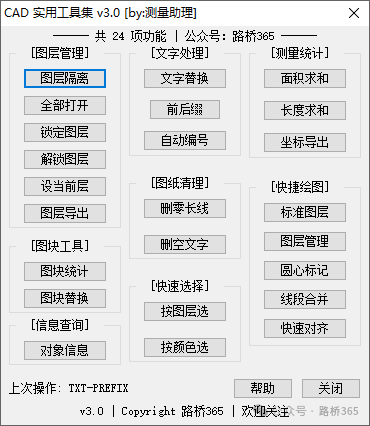
▲ 主界面总览:三列布局,7 大模块一目了然
面板把 24 个功能分成 3 列,每列再归组。底部状态栏会记住上一次执行的操作,连续干活不用反复找按钮。
| 区域 | 包含模块 | 典型用途 |
|---|---|---|
| 左列 | 图层管理 · 图块工具 · 信息查询 | 图层开关/锁定、图块统计替换、看对象属性 |
| 中列 | 文字处理 · 图纸清理 · 快速选择 | 批量改文字、清垃圾、按图层/颜色选 |
| 右列 | 测量统计 · 快捷绘图 | 面积/长度累加、坐标导出、建图层、圆心标记 |
三、7 大模块逐一拆解
📂 模块 1:图层管理(6 项)
治「图层乱、找图慢、批量开关烦」。所有操作都通过选中对象驱动,不用手敲图层名。
功能清单
-
图层隔离
:选中对象,仅保留其所在图层显示,其余全部关闭。
-
全部打开
:一键打开所有被关的图层,全图秒回可见。
-
锁定 / 解锁图层
:锁住选中对象所在图层,防止误编辑;用完再解锁。
-
设当前层
:点一个对象,它的图层直接变成当前层。
-
图层导出
:把全部图层(名称/颜色/线型/状态)导成 CSV,做图层清单或比对。
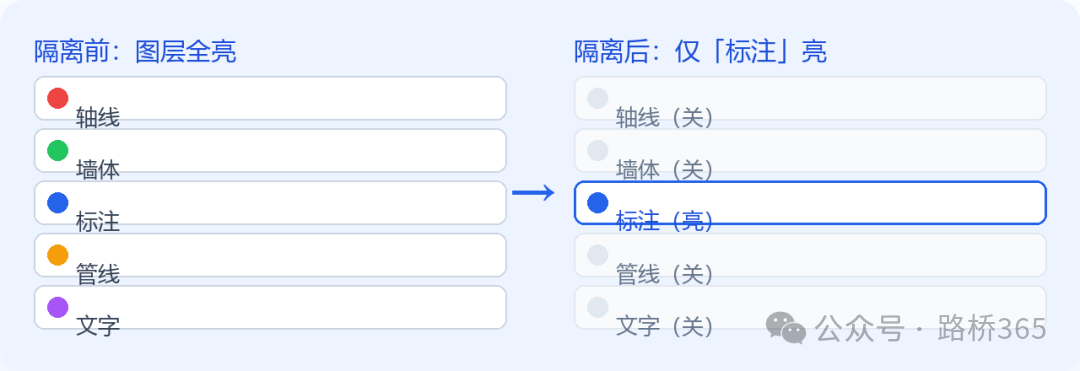
图:选中「标注」对象 → 图层隔离,画面瞬间只剩标注类
🔤 模块 2:文字处理(3 项)
专治「大量文字要改」。只处理 TEXT 和 MTEXT,不动块属性。
功能清单
-
文字替换
:批量查找替换字符串,比如把「旧桥名」统一改成「新桥名」。
-
前后缀
:给选中文字统一加前缀/后缀,例:桩号前加「K」、编号后加「#」。
-
自动编号
:按选择顺序递增编号,可设起始号、前缀、后缀。
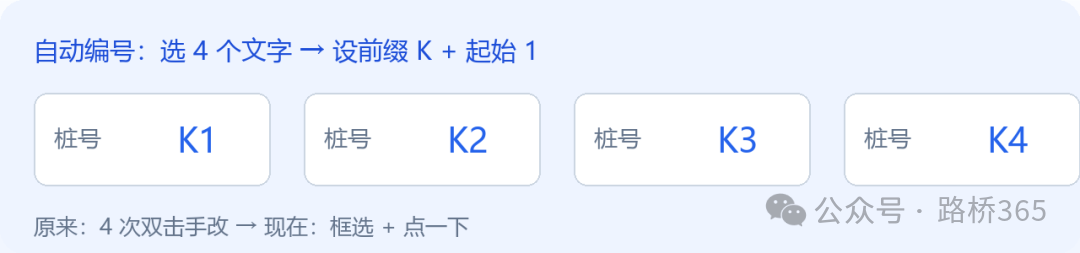
图:自动编号把「桩号」批量变成 K1~K4,前后缀同理
📏 模块 3:测量统计(3 项)
辅助工程量核算、测量资料整理。结果直接打在命令行,单位自动给两种。
功能清单
-
面积求和
:累加封闭对象面积,输出 平方毫米 + 平方米。
-
长度求和
:累加直线/多段线/圆弧/圆/样条长度,输出 毫米 + 米。
-
坐标导出
:导出点、圆、块、文字、多段线顶点等坐标到 CSV。

图:面积求和把多个对象面积一次累加,省去逐个量再心算
Tip:「坐标导出」对多段线会逐个顶点输出;CASS DAT 字段顺序是「点号、编码、Y、X、Z」,导出的 CSV 可在 Excel 里按需重组后再进 CASS。
🧩 模块 4:图块工具(2 项)
功能清单
-
图块统计
:列出图中所有块参照及数量(降序),可导出 CSV。
-
图块替换
:选源块 + 目标块,一键把全部同名源块替换;保留插入点、旋转、比例。
🧹 模块 5:图纸清理(2 项)
清掉「看不见但占地方」的冗余对象,减小文件、提速。
功能清单
-
删零长线
:删除长度 ≤ 0.0001 的零长度对象。
-
删空文字
:删除内容为空的 TEXT/MTEXT(含纯空格、换行)。
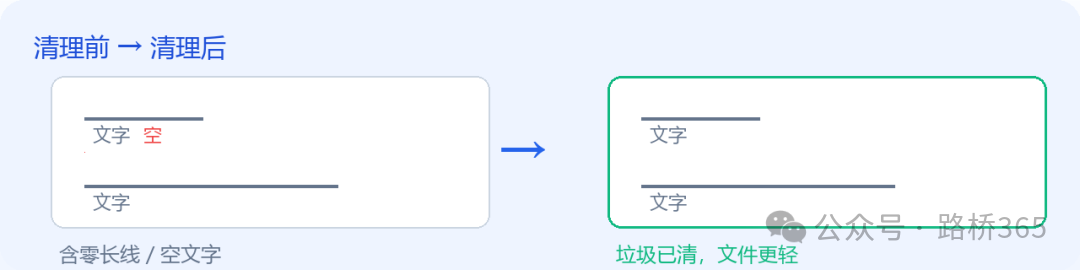
图:删掉零长线和空文字,图纸清爽、打开更快
**提醒:**清理前先存副本,尤其处理外单位图纸,避免误删有用对象。
✏️ 模块 6:快捷绘图(5 项)
功能清单
-
标准图层
:一键按模板建好整套图层。
-
图层管理
:打开标准图层管理器,增删改、存配置、恢复默认。
-
圆心标记
:给圆/圆弧画十字中心线,自动建「中心线」图层。
-
线段合并
:把直线/圆弧/多段线合并成一条多段线。
-
快速对齐
:指定源点、目标点,平移对齐对象。
🔍 模块 7:信息查询 / 快速选择(3 项)
功能清单
-
对象信息
:看类型、图层、颜色、线型、长度/面积/半径/文字内容等。
-
按图层选
:点一个对象,自动选中同图层全部对象。
-
按颜色选
:输入颜色号,秒选所有该颜色对象。
Tip:「对象信息」对直线显示长度+角度,对圆显示半径/直径/面积/周长,对多段线显示长度/面积/顶点数,对文字显示内容+高度------比 LI 命令更直读。
四、一条实战工作流
把上面功能串起来,就是一套「收图→整理→出量」的流水线。下面这条适合路桥/市政项目接外来图:

图:五步整理流水线,把外来图变成能直接用的干净底图
五、三步装好
-
1 把
CAD 实用工具集 v3.0.vlx放在CAD支持目录 -
2 CAD 里输入
AP(即 APPLOAD),加载这个vlx 文件 -
3 命令行输入
CAD-TOOLS,面板弹出,开干

图:三步上手,首次加载成功后即可反复使用
**Tip:**想每次启动 CAD 自动加载,把 vlx 加入 CAD 启动组(Startup Suite)即可,不必每次手动 APPLOAD。
六、常见问题
-
输入 CAD-TOOLS 没反应?
检查是否连接网络,若网络异常会导致面板弹不出。
-
点按钮后报错/中断?
插件内部已加错误捕获,按 ESC 取消一般只回命令行,不会崩;操作前养成存图习惯。
-
图层导出 CSV 在哪?
执行后弹保存框,默认名
layer-list.csv,位置自选。 -
标准图层能永久保存吗?
能。在图层管理器里改完点「保存配置」,写入 CAD 临时目录的
CAD-Tools-Layers.cfg,下次自动读。 -
圆心标记比例不合适?
中心线伸出为半径 1.2 倍,画在「中心线」图层;用 CAD 的
LTS整体调线型比例。
**工程提示:**本插件用于辅助绘图与整理。涉及坐标、面积、长度等关键测量数据时,请务必独立复核单位、坐标系与项目要求,确认无误后再用于施工或计量。
想试试?关注「路桥365」
获取插件下载地址关注后回复:TOOL
更多路桥测量 / CAD 二次开发干货,持续更新
© 路桥365 · 测量助理 · CAD 实用工具集 v3.0 | 功能以实际运行版本为准