版权声明
- 本文原创作者:谷哥的小弟
- 作者博客地址:http://blog.csdn.net/lfdfhl

本 PowerShell 脚本用于在干净、隔离、尽量无干扰的新 Chrome 环境中访问指定 Web 服务,适用于网络连通性测试、管理后台访问等场景。其核心目的是避免现有浏览器配置、缓存、Cookie、扩展、代理设置及已有会话对测试结果造成干扰,从而实现接近无痕访问的隔离式测试环境。
一、脚本示例
powershell
Get-Process chrome -ErrorAction SilentlyContinue | Stop-Process -Force

& "$env:ProgramFiles\Google\Chrome\Application\chrome.exe" `
  --user-data-dir="$env:TEMP\chrome-rmq-test" `
  --no-proxy-server `
  --disable-extensions `
  "http://xxx.xxx.158.246:15672/"
示例中访问的是 RabbitMQ 管理后台地址 http://xxx.xxx.158.246:15672/。在实际测试其他网站或服务时,主要需要替换脚本末尾的目标 URL。
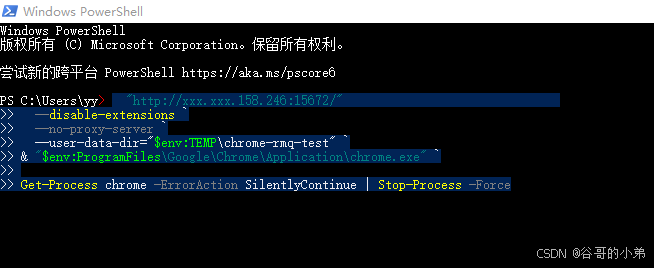
图示如下:
二、脚本的设计目标
该脚本旨在构建一个接近"无痕访问"的隔离式浏览器环境,用于网络测试。其主要目标包括:
- 在干净的新环境中进行网络测试;
- 避免现有 Chrome 窗口、会话、缓存、Cookie、扩展和代理设置等干扰;
- 使用独立的用户数据目录,使测试环境与日常浏览器配置隔离;
- 以无代理、无扩展的方式访问目标 Web 服务;
- 在测试其他网站时,仅需替换目标 URL 及相关参数。
三、逐行解析
1. 关闭现有 Chrome 进程
powershell
Get-Process chrome -ErrorAction SilentlyContinue | Stop-Process -ForceGet-Process chrome:获取当前系统中名为chrome的进程;-ErrorAction SilentlyContinue:若未找到 Chrome 进程,则不显示错误信息;Stop-Process -Force:强制结束找到的 Chrome 进程。
该命令会关闭当前用户可终止的所有 Chrome 窗口。其目的是避免已有浏览器会话干扰测试环境。但需注意,若浏览器中正在编辑表单或存在未保存内容,可能导致数据丢失。
2. 启动隔离式 Chrome 实例
powershell
& "$env:ProgramFiles\Google\Chrome\Application\chrome.exe" `
  --user-data-dir="$env:TEMP\chrome-rmq-test" `
  --no-proxy-server `
  --disable-extensions `
"http://xxx.xxx.158.246:15672/"&:PowerShell 中的调用运算符,用于执行外部程序;-
:PowerShell 中的续行符,用于将命令拆分为多行;
"$env:ProgramFiles\Google\Chrome\Application\chrome.exe":表示 Chrome 可执行文件的默认安装路径;--user-data-dir="$env:TEMP\chrome-rmq-test":指定独立的用户数据目录,使该 Chrome 实例与日常浏览器配置隔离,从而获得相对干净的新环境;--no-proxy-server:启动的 Chrome 不使用代理服务器,避免代理设置干扰网络测试;--disable-extensions:禁用 Chrome 扩展,避免扩展修改请求、注入脚本或影响页面行为;"http://xxx.xxx.158.246:15672/":启动后访问的目标地址。
其中,15672 是 RabbitMQ 管理插件 RabbitMQ Management 的默认 Web 端口。
四、测试其他网站时的修改方式
若需测试其他网站或服务,主要修改脚本末尾的目标 URL 即可。例如,测试本地服务:
powershell
& "$env:ProgramFiles\Google\Chrome\Application\chrome.exe" `
  --user-data-dir="$env:TEMP\chrome-test" `
  --no-proxy-server `
  --disable-extensions `
  "http://127.0.0.1:8080/"
测试 HTTPS 网站:
powershell
& "$env:ProgramFiles\Google\Chrome\Application\chrome.exe" `
  --user-data-dir="$env:TEMP\chrome-test" `
  --no-proxy-server `
  --disable-extensions `
  "https://www.example.com/"
修改时应注意:
- HTTP 与 HTTPS 协议需正确书写;
- 默认端口可省略,例如 HTTP 默认
80、HTTPS 默认443; - 非默认端口需显式指定,例如
:8080、:15672; - 若目标网站必须通过代理访问,应删除
--no-proxy-server参数; - 若希望每次测试均使用全新环境,可修改
--user-data-dir指定的目录,或先删除该临时目录; - 若使用同一个
--user-data-dir,Cookie、缓存和登录状态可能被保留,从而不再是一个完全干净的新环境。
五、执行环境说明
该脚本应在 PowerShell 中执行,而非 CMD 或传统批处理环境。其语法特征包括:
- 使用
$env:ProgramFiles读取环境变量; - 使用反引号进行续行;
- 使用
&调用外部程序; - 使用 PowerShell 管道命令处理进程。
可在 Windows PowerShell 5.1 或 PowerShell 7 中运行。若保存为脚本文件,扩展名应为 .ps1。若系统执行策略限制脚本运行,可使用以下方式绕过当前会话限制:
powershell
powershell -ExecutionPolicy Bypass -File .\test-chrome.ps1直接粘贴到 PowerShell 窗口中通常也可执行。
六、注意事项
- 脚本第一行会强制关闭现有 Chrome 进程,可能造成未保存数据丢失。若不影响现有浏览器使用,可删除该行。
--user-data-dir指定独立配置目录,可避免影响日常书签、Cookie 和登录状态,并形成一个相对干净的新测试环境。- 若同一
--user-data-dir目录已有 Chrome 实例运行,新命令可能复用已有实例,而非启动全新进程。若需完全隔离,应先关闭使用该目录的 Chrome。 --no-proxy-server表示 Chrome 直连目标地址。若目标服务位于代理之后,需移除该参数。--disable-extensions可减少扩展对测试的干扰,适合用于管理后台、本地服务或网络连通性测试。- 访问外部地址时应确认其可信性,避免在不可信页面中输入 RabbitMQ 或其他系统的账号密码。
- RabbitMQ 默认账号
guest/guest通常仅允许本机登录,远程访问一般需要单独配置用户和权限。
七、结论
该 PowerShell 脚本的作用是以隔离、无代理、无扩展的方式启动 Chrome,并直接访问指定的 Web 服务地址。其典型应用场景是在干净的新环境中进行网络测试,避免现有浏览器配置、缓存、Cookie、扩展、代理及已有会话等因素造成干扰。测试不同网站时,核心修改点是替换末尾的目标 URL,并根据网络环境决定是否保留代理、扩展及用户数据目录等相关参数。使用时应注意强制关闭浏览器带来的数据风险,并遵守目标服务的安全访问要求。