目录
[01 前 言](#01 前 言)
[02 适用环境](#02 适用环境)
[03 生成网表](#03 生成网表)
[04 导入网表](#04 导入网表)
[05 总 结](#05 总 结)
此文章收录于合集:《CAM350 V15.1版本使用笔记》
01 前 言
在前两期文章中,已经成功的导入了Allegro生成的Gerber和钻孔文件,按照学习顺序,本期应当介绍导入网表的相关内容;
CAM350导入Allegro网表有两种方式,在CAM V15.1版本中新增了Allegro直接接口,这种方式允许从Allegro中直接调用CAM350,实现自动导入网表;
另一种方式是通过CAM350按照常规的方法导入网表,由于我们不仅使用Allegro,也可能使用AD或KiCAD,所以,本期内容将记录采用常规方式导入IPC网表的详细操作步骤。
02 适用环境
**· CAM350版本:**15.1,已激活;
**· Cadence版本:**17.4,已打补丁;
**· 系统版本:**Win 11;
03 生成网表
在导入网表之前,我们要先从Allegro生成网表;
需要注意,这里的网表不是指OrCAD原理图生成的网表,那个网表是用来供PCB布局布线使用;
这里的网表是指IPC-D-356网表 ,这个网表全称叫做裸板电气测试数据格式,它的核心功能是用于裸板测试,当板厂制板完成后,把这个网表导入测试机,就可以实现自动化检查PCB有没有开路、短路;
使用Allegro生成IPC-D-356网表的步骤如下:
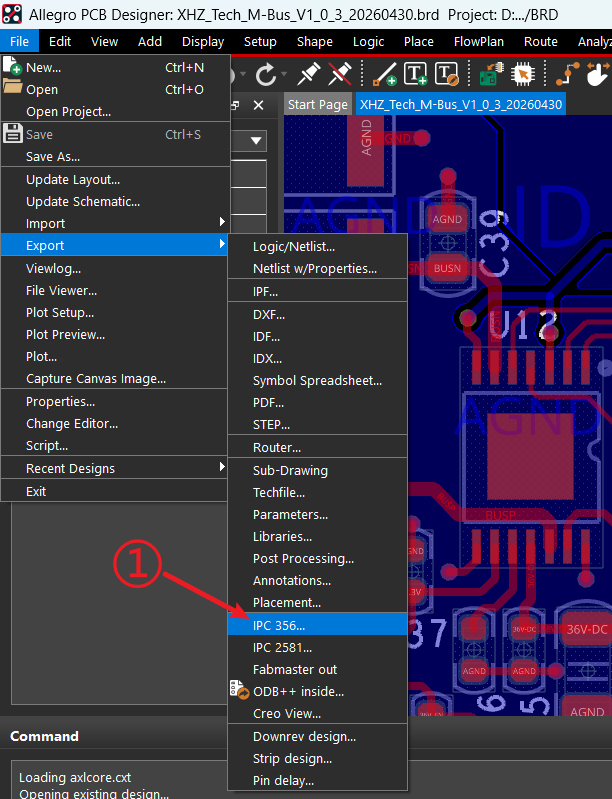
①、依次选择**"File -> Export -> IPC 356..."**打开网表生成窗口;
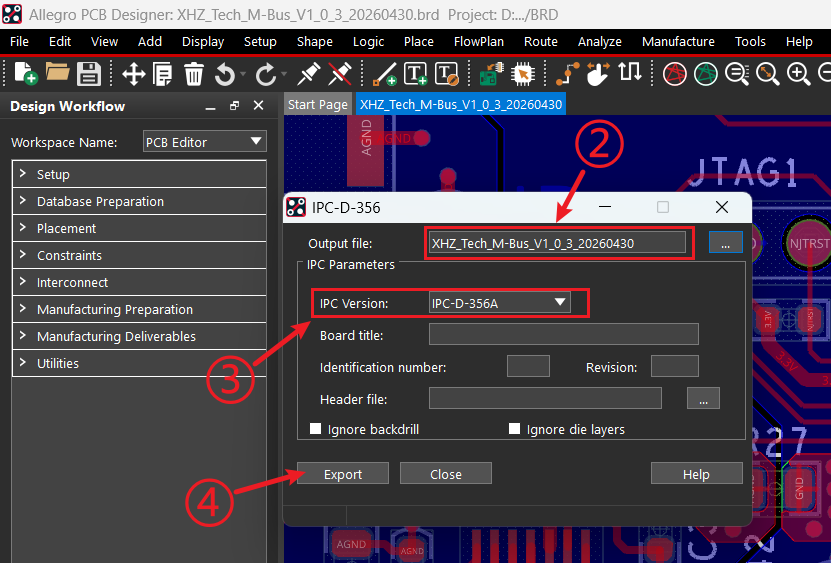
②、网表名称,默认为PCB工程名,并保存在PCB工程文件夹下,点击**"..."**可以修改保存路径和名称;
③、设置IPC网表的版本,这里推荐选择最新的**"IPC-D-356A"**版本;
④、对于常规PCB,其它设置项可保持默认,待以后需要时再进行学习是否勾选,全部设置完成后,点击**"Export"**导出IPC网表;
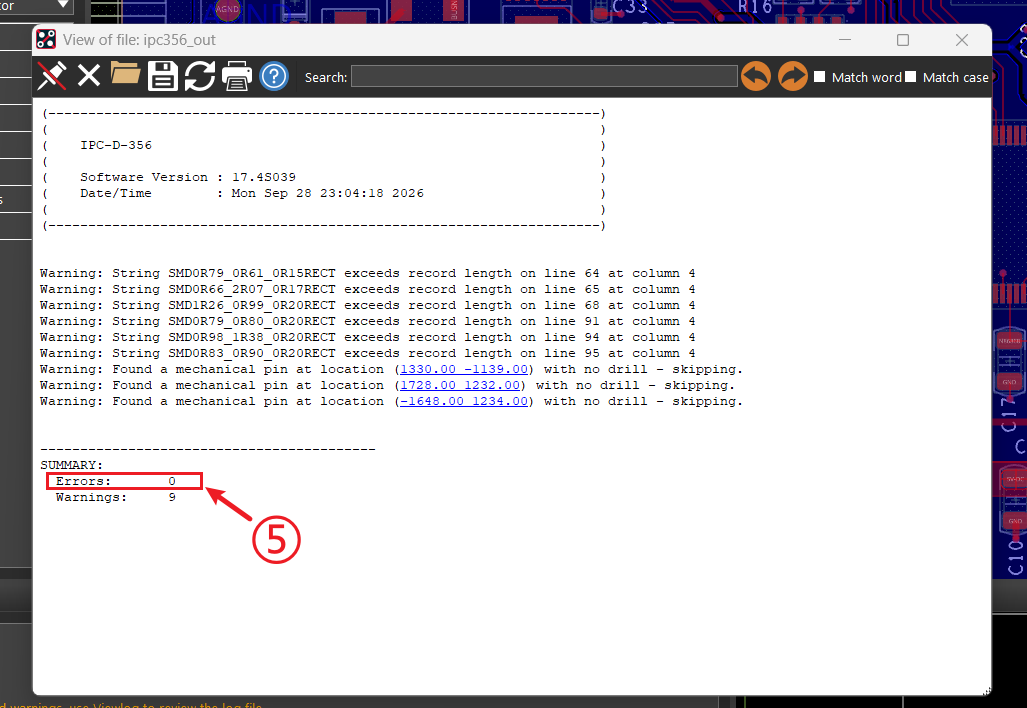
⑤、在生成IPC网表后,会弹出导出报告,主要检查是否有Error项,警告一般不会影响网表的生成,如果不放心的情况下,也可以对警告进行一下研判;
⑥、在PCB工程文件下,可以找到生成的**.ipc文件**,这个才是导入CAM350中需要的网表;
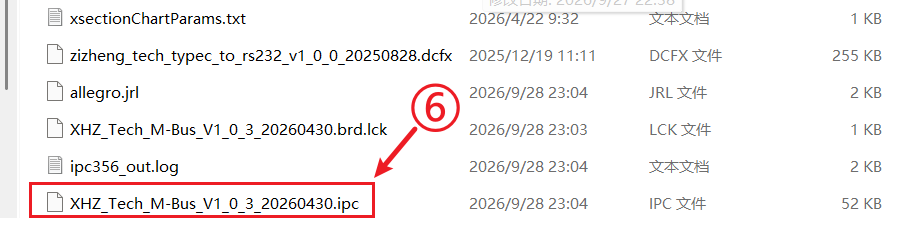
以上是使用Allegro生成IPC网表的操作步骤。
04 导入网表
根据上面的内容,我们现在已经有了IPC网表,但在导入IPC网表之前,要按照前面的内容,先把Gerber和钻孔文件导入到CAM350中并设置正确;
在这个基础上,导入IPC网表的详细步骤如下:
第一步,打开CAM350导入IPC网表窗口;
①、选择顶部菜单栏的**"File"**项;
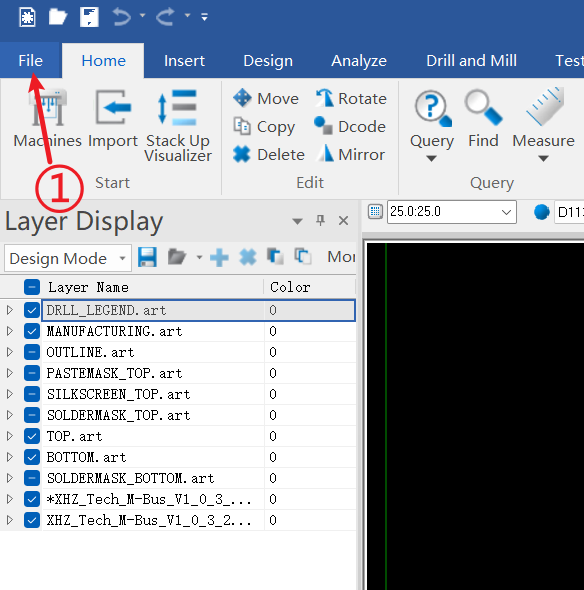
②、依次选择**"Import -> Netlist Data -> IPC-D-356-A"**,打开导入网表窗口;
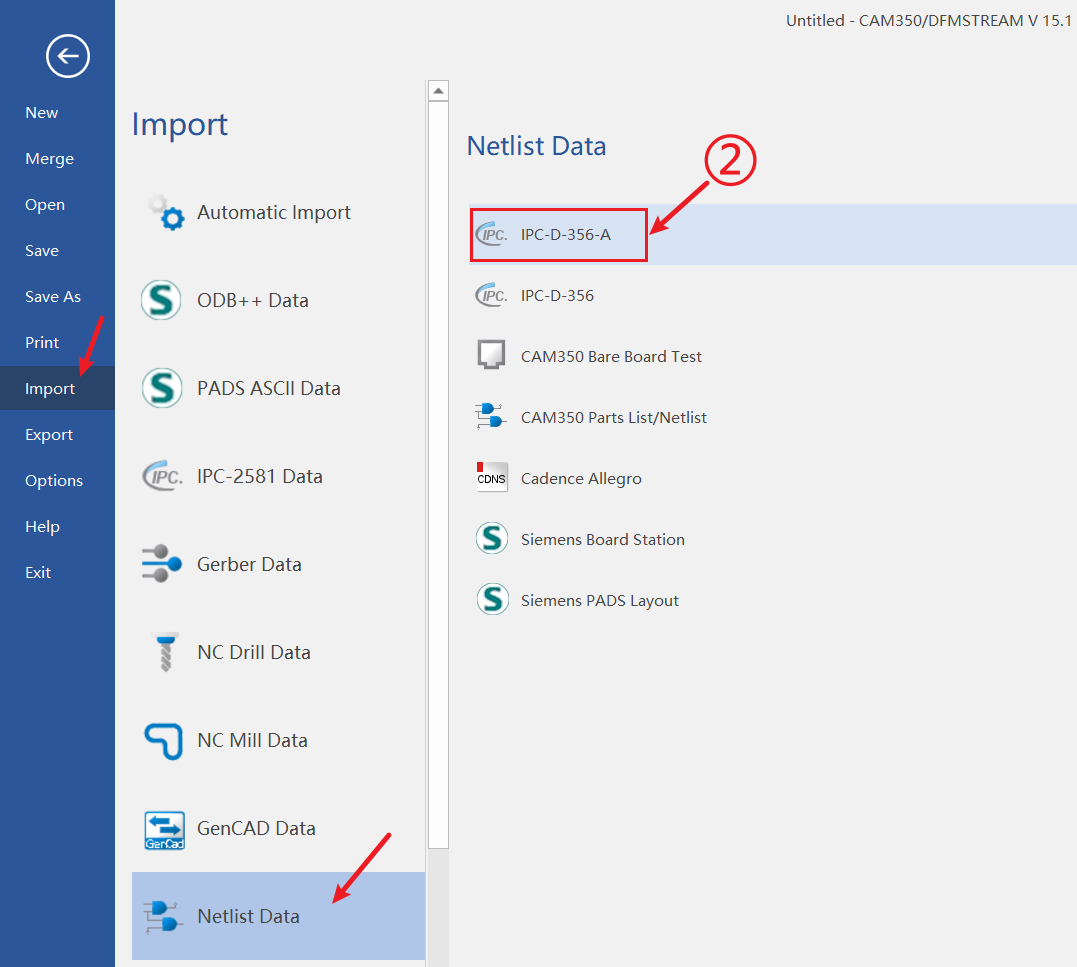
第二步,导入第三小节中生成的IPC网表;
①、在导入窗口中,选中PCB工程路径下生成的**.ipc文件** ,即IPC网表,然后点击**"打开"**;
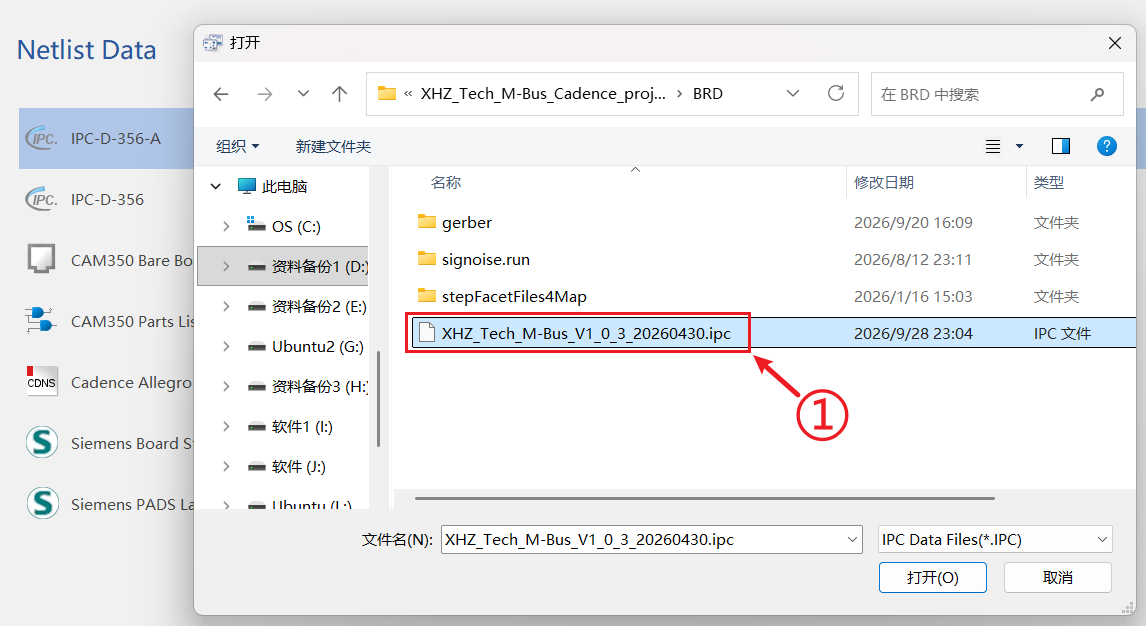
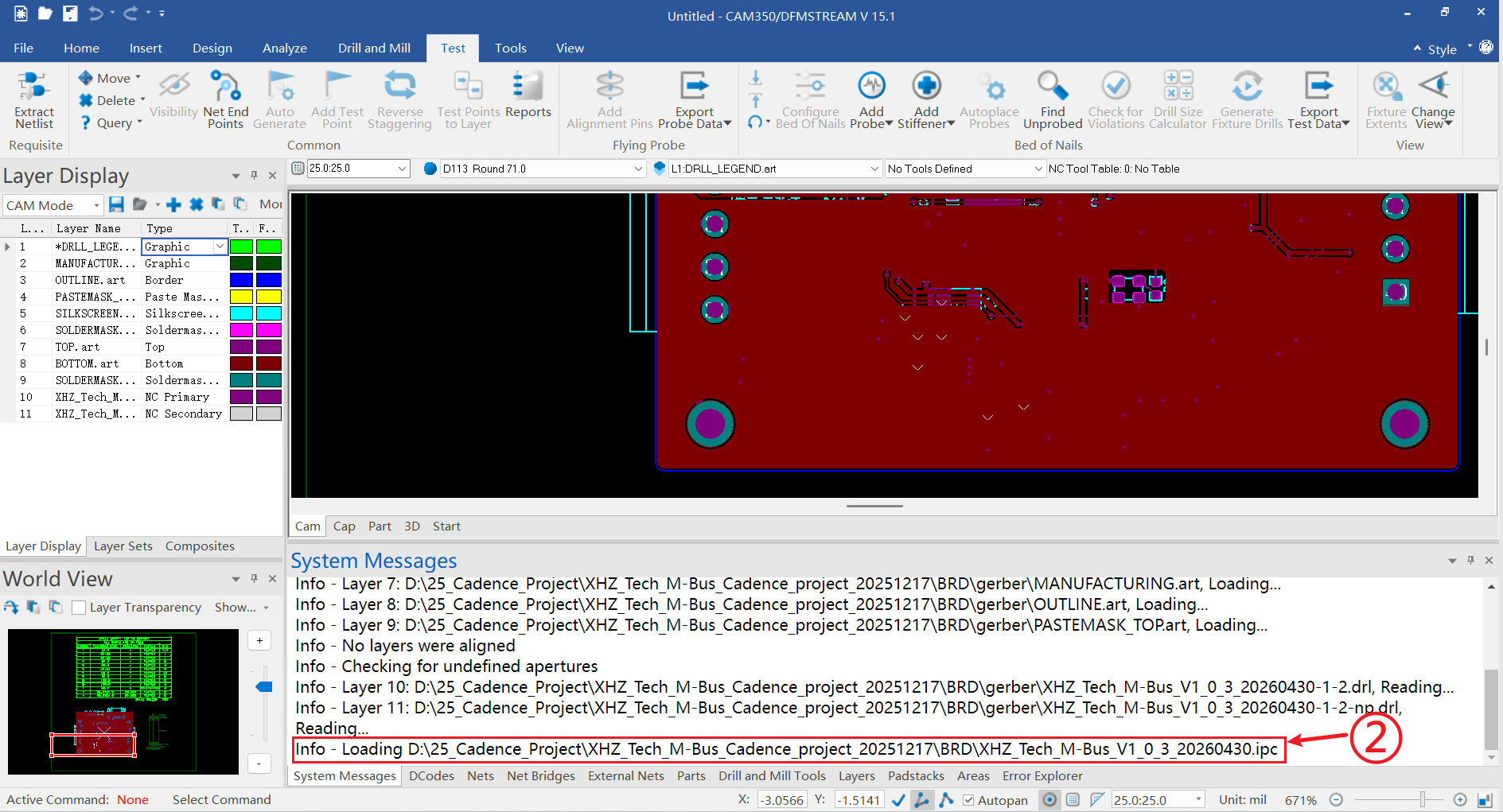
②、IPC网表导入成功后,会自动回到主页面,切换底部标签栏到**"System Messages"**,可以看到IPC网表的导入信息,有错误的情况下会显示Error;
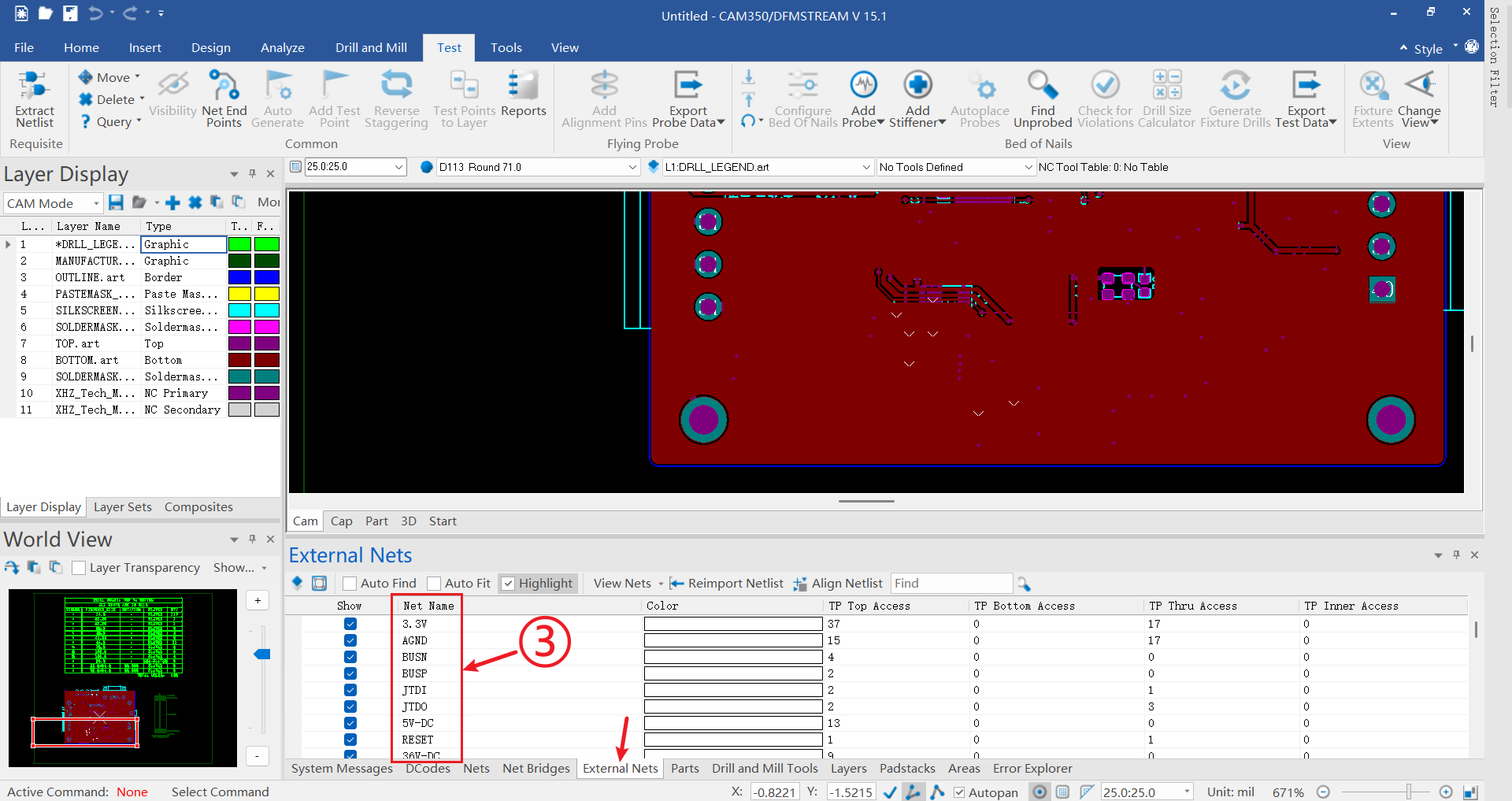
③、再切换底部标签栏到**"External Nets"** 即外部网表,可以看到**"Net Name"**即网络名称,这就说明导入的IPC网表已被CAM350成功解析;
以上就是CAM350导入IPC网表的全部操作步骤。
05 总 结
由此看来导入IPC网表的操作还是比较简单的,导入网表后,接着就要开始进行提取Gerber文件中的网表,以及进行对比;
限于篇幅,本期内容就先记录到这里,不贪多,只求每次学习一部分,稳步向前;由于我也是第一次使用CAM350,如有错误,还望朋友们及时指正。