核心内容
电脑卡死时按Ctrl+Shift+Esc打开任务管理器结束无响应进程,或按Ctrl+Alt+Delete调出安全界面
彻底卡死时长按电源键5-10秒强制关机,等待30秒后重新开机
Win10开始菜单打不开最简单修复:重启Windows资源管理器或重启桌面窗口管理器
预防卡死习惯,升级或重装老旧驱动,避免后台程序过多,定时清理磁盘垃圾
一、电脑卡死按什么键恢复
电脑卡死是指电脑画面僵住不动、鼠标无法移动、键盘按键无响应的状态。根据卡死程度不同,可以采取不同的恢复方法。
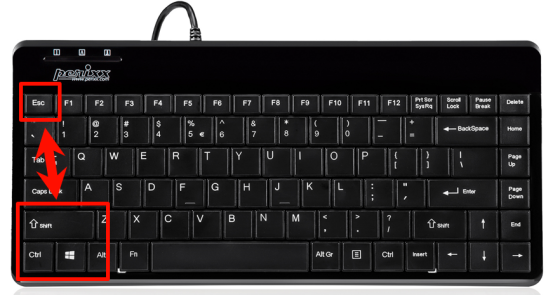
1.1 轻度卡死:部分程序无响应 -Ctrl + Shift + Esc
表现:某个程序窗口僵住,但可以切换到其他程序或移动鼠标。
恢复方法:
步骤1:按Ctrl + Shift + Esc直接打开任务管理器
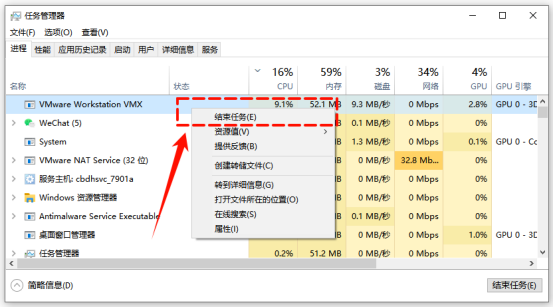
步骤2:在"进程"选项卡中找到状态为"无响应"的程序
步骤3:右键点击该程序,选择"结束任务"
1.2 中度卡死:键盘有响应但画面不动 -Ctrl+Alt+Delete
表现:画面完全僵住,但Ctrl+Shift+Esc或Ctrl+Alt+Delete仍然能调出界面。
恢复方法:
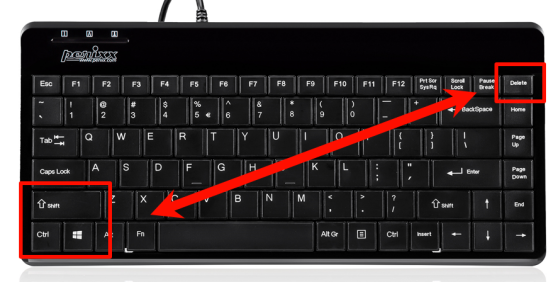
步骤1:按Ctrl + Alt + Delete调出安全界面
步骤2:点击"任务管理器"
步骤3:结束无响应的进程
备选:在安全界面点击"注销",然后重新登录
1.3 键盘可操作,任务管理器打不开-Alt + F4
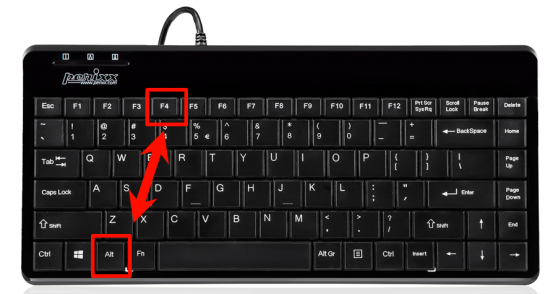
如果你还能用键盘操作,但任务管理器打不开,那可以试一下 Alt + F4,这是关闭当前窗口的快捷键。当前卡住的是某个软件窗口而不是整个系统时,这个组合键就很有效。
1. 4 严重卡死:所有按键无响应 -长按电源键5-10秒
表现:画面完全僵住,鼠标不动,所有快捷键均无响应。
恢复方法:
步骤1:长按电源键5-10秒,直到电脑关机
步骤2:等待30秒,让硬件充分散热
步骤3:再次按电源键开机
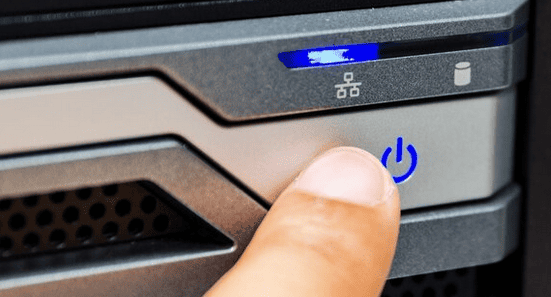
⚠️ 注意:强制关机可能导致未保存的工作丢失。建议养成随时保存的习惯,并开启办公软件的自动保存功能。
1.5 Win键快捷键恢复汇总
|------------------------|-----------|------------------|
| 快捷键 | 功能 | 适用场景 |
| Ctrl + Shift + Esc | 直接打开任务管理器 | 轻度卡死,结束无响应程序 |
| Ctrl + Alt + Delete | 调出安全界面 | 中度卡死,注销/重启/任务管理器 |
| Win + Ctrl + Shift + B | 重启显卡驱动 | 屏幕黑屏但主机正常 |
| Alt + F4 | 关闭当前窗口 | 键盘可操作,任务管理器打不开 |
| 长按电源键5-10秒 | 强制关机 | 严重卡死,所有按键无响应 |
二、Win10开始菜单打不开怎么办
Win10开始菜单点击无反应是常见问题,通常由于Windows资源管理器异常、系统文件损坏或应用包注册错误导致。以下按从简单到复杂的顺序提供解决方案。
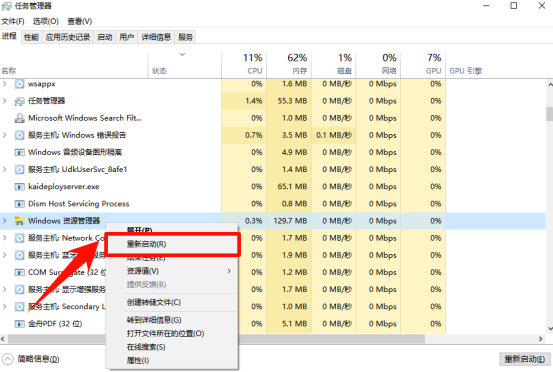
方法一:重启Windows资源管理器(最简单)
这是解决开始菜单卡死最常用且最有效的方法。
步骤1:按Ctrl + Shift + Esc打开任务管理器
步骤2:在"进程"选项卡中找到"Windows资源管理器"
步骤3:右键点击,选择"重新启动"
步骤4:等待约5秒,观察任务栏是否刷新,再尝试点击开始按钮
方法二:重启桌面窗口管理器(DWM)
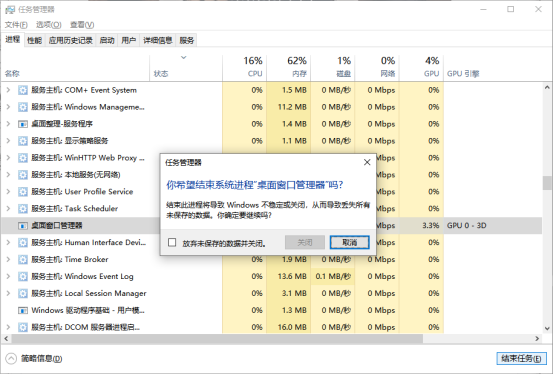
桌面窗口管理器(dwm.exe)控制UI合成、窗口渲染等功能,其异常会导致开始菜单失灵。
步骤1:按Ctrl + Shift + Esc打开任务管理器
步骤2:找到"桌面窗口管理器"(dwm.exe)
步骤3:右键点击,选择"结束任务"
步骤4:系统会自动重新启动dwm.exe,等待几秒后测试
方法三:检查并卸载有问题的Windows更新
某些Windows更新可能导致开始菜单异常。进入"设置"→"更新和安全"→"查看更新历史",找到最近安装的更新,点击"卸载更新"。卸载后重启电脑,观察问题是否解决。
三、预防电脑使用卡死建议
-
合理控制系统负载:避免同时开启过多应用程序或浏览器标签页,以降低内存和CPU占用,提升系统响应速度。
-
定期清理磁盘冗余文件:及时清除系统缓存、临时文件及回收站内容,保持磁盘空间充足,维持系统整洁。
-
定期重启计算机:通过重启释放被占用的内存资源,清除后台累积的临时进程,有助于恢复系统运行效率。
-
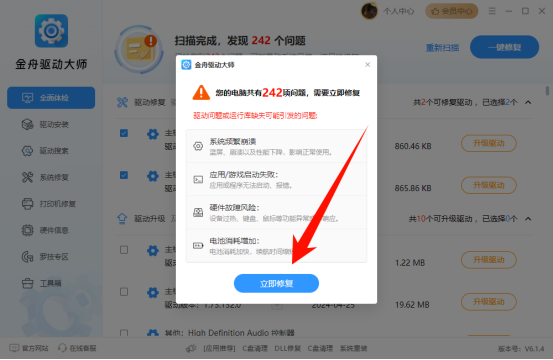
更新或重装老旧驱动程序:过时的驱动可能导致系统不稳定。建议使用驱动管理工具(如"金舟驱动大师")扫描并更新驱动,该工具操作简便,可一键修复驱动问题,提升系统稳定性。
电脑访问金舟驱动大师官网,下载并安装后,选择"全面体检",立即扫描,等待扫描结果出来后,点击"立即修复"。
四 、常见问题解答(FAQ)
Q1:电脑卡死能自己恢复吗?
A:轻度卡死可以通过Ctrl+Shift+Esc结束无响应程序来恢复。中度卡死可以通过Ctrl+Alt+Delete注销后重新登录。严重卡死(所有按键无响应)则只能通过长按电源键强制关机来恢复。
Q2:开始菜单打不开需要重装系统吗?
A:不需要。绝大多数情况下,通过重启Windows资源管理器、重置应用包或修复系统文件即可解决。重装系统是最后的手段。
Q3:为什么电脑经常卡死?
A:常见原因包括:内存不足、硬盘空间不足、驱动异常、软件冲突、散热不良等。建议定期清理系统垃圾、更新驱动、检查硬件温度。
Q4:开始菜单打不开和任务栏消失有关系吗?
A:有关系。开始菜单和任务栏都是Windows资源管理器(explorer.exe)的一部分。如果两者同时出现问题,重启Windows资源管理器通常可以同时解决。
Q5:如何防止电脑卡死?
A:建议:1)保持C盘至少20%可用空间;2)定期更新显卡驱动和系统;3)关闭不必要的后台程序;4)定期清理系统垃圾;5)确保散热良好。
五 、总结
电脑卡死和Win10开始菜单失灵是Windows系统中常见的问题,但绝大多数情况下可以通过简单的操作解决:
电脑卡死恢复顺序:Ctrl+Shift+Esc→Ctrl+Alt+Delete→长按电源键强制关机
开始菜单修复顺序:重启资源管理器→重启DWM→PowerShell重置应用包→sfc/dism修复系统文件
预防措施:定期清理系统、更新驱动、保持充足的磁盘空间和良好的散热