文章目录
- [Allure 测试报告入门:安装、pytest 集成与报告生成](#Allure 测试报告入门:安装、pytest 集成与报告生成)
-
- [一.测试报告 Allure](#一.测试报告 Allure)
-
- [1.1 介绍](#1.1 介绍)
- [1.2 安装](#1.2 安装)
- [1.3 使用](#1.3 使用)
- [1.4 小结](#1.4 小结)
Allure 测试报告入门:安装、pytest 集成与报告生成
一.测试报告 Allure
1.1 介绍
Allure Report 由一个框架适配器和 Allure 命令行工具组成,是一个流行的开源工具,用于可视化测试运行结果。它可以以很少甚至零配置的方式添加到测试工具流中。它生成的报告可以在任何地方打开,并且所有人都可以阅读,不需要深厚的技术知识。
1.2 安装
- 1.下载 allure-pytest 包
bash
pip install allure-pytest==2.13.5- 2.下载 Windows 版的 Allure 报告
下载链接:https://repo.maven.apache.org/maven2/io/qameta/allure/allure-commandline/2.30.0/
- 3.解压
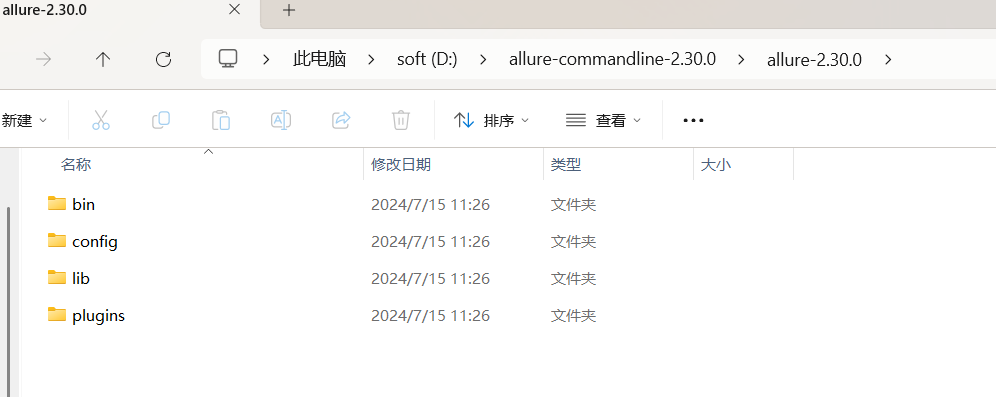
- 4.添加系统环境变量
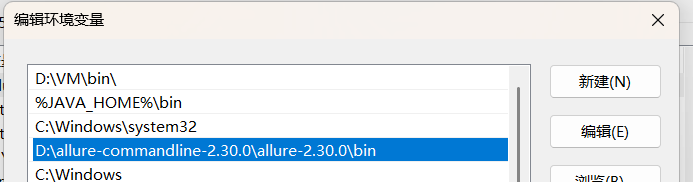
- 5.确认结果,打开 cmd 查看版本,出现对应版本号则安装成功。
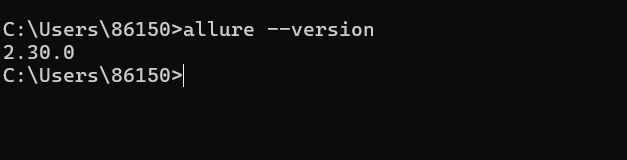
1.3 使用
1.运行自动化,并指定测试报告放置路径
bash
pytest --alluredir=allure-results
python
def test_01():
    print("第一个测试用例")


def test_02():
    print("第二个测试用例")
运行结果:
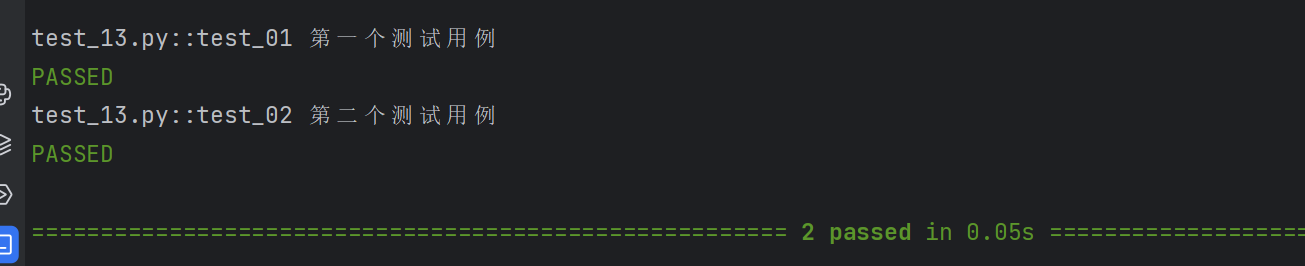
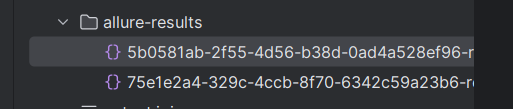
在 allure-results 文件夹中生成了两个测试报告:
2.查看测试报告
方法 1:启动一个本地服务器来在浏览器中展示测试报告。
终端执行命令:allure serve [options] <allure-results>,自动在浏览器打开测试报告。
--host:指定服务器监听的主机地址,默认为localhost。--port:指定服务器监听的端口号,默认为0(自动选择空闲端口)。--clean-alluredir:清除上一次生成的测试报告。
示例:
bash
# 不指定端口号和主机地址
allure serve .\allure-results\
bash
# 指定端口号
allure serve --port 8787 .\allure-results\
bash
# 清除上一次生成的测试报告
allure serve .\allure-results\ --clean-alluredir
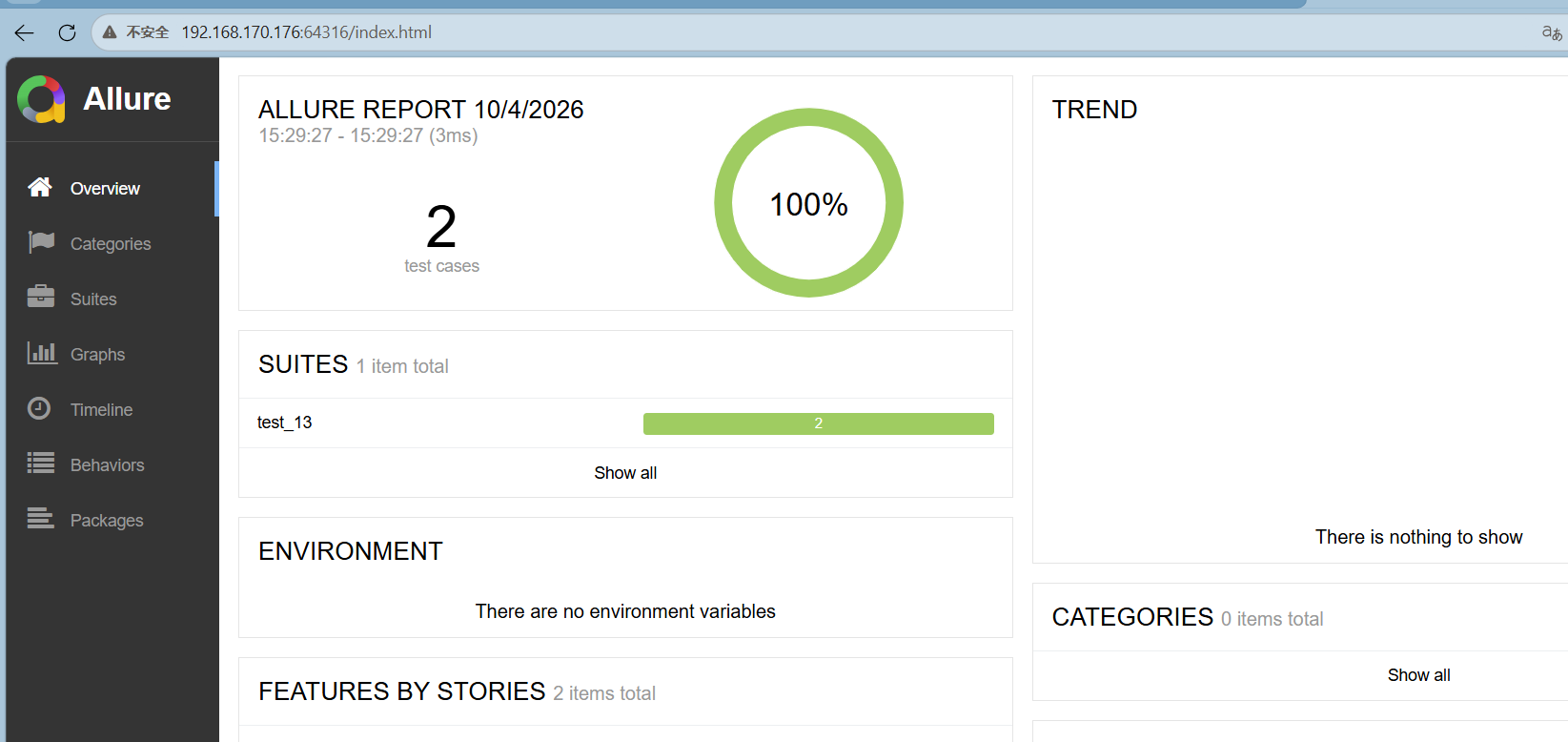
在 Python 中运行结果如下:

方法 2:从测试结果生成测试报告。
终端执行命令:allure generate [options] <allure-results> -o <reports>
示例:
bash
# 用 Allure 根据已有的测试结果,生成一份静态的 HTML 测试报告,并在生成前清空旧的报告目录。
allure generate .\allure-results\ -o .\allure-report --clean
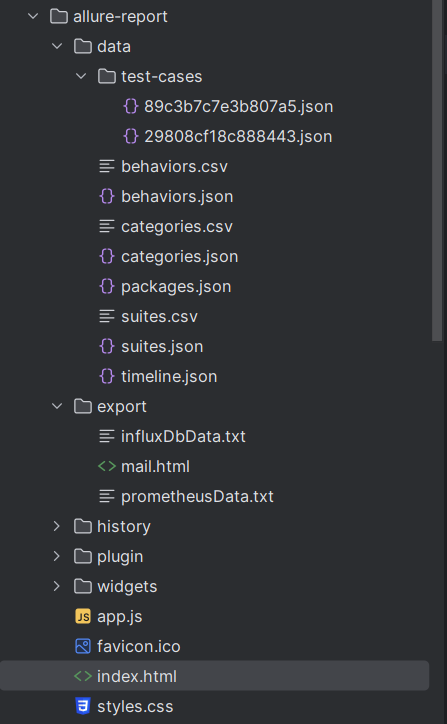
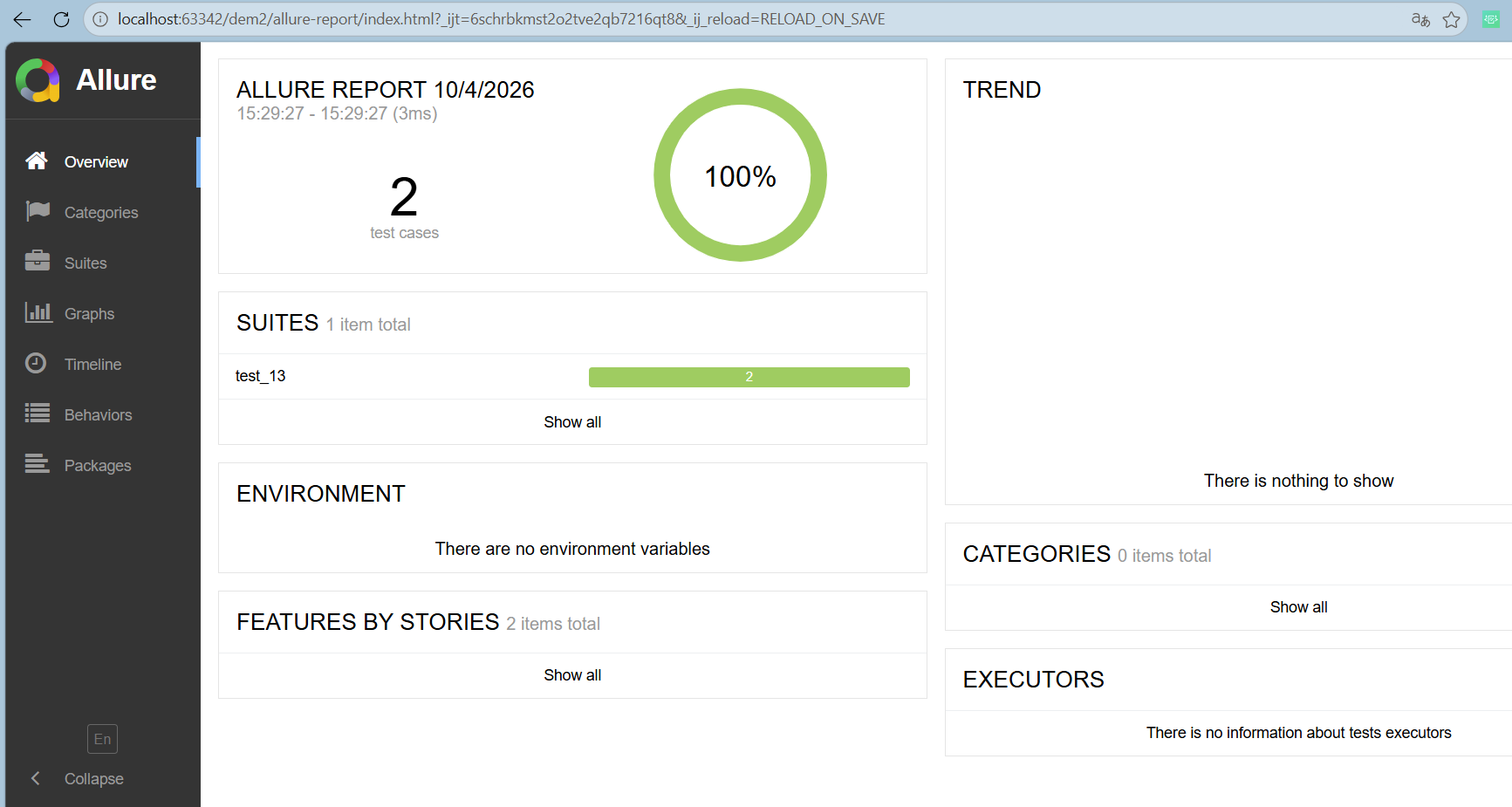
运行结果如下:
1.4 小结
allure serve:临时启动本地服务,自动在浏览器打开测试报告,适合本地快速查看。allure generate:生成静态 HTML 测试报告,适合保存、分享或部署到服务器。- 配合
pytest --alluredir=allure-results使用,可以快速得到可视化的测试报告。
如果本文对你有帮助,欢迎点赞、收藏、评论。