最近更新 VS Code 中的 Codex 插件后,我遇到了一个比较影响使用的问题:Codex 的界面发生了变化,输入提示词后任务经常一直处于加载状态,左侧显示空心圆圈,但迟迟没有真正开始执行。
例如,我输入:
你能帮我安装XXX 吗?
提交后,Codex 一直卡着不动。界面下方已经出现了 Ask for follow-up changes,但任务本身没有正常执行。
最后,我通过将 Codex VS Code 插件降级到一周前的版本,并关闭自动更新解决了问题。下面记录完整处理过程。
一、问题现象
(一)Codex 新版界面发生变化
更新 Codex VS Code 插件以后,原来的操作界面出现了明显变化:
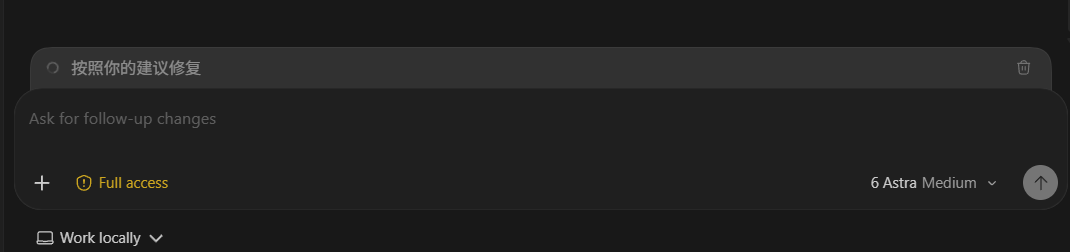
发送提示词以后,提示词会显示在任务区域上方,下面则出现:
Ask for follow-up changes
它的含义是:当前任务执行以后,可以继续在这里输入后续修改要求。
这个设计本身并不一定有问题,但在我使用的最新版插件中,还出现了任务长时间卡住的情况。
(二)任务一直显示加载状态
比较典型的表现是:
- 输入提示词并发送;
- 提示词左侧出现空心加载圆圈;
- Codex 长时间没有输出;
- 看不到正常的分析、读取文件或执行命令过程;
- 即使等待较长时间,任务仍然没有继续。
尝试重新加载 VS Code 后仍然不够稳定,因此决定退回之前的 Codex 插件版本。
二、先确认当前安装的 Codex 版本
(一)打开 PowerShell
在 Windows 中打开 PowerShell,然后执行:
code --list-extensions --show-versions | findstr /i openai我的输出是:
openai.chatgpt@26.930.31428
openai.codex-audio@26.917.62051
这里需要注意:
openai.chatgpt 才是当前使用的 Codex 主扩展。
因此,当时我的 Codex 主扩展版本为:
26.930.31428而:
openai.codex-audio是另外一个相关扩展,并不是这次需要重点降级的对象。
三、打开 Codex 的历史版本列表
(一)进入扩展页面
在 VS Code 中按:
Ctrl + Shift + X打开"扩展"页面。
搜索并找到:
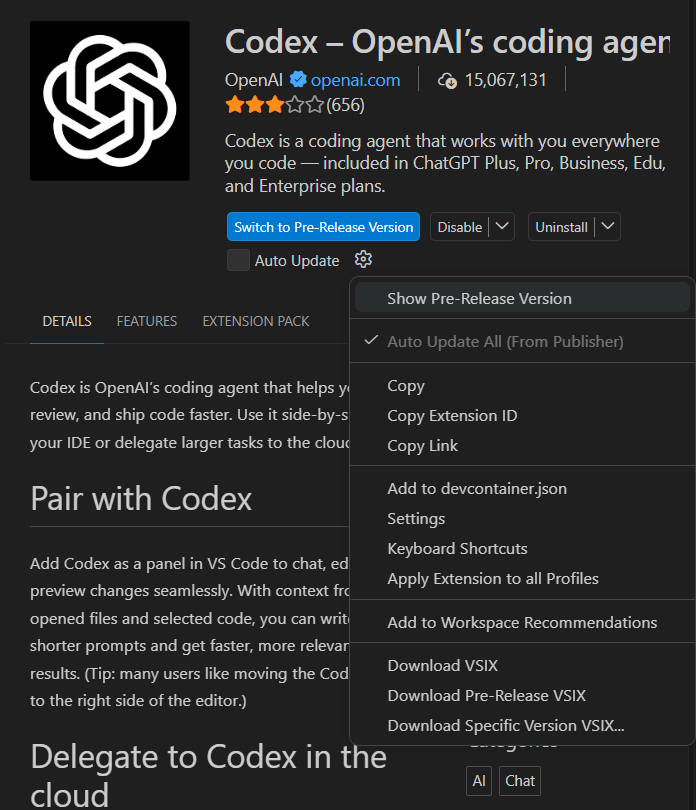
Codex -- OpenAI's coding agent进入该扩展的详情页面:
(二)关闭自动更新
在 Codex 扩展详情页中,可以看到:
Auto Update将它关闭。
这一步很重要。
因为如果不关闭自动更新,即使手动安装了旧版本,VS Code 后续也可能再次自动更新到最新版,导致问题重新出现。
(三)打开指定版本下载功能
点击 Codex 扩展页面中的齿轮按钮。
在菜单底部找到:
Download Specific Version VSIX...点击它。
注意,不要点击:
Switch to Pre-Release VersionPre-Release 是预发布版本,一般用于提前体验新功能,并不是我们现在需要的"退回稳定旧版本"。
四、查看 Codex 历史版本
(一)搜索最近的版本
点击:
Download Specific Version VSIX...以后,VS Code 顶部会出现:
Select Version to Download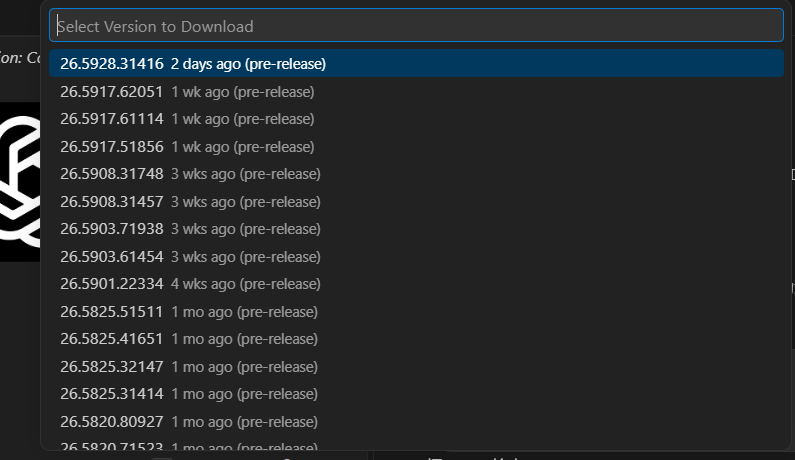
可以直接输入:
26.9过滤版本:
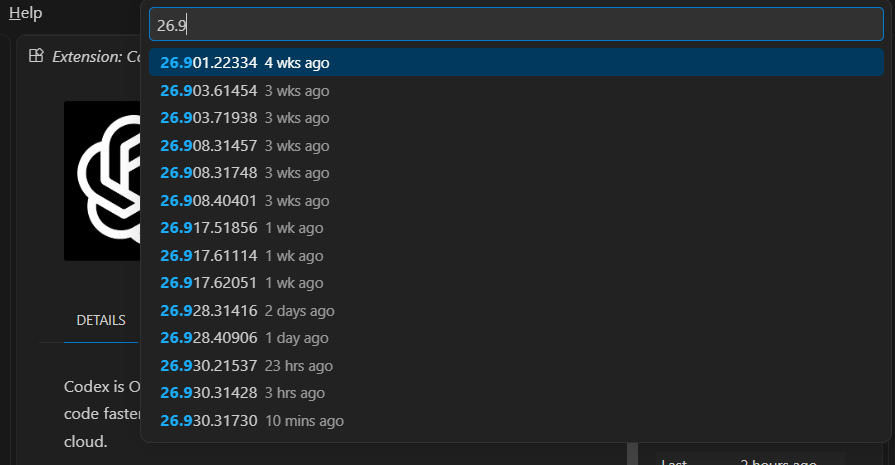
当时看到的部分版本如下:
26.901.22334    4 weeks ago
26.903.61454    3 weeks ago
26.903.71938    3 weeks ago
26.908.31457    3 weeks ago
26.908.31748    3 weeks ago
26.908.40401    3 weeks ago
26.917.51856    1 week ago
26.917.61114    1 week ago
26.917.62051    1 week ago
26.928.31416    2 days ago
26.928.40906    1 day ago
26.930.21537    23 hrs ago
26.930.31428    3 hrs ago
26.930.31730    10 mins ago
从这里可以看到,我当时使用的:
26.930.31428实际上是一个刚更新几个小时的版本。
这也意味着,如果更新后突然出现界面异常或者任务卡住,插件版本本身就值得优先排查。
五、将 Codex 降级到旧版本
(一)选择 26.917.62051
我最终选择:
26.917.62051也就是大约一周前的版本。
之所以没有一下子退回一个月以前,是因为一般更推荐先尝试一个较近的旧版本:
- 能保留较新的功能;
- 与当前环境差异较小;
- 又可以避开最近几天刚引入的改动。
(二)下载 VSIX 文件
点击:
26.917.62051以后,VS Code 会下载对应版本的 VSIX 扩展安装包。
VSIX 可以简单理解成 VS Code 扩展的离线安装包。
类似于:
openai.chatgpt-26.917.62051.vsix六、安装下载好的旧版本
(一)打开命令面板
按:
Ctrl + Shift + P输入:
Extensions: Install from VSIX...选择这个命令。
(二)选择刚刚下载的 VSIX
找到刚才下载的:
openai.chatgpt-26.917.62051.vsix然后安装。
安装完成后,不建议继续直接使用旧窗口,而是重新加载一次 VS Code。
七、重新加载 VS Code
(一)执行 Reload Window
再次按:
Ctrl + Shift + P输入:
Developer: Reload Window执行。
VS Code 会重新加载当前窗口,同时重新加载 Codex 扩展。
这个操作不会删除项目代码,也不会修改项目文件。
八、确认 Codex 是否已经成功降级
(一)再次查看版本号
重新打开 PowerShell,执行:
code --list-extensions --show-versions | findstr /i openai.chatgpt如果降级成功,应该看到类似:
openai.chatgpt@26.917.62051这就说明当前运行的 Codex 已经不再是:
26.930.31428而是成功回到了:
26.917.62051九、测试 Codex 是否恢复正常
(一)先使用简单任务测试
降级完成后,不建议马上执行复杂任务。
可以先新建一个 Codex 会话,然后输入:
查看当前项目目录,告诉我这个项目是做什么的,不要修改任何文件。观察 Codex 是否能够:
- 正常开始分析;
- 正常读取项目文件;
- 正常输出内容;
- 不再长时间停留在空心加载圆圈。
如果简单任务正常,再继续执行原来的复杂任务。
十、我的最终结果
(一)降级后问题解决
我的处理过程可以概括为:
Codex 更新到 26.930.31428
        ↓
新版界面出现
        ↓
发送提示词后任务经常一直转圈
        ↓
确认当前插件版本
        ↓
关闭 Auto Update
        ↓
Download Specific Version VSIX...
        ↓
选择 26.917.62051
        ↓
Install from VSIX...
        ↓
Developer: Reload Window
        ↓
确认版本已经变成 26.917.62051
        ↓
Codex 恢复正常
实际测试中,退回:
26.917.62051以后,之前遇到的问题得到了解决。
十一、以后再遇到类似问题怎么办?
(一)不要第一时间怀疑自己的代码
如果 Codex 昨天还正常,今天更新以后突然出现:
- 一直转圈;
- 界面异常;
- 无法正常开始任务;
- 输入框行为发生变化;
- Reload Window 以后仍然存在;
首先应该确认 Codex 插件是否刚刚更新。
可以执行:
code --list-extensions --show-versions | findstr /i openai查看版本。
(二)优先回退一个较近的版本
一般没必要直接退回几个月以前。
可以按照:
当前版本
↓
一周前
↓
三周前
↓
一个月前
逐级尝试。
例如这次:
26.930.31428
↓
26.917.62051
就已经解决问题。
(三)稳定以后暂时关闭 Auto Update
如果当前旧版本已经能正常工作,可以暂时关闭:
Auto Update等后续新版修复以后,再手动更新。
这样可以避免正在做项目时,因为扩展自动更新突然改变 UI、行为或者稳定性。
十二、总结
这次遇到的问题并不是项目代码本身导致的,而是在升级到较新的 Codex VS Code 插件后出现了任务卡住等异常。
最终有效的解决方案是:
- 查询当前 Codex 插件版本;
- 在 VS Code 中关闭 Codex 的自动更新;
- 使用
Download Specific Version VSIX...下载旧版; - 将
openai.chatgpt从26.930.31428降级到26.917.62051; - 使用
Extensions: Install from VSIX...安装; - 执行
Developer: Reload Window; - 再次检查版本并测试 Codex;
- 确认问题解决。
对于开发工具来说,"最新版"并不一定永远等于"当前最适合生产使用的版本"。如果某次更新后立刻出现明显异常,保留一个经过自己实际验证的稳定版本,并关闭自动更新,是一种很实用的处理办法。