Windows MySQL 8.4.11 绿色免安装喂饭教程
包:
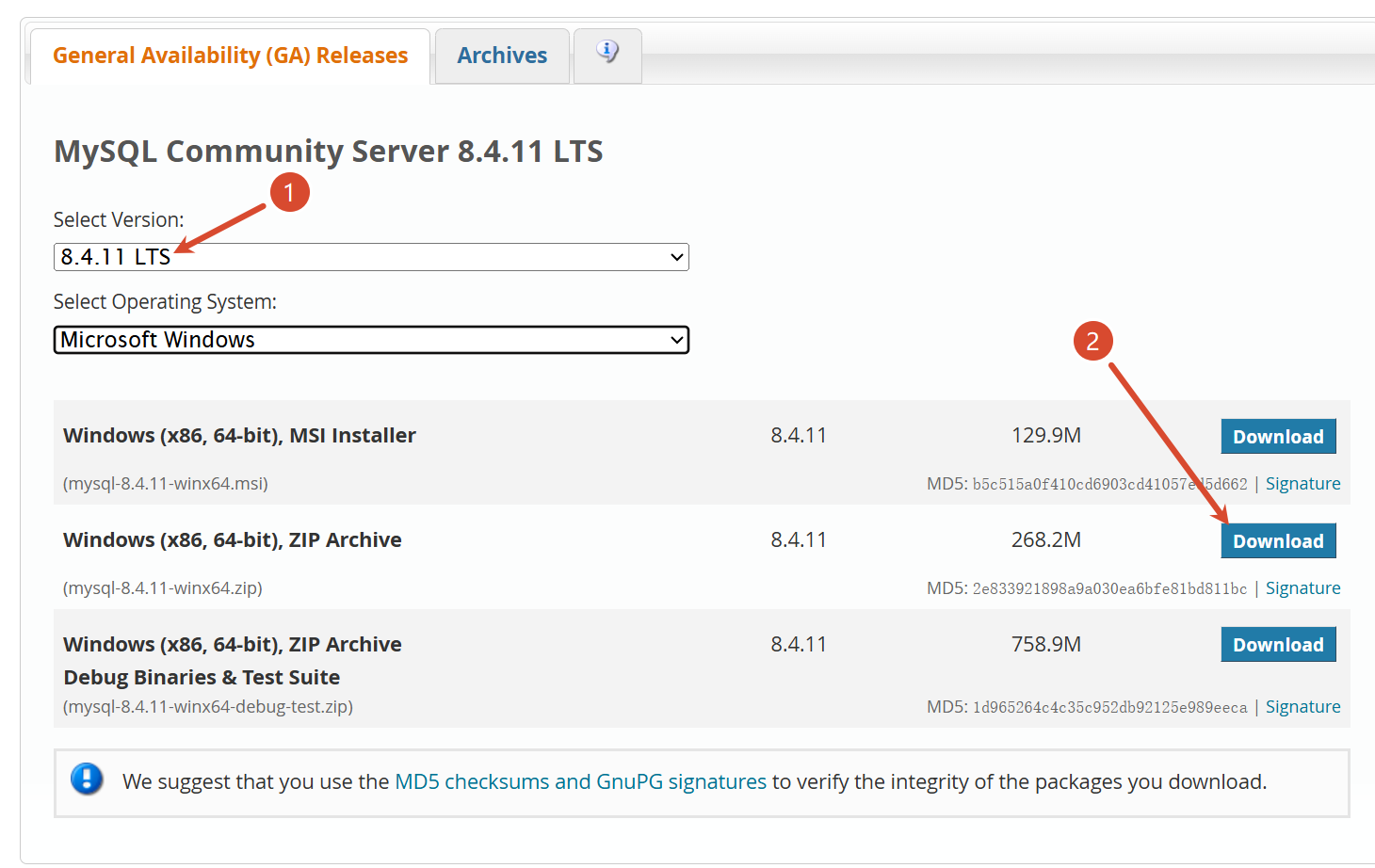
mysql-8.4.11-winx64.zip(Release正式版,不是debug-test ,适合项目打包分发、本地开发、演示环境)特点:解压即用,无安装程序,可随项目一起打包;自带完整卸载流程;Windows10/11 64位
前置:管理员权限;系统缺少VC++运行库时,安装
vc_redist.x64统一根目录:D:\data\env\mysql-8.4.11-winx64
安装前运行微软常用运行库全集(也可能称为依赖)
一、下载与解压
-
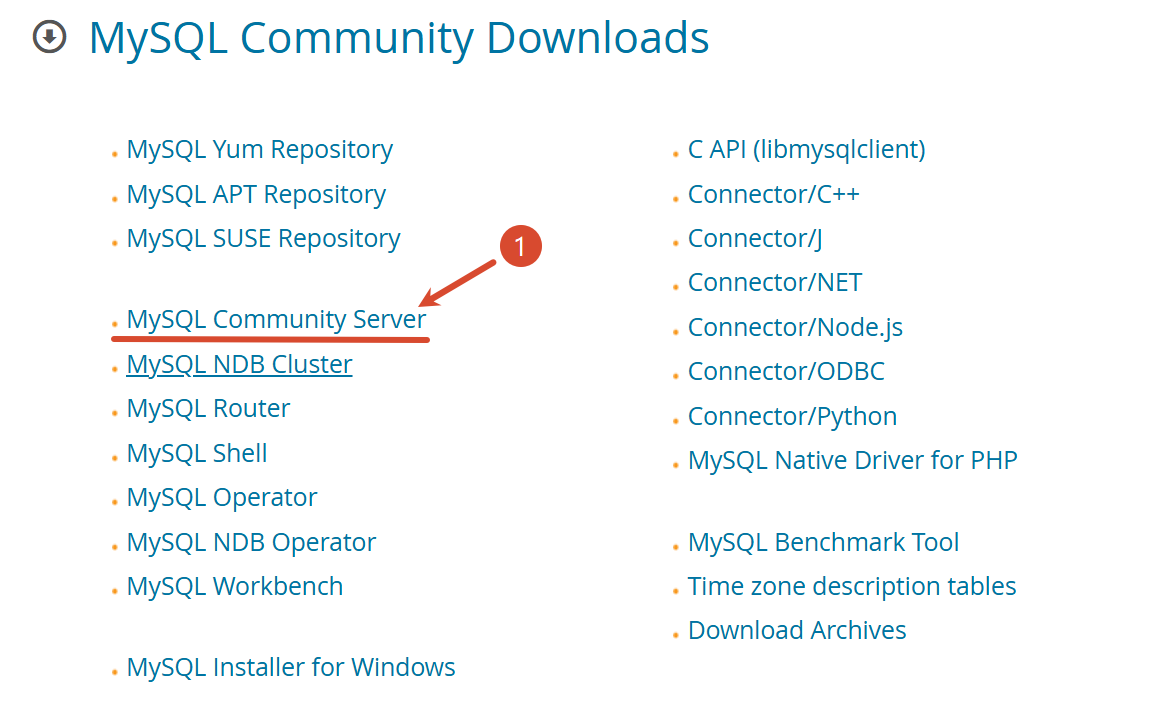
下载官方
mysql-8.4.11-winx64.zip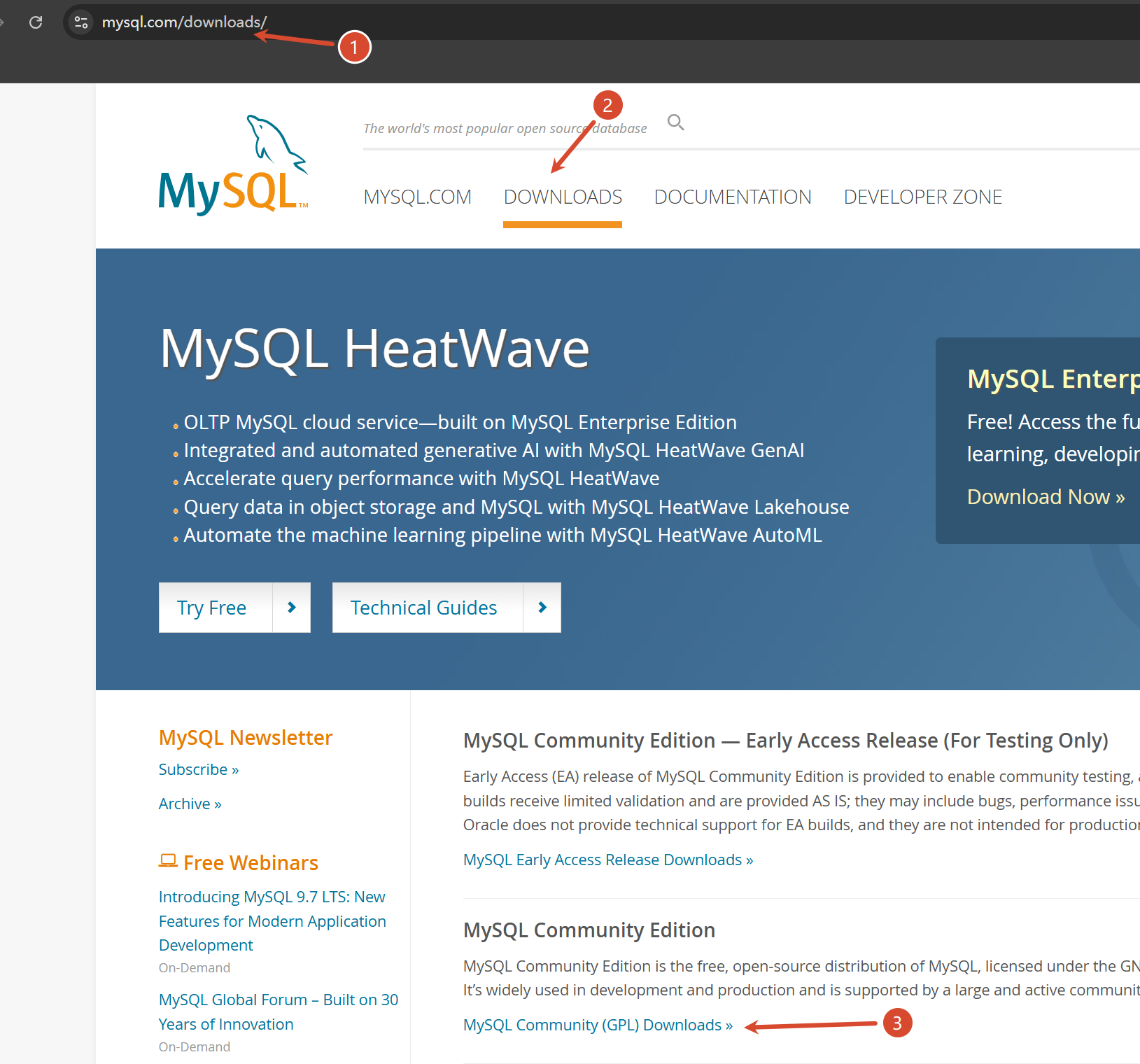
-
解压到:
D:\data\env\mysql-8.4.11-winx64
❌ 禁止中文、空格、特殊符号路径
- 进入解压目录,确认存在
bin文件夹(内含 mysqld.exe、mysql.exe)
绿色包默认没有 data 文件夹、没有 my.ini,需要手动创建/初始化。
二、新建 my.ini(放在mysql根目录 D:\data\env\mysql-8.4.11-winx64\my.ini)
新建记事本,粘贴下面内容,另存为 my.ini,编码选 ANSI
ini
[mysqld]
port=3306
basedir=D:/data/env/mysql-8.4.11-winx64
datadir=D:/data/env/mysql-8.4.11-winx64/data
character-set-server=utf8mb4
default-storage-engine=INNODB
max_connections=100
# 开发环境开启,忽略表名大小写(Windows推荐)
lower_case_table_names=1

[mysql]
default-character-set=utf8mb4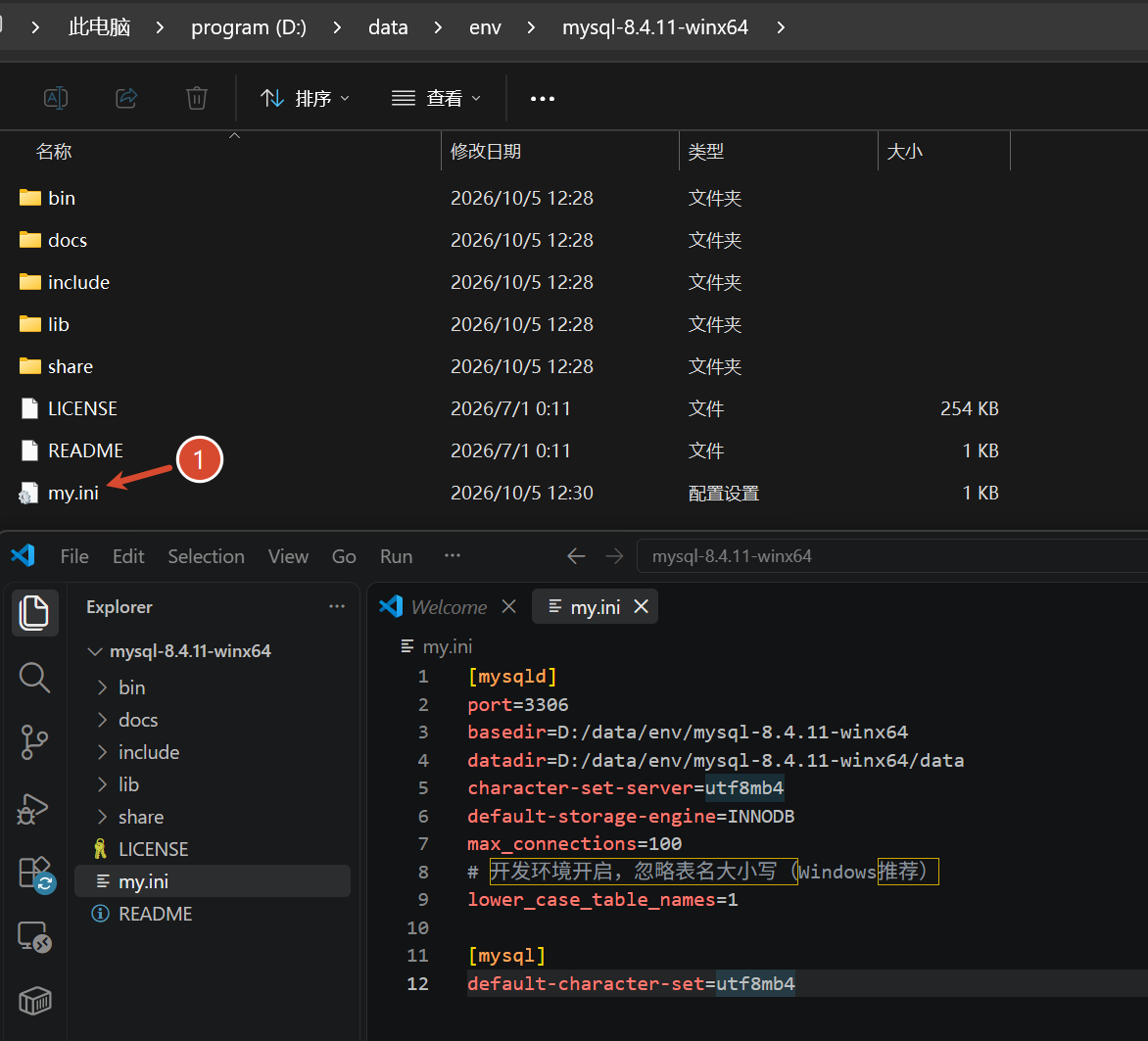
路径写法:
/或者\\,不能直接单个反斜杠\
三、初始化数据库(仅第一次解压执行1次!)
- 管理员身份打开 CMD / PowerShell
- cd 切换到 bin 目录
cmd
cd D:\data\env\mysql-8.4.11-winx64\bin- 执行初始化,会生成data目录,并输出root临时密码
cmd
mysqld --initialize --console如果使用Powershell则写成
powershell
./mysqld --initialize --console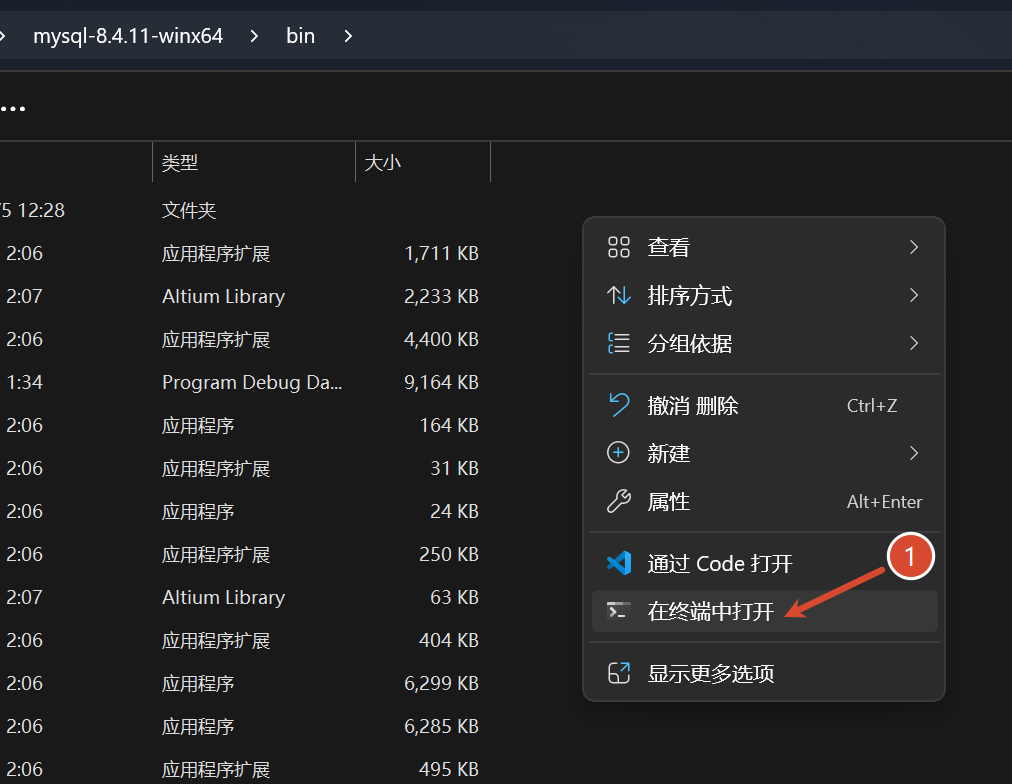
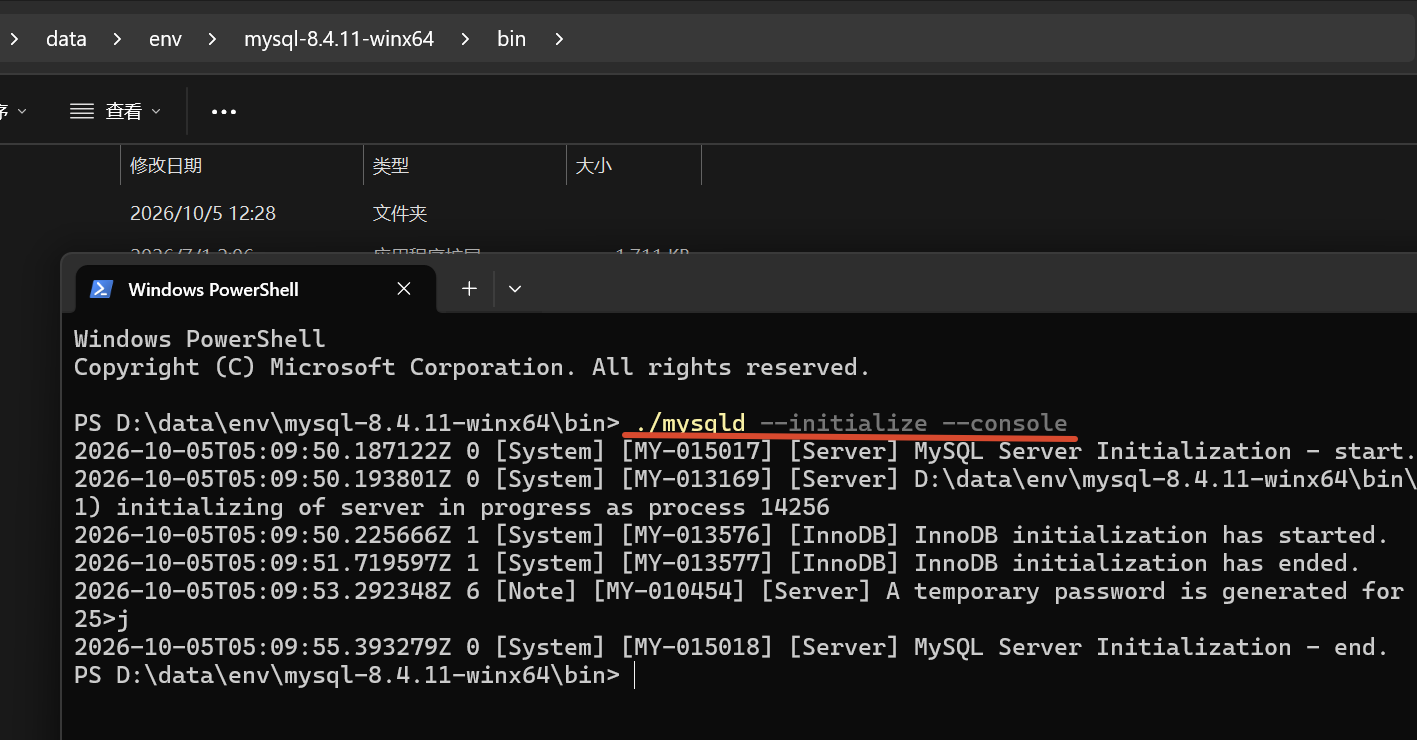
- 成功后根目录自动生成
data文件夹 - 控制台输出示例:
[Note] [MY-010454] [Server] A temporary password is generated for root@localhost: 3dq%)D:625>j(中文释义:已为 root@localhost 生成临时密码,密码为3dq%)D:625>j)
3dq%)D:625>j` 就是临时root密码,立刻复制保存!
备选(开发打包用,初始化后root无密码,方便演示)
cmd
mysqld --initialize-insecure如果使用powershell则
cmd
./mysqld --initialize-insecure⚠️ 无密码模式仅本地项目演示,不适合公网/生产。
报错处理:
- 已有data文件夹:删除data文件夹,重新初始化
- 缺少vcruntime:安装微软VC++2019-2022 x64运行库
四、两种启动方式(二选一)
方式A:注册Windows服务(推荐,开机自启,适合常驻开发环境)
管理员CMD,bin目录执行:
cmd
mysqld --install MySQL84MySQL84 是自定义服务名,可随便改
启动服务:
cmd
net start MySQL84方式B:直接控制台启动(打包项目演示首选,不注册系统服务)
管理员CMD,bin目录执行:
cmd
mysqld --console这个窗口不能关闭,一关数据库就停止;新开CMD窗口用来连接数据库。
五、连接数据库 + 修改root密码
新开CMD,进入bin目录
cmd
cd D:\data\env\mysql-8.4.11-winx64\bin
mysql -uroot -p
回车,粘贴刚才的临时密码,进入mysql命令行。
修改root密码(MySQL8.4必须用ALTER USER)
sql
ALTER USER 'root'@'localhost' IDENTIFIED BY '你的新密码';
FLUSH PRIVILEGES;
exit;
密码规则:至少8位,大小写+数字+符号;本地开发可简化,但不能纯数字。
可选:开启远程访问(项目联调使用)
sql
CREATE USER 'root'@'%' IDENTIFIED BY '你的新密码';
GRANT ALL PRIVILEGES ON *.* TO 'root'@'%' WITH GRANT OPTION;
FLUSH PRIVILEGES;
六、环境变量(可选,任意位置调用mysql命令)
-
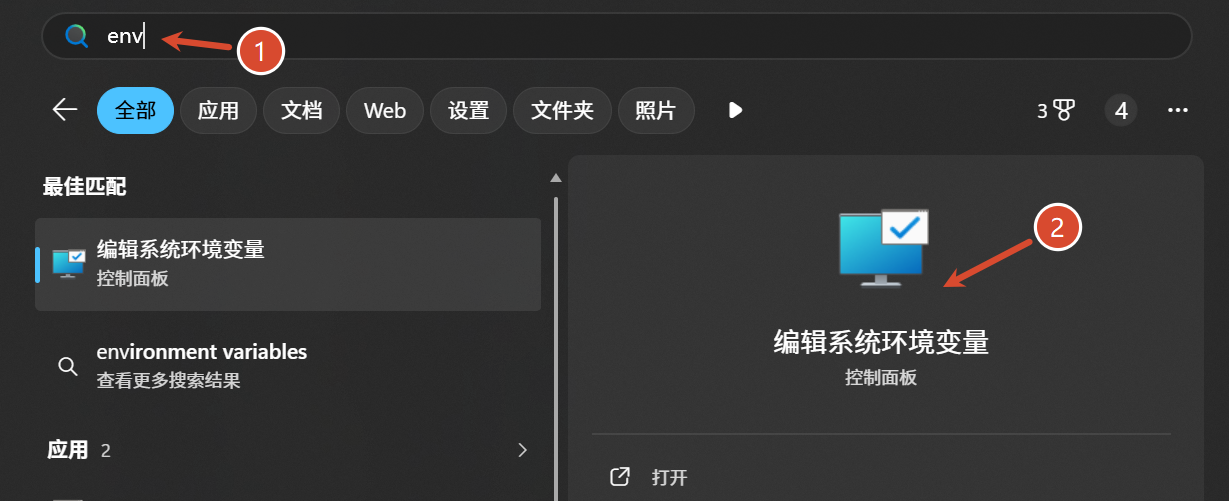
按WIN键 → 输入env→ 编辑系统环境变量
-
系统变量 Path → 编辑 → 新增路径:
D:\data\env\mysql-8.4.11-winx64\bin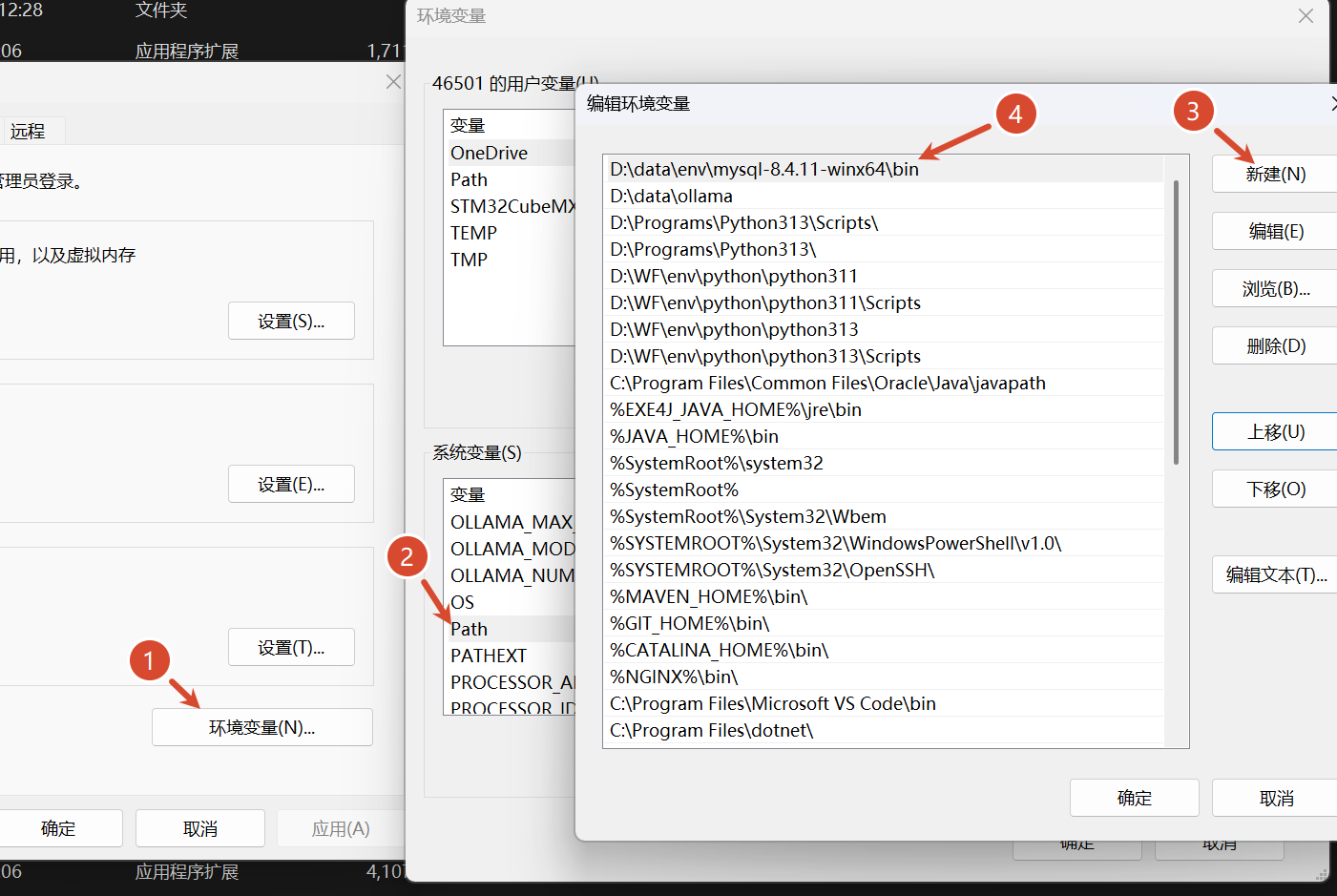
-
保存,重启CMD,任意目录都可以执行 mysql / mysqld
七、项目打包分发(重点)
Release正式版适合打包给项目、演示、客户本地部署,性能稳定。
- 停止MySQL服务/关闭mysqld控制台
- 整个mysql文件夹打包(data文件夹一起打包)
- 接收方操作:解压到
D:\data\env\mysql-8.4.11-winx64→ 管理员CMD进入bin,注册服务或者直接mysqld --console启动,无需再次初始化
注意:data目录保存账号密码与业务数据,不要打包带敏感业务数据分发,仅用于演示库。
八、完整卸载步骤(绿色版无注册表残留)
- 管理员CMD停止服务
cmd
net stop MySQL84- 删除Windows服务(如果注册过服务,没注册直接跳过)
cmd
mysqld --remove MySQL84- 任务管理器结束所有
mysqld.exe进程 - 删除整个mysql解压文件夹
D:\data\env\mysql-8.4.11-winx64 - 【可选清理】环境变量:删除Path内mysql bin条目
- 【可选】检查
C:\ProgramData\MySQL,如有残留目录手动删除(绿色版一般不会生成)
九、常见坑
- 3306端口占用:修改my.ini中port=3307,重启mysql
- mysqld一闪而过:my.ini路径写错、权限不足、data损坏;用
mysqld --console看报错 - Access denied:密码错误,删除data文件夹重新初始化
- my.ini修改后必须重启mysql配置才生效
十、批处理脚本(打包直接附带,放mysql根目录 D:\data\env\mysql-8.4.11-winx64)
新建 install.bat(管理员运行,注册服务)
bat
@echo off
%1 mshta vbscript:CreateObject("Shell.Application").ShellExecute("cmd.exe","/c %~s0 ::","","runas",1)(window.close)&&exit
cd /d "%~dp0bin"
mysqld --install MySQL84
echo 服务MySQL84注册完成
pause
start.bat
bat
@echo off
%1 mshta vbscript:CreateObject("Shell.Application").ShellExecute("cmd.exe","/c %~s0 ::","","runas",1)(window.close)&&exit
net start MySQL84
echo MySQL启动完成
pause
stop.bat
bat
@echo off
%1 mshta vbscript:CreateObject("Shell.Application").ShellExecute("cmd.exe","/c %~s0 ::","","runas",1)(window.close)&&exit
net stop MySQL84
echo MySQL已停止
pauseuninstall.bat(卸载)
bat
@echo off
%1 mshta vbscript:CreateObject("Shell.Application").ShellExecute("cmd.exe","/c %~s0 ::","","runas",1)(window.close)&&exit
cd /d "%~dp0bin"
net stop MySQL84
mysqld --remove MySQL84
echo 服务已移除,可以手动删除整个文件夹
pause