一、电脑时间不对的常见原因
电脑时间不准确是日常使用中常见的问题,虽然看似小事,但会导致网页无法访问(证书过期)、软件无法登录、文件时间戳混乱等一系列问题。以下是导致电脑时间不对的五大原因:
1、主板电池(CMOS)电量耗尽:主板上的纽扣电池为系统时钟提供电力,如果电池没电,每次关机后时间就会重置。
2、没有开启网络自动同步:未启用"自动与网络时间服务器同步",系统就只能靠内部计时,误差会逐渐变大。
3、系统设置错误:如时区设置不正确,或因更新错误导致时间配置异常。
4、恶意软件影响:部分病毒或流氓软件会更改系统时间,造成混乱。
|----------|---------------|------|----------|
| 原因 | 典型表现 | 影响程度 | 修复难度 |
| CMOS电池没电 | 每次开机时间重置为旧日期 | 高 | 简单(更换电池) |
| 时间服务未运行 | 时间逐渐偏差,无法自动同步 | 中 | 简单 |
| 服务器连接失败 | 手动同步提示超时或出错 | 中 | 简单 |
| 时区设置错误 | 时间固定差几个小时 | 中 | 简单 |
| 双系统冲突 | 切换系统后时间差8小时 | 低 | 中等 |
二、电脑时间怎么调整 - Win10/Win11详细步骤
2.1 图形界面调整时间
这是最直观的方法,适用于所有Windows用户:
Win10操作步骤:
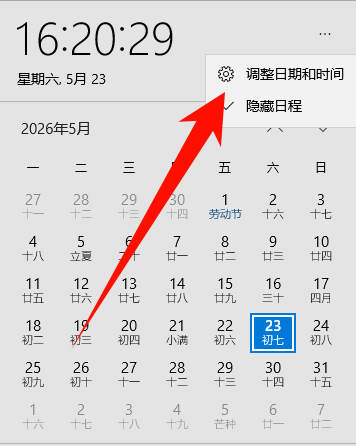
- 点击任务栏右下角的时间显示区域,在弹出面板中点击右上角的日期和时间设置
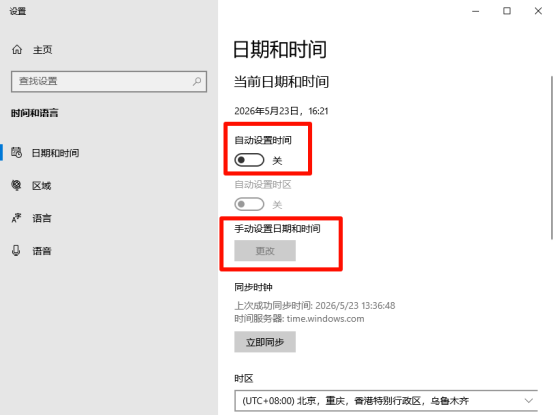
- 在设置窗口中关闭自动设置时间,点击手动设置日期和时间下方的更改按钮
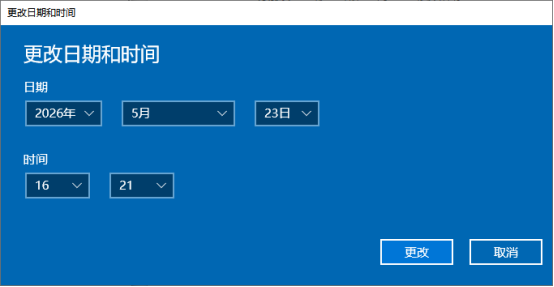
- 分别设置正确的日期和时间,点击更改保存
Win11操作步骤:
-
右键点击任务栏右下角的时间,选择调整日期和时间
-
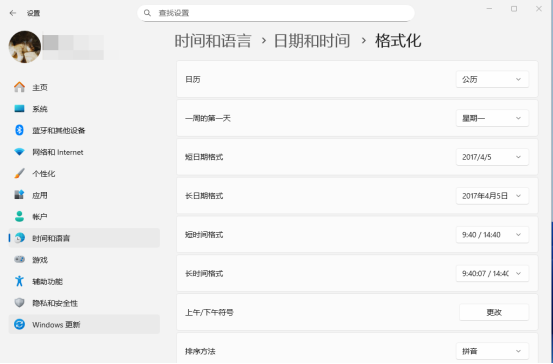
或者进入 设置 > 时间和语言 > 日期和时间
-
关闭自动设置时间开关
-
点击手动设置日期和时间旁的设置按钮
-
输入正确的日期和时间后保存
2.2 命令行调整时间
当图形界面无法使用时,可以通过命令行快速调整时间:
-
以管理员身份打开命令提示符或PowerShell
-
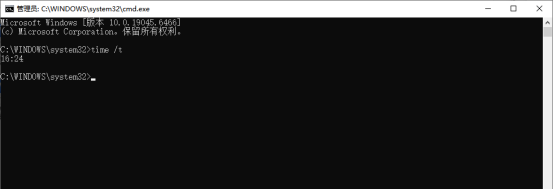
查看当前时间:输入 time /t(日期用 date /t)
-
修改时间:输入 time 14:30:00(24小时制)
-
修改日期:输入 date 2026-05-23
2.3 BIOS中调整时间
如果系统时间无法保存,需要在BIOS中直接设置:
-
重启电脑,开机时按Del、F2或F12进入BIOS
-
找到System Time或Date/Time选项
-
使用键盘设置正确的日期和时间
-
按F10保存并退出
三、电脑时间校准 - 自动同步方法
3.1 开启Windows自动时间同步
Win10/Win11默认开启了自动时间同步功能,但如果被关闭,需要手动开启:
-
进入 设置 > 时间和语言 > 日期和时间
-
打开自动设置时间开关
-
打开自动设置时区开关(Win11)
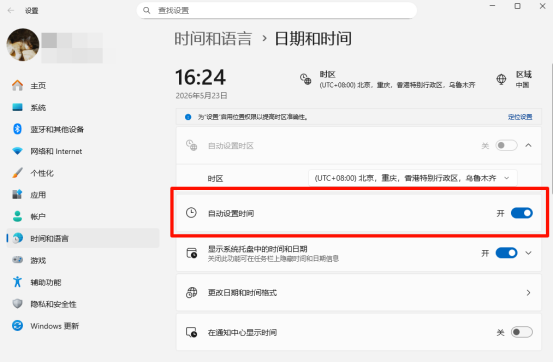
- 点击立即同步按钮,测试是否成功
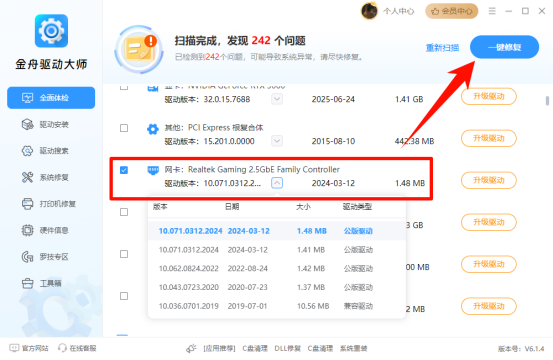
若提示"无法同步时间",请检查当前网络连接是否正常,这里建议通过驱动管理工具"金舟驱动大师"检查电脑网卡硬件驱动存在的故障问题,然后进行更新修复。示例如下:
3.2 更换时间服务器
国内用户经常遇到默认的time.windows.com连接超时。更换为国内可用的时间服务器可以有效解决:
推荐的时间服务器:
|------------------|----------|--------------|
| 时间服务器地址 | 来源 | 特点 |
| time.nist.gov | 美国国家标准局 | 全球最权威,国内偶尔超时 |
| pool.ntp.org | NTP项目池 | 全球分布式,稳定性高 |
| ntp.aliyun.com | 阿里云 | 国内速度快,推荐使用 |
| cn.ntp.org.cn | 中国国家授时中心 | 国内官方,权威准确 |
| time.windows.com | 微软默认 | 系统默认,国内连接不稳定 |
更换方法:
-
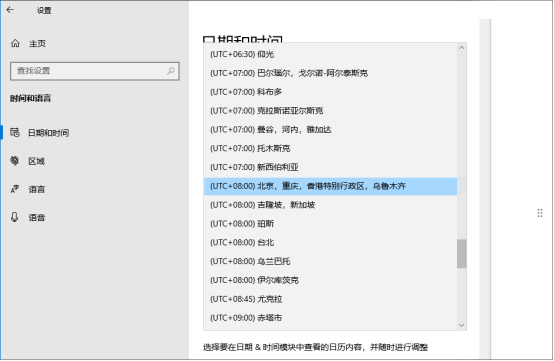
进入 设置 > 时间和语言 > 日期和时间
-
找到同步时钟部分,点击立即同步旁的添加其他时钟或更改时间服务器
-
在同步时钟设置中输入新的服务器地址
-
点击立即同步测试
3.3 命令行强制同步时间
当图形界面同步失败时,使用命令行强制同步是最可靠的方法:
-
右键点击开始按钮,选择Windows终端(管理员)或命令提示符(管理员)
-
依次执行以下命令:
net stop w32time
w32tm /unregister
w32tm /register
net start w32time
w32tm /resync
如果默认服务器同步失败,可以先更换服务器再同步:
w32tm /config /syncfromflags:manual /manualpeerlist:"ntp.aliyun.com" /update
w32tm /resync
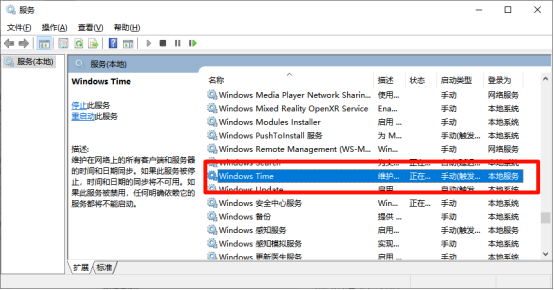
3.4 检查Windows Time服务状态
Windows Time服务必须正常运行才能自动同步时间:
-
按Win+R输入services.msc,打开服务管理器
-
在列表中找到Windows Time服务,右键点击,选择属性
-
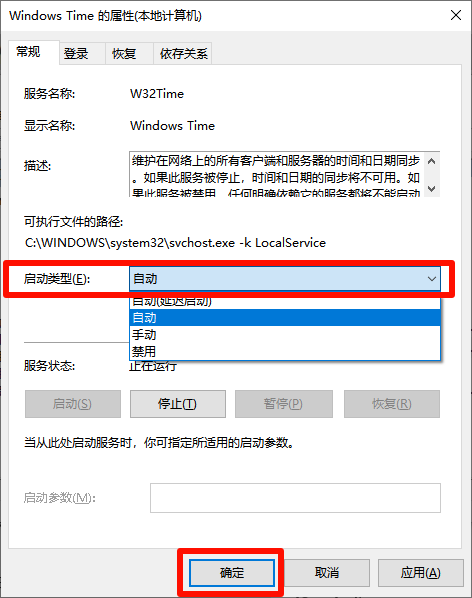
将启动类型改为自动,如果服务状态为已停止,点击启动按钮
-
点击确定保存设置
四、CMOS主板电池没电 - 症状与更换
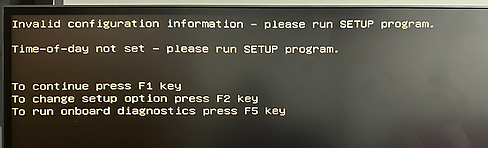
4.1 CMOS电池没电的典型症状
如何判断是否是CMOS电池没电导致的电脑时间不对:
-
每次开机时间都恢复为旧日期(如2000年或1970年)
-
手动调整时间后,关机再开机时间又变回去了
-
BIOS设置也会丢失(如启动顺序重置)
-
网页提示证书错误,无法访问HTTPS网站
-
部分软件提示许可证过期或系统时间异常
4.2 更换CMOS电池步骤
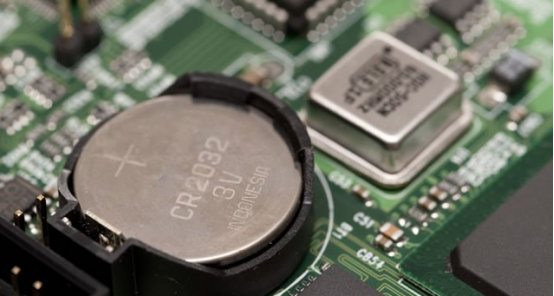
CMOS电池型号通常为CR2032,价格约5-15元,更换非常简单:
-
关闭电脑并拔掉电源线
-
按住电源键5秒释放残余电量
-
打开机箱侧板,找到主板上的银色圆形纽扣电池
-
用指甲或小螺丝刀轻轻撬出旧电池
-
装入新电池(有文字标识的一面朝上)
-
重新连接电源线,开机进入BIOS设置正确时间
-
按F10保存退出,进入Windows后同步网络时间
注意事项:更换前建议拍照记录BIOS设置,以防设置丢失。如果电脑还在保修期内,建议联系售后处理。
五、时间同步失败的深度修复
5.1 防火墙阻止时间同步
Windows防火墙或第三方安全软件可能阻止了时间同步所需的UDP 123端口:
检查Windows防火墙:
-
按Win+R输入wf.msc打开高级安全防火墙
-
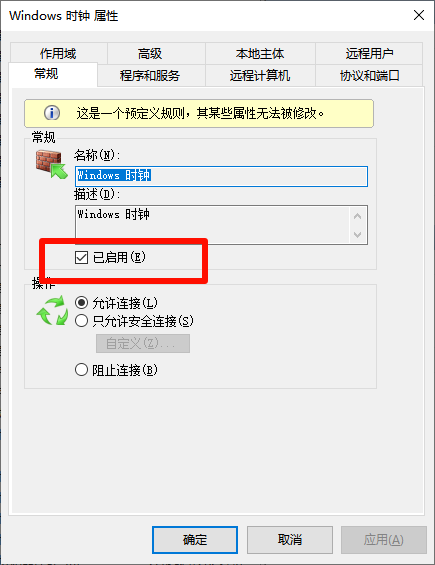
进入入站规则,找到Windows Time (UDP-In)
-
确保该规则状态为已启用
-
如果使用第三方防火墙,请确认已放行UDP 123端口
5.2 注册表修复时间同步
如果以上方法都无效,可以尝试通过注册表修复:
-
按Win+R输入regedit打开注册表编辑器
-
导航到:HKEY_LOCAL_MACHINE\SYSTEM\CurrentControlSet\Services\W32Time\Parameters
-
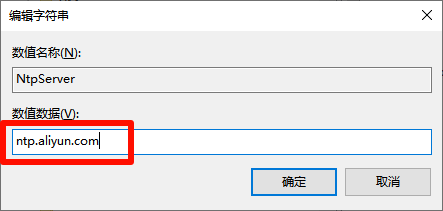
找到NtpServer,双击修改为 ntp.aliyun.com
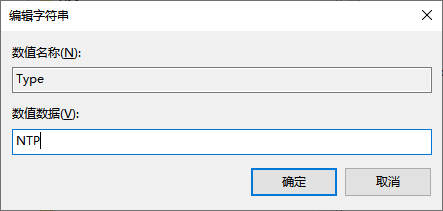
- 找到Type,双击修改为 NTP
-
导航到:HKEY_LOCAL_MACHINE\SYSTEM\CurrentControlSet\Services\W32Time\TimeProviders\NtpClient
-
找到SpecialPollInterval,双击修改为 3600(秒,即每小时同步一次)
-
修改完成后在命令提示符中执行:net stop w32time && net start w32time
5.3 双系统时间冲突解决
Windows和Linux双系统用户可以通过以下方法解决时间偏差:
方法一:让Windows使用UTC时间(推荐)
-
按Win+R输入regedit打开注册表编辑器
-
导航到:HKEY_LOCAL_MACHINE\SYSTEM\CurrentControlSet\Control\TimeZoneInformation
-
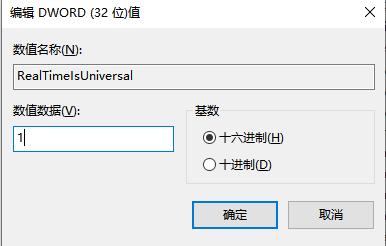
右键新建DWORD值,命名为RealTimeIsUniversal
-
双击设置为1,重启电脑
方法二:让Linux使用本地时间
在Linux终端执行:timedatectl set-local-rtc 1
六、常见问题FAQ
Q1: 电脑时间不对会影响什么?
A: 电脑时间不对会导致:1) 网页浏览器提示证书错误,无法访问HTTPS网站;2) 部分软件无法登录或提示许可证过期;3) 文件排序混乱(按时间排序不准确);4) 定时任务无法按时执行;5) 邮件时间戳错误;6) 系统更新可能失败。
Q2: 电脑时间怎么调整最快?
A: 最快的方法是点击任务栏右下角的时间,直接在弹出面板中点击日期和时间设置,关闭自动设置时间后手动修改。如果需要校准到准确时间,建议开启自动同步并点击立即同步按钮。
Q3: 为什么每次开机电脑时间都不对?
A: 每次开机时间都重置,几乎可以确定是主板CMOS电池(CR2032纽扣电池)没电了。解决方案是更换电池:关机断电后打开机箱,找到主板上的银色纽扣电池更换即可,成本约5-15元。
Q4: 电脑时间校准同步失败怎么办?
A: 按以下顺序排查:1) 更换时间服务器为ntp.aliyun.com或cn.ntp.org.cn;2) 检查Windows Time服务是否正常运行;3) 以管理员身份运行命令:net stop w32time、w32tm /unregister、w32tm /register、net start w32time、w32tm /resync;4) 检查防火墙是否阻止了UDP 123端口。
Q5: 电脑时间和手机时间差几分钟正常吗?
A: 手机时间通过网络自动同步,精度很高。电脑时间如果差几分钟,说明自动同步功能可能未正常工作。建议检查Windows Time服务状态,并手动点击立即同步。如果经常出现偏差,可以修改注册表中的SpecialPollInterval值,缩短同步间隔。
Q6: Win11和Win10的时间调整方法一样吗?
A: 基本一样,但Win11的设置界面有所变化。Win10路径为:设置 > 时间和语言 > 日期和时间;Win11路径相同但界面布局不同,Win11增加了自动设置时区开关。命令行同步方法完全一致。
Q7: 笔记本电脑时间不对也是CMOS电池问题吗?
A: 笔记本电脑同样使用CMOS电池,但部分轻薄本将电池焊接在主板上,更换较为困难。建议先尝试软件修复(同步时间、检查服务),如果确认是电池问题且不方便自行更换,建议送修。部分笔记本在保修期内可以免费更换。
总结
电脑时间不对虽然看似小问题,但会影响系统正常使用。根据问题的严重程度,建议按照以下优先级进行修复:
-
快速修复:设置中开启自动同步,点击立即同步
-
更换服务器:使用ntp.aliyun.com等国内服务器
-
命令行修复:重启W32Time服务并强制同步
-
硬件排查:更换CMOS电池(CR2032)
-
深度修复:注册表调整 + 防火墙放行
对于大多数用户来说,开启自动时间同步并更换为国内时间服务器即可解决问题。如果每次开机时间都重置,请优先更换主板CMOS电池。