这两个文件是 Windows 系统运行时产生的,不能直接在资源管理器里右键删除,但可以通过正确的设置来释放空间。
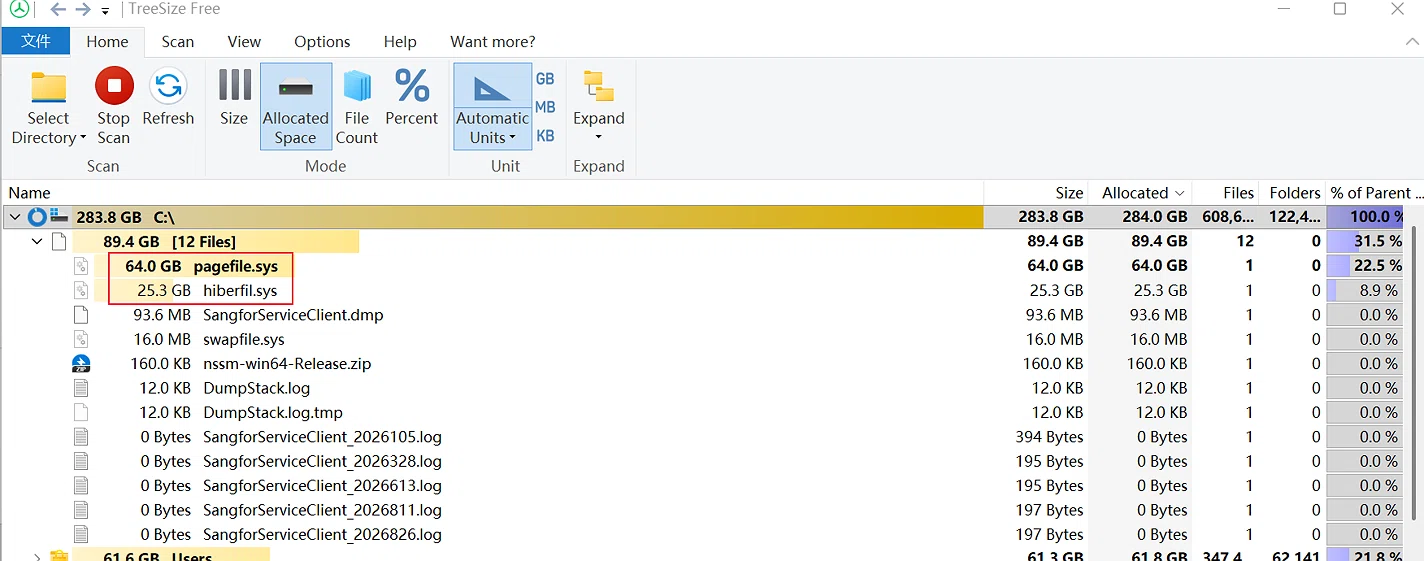
这两个文件是系统的正常运行机制,并不是病毒,可以放心。
📂 文件说明
| 文件名称 | 主要用途 | 正常大小 | 能否直接删除 |
|---|---|---|---|
| pagefile.sys | 虚拟内存。当物理内存不够用时,临时存放数据。 | 与内存大小有关,通常为内存的1-2倍 | 不能,但可以调整大小或搬家 |
| hiberfil.sys | 休眠文件。保存系统休眠状态,支持"快速启动"功能。 | 约等于物理内存容量的75%左右 | 不能,但可以关闭休眠功能 |
🛠️ 解决方案
1. hiberfil.sys:关闭休眠功能(最省空间)
如果你平时不使用"休眠"模式,这个方案能直接腾出这25.3GB空间。
- 操作步骤 :在开始菜单搜索
cmd,右键选择"以管理员身份运行"。输入命令powercfg -h off并回车,系统会自动删除该文件。 - 注意:关闭后,"休眠"选项会消失,开机速度可能略微变慢,但普通开关机和"睡眠"功能不受影响。
2. pagefile.sys:调整大小或搬家
对虚拟内存的调整更稳妥,共有两种方法可以处理。
-
方案A:按推荐大小压缩
64GB 的占用确实偏大。对16GB内存的电脑,手动设定一个较小的值更合理。进入"高级系统设置"->"性能设置"->"虚拟内存更改",取消勾选"自动管理",选择C盘后设置"自定义大小",可将初始大小和最大值分别设为 2048MB 和 4096MB。
-
方案B:迁移到其他盘
如果C盘空间极度紧张,可以将虚拟内存移到D盘或E盘。在虚拟内存设置界面,先选中C盘点击"无分页文件"并"设置",再选中目标盘(如D盘),选择"系统管理的大小"或手动设置一个合适的大小,点击"设置"并确认。
💡 最终建议
"关闭休眠"和"缩小虚拟内存"通常会直接释放40-90GB不等的空间,但虚拟内存的设置需按你的实际内存大小来定。这里有一个参考建议:
- 8GB及以下内存:建议保留C盘的虚拟内存,不要移动。
- 16GB及以上内存:可以按推荐值手动压缩,或考虑移动到其他盘。
设置完成后,记得重启电脑,这样页面文件才会完全生效。