操作Docker容器
容器是Docker的另一个核心概念。
简而言之,容器可以被理解为镜像的一个运行实例。它们之间的主要区别在于,镜像是静态的只读文件,而容器则包含运行时所需的可写文件层。此外,容器中的应用进程会处于运行状态。
相较于虚拟机模拟一整套操作系统(包括内核、应用运行态环境和其他系统环境)以及在操作系统上运行的应用,Docker容器更像是一个或一组独立运行的应用,以及它们所需的运行环境。
本章将详细介绍与容器相关的重要操作,包括创建容器、启动容器、终止容器、在容器内执行操作、删除容器以及通过导入或导出容器实现容器迁移等。
1、创建容器
本节主要介绍Docker容器的create、start、run、wait和logs子命令。
1.1、新建容器
可以使用docker create命令新建一个容器,例如:

当使用docker create命令创建新容器时,容器将处于停止状态。要启动容器,可以使用docker start命令。
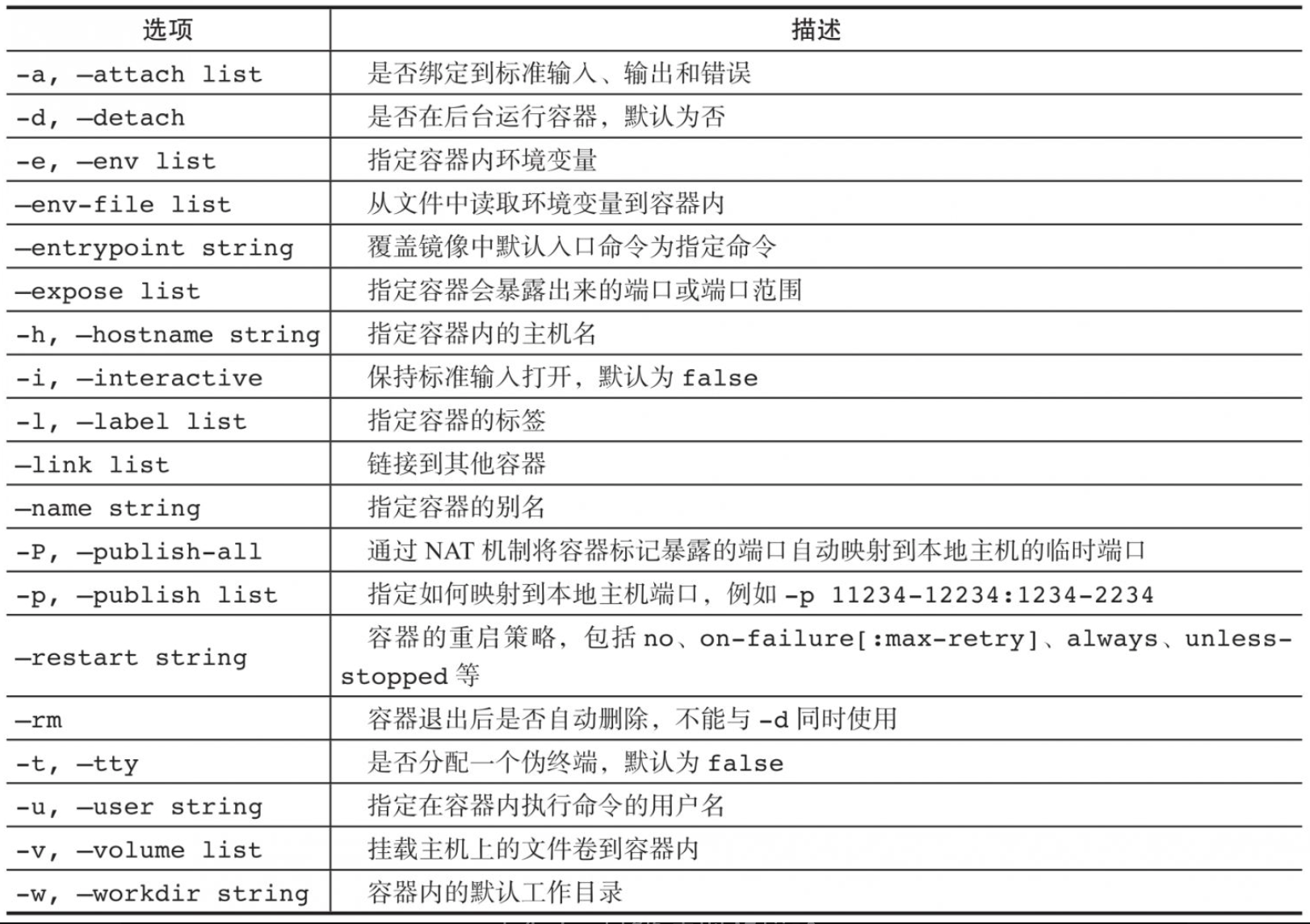
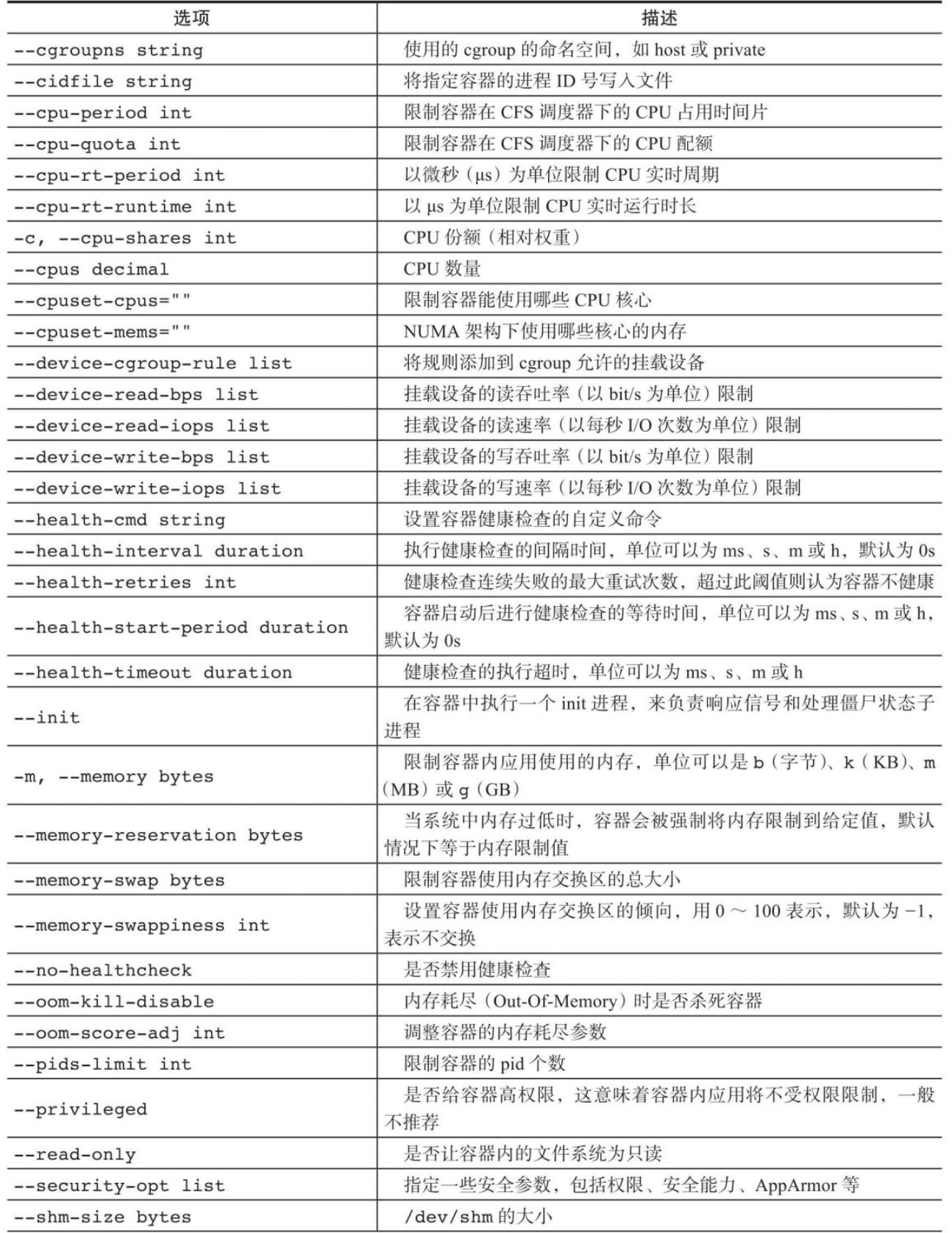
由于容器是Docker技术栈的核心组成部分,create以及后续的run命令都支持众多的命令选项,主要包括基本选项、高级选项,以及容器资源限制和安全保护相关选项,因此,读者应在实际操作中不断积累经验,以更好地掌握这些选项的使用方法。下表中显示了基本选项及对应描述。
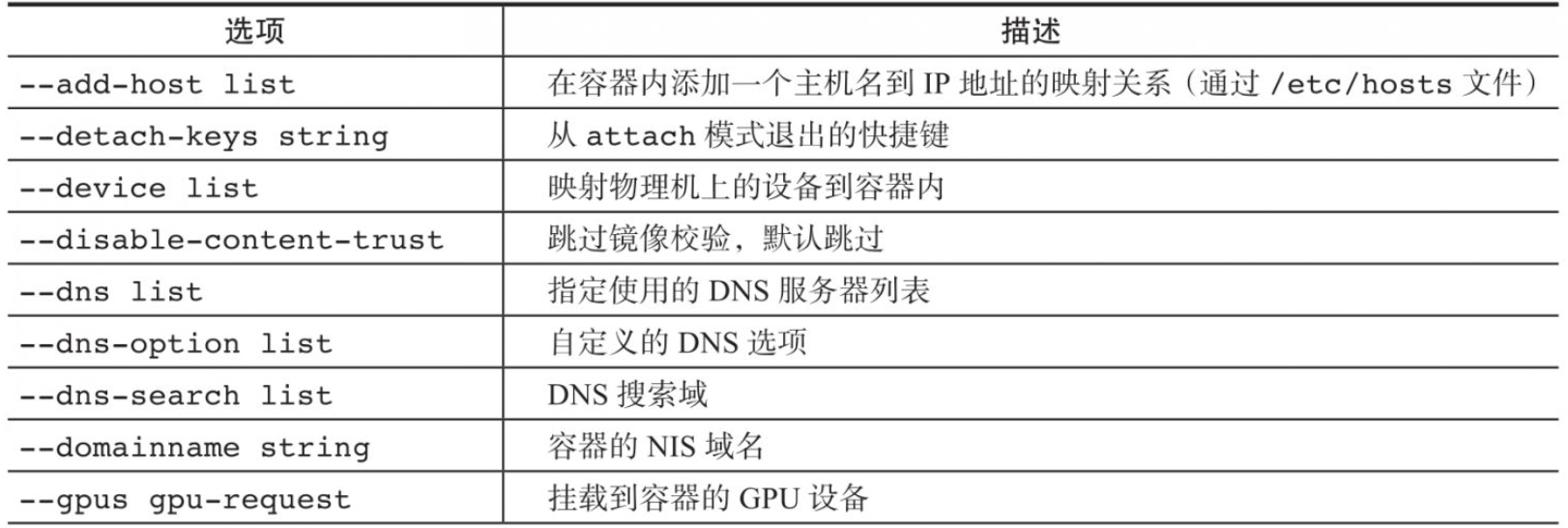
高级选项及描述如下表所示。
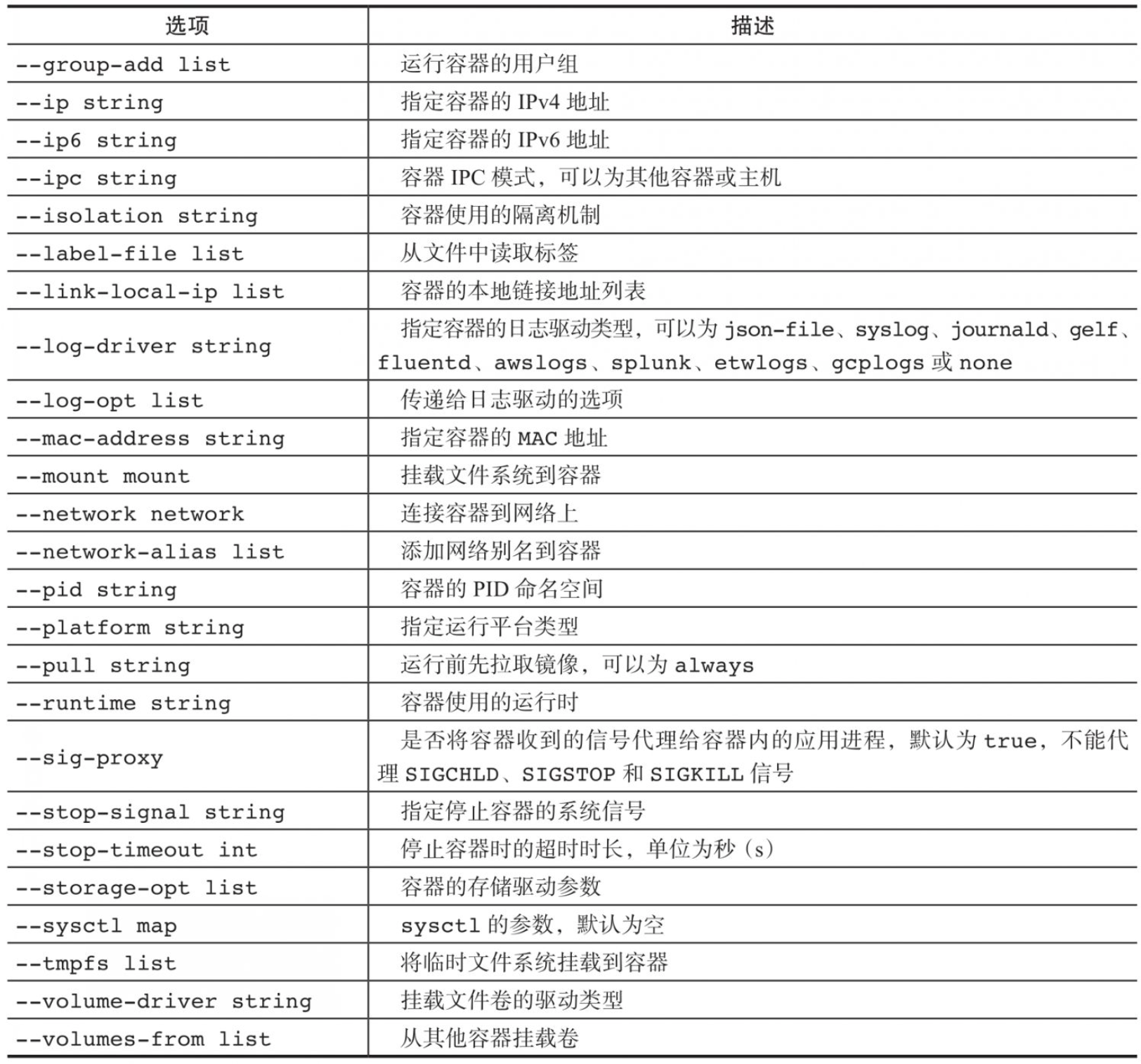
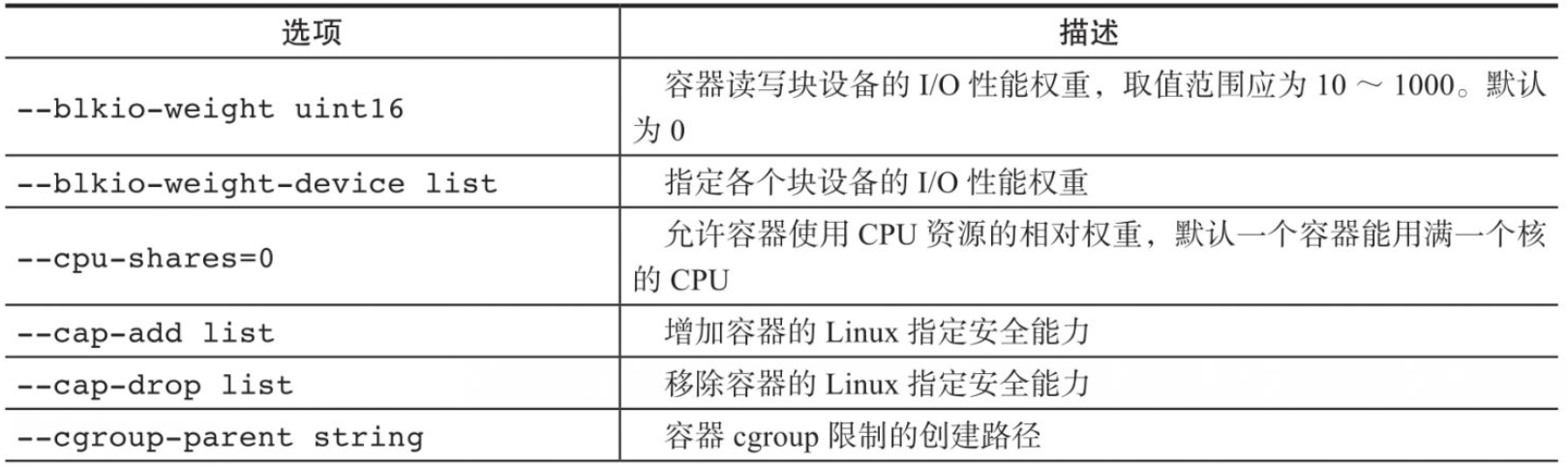
容器资源限制和安全保护的相关选项及描述如下表所示。

1.2、启动容器
使用docker start命令来启动一个已经创建的容器。例如,启动刚创建的Ubuntu容器:

此时,通过docker ps命令,可以查看到一个运行中的容器:

1.3、新建并启动容器
除了可以创建容器后通过start命令来启动容器,也可以直接新建并启动容器。所需要的命令主要为docker run,等价于先执行docker create命令,再执行docker start命令。
例如,下面的命令输出一个"Hello World",之后容器自动终止:


这与在本地直接执行/bin/echo 'hello world'一样快。
在使用docker run命令创建并启动容器时,Docker会在后台执行以下标准操作:
- 检查本地是否存在指定的镜像,如果不存在,则从公共仓库下载。
- 基于镜像创建一个新容器,并启动它。
- 为容器分配一个文件系统,在只读镜像层外添加一层可读写层。
- 将宿主机的网桥接口桥接一个虚拟接口到容器内。
- 从网桥的地址池中为容器配置一个IP地址。
- 执行用户指定的应用程序。
- 应用程序执行完成后,容器将自动终止。
下面的命令将启动一个bash终端,允许用户在容器内进行交互:

其中,-t选项让Docker分配一个伪终端(pseudo-tty)并将它绑定到容器的标准输入上,-i则让容器的标准输入保持打开状态,--rm让容器退出后自动删除容器,一般跟随-it使用。更多的命令选项可以通过man docker-run命令查看。
在交互模式下,用户可以通过所创建的终端来输入命令,例如:
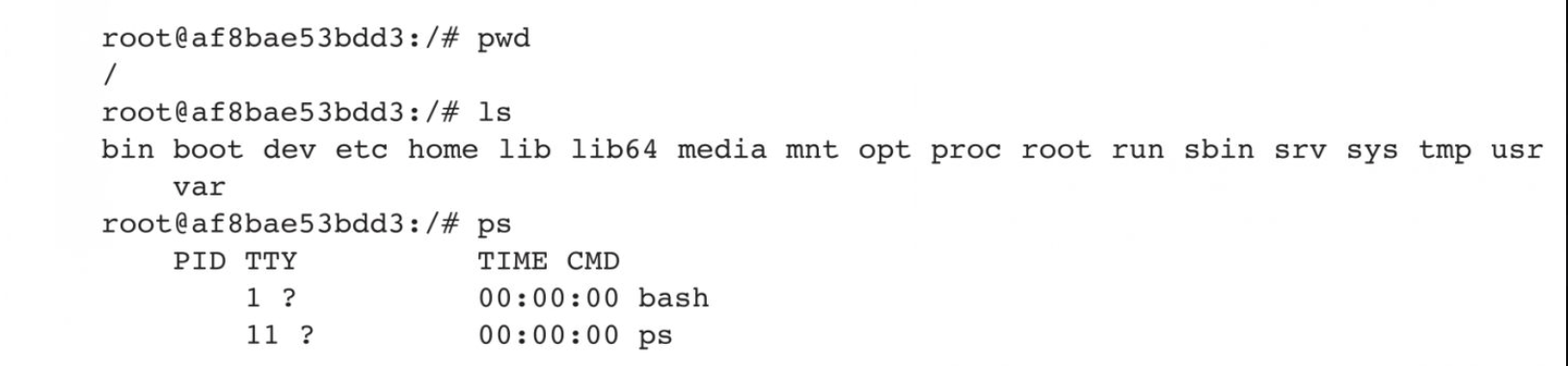
对于所创建的bash容器,在用户使用exit命令退出bash进程之后,容器也会自动退出。这是因为对于容器来说,当其中的应用退出后,容器的使命完成,也就没有继续运行的必要了。
可以使用docker wait CONTAINERCONTAINER...子命令来等待容器退出,并输出退出的错误码,返回结果。某些时候,因为docker run命令无法正常执行,容器会出错直接退出,此时可以查看退出的错误码。
默认情况下,常见的错误代码包括:
- 125:Docker daemon执行出错,例如,指定了不支持的Docker命令参数。
- 126:所指定的命令无法执行,例如权限出错。
- 127:容器内命令无法找到。
命令执行出错后,会默认返回命令的退出错误码。
1.4、守护态运行
更多的时候,需要让Docker容器在后台以守护态(Daemonized)形式运行。此时,可以通过添加-d参数来实现。
例如,下面的命令会在后台运行容器:

容器启动后会返回一个唯一的id,也可以通过docker ps或docker container ls命令来查看容器信息:


1.5、查看容器输出
要获取容器的输出信息,可以使用docker logs命令。支持的选项包括:
--details:输出详细信息。-f,--follow:持续保持输出。--since string:输出从某个时间开始的日志。--tail string:输出最近的若干日志。-t,--timestamps:显示时间戳信息。--until string:输出某个时间之前的日志。
例如,查看某个容器的输出,可以使用以下命令:

2、停止容器
本节主要介绍Docker容器的pause/unpause、stop和prune子命令。
2.1、暂停容器
可以使用docker pause CONTAINER[CONTAINER...]命令来暂停一个运行中的容器。例如,启动一个容器,并将其暂停:

对于处于paused状态的容器,可以使用docker [container] unpause CONTAINER[CONTAINER...]命令恢复到运行状态。
2.2、终止容器
可以使用docker stop命令来终止一个运行中的容器。该命令的格式为docker stop[-t|--time[=10]][CONTAINER...]。
该命令会首先向容器发送SIGTERM信号,等待一段时间(默认10s超时)后,再发送SIGKILL信号来终止容器:

此时,执行docker prune命令,会自动清除所有处于停止状态的容器。还可以通过docker kill命令直接发送SIGKILL信号来强行终止容器。
当Docker容器中指定的应用终结时,容器也会自动终止。例如,对于只启动了一个终端的容器,用户通过exit命令或Ctrl+D来退出终端时,所创建的容器立刻终止,处于Stopped状态。
可以用docker ps-qa命令看到所有容器的ID。例如:

对于处于终止状态的容器,可以通过docker start命令重新启动:

docker restart命令会将一个运行态的容器先终止,然后再重新启动:

3、进入容器
在使用-d参数时,容器启动后会进入后台,用户无法看到容器中的信息,也无法进行操作。
这时如果需要进入容器进行操作,推荐使用官方的attach或exec命令。
3.1、attach命令
attach是Docker自带的命令,命令格式为:

这个命令支持三个主要选项:
--detach-keys[=[]]:指定退出attach模式的快捷键序列,默认是CTRL-P和CTRL-Q。--no-stdin=true|false:是否关闭标准输入,默认保持打开。--sig-proxy=true|false:是否将容器收到的系统信号代理(转发)给应用进程,默认为true。
下面的示例演示了如何使用该命令:
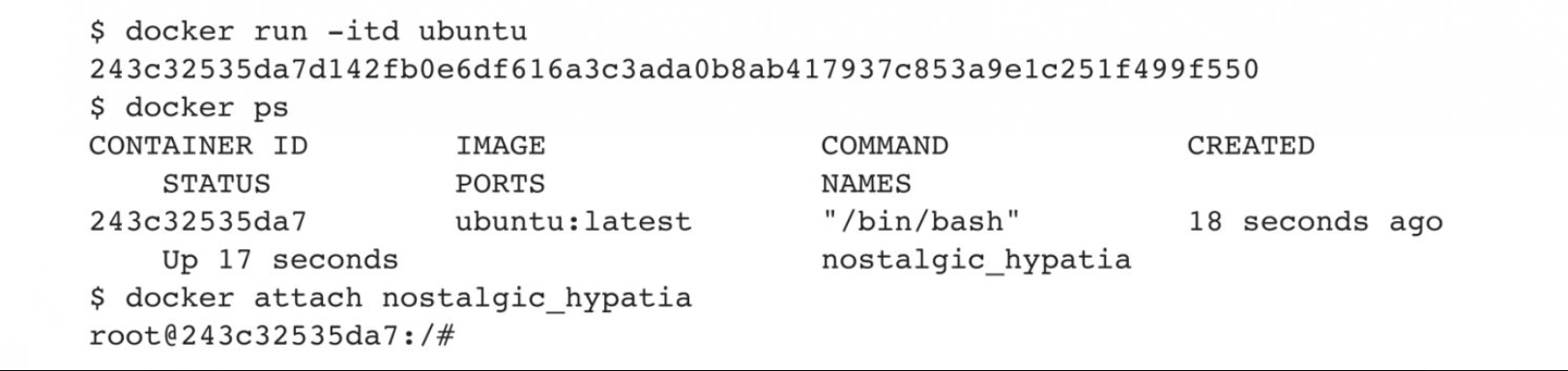
然而使用attach命令有时并不方便。当多个窗口同时进入同一个容器的时候,所有窗口都会同步显示。当某个窗口因命令而发生阻塞时,其他窗口也无法执行操作了。
3.2、exec命令
从Docker1.3.0版本起,可以直接使用exec命令在运行中的容器内执行给定指令。该命令的基本格式为:

比较重要的参数有:
-d,--detach:在容器中的后台执行命令。--detach-keys="":指定将容器切回后台的按键。-e,--env=[]:指定环境变量列表。-i,--interactive=true|false:打开标准输入接受用户输入命令,默认为false。--privileged=true|false:是否给执行命令以高权限,默认为false。-t,--tty=true|false:分配伪终端,默认为false。-u,--user="":执行命令的用户名或ID。
例如,进入刚创建的容器中,并启动一个bash:

可以看到会打开一个新的bash终端,在不影响容器内其他应用的前提下,用户可以与容器进行交互。
注意,-it参数会保持容器的标准输入打开状态,并且为容器分配一个伪终端。
开启终端后,用户可以在容器中通过命令行进行操作,例如查看容器中的用户和进程信息:


4、删除容器
可以使用docker rm命令来删除处于终止或退出状态的容器,命令格式为:

主要支持的选项包括:
-f,--force=false:是否强行终止并删除一个运行中的容器。-l,--link=false:删除容器的链接,但保留容器。-v,--volumes=false:删除容器挂载的数据卷。
例如,查看处于终止状态的容器并删除:
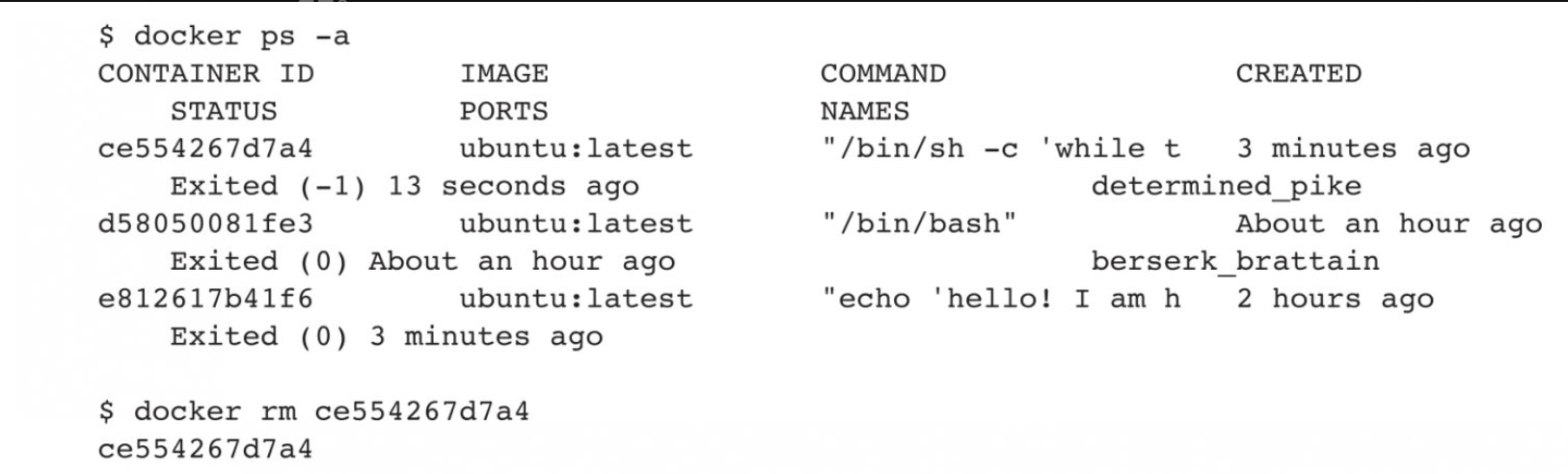
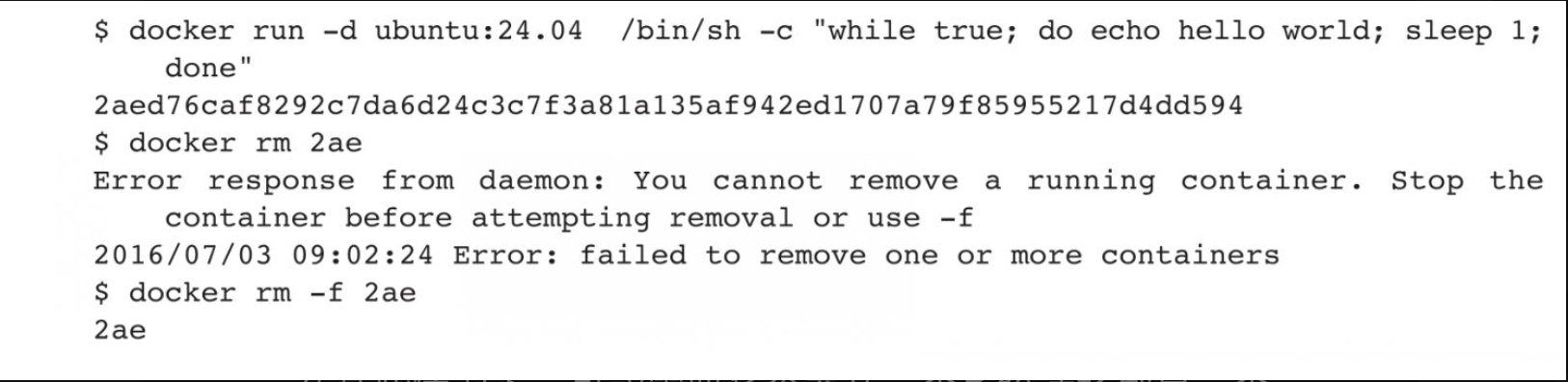
默认情况下,docker rm命令只能删除已经处于终止或退出状态的容器,并不能删除还处于运行状态的容器。
如果要直接删除一个运行中的容器,可以添加-f参数。Docker会先发送SIGKILL信号给容器,终止其中的应用,之后强行删除。
5、导入和导出容器
在某些情况下,可能需要将容器从一个系统迁移到另一个系统。这时,可以利用Docker提供的导入(import)和导出(export)功能来实现。
5.1、导出容器
导出容器是指导出一个已经创建的容器到一个文件,不管此时这个容器是否处于运行状态。可以使用docker export命令导出容器,该命令格式为:

其中,可以通过-o选项来指定导出的tar文件名,也可以直接通过重定向来实现。
首先,查看所有容器,如下所示:
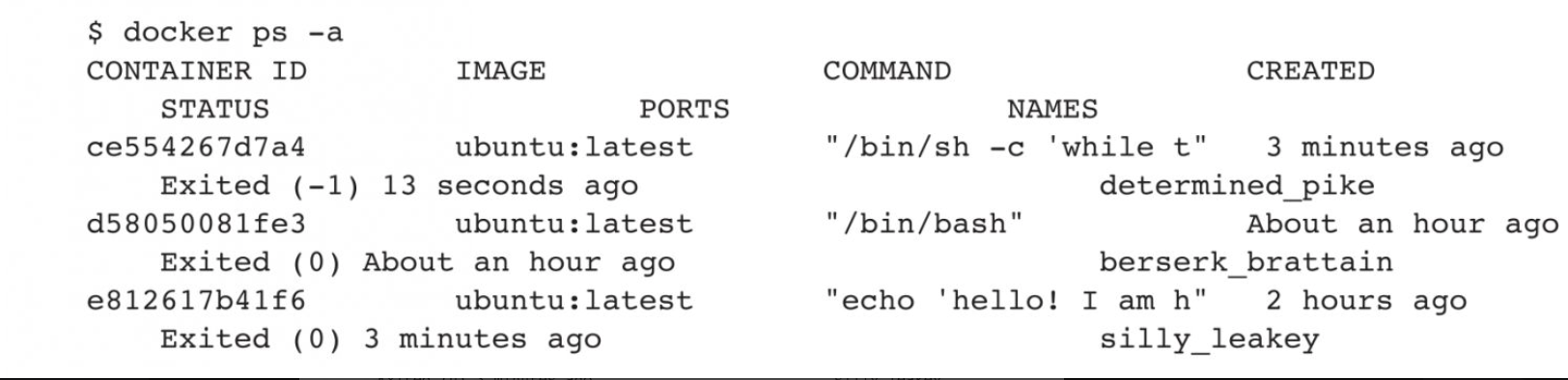
分别导出ce554267d7a4容器和e812617b41f6容器到文件test_for_run.tar和test_for_stop.tar:

之后,可将导出的tar文件传输到其他机器上,然后再通过导入命令导入系统中,实现容器的迁移。
5.2、导入容器
导出的文件又可以通过docker import命令导入变成镜像,该命令格式为:

用户可以通过-c,--change=选项在导入的同时执行对容器进行修改的Dockerfile指令(可参考后续相关章节)。
下面将导出的test_for_run.tar文件导入系统中:

之前笔者介绍过使用docker load命令来导入镜像文件,这与docker import命令具有相似之处。
实际上,既可以使用docker load命令将镜像存储文件导入本地镜像库,也可以使用docker import命令将容器快照导入本地镜像库。
这两者之间的区别在于:容器快照文件会丢弃所有历史记录和元数据信息(仅保留当时的容器状态快照),而镜像存储文件会保存完整的记录,因此文件体积较大。另外,在从容器快照文件导入时,用户可以重新指定标签等元数据信息。
6、查看容器
本节主要介绍Docker容器的inspect、top和stats子命令,使用这些命令可以查看容器的状态信息。
6.1、查看容器详情
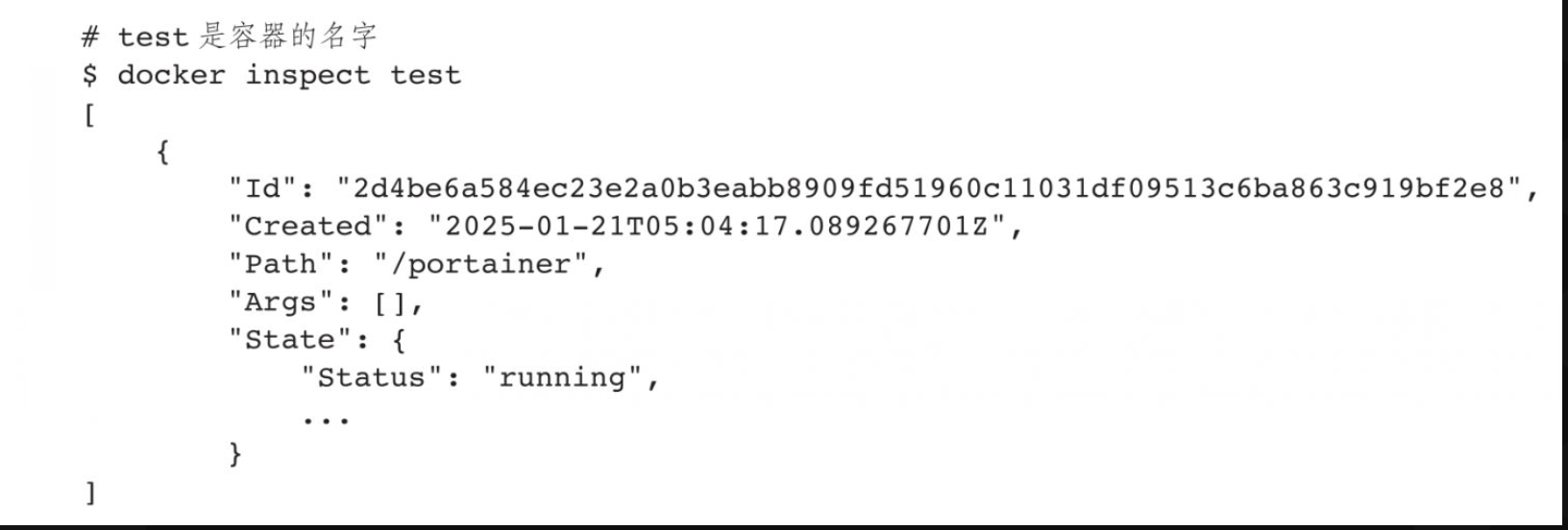
查看容器详情可以使用docker inspect [OPTIONS] NAME|ID[NAME|ID...]子命令。
例如,查看某容器的具体信息,会以JSON格式返回包括容器Id、创建时间、路径、状态、镜像、配置等在内的各项信息:
6.2、查看容器内进程
查看容器内进程可以使用docker [container] top [OPTIONS] CONTAINER[CONTAINER...]子命令。这个子命令类似于Linux系统中的top命令,会输出容器内的进程信息,包括PID、用户、时间、命令 等。例如,查看test容器内的进程信息,命令如下:

6.3、查看统计信息
查看统计信息可以使用docker [container] stats [OPTIONS][CONTAINER...]子命令,会显示CPU、内存、存储器、网络等使用情况的统计信息。
支持的选项包括:
-a,--all:输出所有容器统计信息,默认仅运行中。--format string:格式化输出信息。--no-stream:不持续输出,默认会自动持续更新实时结果。--no-trunc:不截断输出信息。
例如,查看当前运行中容器的系统资源使用情况的统计信息:

7、其他容器命令
本节主要介绍Docker容器的cp、diff、port和update子命令。
7.1、复制文件
cp命令支持在容器和主机之间复制文件,命令格式为:

支持的选项包括:
-a,--archive:打包模式,复制文件会带有原始的uid/gid信息;-L,--follow-link:跟随软链接。当原路径为软链接时,默认只复制链接信息,使用该选项会复制链接的目标内容。
例如,将本地的路径data复制到apache-test容器的/tmp路径下:

7.2、查看变更
diff命令用于查看容器内文件系统的变更,命令格式为:

例如,查看apache-test容器内的数据修改:

7.3、查看端口映射
port命令可以查看容器的端口映射情况,命令格式为:

例如,查看apache-test容器的端口映射情况:

7.4、更新配置
update命令可以更新容器的一些运行时配置,主要是一些资源限制份额,命令格式为:

支持的选项包括:
--blkio-weight uint16:更新块I/O限制,有限制时取值为10~1000,默认为0,代表无限制。--cpu-period int:限制CPU调度器CFS(CompletelyFair Scheduler)的使用时间,单位为微秒,最小值为1000。--cpu-quota int:限制CPU调度器CFS(CompletelyFair Scheduler,完全公平调度器)的配额,单位为微秒,最小值为1000。--cpu-rt-period int:限制CPU调度器的实时周期,单位为微秒。--cpu-rt-runtime int:限制CPU调度器的实时运行时,单位为微秒。-c,--cpu-shares int:限制CPU的使用份额。--cpus decimal:限制CPU的个数。--cpuset-cpus string:允许使用的CPU核,如0~3,0,1。--cpuset-mems string:允许使用的内存块,如0~3,0,1。--kernel-memory bytes:限制使用的内核内存。-m,--memory bytes:限制使用的内存。--memory-reservation bytes:内存软限制。--memory-swap bytes:内存加上缓存区的限制,-1表示为对缓冲区无限制。--pids-limit int:调整容器的pid限制,-1表示无限制。--restart string:容器退出后的重启策略。
例如,限制总配额为1s,容器test所占用时间为10%,代码如下所示:
