项目地址:YQisme/TwinBoard
我的小站:Ean7的小站
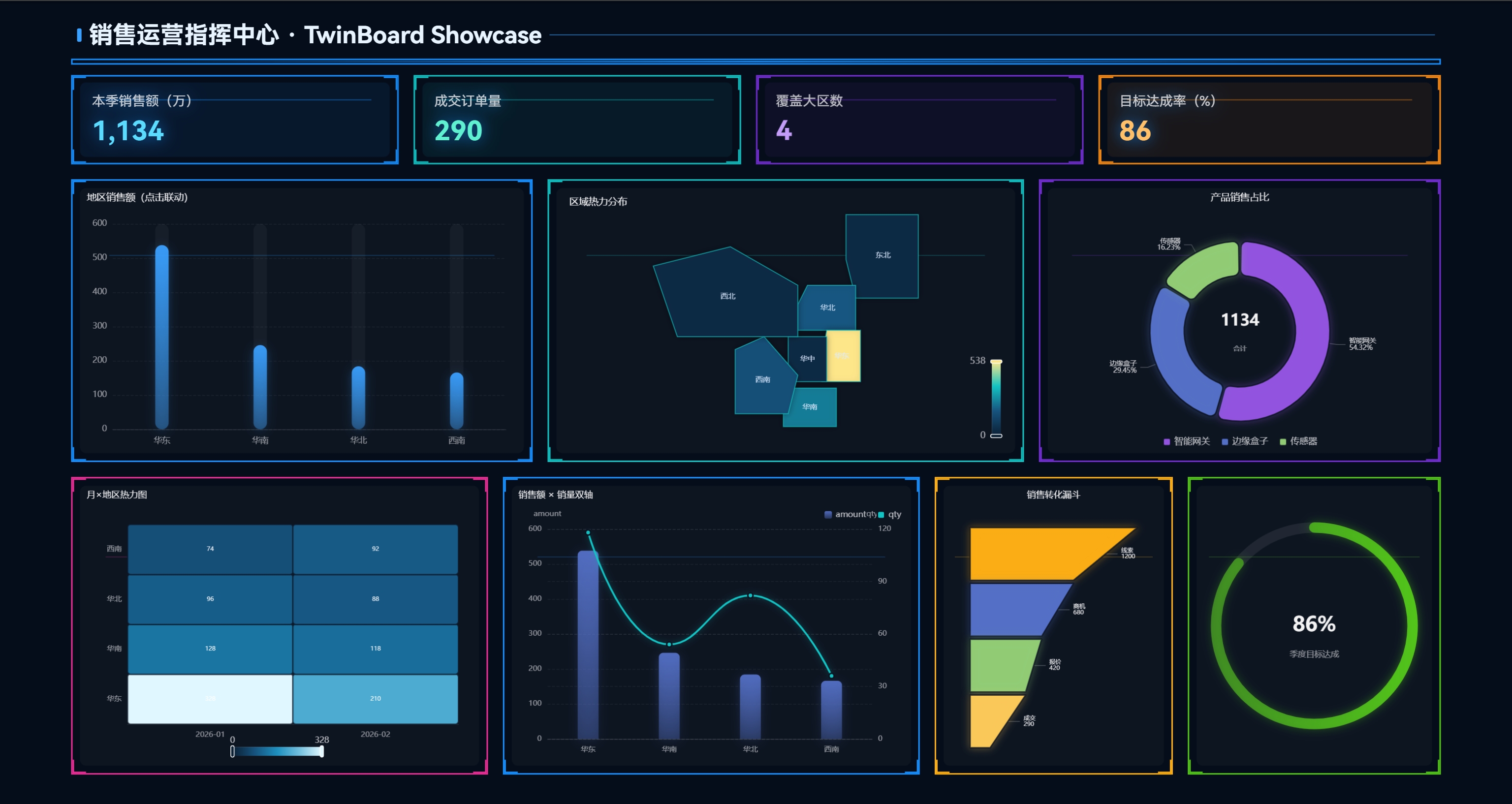
数字孪生大屏设计器 ------ 可视化 BI 大屏平台:在浏览器里完成 设计 → 绑定真实数据 → 预览 → 发布。
目标不是再做一个静态 JSON 画板,而是打通完整链路:
bash
数据源 → 数据查询 → 数据处理 → 可视化组件 → 交互 / 动效 → 大屏 → 发布功能一览
- 项目、页面、画布设计器、基础图表、静态/API/JSON 绑定、预览发布
- 数据源管理:MySQL / PostgreSQL / SQL Server / REST / JSON,连接测试、权限
- 数据查询与处理:SQL、字段、过滤、分组聚合、时间范围、参数化、缓存、定时刷新
- 高级图表:双轴、组合、雷达、散点、热力、漏斗、桑基、自定义、区域地图
- 动态效果:进入动画、数字滚动、图表过渡、轮播、场景背景图上传、视频/粒子背景
- 高级交互:下拉/时间筛选、图表联动增强、钻取、弹窗(全局变量 / 基础联动已有)
- 模板管理:页面/组件模板导入导出
- 发布与运行:版本管理、URL 参数、公开态数据集查询(预览/发布/导出/网页组件已有)
- 协作权限、系统管理、性能安全与部署
技术栈
| 端 | 技术 |
|---|---|
| 前端 | Vue 3、TypeScript、Vite 7、Pinia、Vue Router、Element Plus、ECharts 5 |
| 后端 | ASP.NET Core 8 Minimal API |
| 数据源驱动 | MySqlConnector、Npgsql、Microsoft.Data.SqlClient |
前端默认请求 http://localhost:8080/api。
环境要求
- Node.js 18+(建议 20)
- .NET SDK 8
- 可选:本机 MySQL / PostgreSQL / SQL Server(演示可只用内置 JSON 数据源)
快速开始
在两个终端分别启动后端和前端。
1. 启动 API
API 监听:http://localhost:8080
首次启动会在 backend/ 下自动创建 SQLite 文件 dashboard.db(用户、项目、页面等持久化于此)。
2. 启动前端
bash
cd frontend

yarn

yarn dev设计器地址:http://localhost:5173
3. 登录
| 用户名 | 密码 | 角色 | 数据源权限 |
|---|---|---|---|
admin |
123456 |
管理员 | 全部数据源的查看、编辑、删除 |
editor |
123456 |
编辑者 | 可创建;只能改自己的数据源 |
viewer |
123456 |
查看者 | 只读共享数据源,不能新建 |
推荐试用路径
- 登录后进入 数据中心 ,确认已有预置数据:
- 数据源:
示例销售数据(JSON) - 数据集:
示例销售明细、地区销售汇总、地区销售(可筛选)
- 数据源:
- 新建项目 → 进入设计器。
- 从左侧点开 柱状图 ,在样式面板里选一种样式(可点击或拖到画布);或直接拖入 数字指标。
- 右侧数据绑定:数据源选「数据集」,绑定
地区销售汇总。 - 需要等比例放大时:选中组件,按住 Shift 拖角点/边点,宽高与字号同步变化。
- 点击画布空白处进入页面配置,点 上传背景图片 添加场景背景。
- 在页面配置里打开「加载动画」,动态特效可选「网格」或「粒子」。
- 点 预览 查看动效(打开独立预览页)。
- 点 发布 ,获得
/dashboard/{publishKey}访问地址。
没有真实数据库时,用预置 JSON 即可走完「数据源 → 数据集 → 图表」全流程。
模块说明
1. 项目管理
路径:/projects
- 创建 / 删除项目
- 进入项目后管理页面:新建、复制、删除、打开设计器、预览(封面图为预览缩略图)
- 已发布页面会显示访问链接
2. 设计器
路径:/designer/{projectId}?pageId={pageId}
布局:
- 左侧:组件库、图层、页面列表
- 中间:1920×1080 画布(可缩放、网格、标尺、吸附)
- 右侧:数据绑定、样式属性、交互、动画
画布能力:
- 拖拽添加组件,框选、多选
- 移动、缩放、旋转(
Shift拖控制点可等比例缩放,字号同步放大/缩小) - 对齐、分布、编组
- 撤销 / 重做
- 预览(保存后打开独立预览页)
添加场景背景
- 点击场景任一空白处,切换到右侧 页面配置(场景配置)
- 点击 上传背景图片,选择本地图片
- 画布立即显示场景背景;保存后预览 / 发布页同样生效
说明:
- 上传成功后会自动将「背景类型」设为 图片
- 也可将背景类型手动设为「图片」后,粘贴图片 URL
- 本地图片建议小于 4MB;支持更换、清除
- 背景类型还支持:纯色、视频(填 mp4 地址)、特效(网格 / 粒子 / 光晕)
组件库与图表样式
- 普通组件:点击添加,或拖到画布
- 有多样式的图表(柱状、折线、饼图、仪表盘等):点击图标打开样式面板,列出该类型全部样式
- 样式卡片支持 点击添加 ,或 按住拖到画布 指定位置;拖动时遮罩穿透,不挡住画布放置
- 添加到画布后,仍可在右侧属性面板「图表款式」中切换样式
保存后才会写入后端。标题栏出现「未保存」表示本地有改动。
3. 数据中心
路径:/data
数据源类型
| 类型 | 配置要点 |
|---|---|
| MySQL | Host / Port(3306) / Database / 账号密码 |
| PostgreSQL | 默认端口 5432 |
| SQL Server | 默认端口 1433 |
| REST API | URL、GET/POST、Header JSON、Body、数据路径如 data.list |
| JSON | 内嵌 JSON 文本,可选数据路径 |
支持:测试连接、预览、保存/编辑/删除、团队共享或仅自己可见。
数据集(查询层)
在数据源之上配置一次,供多个图表复用:
- SQL 库:写
SELECT(仅只读,禁止写操作关键字) - REST / JSON:写数据路径,或留空使用数据源默认路径
- 字段选择、条件过滤、时间范围
- 分组 + 聚合(sum / avg / max / min / count)
- 排序、返回行数
- 缓存秒数、定时刷新秒数
- 参数:
{``{region}}、{``{start}}、{``{end}}
过滤条件里的 {``{region}} 若运行时没有传参,会自动跳过,便于「先看全部,再按地区筛选」。
SQL 中的 {``{name}} 会替换为字面量(数字原样写入,字符串自动转义),预览前请在「参数调试」里填测试值。
4. 组件数据绑定
图表 / 指标 / 表格 / 地图支持四种来源:
| 来源 | 说明 |
|---|---|
| 静态数据 | 组件内 JSON |
| JSON | 同上,便于和静态切换 |
| API | 填 URL,由后端代理拉取 |
| 数据集 | 走数据中心的统一查询层(推荐) |
统一结果格式始终是:
bash
{

  "columns": ["region", "amount"],

  "rows": [{ "region": "华东", "amount": 186 }]

}
高级图表只是字段映射不同,不另做数据结构。
5. 图表组件
基础
文本、富文本、图片、SVG、网页、矩形、圆形、容器、柱状图、折线图、饼图、环形图、面积图、仪表盘、数字指标、表格、边框/标题/分割线装饰。
图表样式(款式)
部分图表类型提供多种预设样式,例如:
| 类型 | 示例样式 |
|---|---|
| 柱状图 | 普通、分组、堆叠、条形、堆叠条形 |
| 折线图 | 普通、阶梯、多折线、虚线 |
| 面积图 | 普通、堆叠、多面积 |
| 饼图 / 环形图 | 普通、玫瑰、南丁格尔 / 细环等 |
| 漏斗 / 雷达 / 散点 | 升降序与金字塔、单/多系列、气泡等 |
| 仪表盘 | 半圆、全圆、进度环 |
用法:
- 左侧组件库点击图表图标 → 弹出全部样式
- 点击某样式直接放到画布,或拖到画布落点
- 选中组件后,属性面板「图表款式」可再切换;多系列样式需绑定系列字段或额外指标
等比例缩放(Shift + 拖控制点)时,组件 字号 会按比例变化;图表标题、轴标签、图例、指标卡文字等会跟着更新。
网页组件(iframe)
拖入「网页」组件,填写可被 iframe 打开的地址。把组件铺满画布并置底,即可当作三维 / GIS / UE 像素流 背景。
| 项 | 说明 |
|---|---|
| 页面地址 | 支持 {``{变量名}},运行时替换为全局变量 |
| 铺满作背景 | 锁定为画布大小并置于底层,设计器里不可拖动 |
| 铺满并置底 | 属性面板按钮,一键铺满 + 置底 |
| 运行时可交互 | 预览/发布后是否允许操作嵌入页;作背景且不需要旋转三维时可关闭 |
| 同步变量消息 | 与嵌入页 postMessage 双向通信 |
| 刷新秒 | 定时重载页面,0 表示不刷新 |
设计器中嵌入页不可点击,避免抢鼠标。预览 / 发布后才可交互。对方站点若设置了 X-Frame-Options 或 CSP frame-ancestors,会显示空白。
父页发给嵌入页:
bash
{ "source": "rbi", "type": "variables", "variables": { "region": "华东" } }嵌入页改大屏变量:
bash
{ "source": "rbi", "type": "variable", "key": "region", "value": "华东" }UE 像素流(Pixel Streaming)
可以嵌,嵌的是 像素流播放页,不是裸码流。适合把 Unreal 三维场景当大屏底图,上面再叠图表。
配置:
- 拖入「网页」,地址填播放器页,例如
https://your-ps-server/、/player.html或/?StreamerId=Default - 点「铺满并置底」
- 「运行时可交互」保持开启
- 刷新秒必须为 0,否则会掐掉 WebRTC 再重连
- 在 预览 / 发布页 里测交互;设计器会挡住鼠标,不能在编辑态转场景
| 注意 | 说明 |
|---|---|
| 鼠标对不准 | 运行时用 CSS scale 适配时,WebRTC 点击/拖动会偏。页面适配改成 固定,分辨率与显示器一致(如 1920×1080) |
| 设计器也会连流 | 设计器里 iframe 仍会加载地址。像素流常限制 1 个观看端,开着设计器时发布页可能连不上 |
| 图表挡住操作 | 没被组件盖住的区域才能旋转场景;WASD 需先点一下三维区域拿回焦点 |
| 图表不能直接驱动 UE | 默认播放器不认上面的 rbi 消息。要联动需在播放页转发到 stream.emitUIInteraction(...),UE 里绑 OnUIInteraction |
| HTTPS | 大屏若是 HTTPS,像素流也必须 HTTPS + WSS,否则 iframe 被拦 |
| 性能 | 一路 1080p/4K 很吃带宽和 GPU。设计器、预览、发布不要同时开同一路流 |
| 禁止嵌套 | 对方若设置了 X-Frame-Options: DENY 或 CSP frame-ancestors,画面空白 |
播放页转发示例(自定义 player 中):
bash
window.addEventListener("message", (event) => {

  const data = event.data;

  if (!data || data.source !== "rbi" || data.type !== "variables") return;

  stream.emitUIInteraction(data.variables);

});
建议:
| 目标 | 做法 |
|---|---|
| 三维当底、图表叠上面 | 网页组件 + 铺满作背景 + 可交互 |
| 只展示、不转场景 | 关掉「运行时可交互」 |
| 图表驱动镜头 / 高亮 | 自定义播放页转发 postMessage → emitUIInteraction |
| 鼠标精确 | 适配选「固定」,不要用等比缩放 |
高级
| 组件 | 字段 |
|---|---|
| 柱线组合 | 维度 + 主指标 + 次指标 |
| 双轴图 | 柱 + 线,左右 Y 轴 |
| 多轴图 | 三个指标、三条轴 |
| 雷达图 | 维度当指示器 |
| 散点图 | 名称 + X + Y,可选气泡大小 |
| 热力图 | X 维度 + Y 维度 + 值 |
| 漏斗图 | 维度 + 指标 |
| 桑基图 | 来源 + 去向 + 值 |
| 自定义图表 | 填写 ECharts option JSON,系统注入 dataset |
| 地图 | 绑定地区名称(华东/华南/华北等)做区域填色 |
自定义图表 option 示例(不必手写 data):
bash
{

  "tooltip": { "trigger": "axis" },

  "xAxis": { "type": "category" },

  "yAxis": { "type": "value" },

  "series": [{ "type": "bar" }]

}
6. 交互(当前能力)
组件「交互」面板:
- 页面跳转 :跳到项目内另一页,可带
region=华东这类参数 - 组件联动 / 变量控制:点击后写入全局变量
- 图表点击类目名(如「华东」)可写入变量
- 其它组件通过「筛选变量」读取该变量,过滤或作为数据集参数
示例:柱状图点击「华东」→ 变量 region=华东 → 其它图绑定数据集 地区销售(可筛选),筛选变量填 region。
更完整的下拉筛选、钻取、弹窗见规划中的 3.5。
7. 动效与场景背景
取消选中组件后编辑 页面配置(点击画布空白处即可):
| 项 | 说明 |
|---|---|
| 背景类型 | 纯色 / 图片 / 视频 / 特效 |
| 背景图 | 上传背景图片,或填写图片 URL;上传后自动切到「图片」类型 |
| 背景色 | 纯色底,或图片未铺满时的底色 |
| 背景视频 | 可公开访问的 mp4 地址 |
| 动态特效 | 网格 / 粒子 / 光晕 |
| 加载动画 | 预览/发布进入时播放 |
| 进入错峰 | 组件依次进入的间隔(毫秒) |
| 适配 | 等比缩放 / 固定尺寸 |
三维 / UE 像素流:用组件库「网页」铺满作背景,见上文「UE 像素流」。
选中组件后,属性底部 动画:
| 项 | 说明 |
|---|---|
| 进入动画 | 淡入、上滑、左滑、缩放、弹入 |
| 循环动画 | 呼吸、漂浮、发光、旋转(设计器里也能看到) |
| 数字滚动 | 指标卡数值变化时滚动,默认开启 |
| 自动轮播 | 表格滚动行;或多个组件填同一「轮播分组」轮流显示 |
| 实时刷新 | 未单独设刷新秒数时,默认每 5 秒拉数 |
设计器编辑时不播放进入动画,避免拖拽被打断。预览 / 发布页会播放。
8. 预览与发布
| 模式 | 地址 | 说明 |
|---|---|---|
| 独立预览 | /preview/{pageId} |
需登录,读取已保存内容;设计器工具栏「预览」、页面列表封面/「预览」均可打开 |
| 发布大屏 | /dashboard/{publishKey} |
公开访问,使用发布时快照 |
| 取消发布 | 页面列表 / 设计器「取消发布」 | 清除公开地址,原链接失效 |
| 导出离线包 | 页面列表 / 设计器「导出」 | 下载含 index.html、css/、js/ 的 zip,解压后可独立打开 |
保存页面时会截取设计器画布作为封面缓存;页面列表卡片会直接渲染缩小版真实预览(与预览页一致)。发布后在页面列表可复制链接。数据保存在 SQLite,重启后端后项目与发布地址仍然有效。
快捷键
在设计器画布聚焦时生效(输入框内除外)。
| 快捷键 | 功能 |
|---|---|
Delete / Backspace |
删除选中 |
Ctrl + C / V / D |
复制 / 粘贴 / 复制副本 |
Ctrl + G / Ctrl + Shift + G |
编组 / 取消编组 |
Ctrl + Z / Y |
撤销 / 重做 |
Ctrl + S |
保存 |
| 方向键 | 微移 1px |
Shift + 方向键 |
微移 10px |
Shift + 拖缩放点 |
等比例缩放(字号同步) |
Shift + 旋转 |
按 15° 吸附 |
Ctrl + + / - / 0 |
画布放大 / 缩小 / 重置 |
| 按住空格拖动画布 | 平移视图 |
| 滚轮 | 缩放 |
目录结构
bash
dashboard/
├── backend/                 # ASP.NET Core 8 API
│   ├── Data/                # EF Core DbContext、种子数据(SQLite)
│   ├── Models/              # 项目、页面、数据源、数据集、用户
│   ├── Services/            # 各数据源查询、SQL 防护、处理管线、缓存
│   ├── appsettings.json     # 连接串等配置
│   └── Program.cs           # 全部 HTTP 接口
└── frontend/
    └── src/
        ├── api/             # HTTP 封装
        ├── components/
        │   ├── designer/    # 设计器(画布、属性、渲染器)
        │   └── runtime/     # 运行时大屏、动态背景
        ├── constants/       # 组件注册表、图表样式预设、默认页面
        ├── composables/     # 数据绑定、数字滚动、轮播
        ├── stores/          # 登录、设计器状态
        ├── types/
        ├── utils/           # 图表 option、字段映射、中国简化地图
        └── views/           # 登录、项目、数据中心、设计器、预览
数据链路
bash
组件 data.sourceType
        │
        ├─ static / json  → 解析组件内 JSON
        ├─ api            → POST /api/proxy/query
        └─ dataset        → POST /api/datasets/{id}/query
                                │
                                ├─ 参数替换 {{region}}
                                ├─ 连接 MySQL / PG / SQL Server / REST / JSON
                                ├─ 内存处理:过滤、时间、字段、分组、聚合、排序
                                └─ 按 cacheSeconds 缓存
                                        │
                                        ▼
                               { columns, rows }
                                        │
图表 / 指标 / 表格 / 地图图表刷新:refreshInterval 或动画里的「实时刷新」。数据变化时 ECharts 做过渡动画,指标卡做数字滚动。
预置演示数据
后端首次启动(库为空时)写入:
JSON 数据源「示例销售数据」
字段:region、product、amount、qty、month(2026-01 / 2026-02,含华东/华南/华北/西南)。
数据集
示例销售明细:原始行,缓存 15 秒地区销售汇总:按region对amount、qty求和地区销售(可筛选):region = {``{region}},时间{``{start}}~{``{end}},再按产品汇总
热力图可绑明细:X=month,Y=region,值=amount。
主要 API
基址:http://localhost:8080/api
除登录、发布页读取、代理查询外,数据源/数据集接口需要 Authorization: Bearer {token}。
| 方法 | 路径 | 说明 |
|---|---|---|
| POST | /auth/login |
登录 |
| GET | /auth/me |
当前用户 |
| GET/POST/DELETE | /projects |
项目 |
| GET/POST | /projects/{id}/pages |
项目下页面 |
| GET/PUT | /pages/{id}、/pages/{id}/content |
页面内容 |
| POST | /pages/{id}/copy、/publish、/unpublish |
复制、发布、取消发布 |
| GET | /runtime/{publishKey} |
发布快照 |
| CRUD | /datasources |
数据源 |
| POST | /datasources/test、/{id}/test、/{id}/preview |
测试与预览 |
| CRUD | /datasets |
数据集 |
| POST | /datasets/{id}/query、/preview |
查询(带处理管线) |
| POST | /datasets/schema、/query-draft |
加载字段、未保存预览 |
| POST | /proxy/query |
按 URL 拉 JSON |
查询体可带 parameters、dimension、measure、aggregation、timeStart、timeEnd、limit、bypassCache。
权限模型(数据源)
当前只作用于数据源 / 数据集,不是完整的项目协作权限(3.8)。
- admin:全部可见、可改
- editor:可新建;只能编辑/删除自己的数据源;可使用他人「团队共享」的源做数据集
- viewer:只能看共享源和对应数据集,不能改
密码不会出现在列表接口里。编辑数据库源时密码留空表示不修改。
当前限制
- 应用库为本地 SQLite(
backend/dashboard.db);如需 PostgreSQL/MySQL 可改连接串与 EF Provider - 登录为演示 token,不是 JWT
- SQL 仅允许单条只读查询;参数替换有转义,仍请避免把不可信用户输入直接拼进 SQL 模板
- 地图为简化分区示意,不是精确行政区 GeoJSON
- 场景背景图以 Data URL 随页面内容保存(建议小于 4MB);超大图可能影响保存与加载体积
- 发布页若绑定数据集,浏览器仍会带登录 token 请求查询接口;未登录访问公开大屏时,数据集可能拉不到(后续 3.7 需补发布态查询)
常见问题
前端能打开,数据中心是空的或接口失败
先确认 dotnet run 已在 8080 端口运行,并重新登录。
改了数据源代码但界面没变
旧 API 进程可能仍占用 Dashboard.Api.exe。停掉后再 dotnet run。
图表一直显示华东/华南示例
组件仍是静态 JSON,或数据集没有行。改成「数据集」并选预置集;绑定后应能看到真实 columns/rows。
SQL 测试失败
检查库是否允许远程/本机连接、账号权限、防火墙。平台只做 SELECT 1 探活。
预览没有进入动画
进入动画只在预览/发布页播放。设计器画布为方便编辑不会播进入动画,循环动画(呼吸/发光等)可以在画布上看到。
怎么添加场景背景?
点击画布任一空白处 → 右侧进入页面配置 → 点「上传背景图片」。也可粘贴图片 URL;上传后背景类型会自动变为「图片」。