Autodesk 官方卸载工具技术文档:彻底清除 AutoCAD、3ds Max、Maya 残留
概述
Autodesk 官方卸载工具(UninstallTool)是 Autodesk 官方推出的专用卸载程序,用于彻底移除 AutoCAD、3ds Max、Maya、Revit、Inventor 等旗下软件。相比控制面板的常规卸载,它能自动检测已安装的 Autodesk 软件,精准卸载目标程序,并深度清除残留文件和注册表信息,避免误删其他组件。
适用于卸载后残留数据、提示"无法删除"等常规手段处理不了的情况。
下载地址 :Autodesk 官方卸载工具
适用场景
|------------|------------------------------|
| 场景 | 说明 |
| 常规卸载失败 | 控制面板卸载报错、卡住、提示无法删除 |
| 残留数据清理 | 卸载后 C 盘、注册表仍残留大量文件 |
| 多版本共存 | 电脑装了多个 Autodesk 软件,需单独卸载其中一个 |
| 重装前清理 | 重装前彻底清除旧版本,避免冲突 |
操作步骤
3.1 工具卸载
-
从 下载资源并解压
-
进入解压后的 Autodesk官方卸载工具 文件夹
-
右键 → 以管理员身份运行
UninstallTool程序 -
软件自动检测电脑中已安装的 Autodesk 系列软件
-
勾选需要卸载的软件,点击下方"卸载"
-
等待卸载完成,点击"退出"
注意 :如果电脑同时安装多个 Autodesk 软件,不要手动批量删除总文件夹或注册表,通过工具勾选单个程序卸载更安全。
3.2 手动清理残留
工具卸载后,还有几处需要手动处理:
第一步:卸载 Autodesk 桌面程序
安装 Autodesk 系列软件时通常会附带 Autodesk 桌面程序,卸载工具处理不了这个。
- 桌面右下角点击退出(该程序一般自动启动)
- 到控制面板或安装管理器中卸载
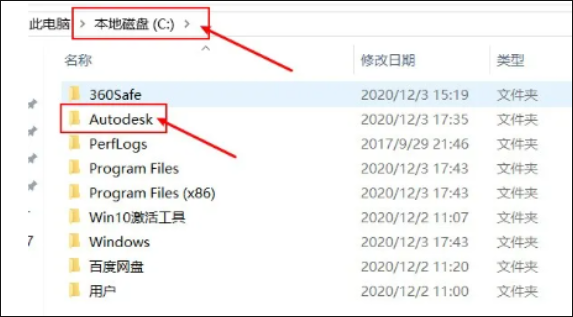
第二步:删除 C 盘根目录的 Autodesk 文件夹
进入 C:\,查看是否有 Autodesk 文件夹。这是软件自解压产生的临时文件夹,不影响后续安装,但占空间,可以删除。
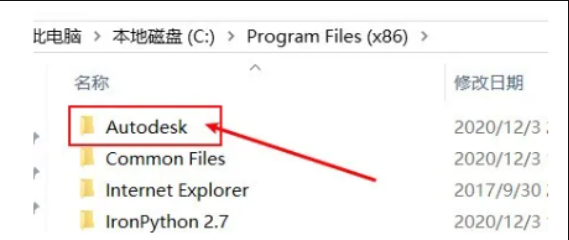
第三步:删除安装目录
- 进入
C:\Program Files,找到Autodesk文件夹 - 如果电脑还存在其他需要的 Autodesk 软件,点进去只删除你不要的软件文件夹
- 进入
C:\Program Files (x86),重复同样操作
第四步:检查其他盘符
去 D 盘及其他盘的 Program Files 和 Program Files (x86) 目录,查看是否有 Autodesk 文件夹。这通常是安装时改了路径才会存在,有就删除。
第五步:清理注册表
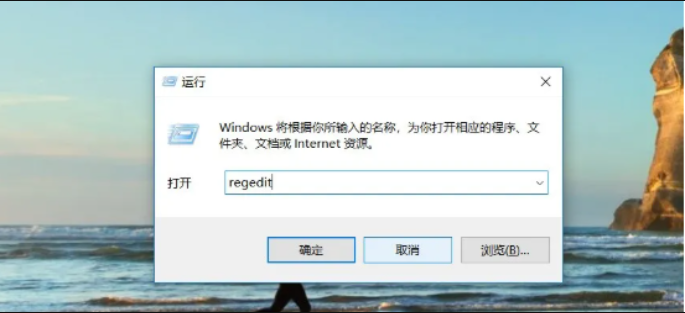
- 按
Win + R,输入regedit,点击确定 - 定位到
HKEY_CURRENT_USER\Software\Autodesk,找到要删除的软件注册表项,删除 - 定位到
HKEY_LOCAL_MACHINE\SOFTWARE\Autodesk,找到要删除的软件注册表项,删除
第六步:检查自定义路径
如果以上步骤完成后仍有残留,说明安装时改过路径,需要回到当时修改的路径手动删除。
注意事项
|-----------|--------------------------------|
| 项目 | 说明 |
| 管理员权限 | 必须右键以管理员身份运行,否则可能无法操作 |
| 多软件共存 | 勾选单个程序卸载,不要手动批量删除总目录 |
| 桌面程序 | Autodesk 桌面程序需单独卸载,工具不处理 |
| 注册表操作 | 只删除对应软件的注册表项,不要删除整个 Autodesk 键 |
| 路径异常 | 安装时改过路径的,需自行找回原路径清理 |
操作速查
下载解压 → 管理员运行 UninstallTool
  ↓
自动检测 → 勾选目标软件 → 卸载
  ↓
退出工具
  ↓
手动卸载 Autodesk 桌面程序
  ↓
删除 C:\Autodesk 文件夹
  ↓
删除 Program Files / Program Files (x86) 下的 Autodesk 文件夹
  ↓
检查其他盘符的 Program Files
  ↓
清理注册表(HKCU 和 HKLM 下的 Autodesk 项)
  ↓
如有改路径,回到原路径清理
总结
Autodesk 官方卸载工具的价值在于精准------自动识别已安装的软件,勾选卸载,避免误删。但工具本身不处理桌面程序和残留文件夹,需要配合手动清理才能彻底。按上述步骤走一遍,基本能清干净。