给RAR文件加密码,不同场景操作方式不一样。新文件压缩时顺手设一个,已有文件想补密码需要多走一步,经常加密可以设自动密码省去重复操作。不过要给RAR加密码,只能用WinRAR,所以要先下载好这个软件。下面按这三种情况分别说明一下如何操作。
情况一:新文件压缩时加密码
这是比较常用的方式。
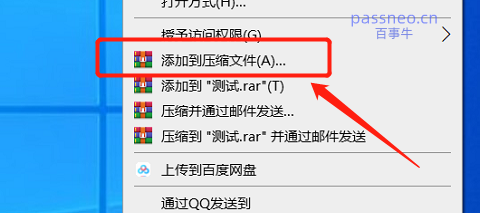
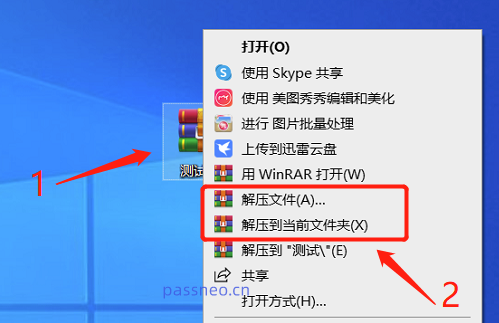
1、选中要压缩的文件或文件夹,右键点击,选择WinRaR列表中的【添加到压缩文件】。
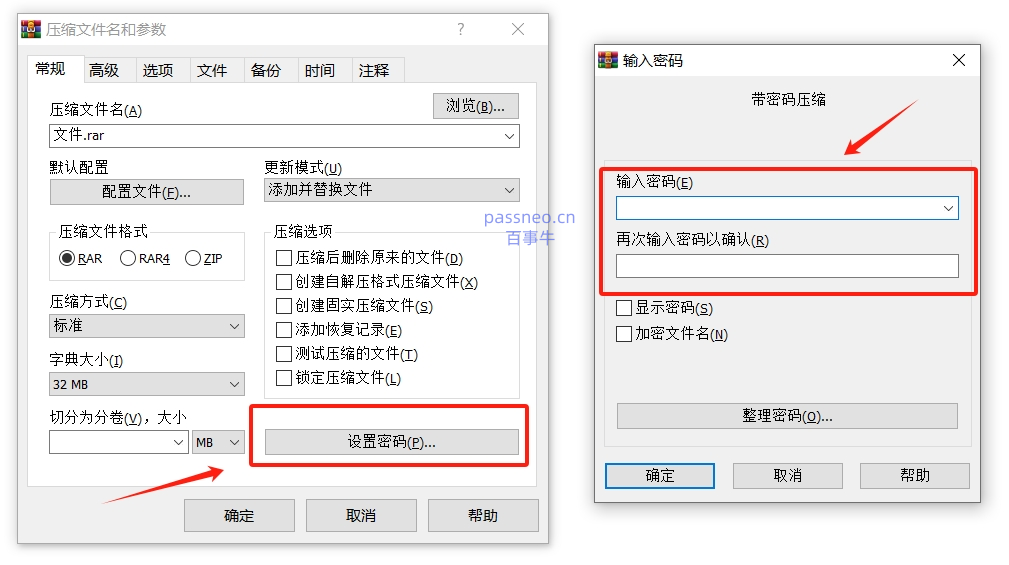
2、在弹出的窗口中,点击"设置密码"按钮。再次弹出窗口后,输入密码并确认。点击确定,再点击确定开始压缩。
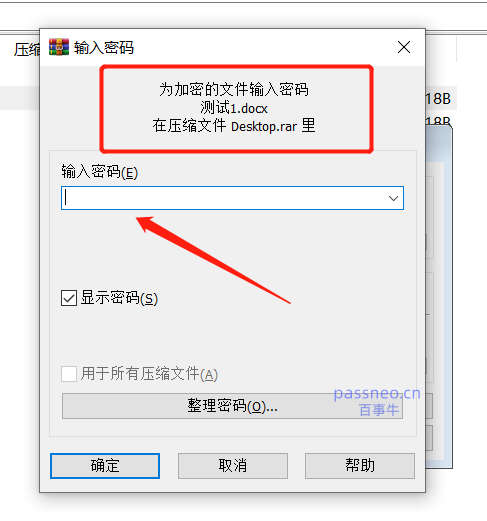
3、生成的RAR文件,双击时会弹出密码框,输入正确密码才能查看内容。
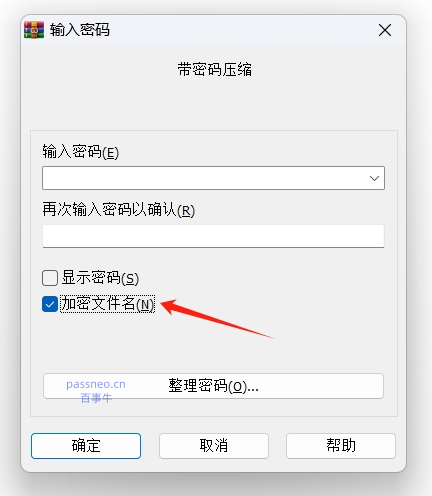
这里有一个建议:设置密码时顺手勾选"加密文件名"。
不勾选的话,对方双击压缩包能看到里面有哪些文件,只是解压时需要密码。如果文件名本身包含敏感信息,勾选之后,双击直接弹密码框,连文件列表都看不到。这一步不是必须的,但推荐做。
情况二:已有RAR文件补密码
如果RAR文件已经压缩好了,当时没设密码,现在想补上,WinRAR不提供直接追加密码的功能。需要先把文件解压出来,重新执行上面的压缩流程,在压缩时设置密码。
如果压缩包本身有密码但没勾选"加密文件名",想补上这个选项,同样需要解压后重新压缩。没有捷径。
情况三:批量加密用自动密码
如果经常需要加密RAR压缩文件,每次手动输密码很麻烦。WinRAR有一个"自动加密"功能,设一个默认密码,以后每次压缩都自动使用这个密码。
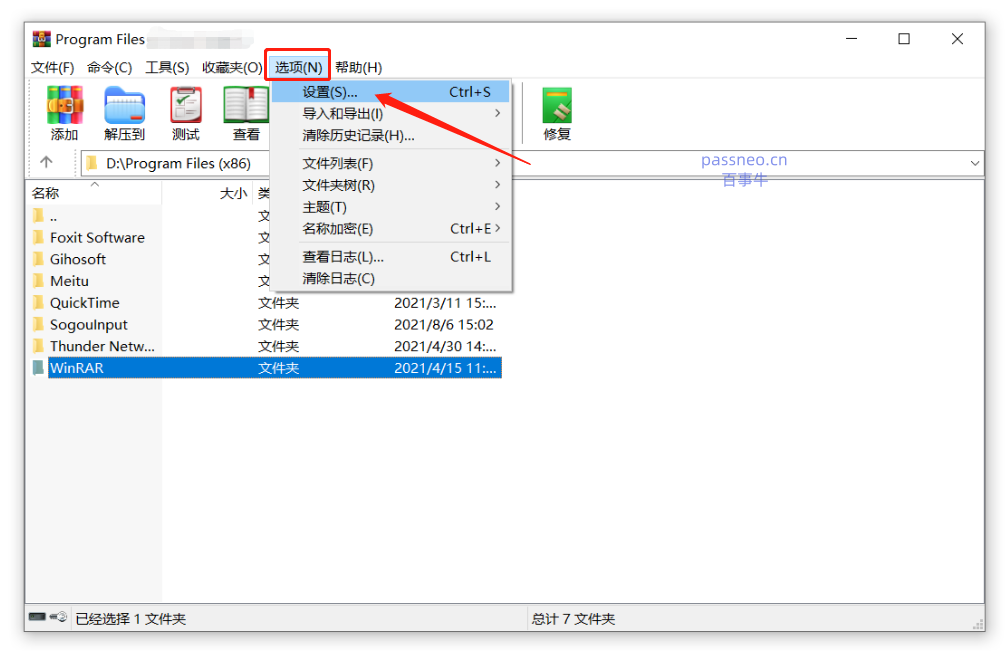
1、打开WinRAR软件,点击【选项】→【设置】。
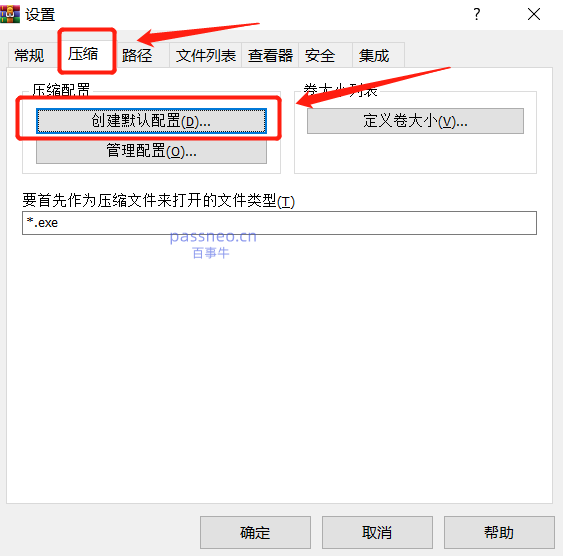
2、弹出窗口后,点击【压缩】→【创建默认配置】。
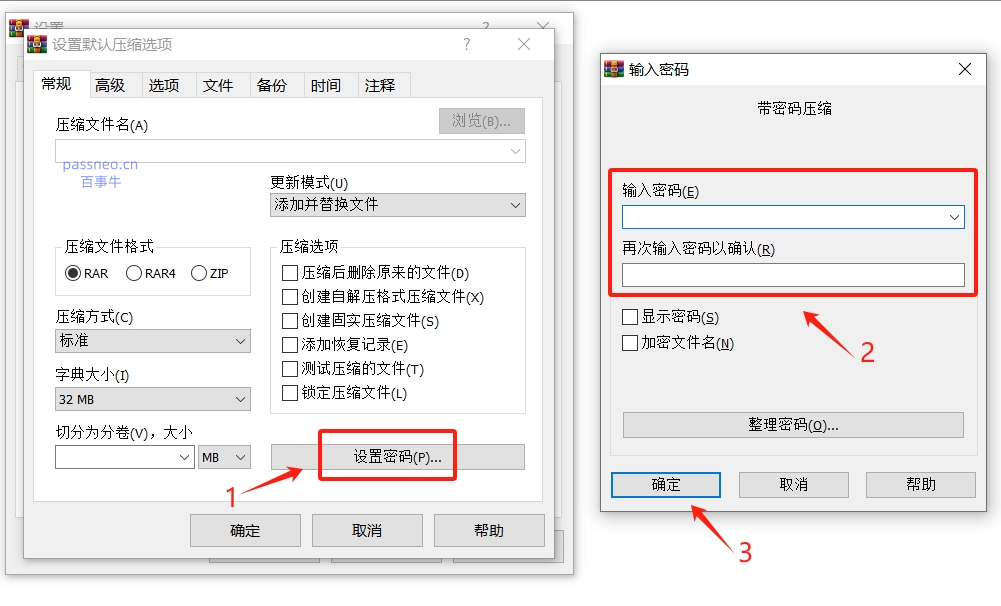
3、再次弹出窗口,点击【设置密码】,然后输入密码,连续点确定。以后右键压缩时,不需要再手动设密码,生成的压缩包自动带密码。
注意:自动加密的密码保存在WinRAR配置里,公用电脑上不建议使用。
小提示:
RAR文件设置密码后,记得要妥善保存,否则没有密码,就无法再次打开或者解压压缩包了。
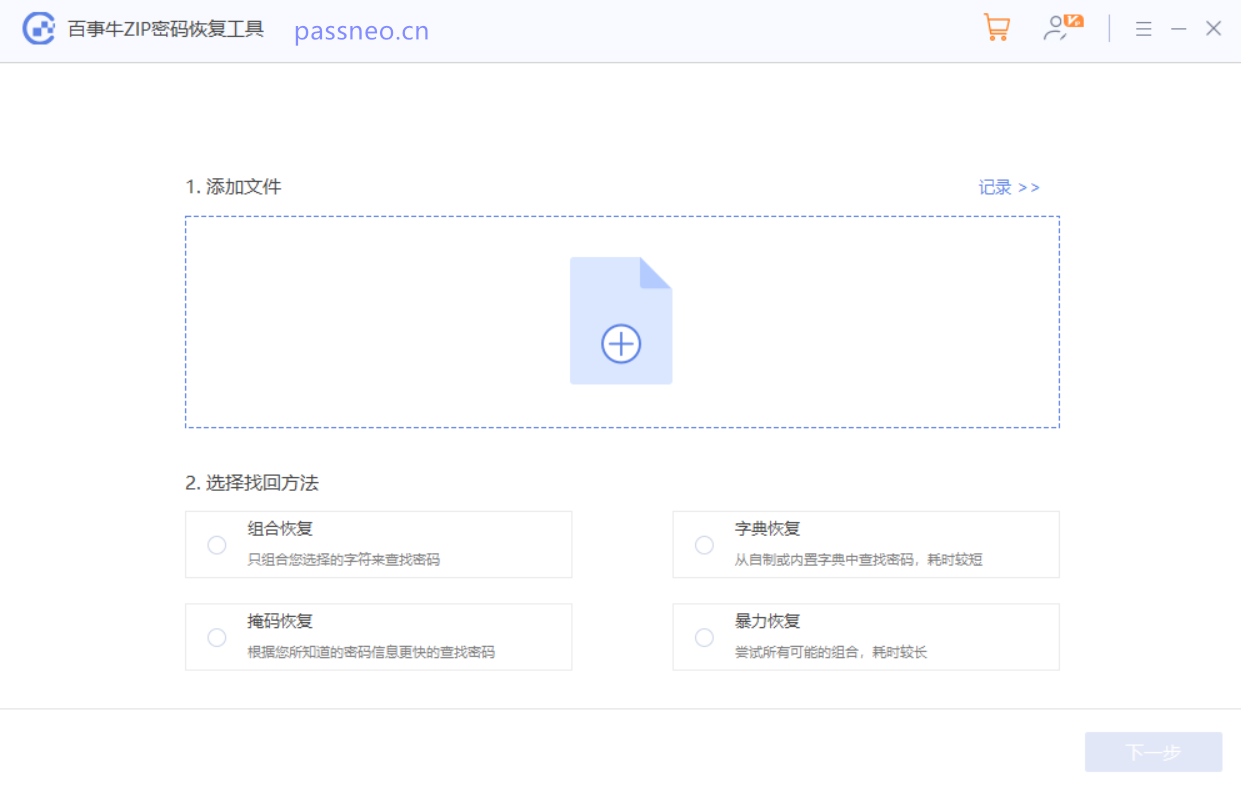
那要是不小心忘记了怎么办?这种情况,可以试试第三方工具,比如小编使用的ZIP工具,工具里提供了4种方法,专门用来找回压缩包密码,支持RAR、ZIP以及7Z格式压缩包。
以上就是RAR文件设置密码的方法,希望对大家有所帮助!