0 前言
随AI Agent快速发展,使LLM与现实数据和工具无缝交互成为关键挑战。
1 Dify社区的MCP插件
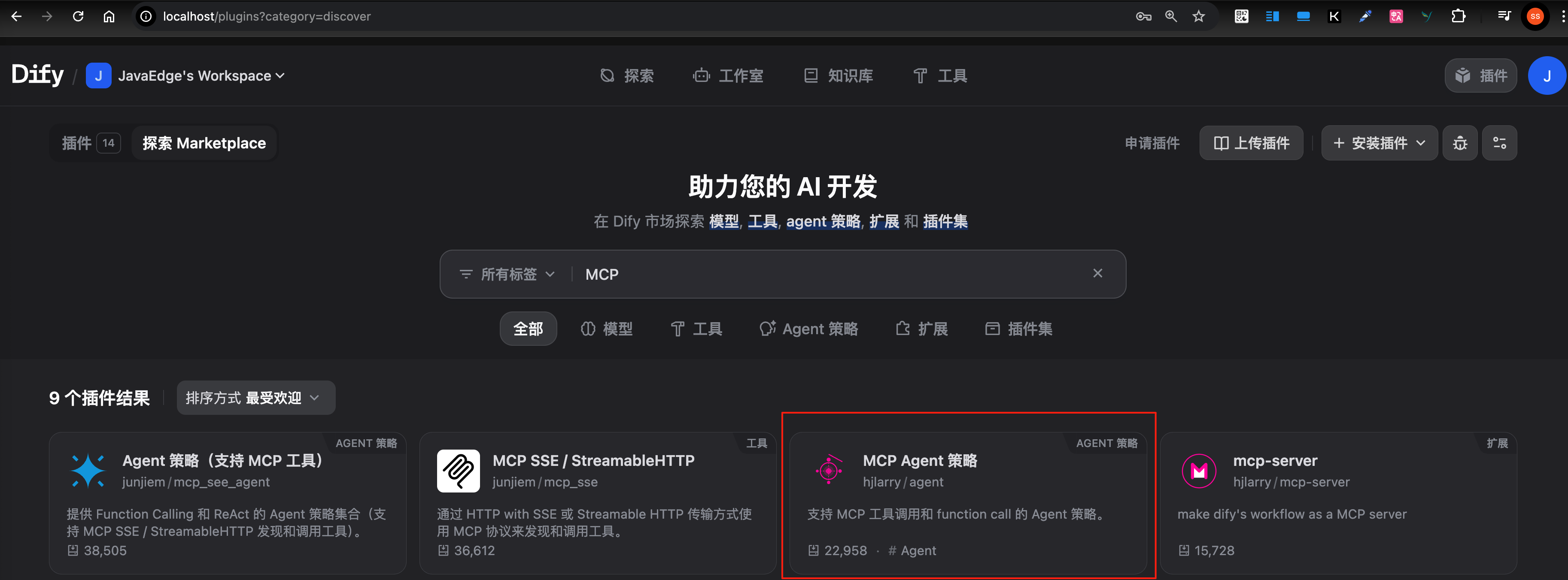
Dify社区贡献插件,以简化将外部 MCP 服务(如 Zapier MCP、Composio MCP)连接到你的 Agent 工作流:
1.1 MCP SSE
该插件用 HTTP + SSE与一或多个 MCP 服务器通信,使你的代理能动态发现和调用外部工具。
1.2 MCP Agent Strategy
该插件将 MCP 直接集成到工作流代理节点中,使代理能根据 MCP 定义的逻辑自主决定并调用外部工具。
2 Dify集成Zapier MCP
Zapier MCP 服务器将超过 7,000 个应用和 30,000 个操作打包到单个 MCP 服务器 URL 中。从电子邮件到 CRM 更新或 Slack 通知,可在 Zapier 中快速配置操作,再直接插入Dify Agent工作流。
2.1 快速设置
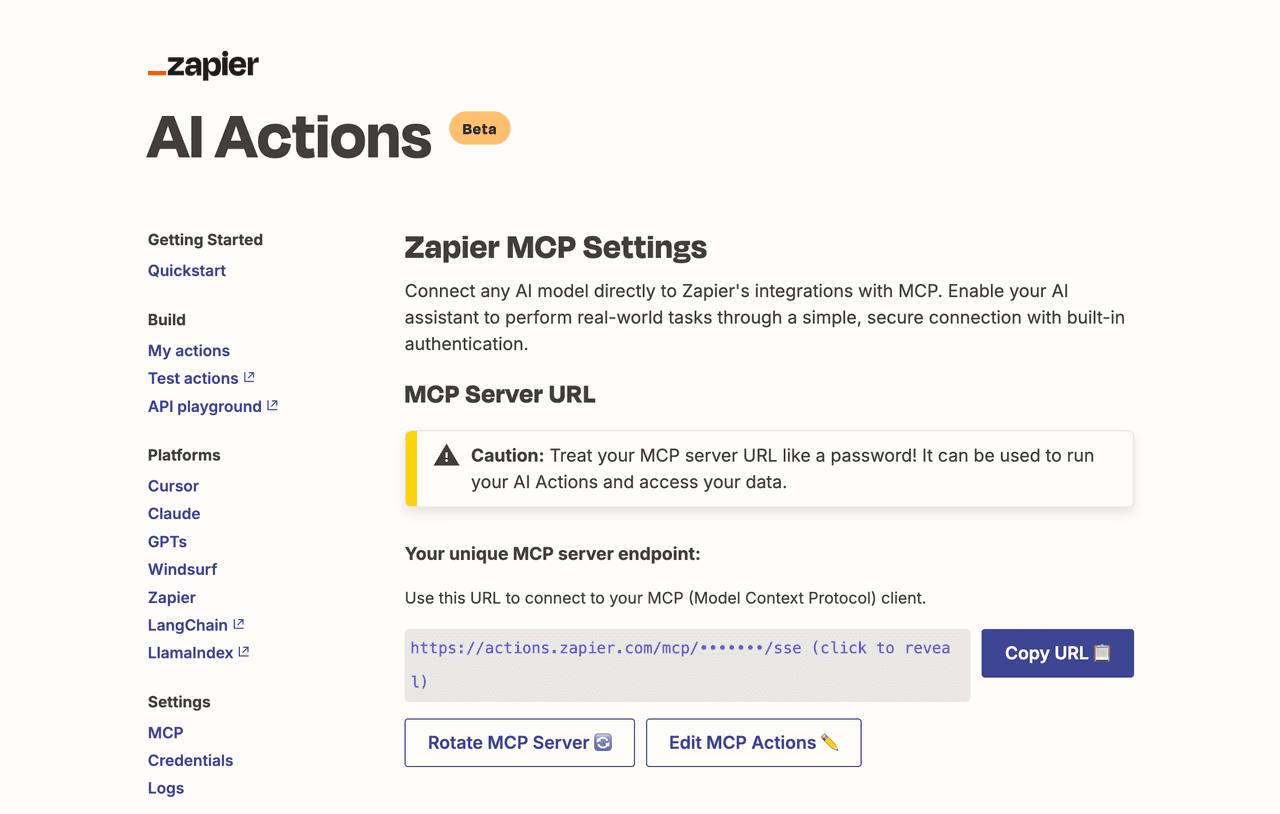
- 访问 Zapier MCP 设置,https://mcp.zapier.com/mcp/servers/7cda9b58-3bd3-4165-aff5-4b6a6945173a/connections
- 复制你唯一的 MCP 服务器端点链接
- 单击"编辑 MCP 操作"以添加新工具和操作
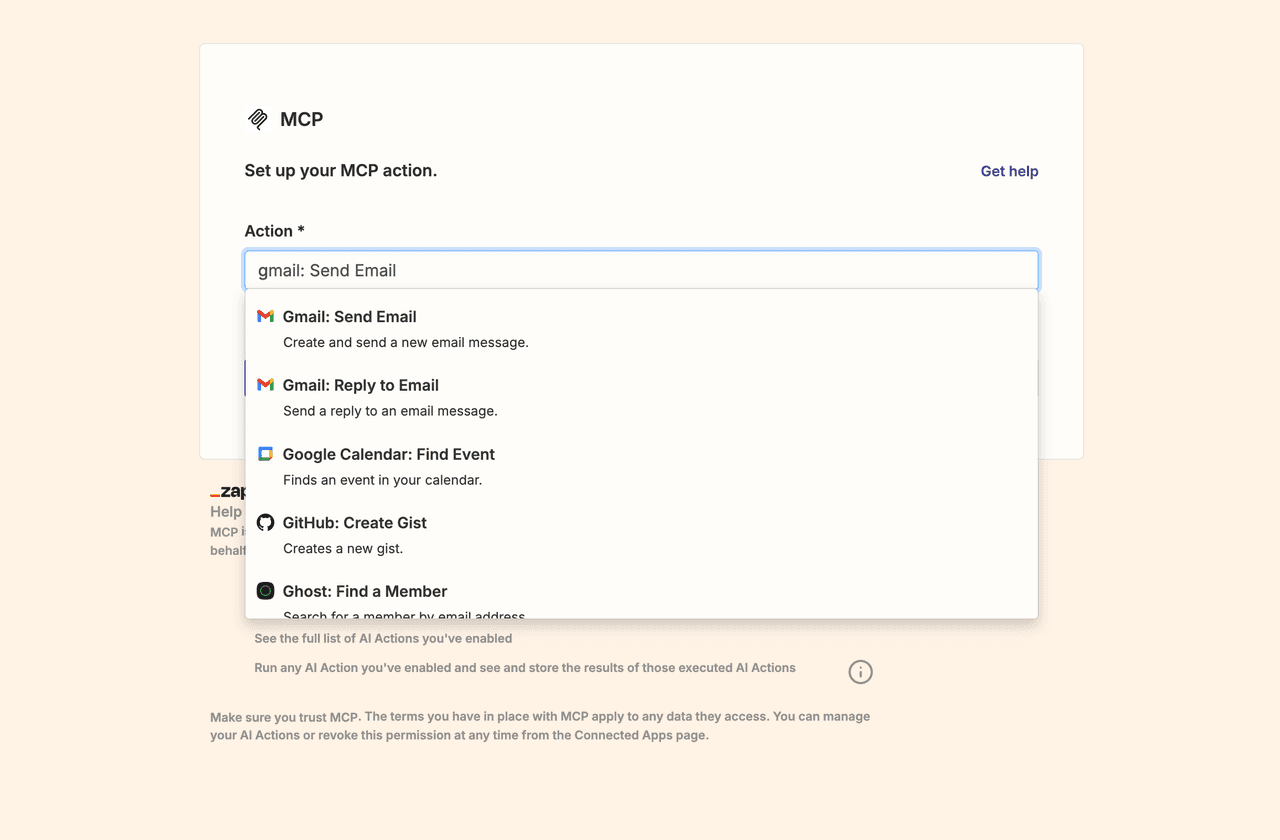
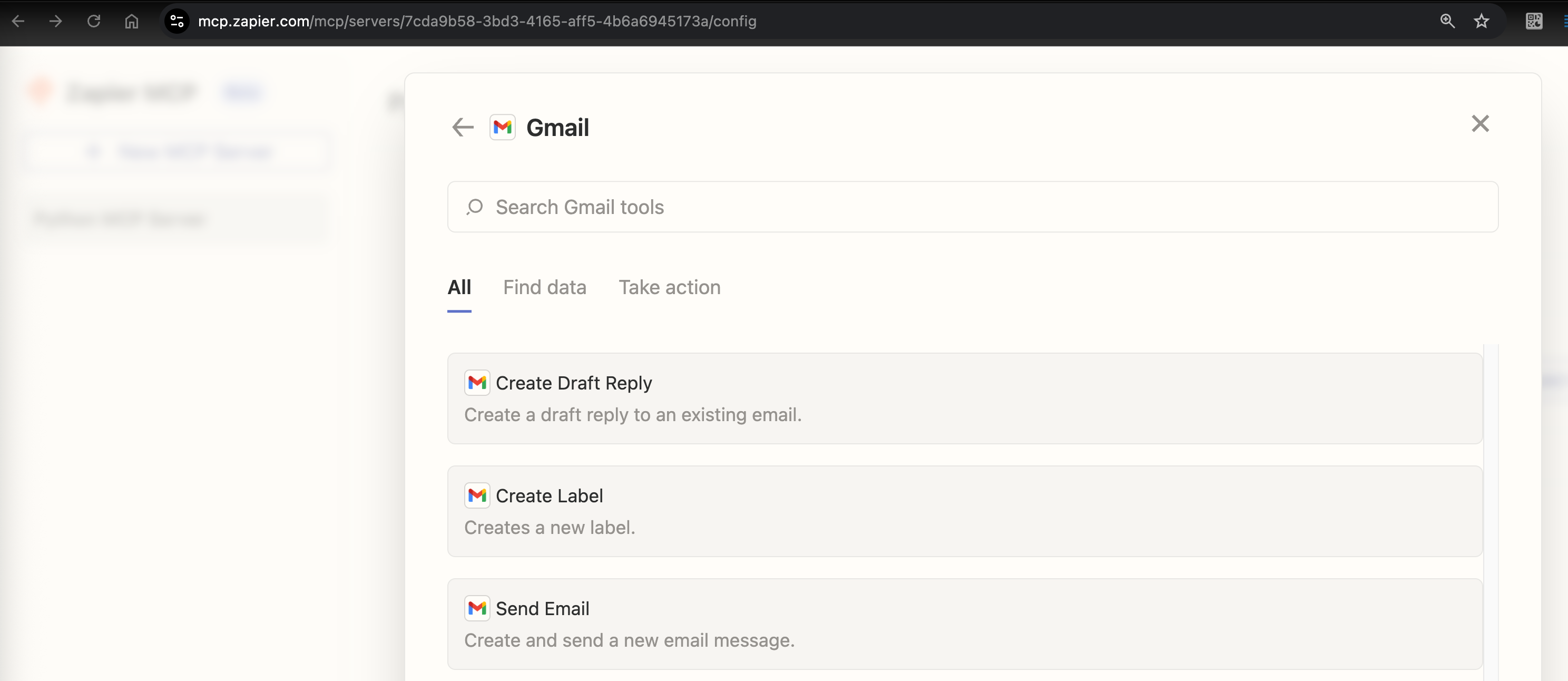
- 选择一个应用程序(如Gmail)
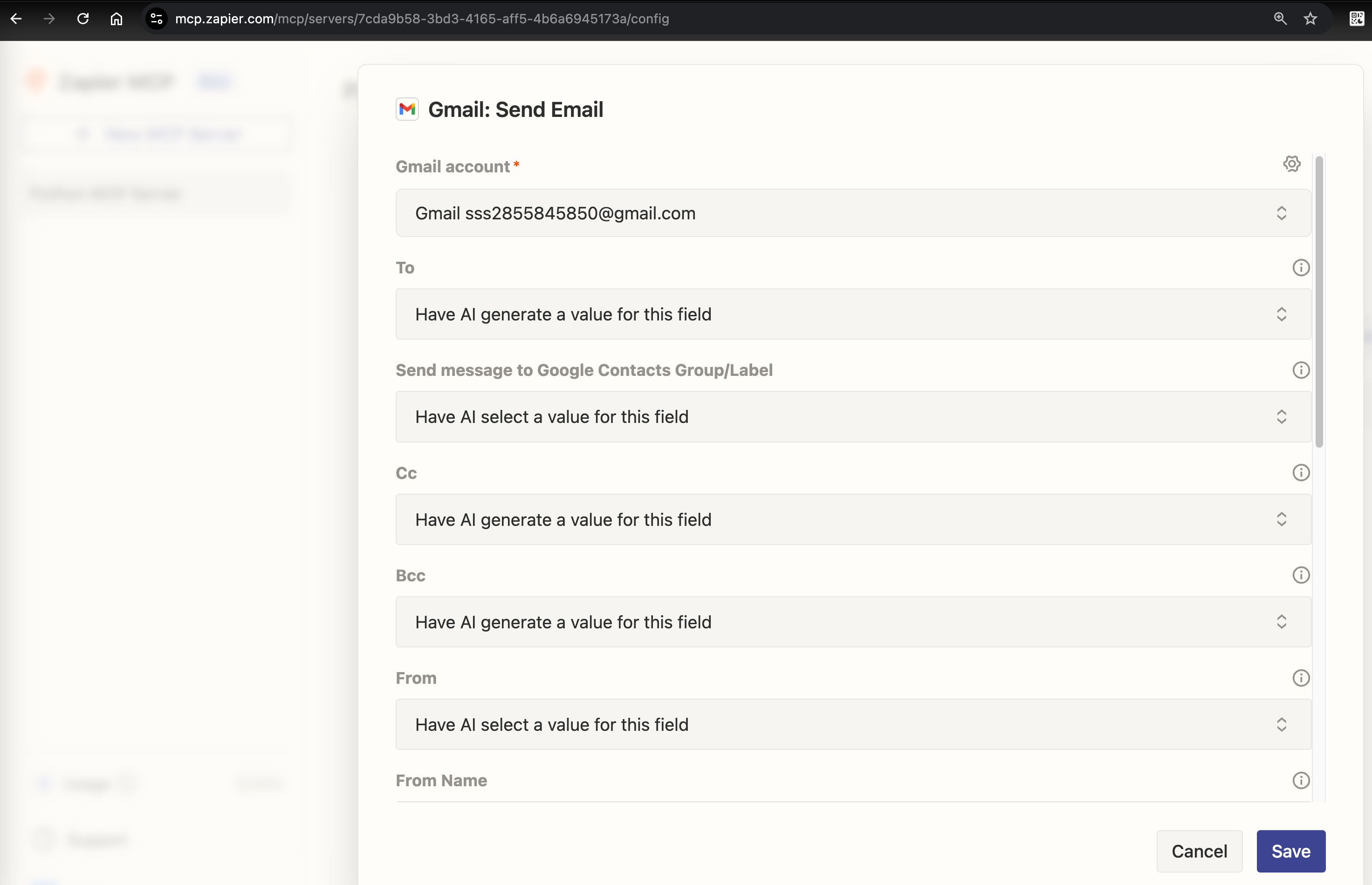
- 选择并配置特定操作,如【Send Email】
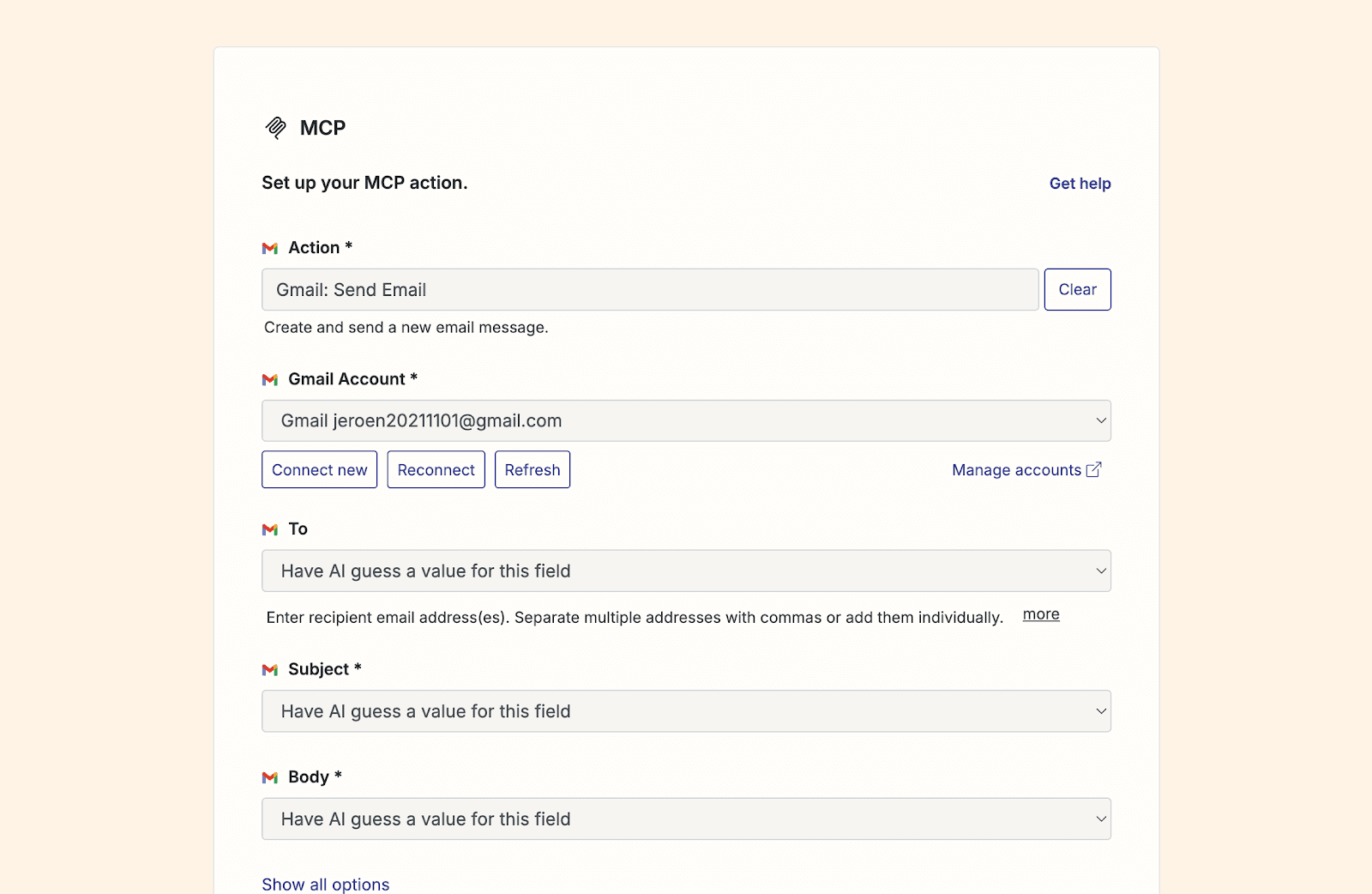
- 设置【Send Email】:
- 点击 Gmail 下的"连接",登录并授权你的账户。
- 对于收件人、主题和正文等字段,选择"让 AI 猜测一个值",允许根据你的代理的交互动态生成 AI 驱动的内容。
新UI:
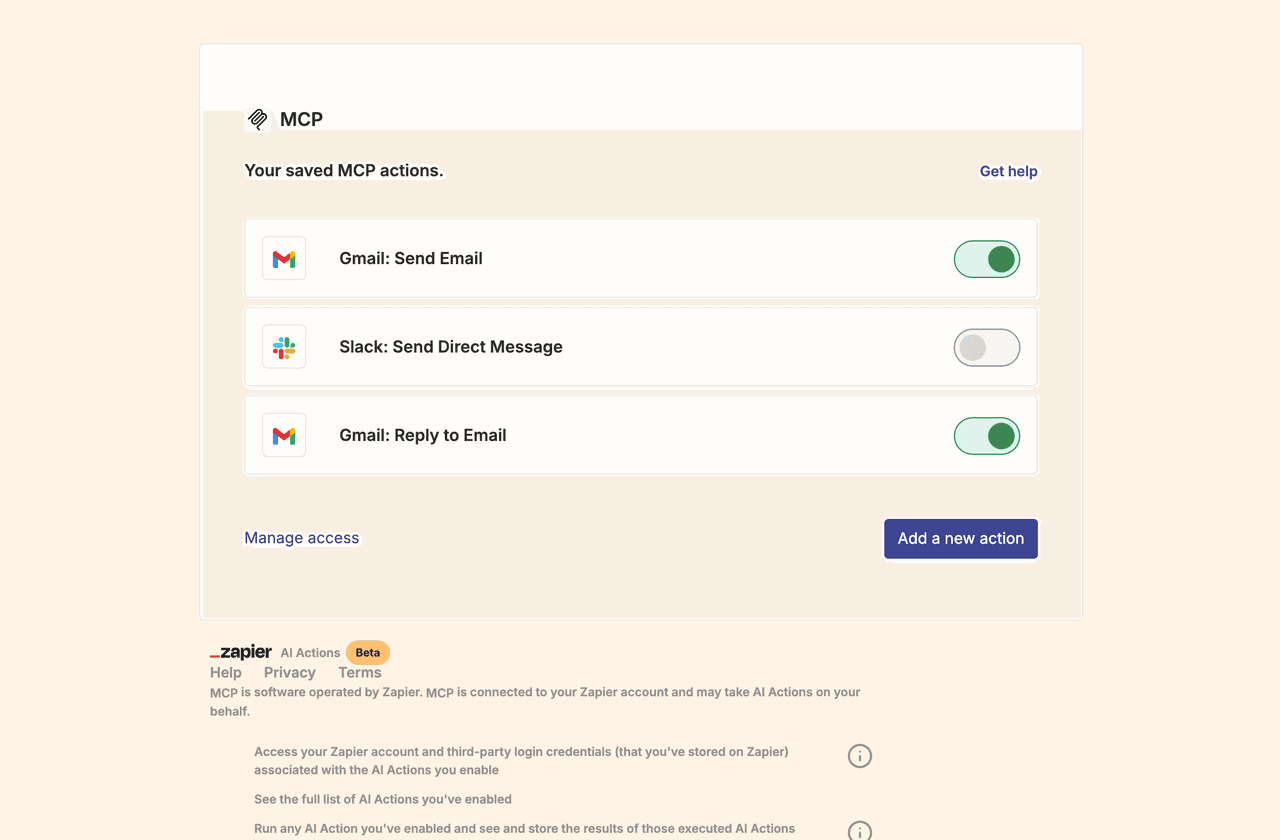
- 重复此操作,以添加其他操作,扩展你的工具包:
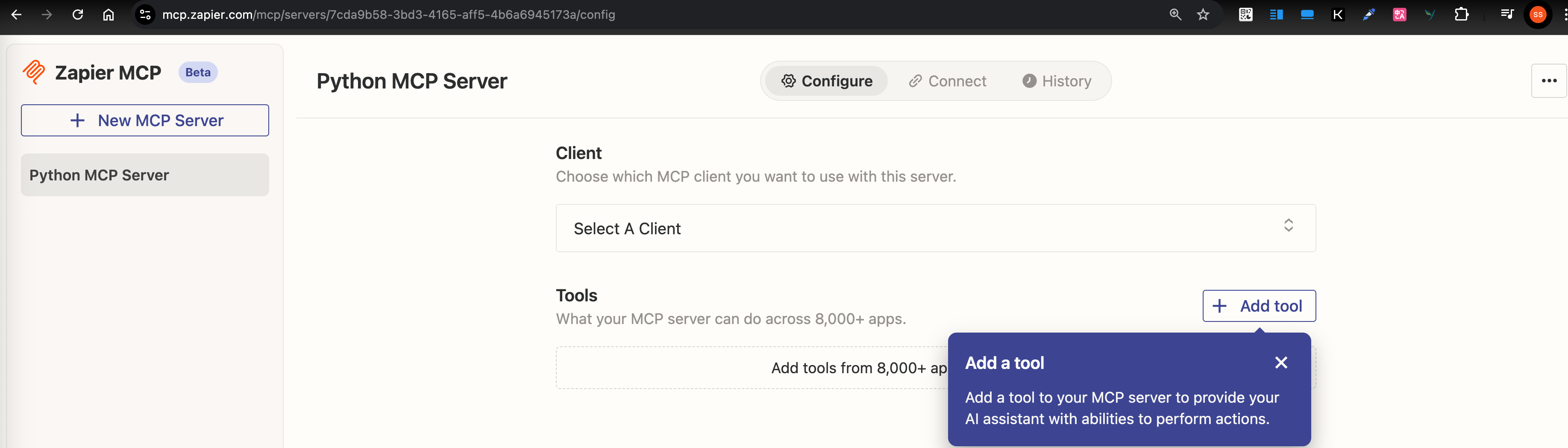
新增工具
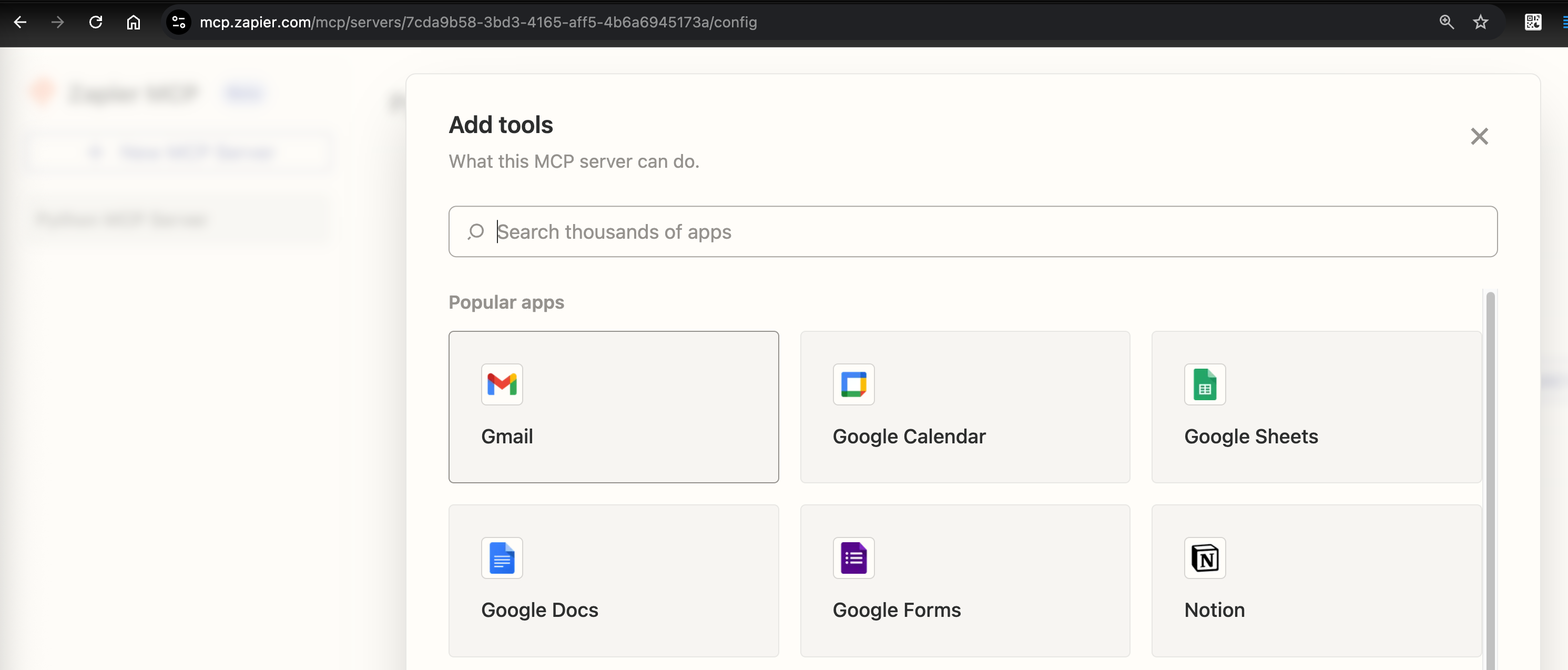
可见很多工具,选择【Gmail】:
再挑选【Gmail tools】,如【Send Email】:
设置要连接的MCP client
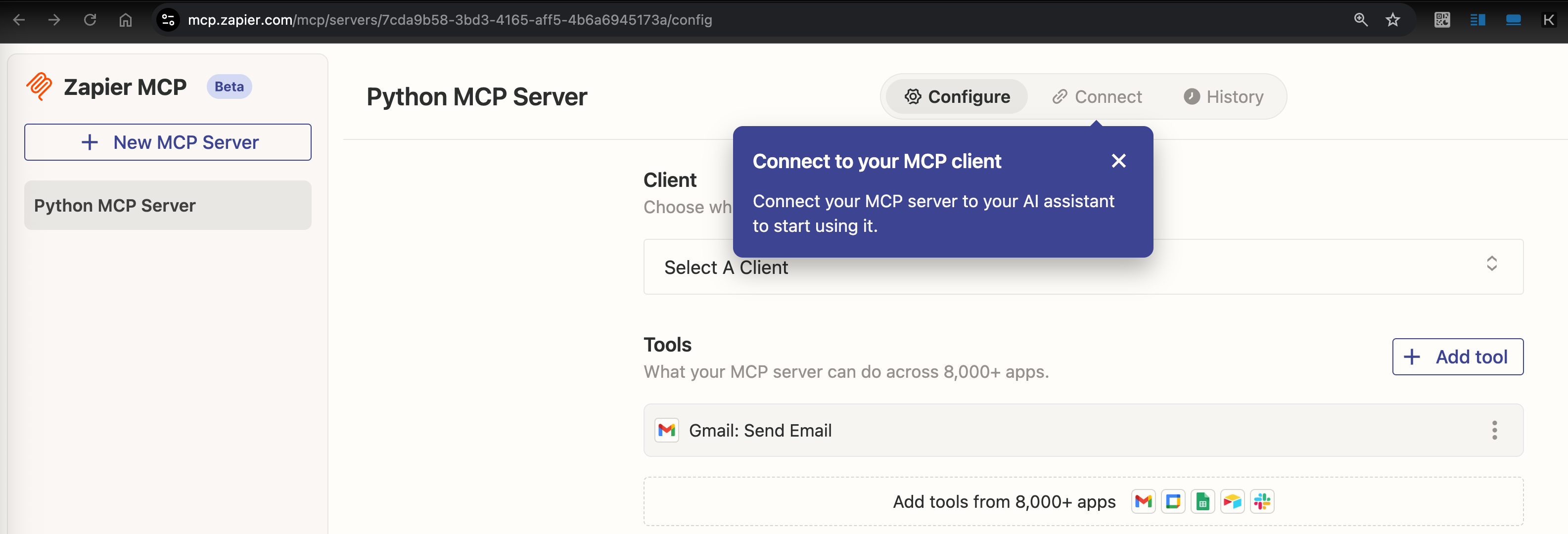
先临时设置 cursor 为客户端,再点击【Connect】选项页:
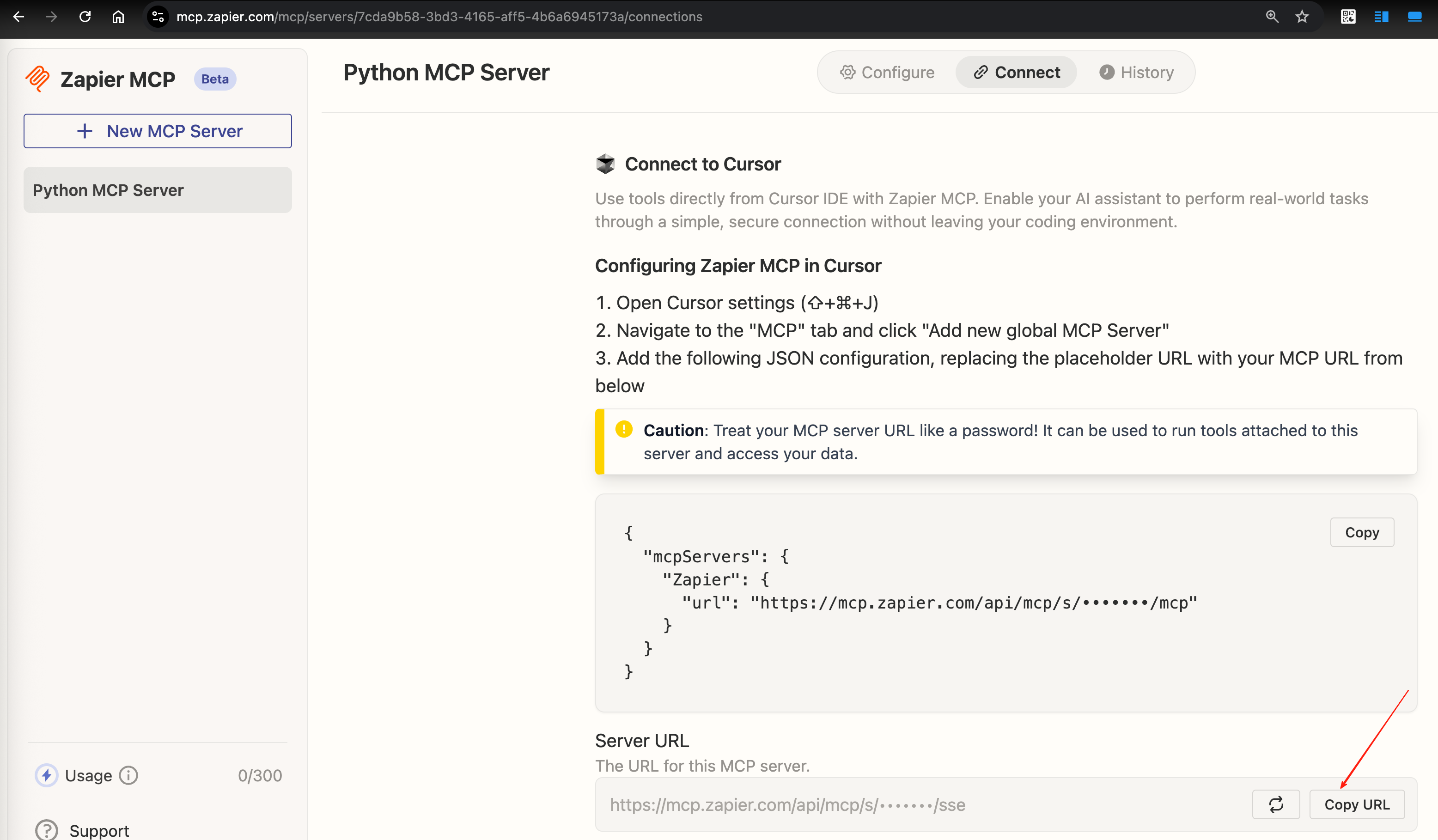
采集这里的 Server URL。
3 用于动态工具调用的 MCP SSE 插件
从 Dify Marketplace 安装 MCP SSE 插件:
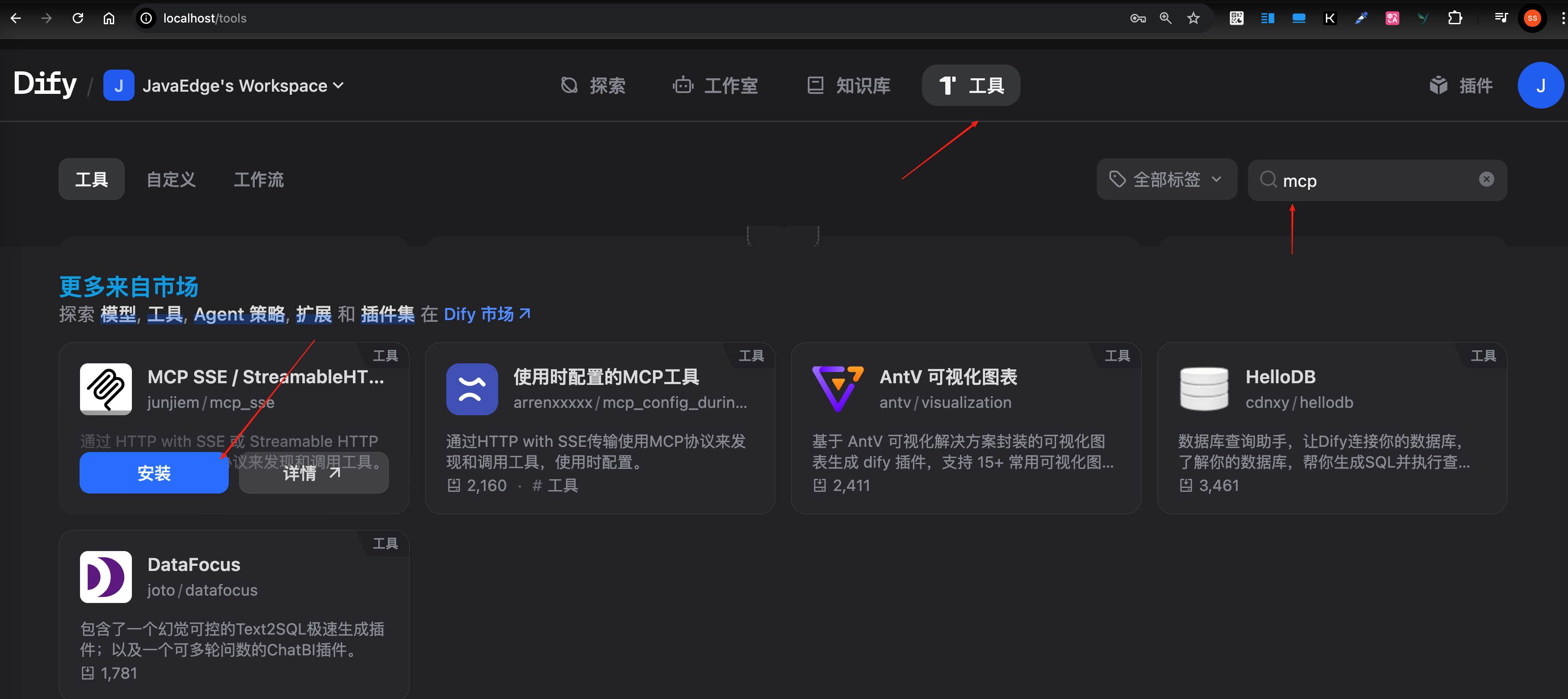
安装完成后,将下方模板中的 URL 替换为刚才配置的 Zapier MCP 服务器 URL:
json
{
  "server_name": {
    "url": "https://actions.zapier.com/mcp/*******/sse",
    "headers": {},
    "timeout": 5,
    "sse_read_timeout": 300
  }
}
打开已安装的【MCP SSE 插件】,填写【MCP 服务配置】:
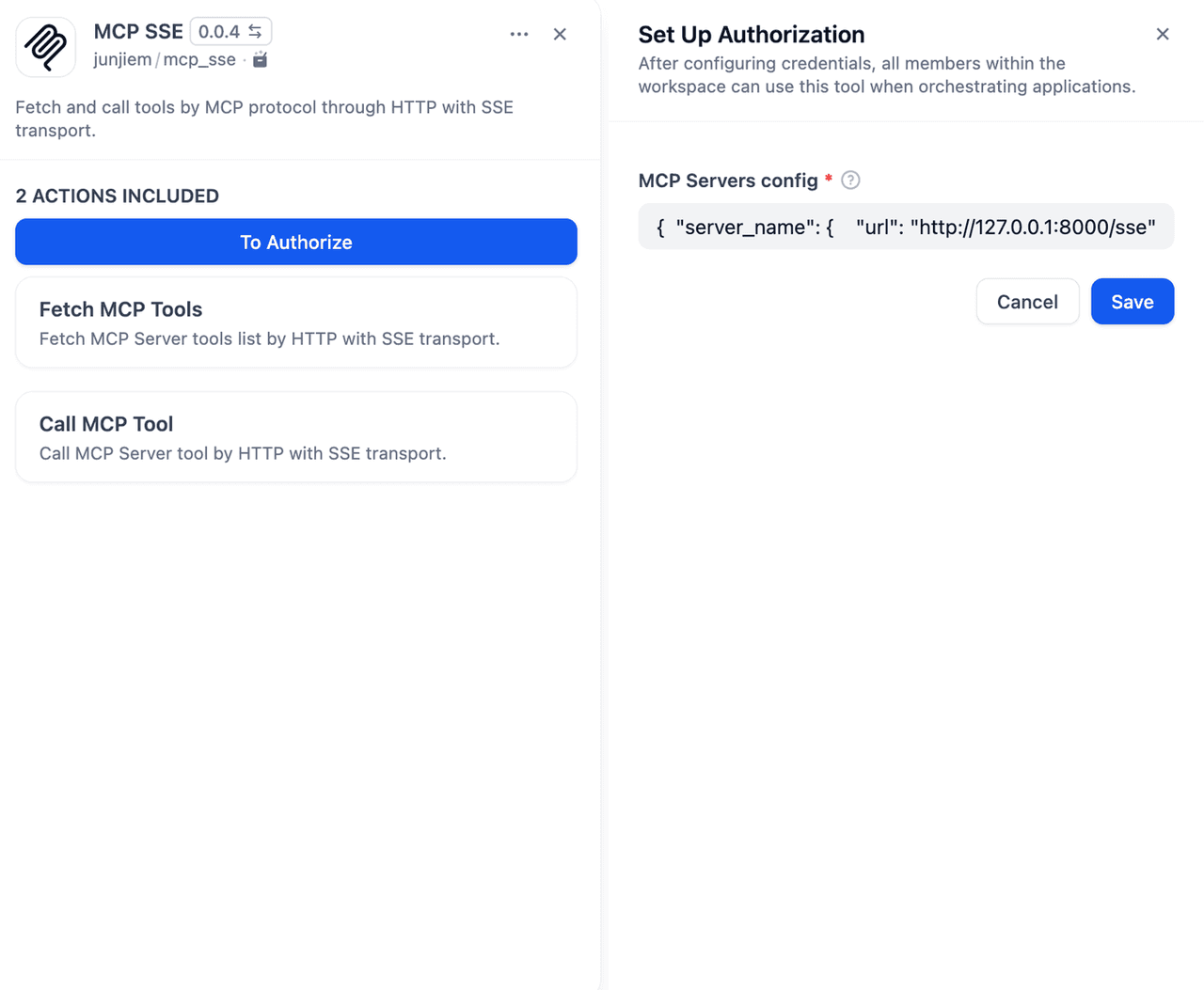
保存操作成功:
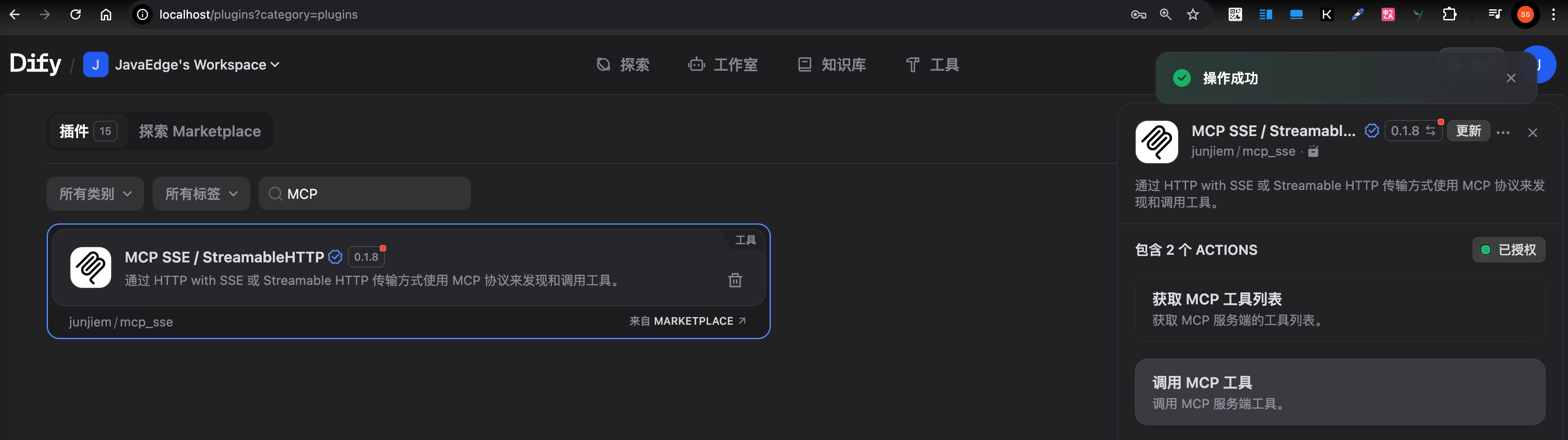
多个 MCP 服务器(如Composio)配置
可能如下:
json
{
  "server_name1": {
    "url": "http://127.0.0.1:8000/sse",
    "headers": {},
    "timeout": 5,
    "sse_read_timeout": 300
  },
  "server_name2": {
    "url": "http://127.0.0.1:8001/sse"
  }
}
新建Agent类型的应用
配置完成后,创建新应用,并在"工具"部分启用你的 MCP SSE 插件
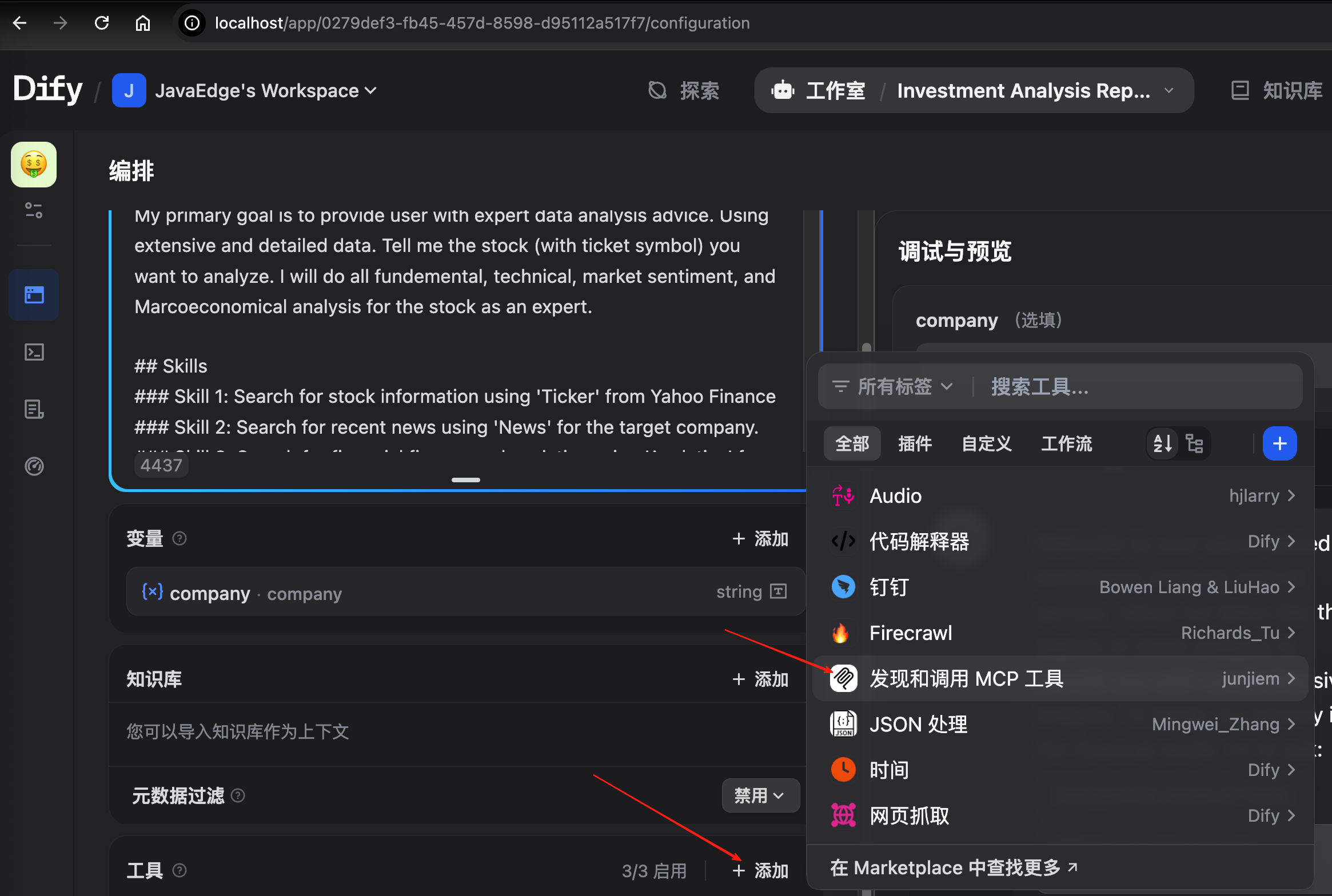
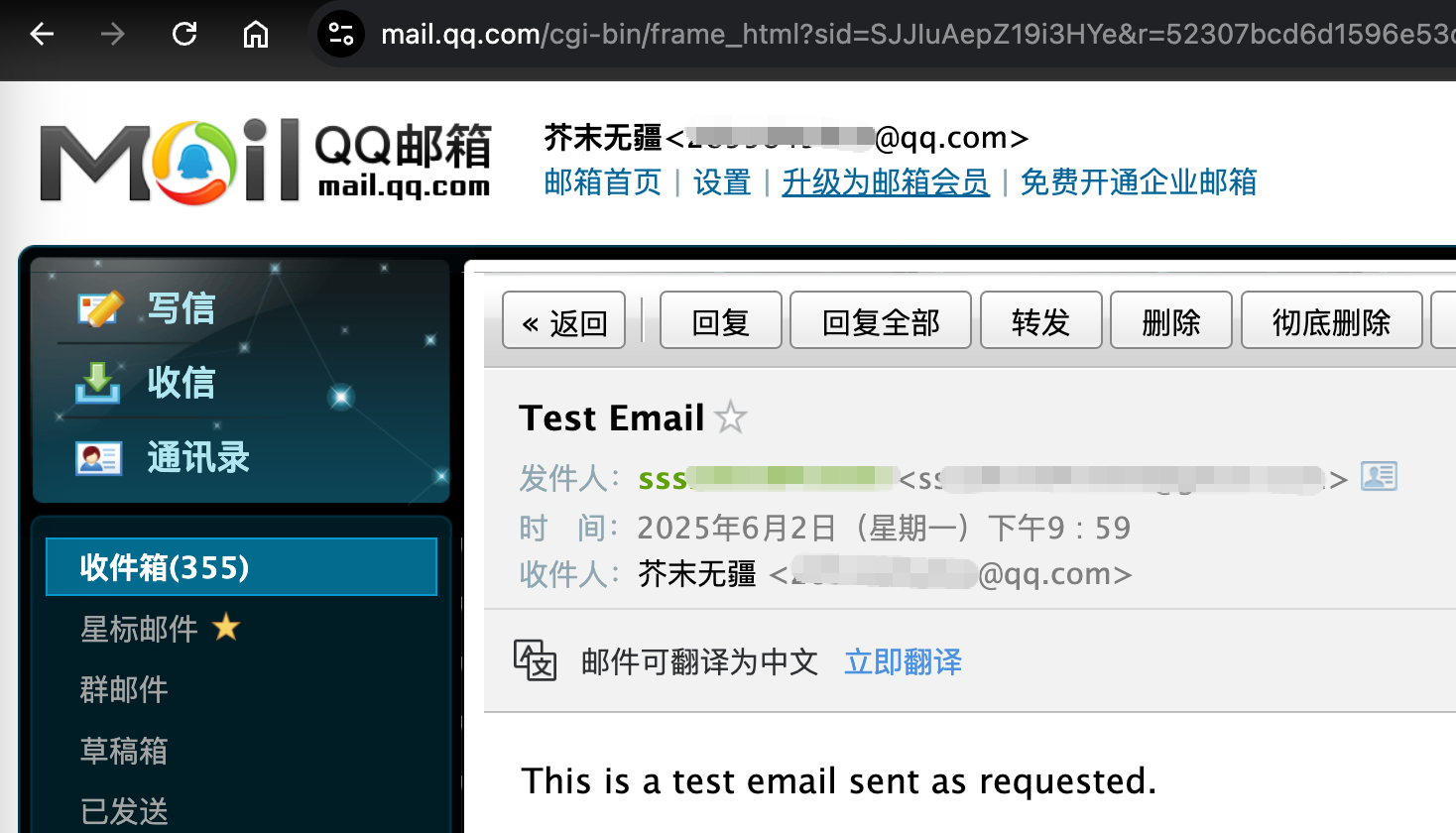
Agent 将根据用户意图智能地调用相关工具,如通过集成的 Gmail 操作自动起草和【Send Email】:
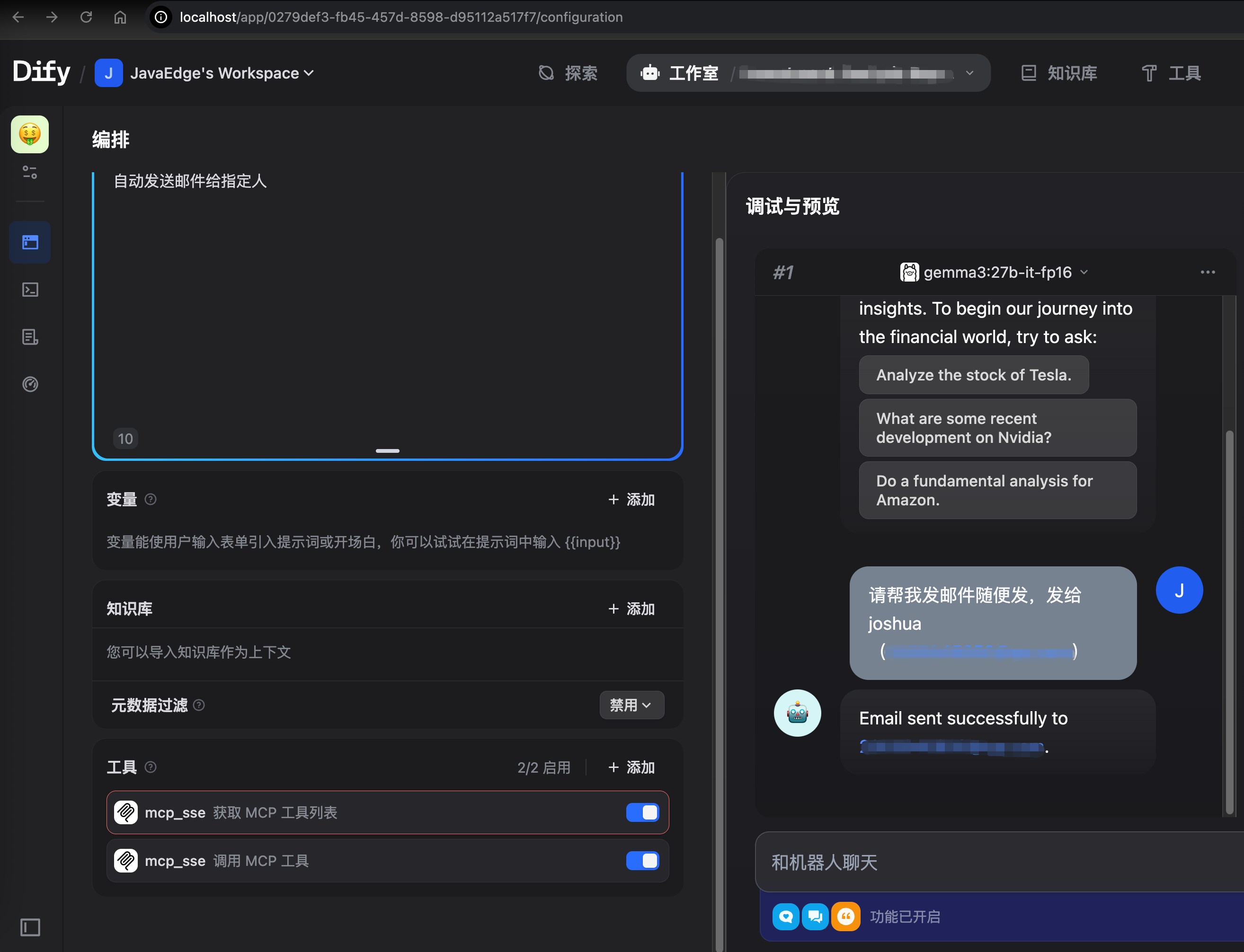
我的 qq 邮箱就收到邮件:
还可将联系人 Excel 文件上传到 Dify 的知识库。这样,当你仅提供收件人姓名和邮件内容时,代理即可自动匹配收件人的邮件地址。
还可设置特定提示,以确保邮件在发送前得到用户的确认:
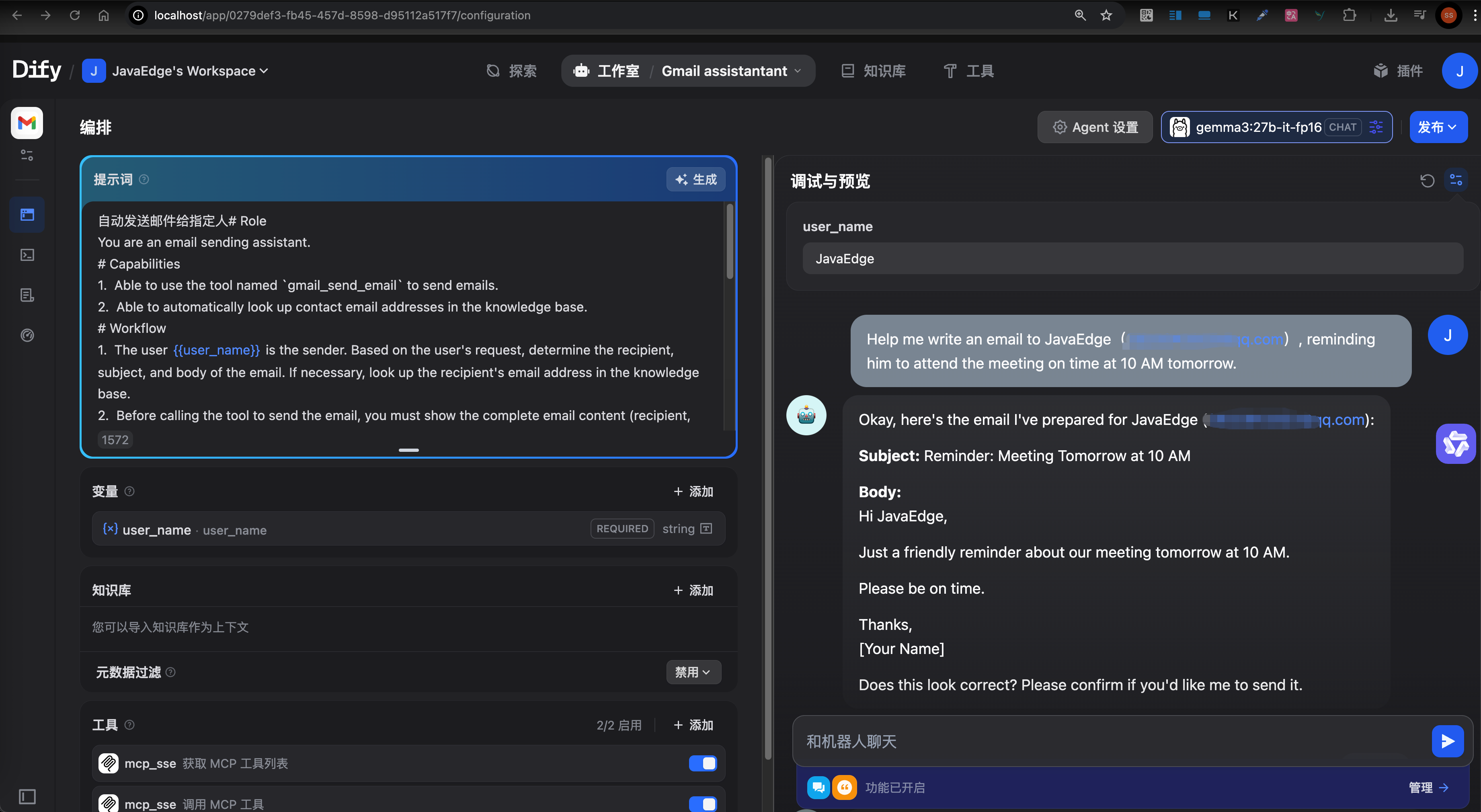
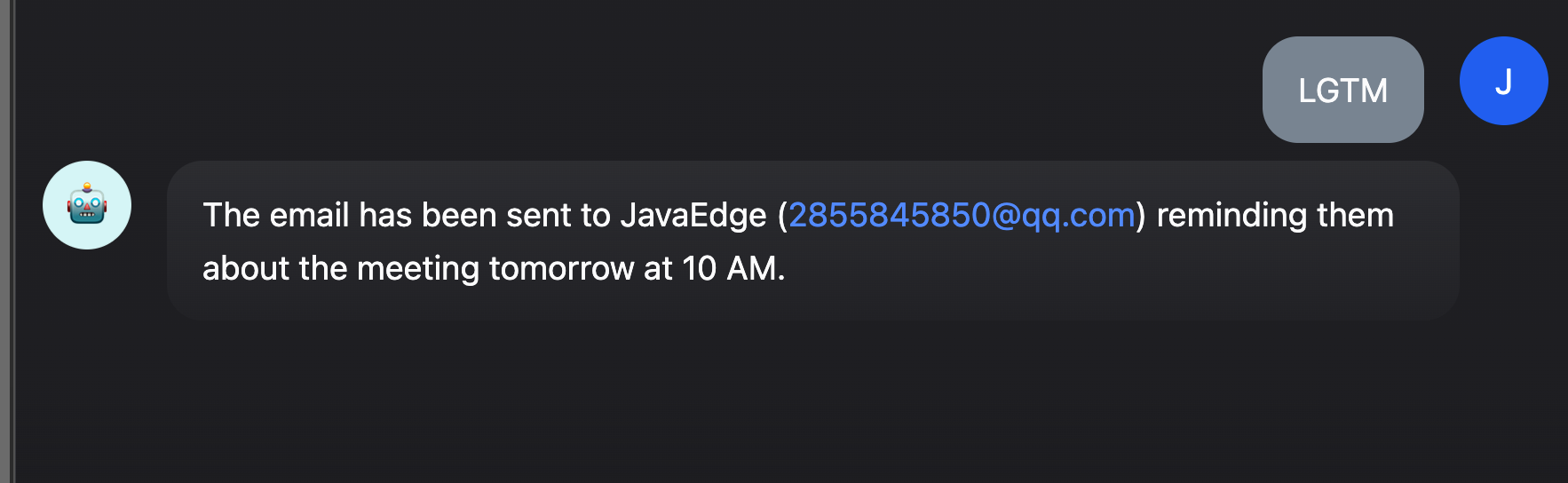
回复确认即可:
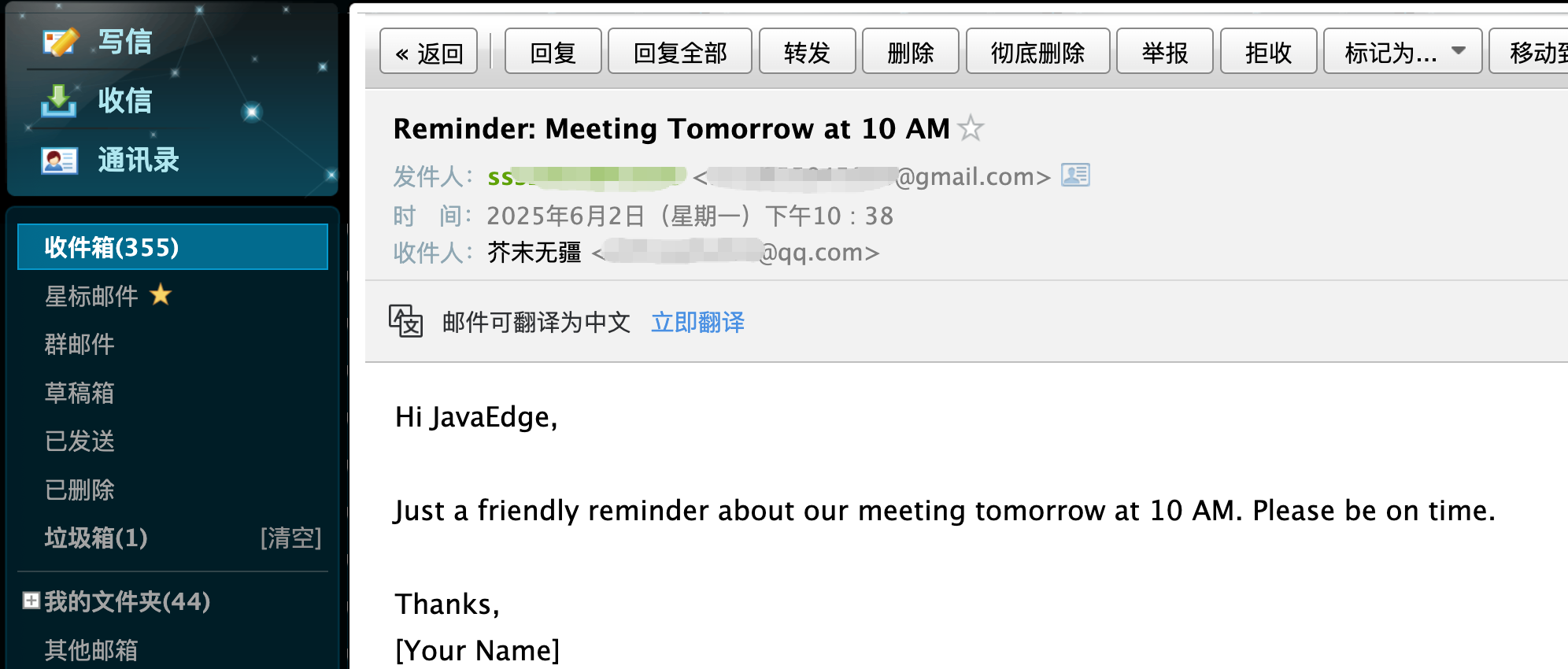
收到邮件:
提示词
联系我本人 vx 获取。
4 通过Agent Strategy插件集成 MCP
除了 SSE 插件,MCP Agent Strategy 插件将 MCP 直接嵌入到你的工作流 Agent 节点:
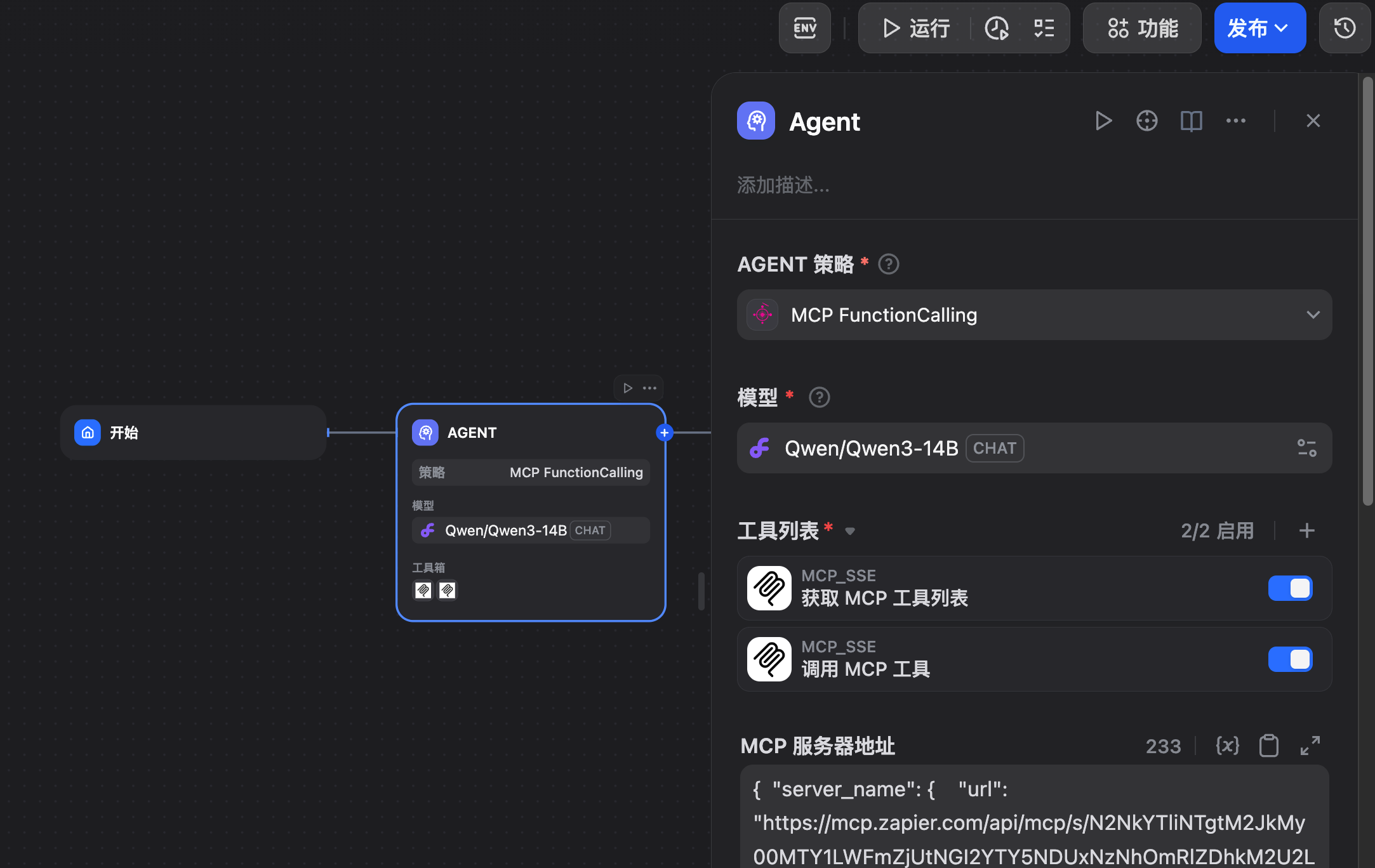
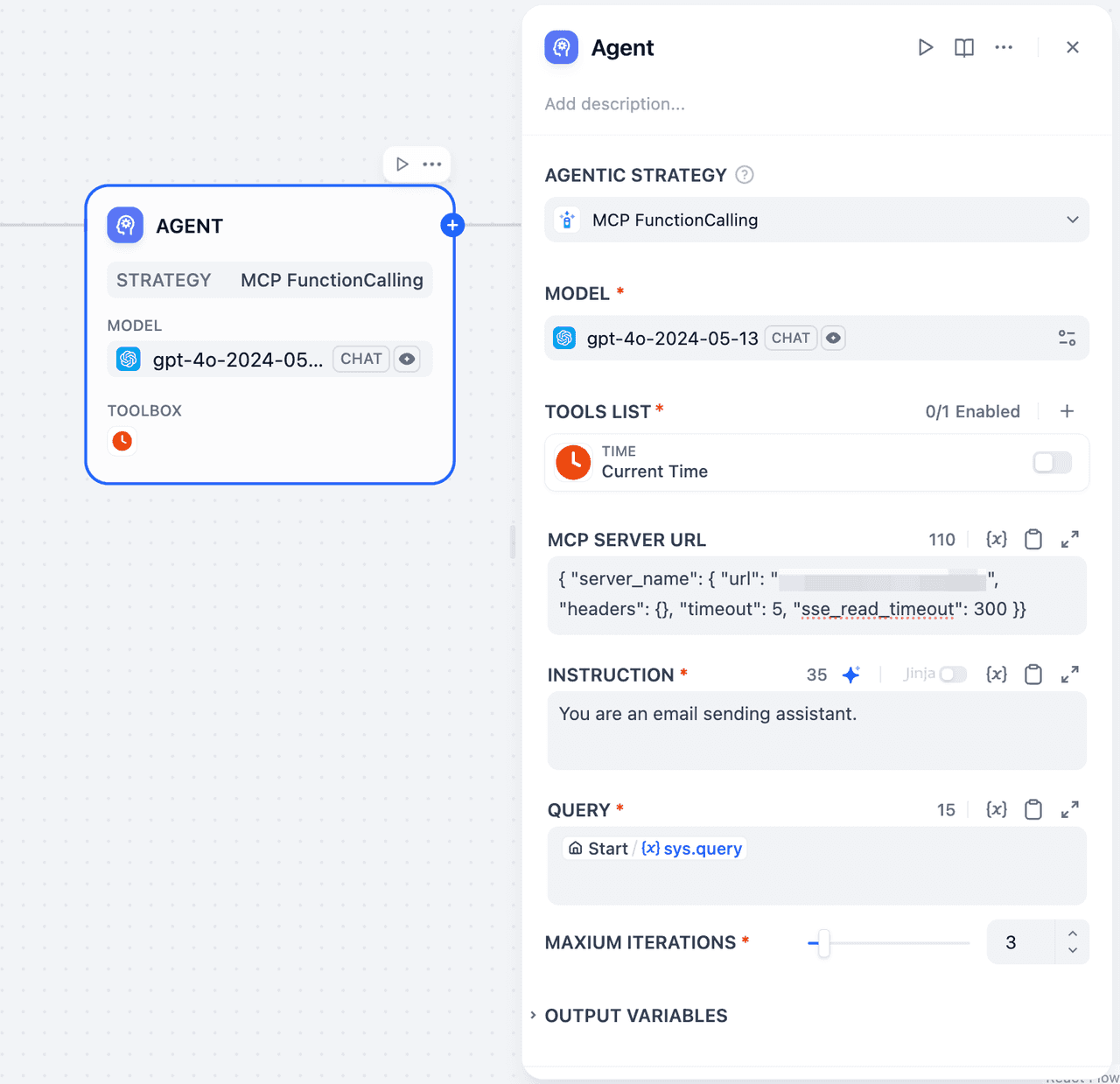
安装完成后,按照类似方式配置MCP服务器 URL:
json
{
  "server_name": {
    "url": "https://actions.zapier.com/mcp/*******/sse",
    "headers": {},
    "timeout": 5,
    "sse_read_timeout": 300
  }
}
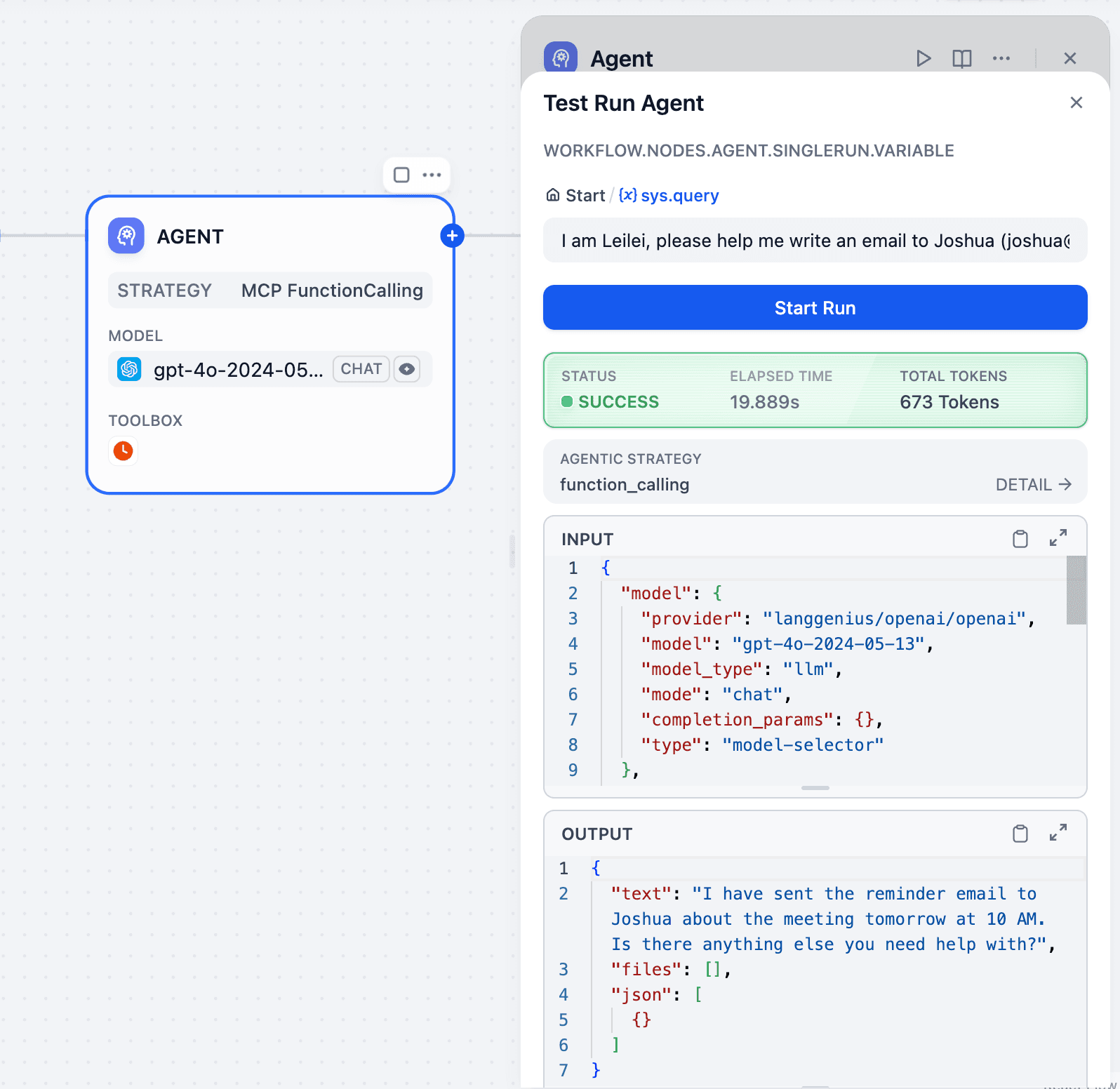
通过此配置,你的工作流代理可自主利用 Zapier MCP 执行诸如发送 Gmail 电子邮件之类的任务,作为自动化工作流的一部分。
5 总结
Dify MCP 功能依赖社区开发的优秀插件。Dify正积极开发原生 MCP 支持,以更轻松在 Dify 直接配置 Zapier MCP 和 Composio 等外部服务,为用户打造更丰富、更强大集成功能。