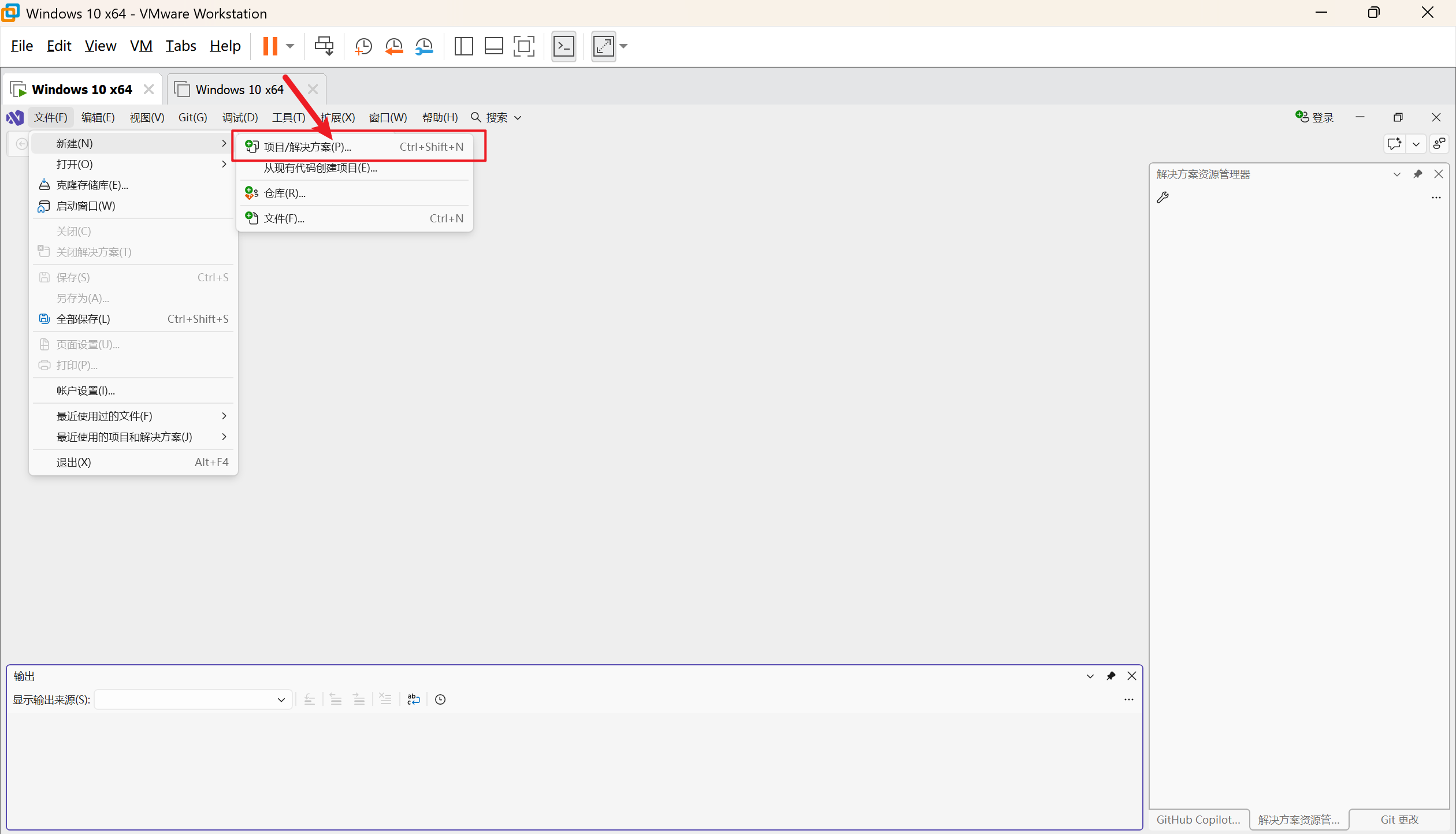
# 1.新建一个项目
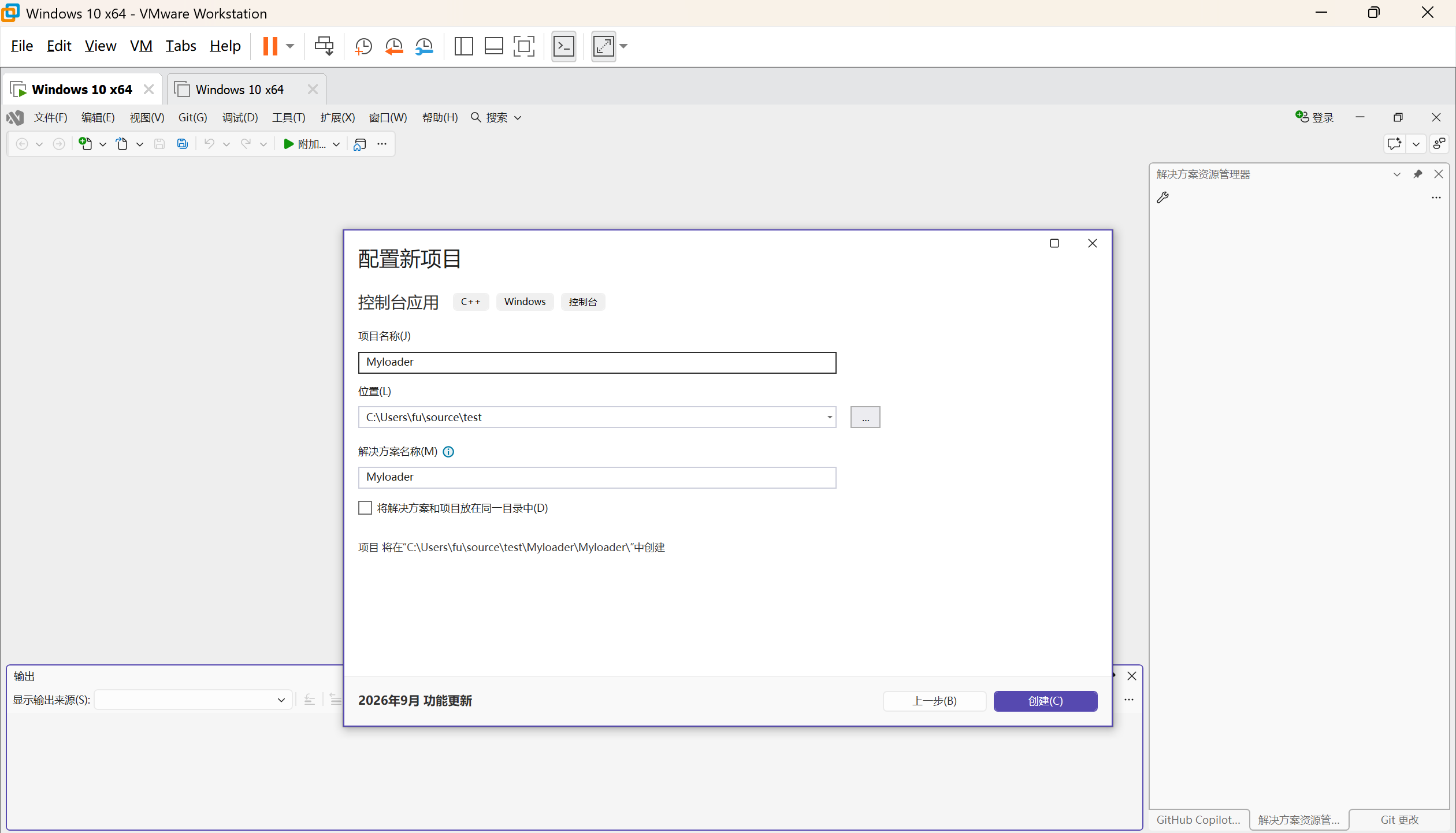
**下翻找到c++控制带应用,根据自己的方式选择:**
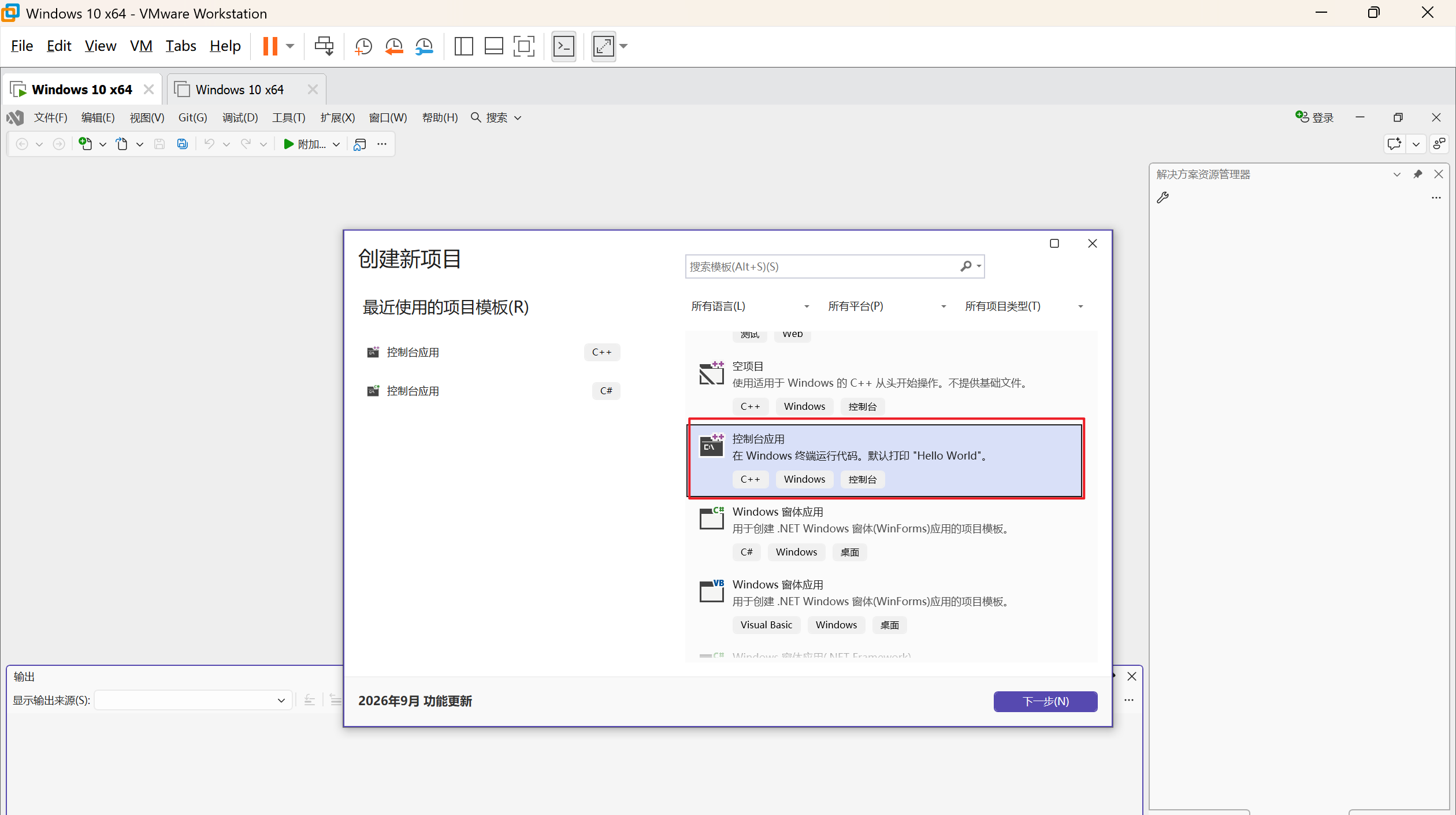
项目名字随便起,直接点创建即可:
编译方法一:项目有 .sln 文件
这是最简单、最推荐的方法。
第 1 步:解压 GitHub 项目
假设你下载到了:
D:\tools\ExampleProject\
├── ExampleProject.sln
├── ExampleProject\
│   ├── ExampleProject.vcxproj
│   ├── main.cpp
│   └── ...
└── README.md
注意:GitHub 下载的 ZIP 一般需要先解压,不要直接在压缩包内编译。
第 2 步:打开解决方案
-
启动 Visual Studio。
-
选择"打开项目或解决方案"。
-
找到
ExampleProject.sln并打开。
如果没有 .sln,但有 .vcxproj,也可以尝试直接打开 .vcxproj。
第 3 步:检查编译配置
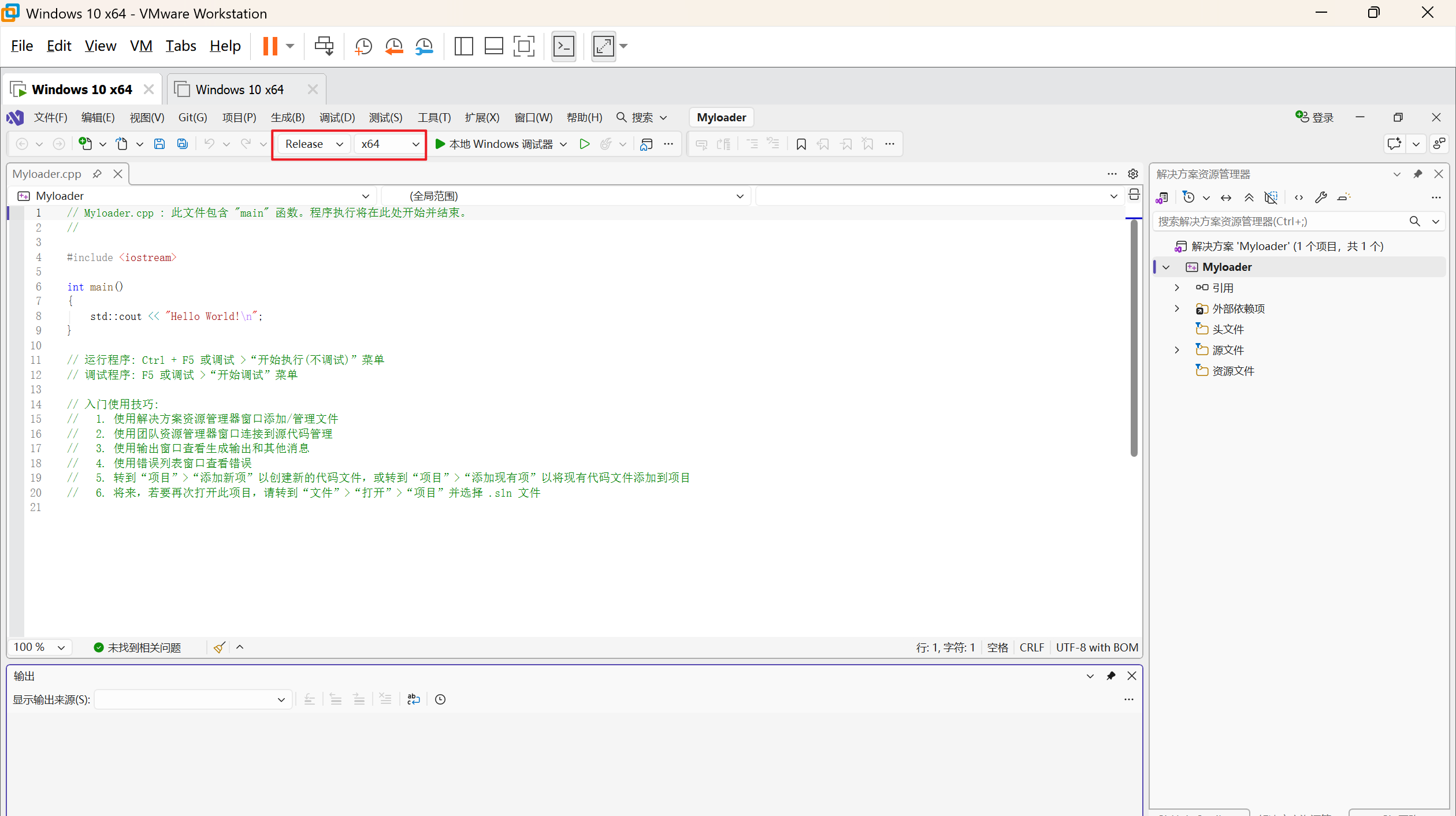
在 Visual Studio 顶部工具栏中检查:
| 配置项 | 含义 | 一般如何选择 |
|---|---|---|
| Solution Configuration | 编译配置 | Release |
| Solution Platform | 目标架构 | x64 |
| Windows SDK | Windows 开发工具包 | 选择项目支持的版本 |
Release 是面向发布的优化构建,Debug 则更适合调试。
如果你要生成普通的 64 位 Windows 程序,通常选择 Release + x64。
第 4 步:生成 EXE
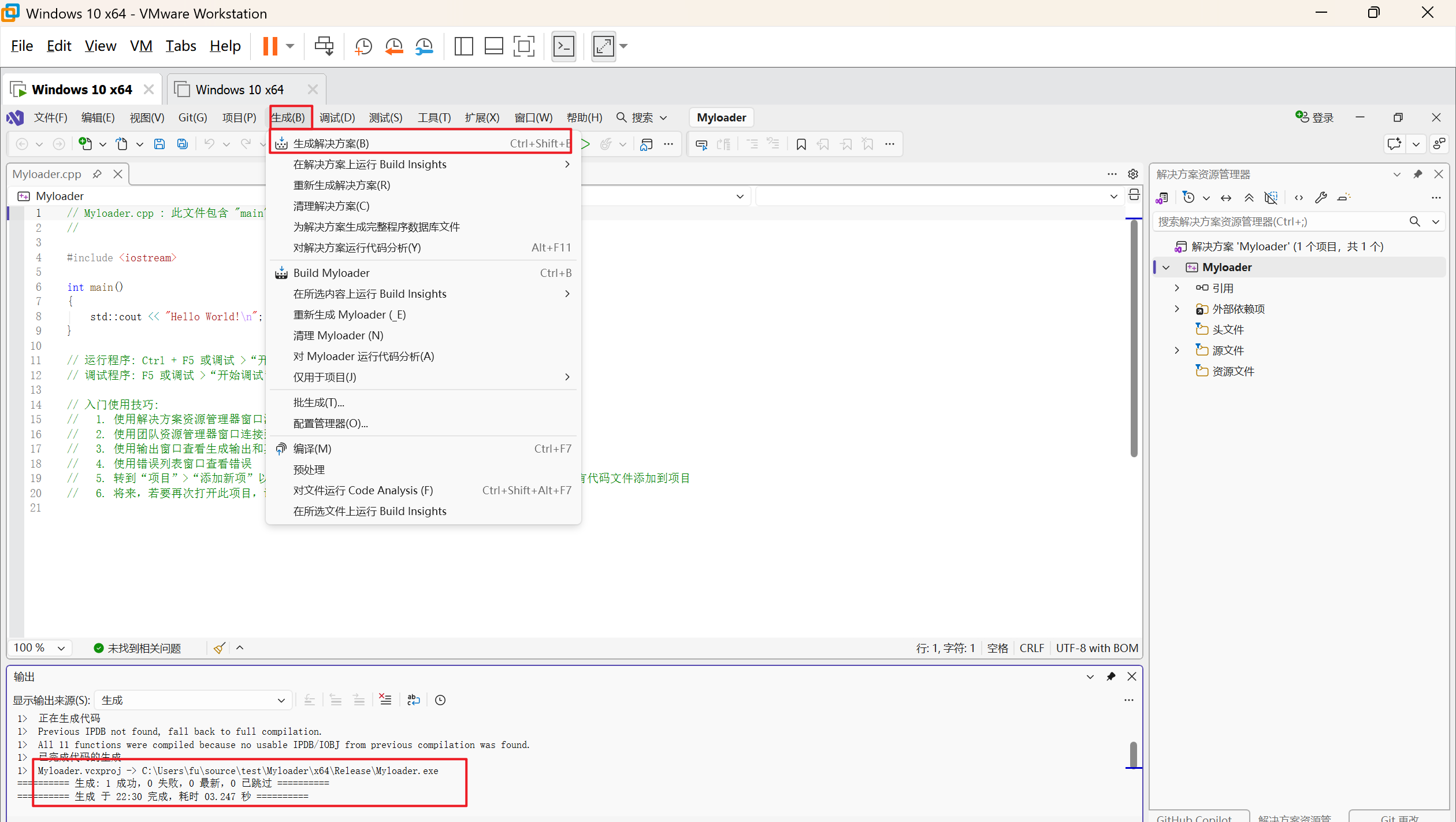
点击菜单:
生成 → 生成解决方案
快捷键通常是:
Ctrl + Shift + B
等待底部"输出"窗口显示生成结果。
-
生成成功:检查输出窗口中的生成路径。
-
生成失败:查看第一条真正的错误,而不是只看最后的"生成失败"。
编译方法二:只有 CMakeLists.txt
如果项目结构是这样:
ExampleProject/
├── CMakeLists.txt
├── src/
│   └── main.cpp
├── include/
└── README.md
操作步骤:
-
打开 Visual Studio。
-
选择"打开本地文件夹"。
-
选择包含
CMakeLists.txt的项目根目录。 -
等待 Visual Studio 配置 CMake。
-
在工具栏选择合适的 Windows 编译器和
x64配置。 -
点击"生成"菜单中的生成命令,或使用
Ctrl + Shift + B。
如果 CMake 配置失败,常见原因包括缺少依赖库、CMake 版本不符合要求、编译器未安装,或者项目要求特定版本的 Windows SDK。
编译方法三:只有 .cpp 源码
假设你下载的项目只有:
ExampleProject/
├── main.cpp
├── helper.cpp
├── helper.h
└── README.md
可以这样做:
-
打开 Visual Studio,选择"创建新项目"。
-
搜索并选择 控制台应用(C++)。
-
输入项目名称,创建项目。
-
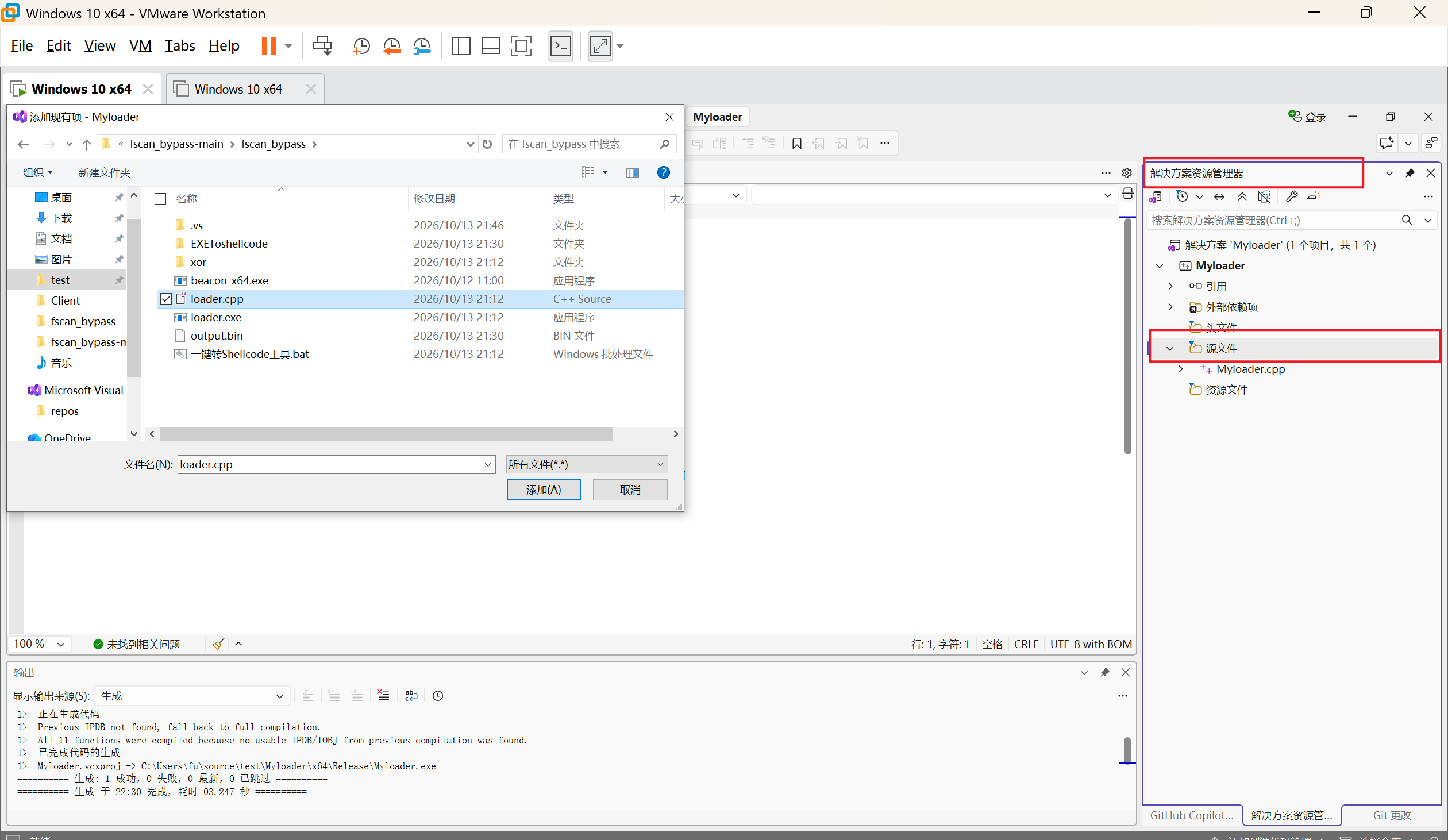
在"解决方案资源管理器"中,右键"源文件" → "添加" → "现有项"。
-
把需要参与编译的
.cpp文件添加进来。 -
将
.h头文件加入项目,方便管理。 -
选择
Release和x64,然后按Ctrl + Shift + B。
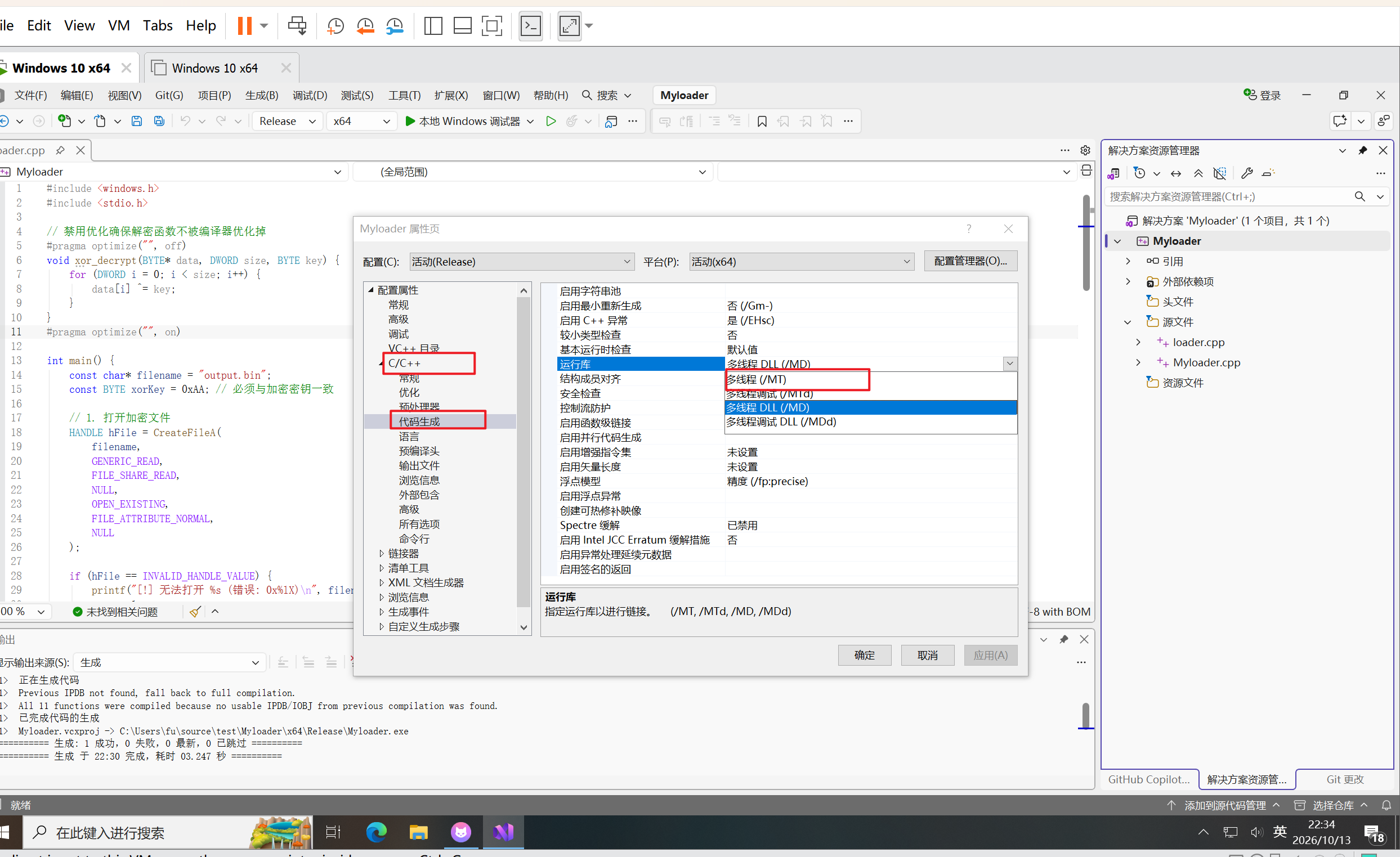
找到 "运行库" 选项,将其改为 "多线程 (/MT)" (这样编译出来的 exe 可以独立运行,不需要依赖其他 DLL)。
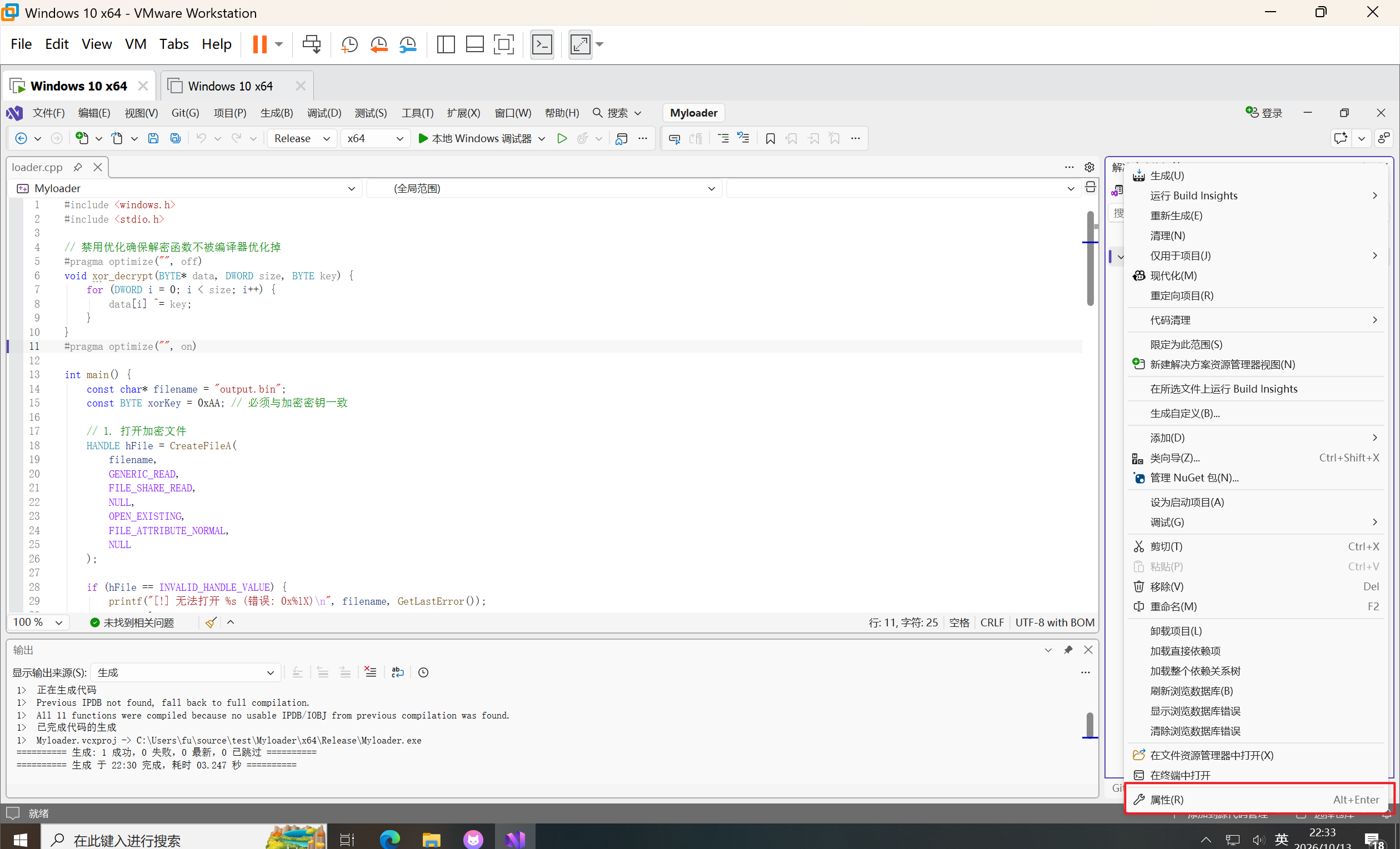
右键项目名: