目录
- 前言
-
- 前言
- [1 先看清这套All-in-One到底是什么](#1 先看清这套All-in-One到底是什么)
- [2 开始前准备什么](#2 开始前准备什么)
- [3 用Ventoy制作ESXi启动盘](#3 用Ventoy制作ESXi启动盘)
- [4 把ESXi镜像放进Ventoy](#4 把ESXi镜像放进Ventoy)
- [5 进入N5105 BIOS](#5 进入N5105 BIOS)
- [6 关闭Secure Boot](#6 关闭Secure Boot)
- [7 把U盘设为第一启动项](#7 把U盘设为第一启动项)
- [8 正式安装ESXi 7.0](#8 正式安装ESXi 7.0)
- [9 选择真正要安装ESXi的磁盘](#9 选择真正要安装ESXi的磁盘)
- [10 开始写入ESXi](#10 开始写入ESXi)
- [11 接上网线,拿到ESXi管理地址](#11 接上网线,拿到ESXi管理地址)
- [12 ESXi只是底座,下一步才装飞牛NAS](#12 ESXi只是底座,下一步才装飞牛NAS)
- [13 给飞牛NAS分配虚拟硬件](#13 给飞牛NAS分配虚拟硬件)
- [14 挂载飞牛NAS ISO](#14 挂载飞牛NAS ISO)
- [15 飞牛虚拟机里也关闭安全引导](#15 飞牛虚拟机里也关闭安全引导)
- [16 启动飞牛NAS安装程序](#16 启动飞牛NAS安装程序)
- [17 等待飞牛NAS安装完成](#17 等待飞牛NAS安装完成)
- [18 先在局域网确认飞牛NAS页面](#18 先在局域网确认飞牛NAS页面)
- [19 本地能用以后,再考虑远程管理](#19 本地能用以后,再考虑远程管理)
- [20 在飞牛NAS中开启SSH](#20 在飞牛NAS中开启SSH)
- [21 在飞牛NAS里安装cpolar](#21 在飞牛NAS里安装cpolar)
- [22 进入cpolar WebUI](#22 进入cpolar WebUI)
- [23 为什么从飞牛NAS里穿透ESXi是可行的](#23 为什么从飞牛NAS里穿透ESXi是可行的)
- [24 创建ESXi WebUI的HTTP隧道](#24 创建ESXi WebUI的HTTP隧道)
- [25 这里最大的风险不是"能不能打开",而是权限太高](#25 这里最大的风险不是“能不能打开”,而是权限太高)
- [26 随机地址适合先验证](#26 随机地址适合先验证)
- [27 长期使用再配置固定二级子域名](#27 长期使用再配置固定二级子域名)
- [28 固定地址解决的是"好记",不是"更安全"](#28 固定地址解决的是“好记”,不是“更安全”)
- [29 飞牛NAS也可以按相同思路远程访问](#29 飞牛NAS也可以按相同思路远程访问)
- [30 这套All-in-One真正完成了什么](#30 这套All-in-One真正完成了什么)
- 总结
- 结语


🎬 云泽Q :个人主页
🔥 专栏传送入口 : 《C语言》《数据结构》《C++》《Linux》《蓝桥杯系列》《笔试算法》《AI赋能》《STM32》《Python》
⛺️遇见安然遇见你,不负代码不负卿~
前言
大家好啊,我是云泽Q,欢迎阅读我的文章,一名热爱计算机技术的在校大学生,喜欢在课余时间做一些计算机技术的总结性文章,希望我的文章能为你解答困惑~
前言
这篇完整走一遍 N5105 小主机的 All-in-One 搭建流程:先用 Ventoy 制作 ESXi 7.0 启动盘,在 BIOS 中调整 Secure Boot 和启动顺序,把 ESXi 安装到本机硬盘,再进入 WebUI 创建飞牛 NAS 虚拟机。
飞牛 NAS 部分按照截图分配 2CPU、4GB 内存和 100GB 磁盘,挂载 ISO 后完成系统安装,并通过 192.168.50.109:5666 验证局域网访问。
随后在飞牛 NAS 中开启 SSH、安装 cpolar,把 ESXi 管理地址作为 HTTP 隧道目标,先验证随机公网地址,再切换固定二级子域名。
整篇主线是"ESXi底座---飞牛虚拟机---局域网验证---远程管理"。重点不是把家用小主机包装成云服务器,而是把虚拟化、NAS 和远程入口之间的职责理顺,同时补上 ESXi 管理后台公网暴露的安全边界。
这种All-in-One思路真正解决的是资源复用:同一台N5105既可以承担NAS,也给以后增加其他虚拟机留出位置。只要先把虚拟化底座、存储分配和管理网络理顺,后面扩展新系统时就不需要重新安装整台机器。而且远程管理只是最后一步,前面ESXi和飞牛NAS的本地链路必须先稳定。这样出了问题时,才能判断到底是虚拟化、NAS本身,还是外部网络入口哪一层出了问题。把顺序理清以后,整套系统会更容易维护。
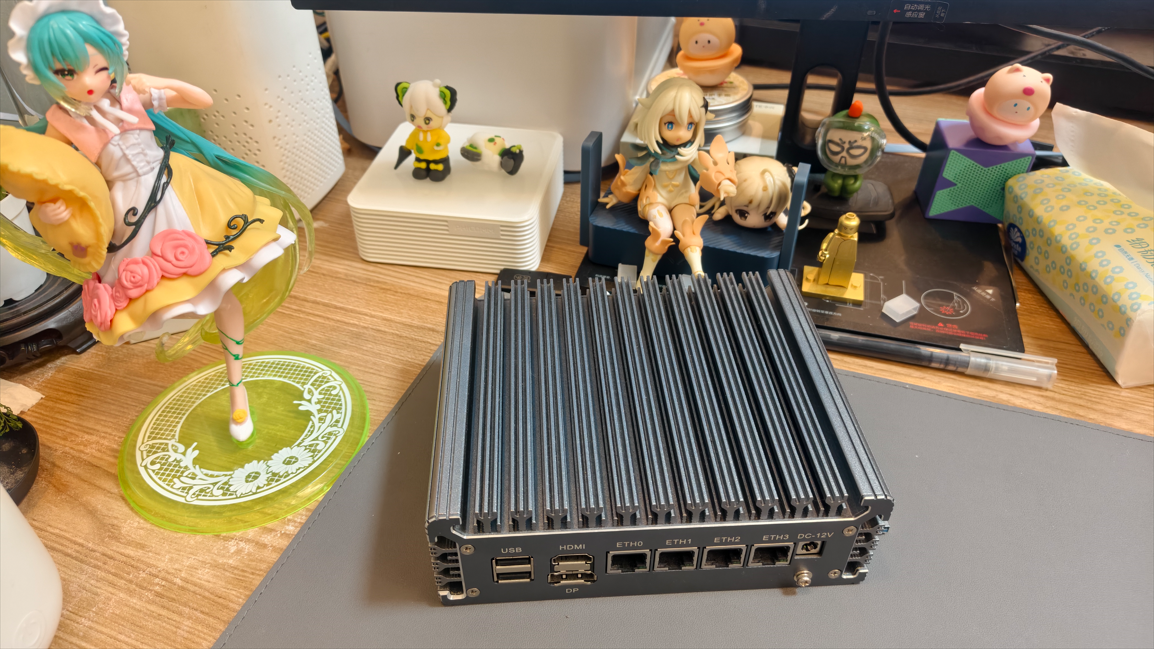
1 先看清这套All-in-One到底是什么
这里的结构并不是:
N5105直接安装飞牛NAS。
而是:
N5105 → ESXi 7.0 → 飞牛NAS虚拟机
这样做的价值在于:
- ESXi负责底层虚拟化;
- 飞牛NAS只是其中一台虚拟机;
- 后面还可以继续增加其他虚拟机;
- 存储、软路由、测试环境可以按需要继续扩展。
所以这套方案更准确的定位是:
家用All-in-One虚拟化主机。
不是传统意义上的公有云服务器。
2 开始前准备什么
这篇明确使用到的硬件和安装介质包括:
- N5105 小主机;
- U盘;
- 显示器、键盘;
- Ventoy;
- ESXi 7.0 安装镜像;
- 飞牛NAS ISO。

显示器和键盘主要用于 ESXi 初装阶段。
等 ESXi WebUI 跑起来以后,后续管理大部分可以直接在浏览器里完成。
3 用Ventoy制作ESXi启动盘
先解压:
ventoy-1.1.09-windows.zip
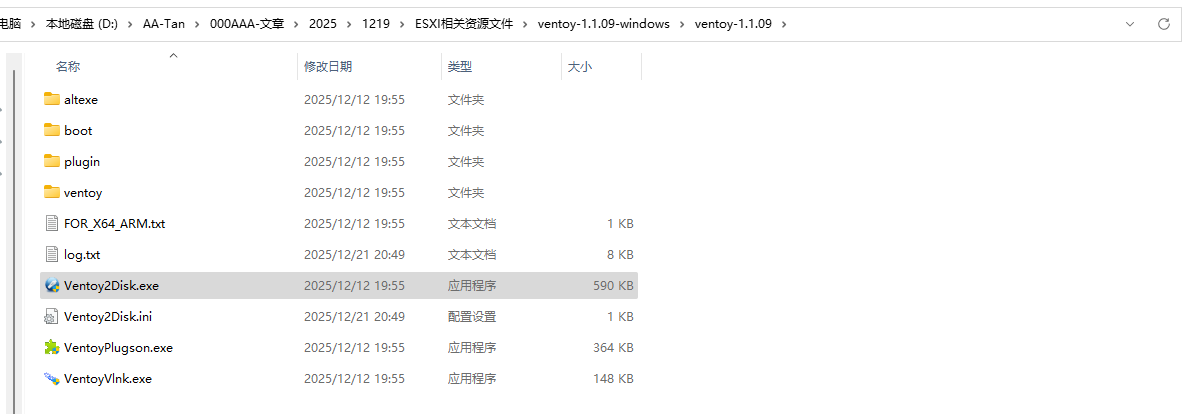
运行:
Ventoy2Disk.exe
选择目标 U 盘:
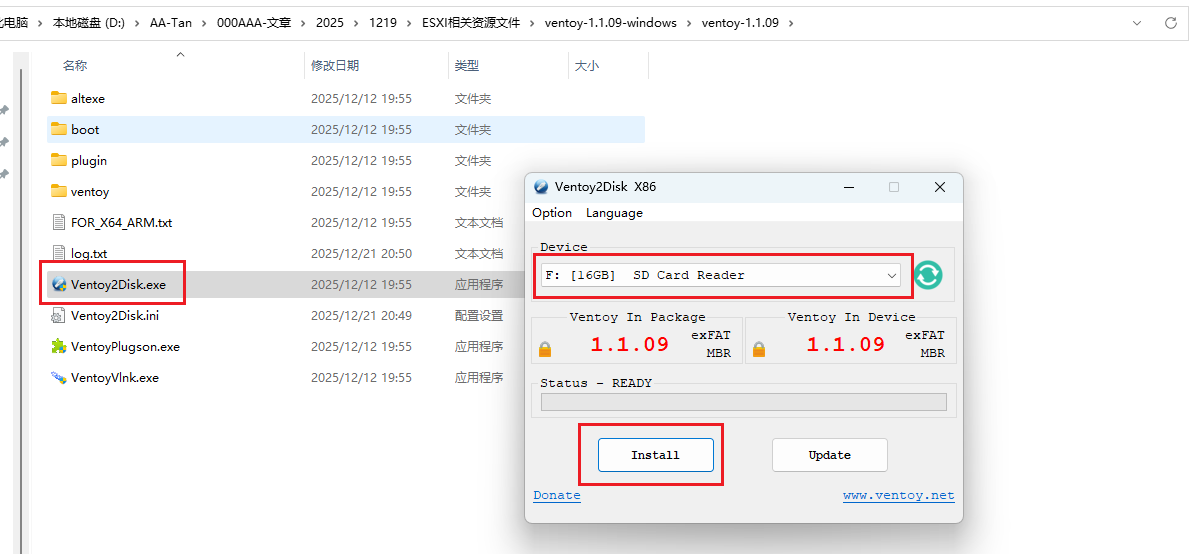
确认写入:
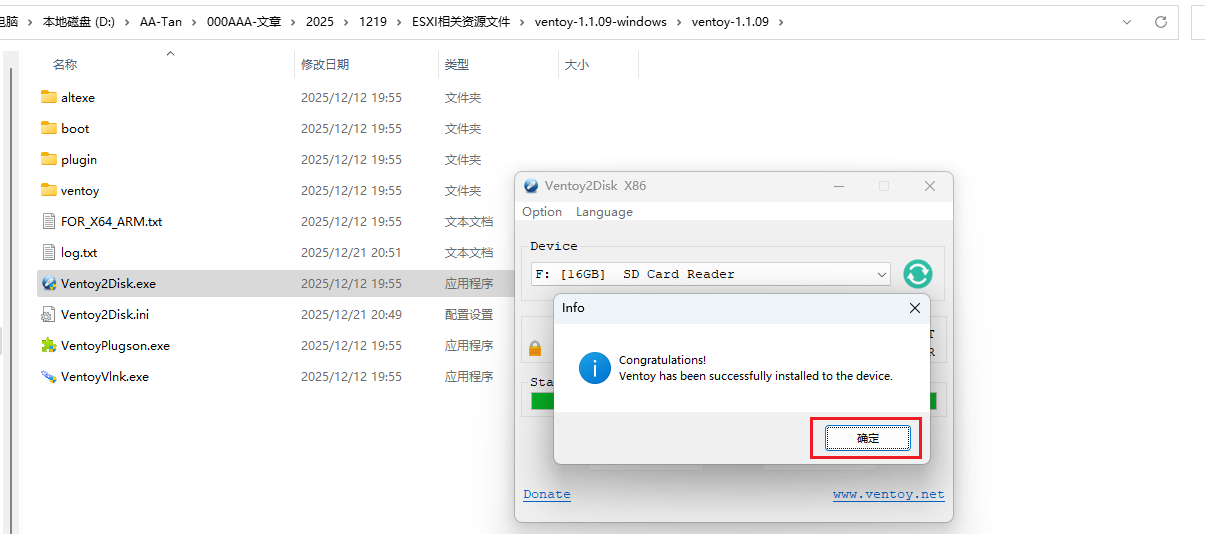
这一步会修改U盘,操作前先确认盘符,避免误选其他磁盘。
4 把ESXi镜像放进Ventoy
教程使用的镜像文件名是:
ESXi-7.0U3v-24723872-NVME-NET-USB-GVCB.iso
复制到 Ventoy U 盘:

从文件名看,这是包含额外 NVMe、网卡、USB 兼容内容的 ESXi 镜像。
这类镜像更适合当前这台小主机的硬件环境,但真正使用时仍要确认镜像来源、驱动兼容性和完整性。
不要把"这台N5105能装"直接推广成所有同型号小主机都完全一致。
5 进入N5105 BIOS
把 U 盘插入小主机,连接 HDMI 和键盘,开机后持续按:
Delete
进入 BIOS:
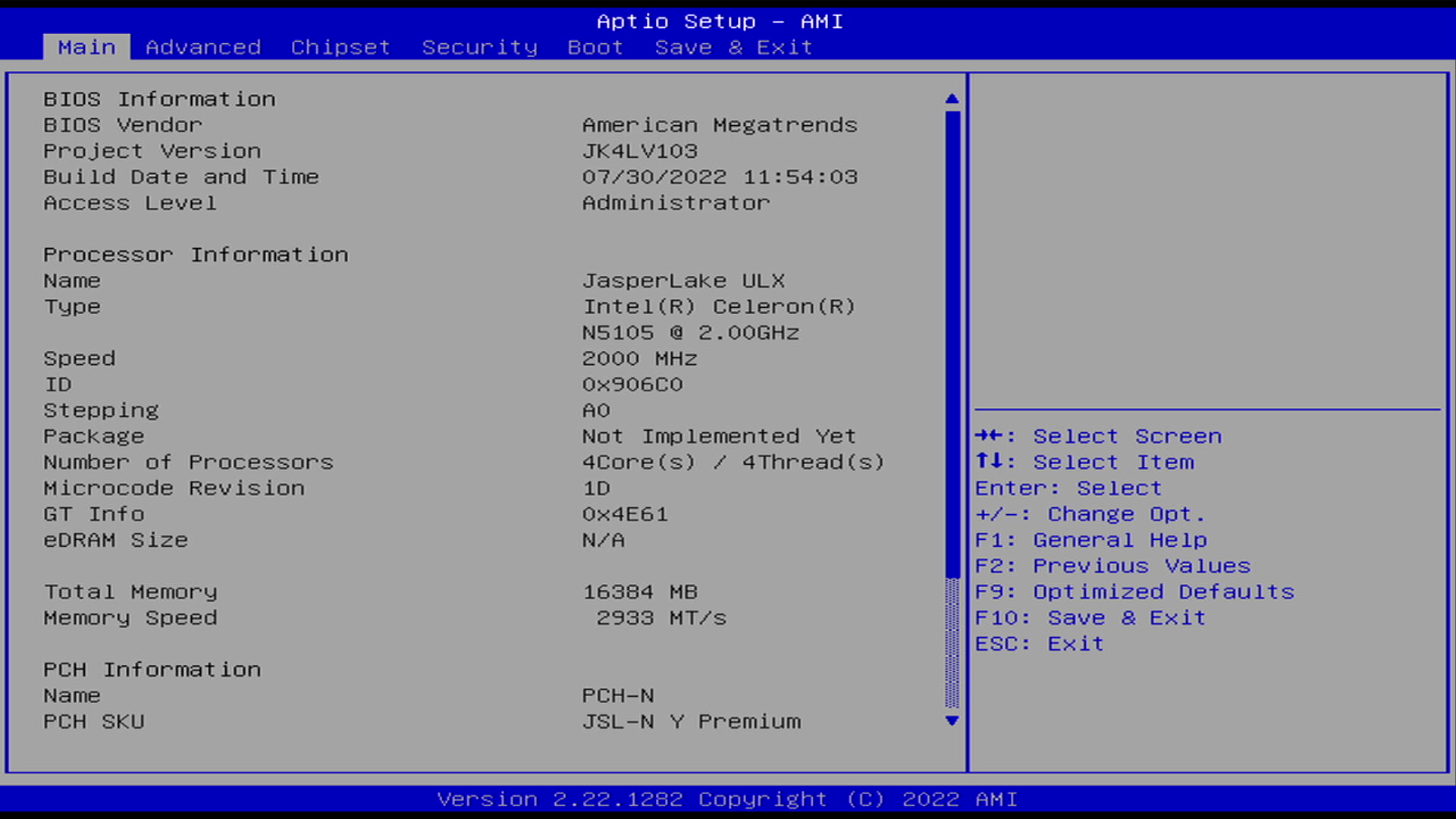
随后进入 Security 页面:
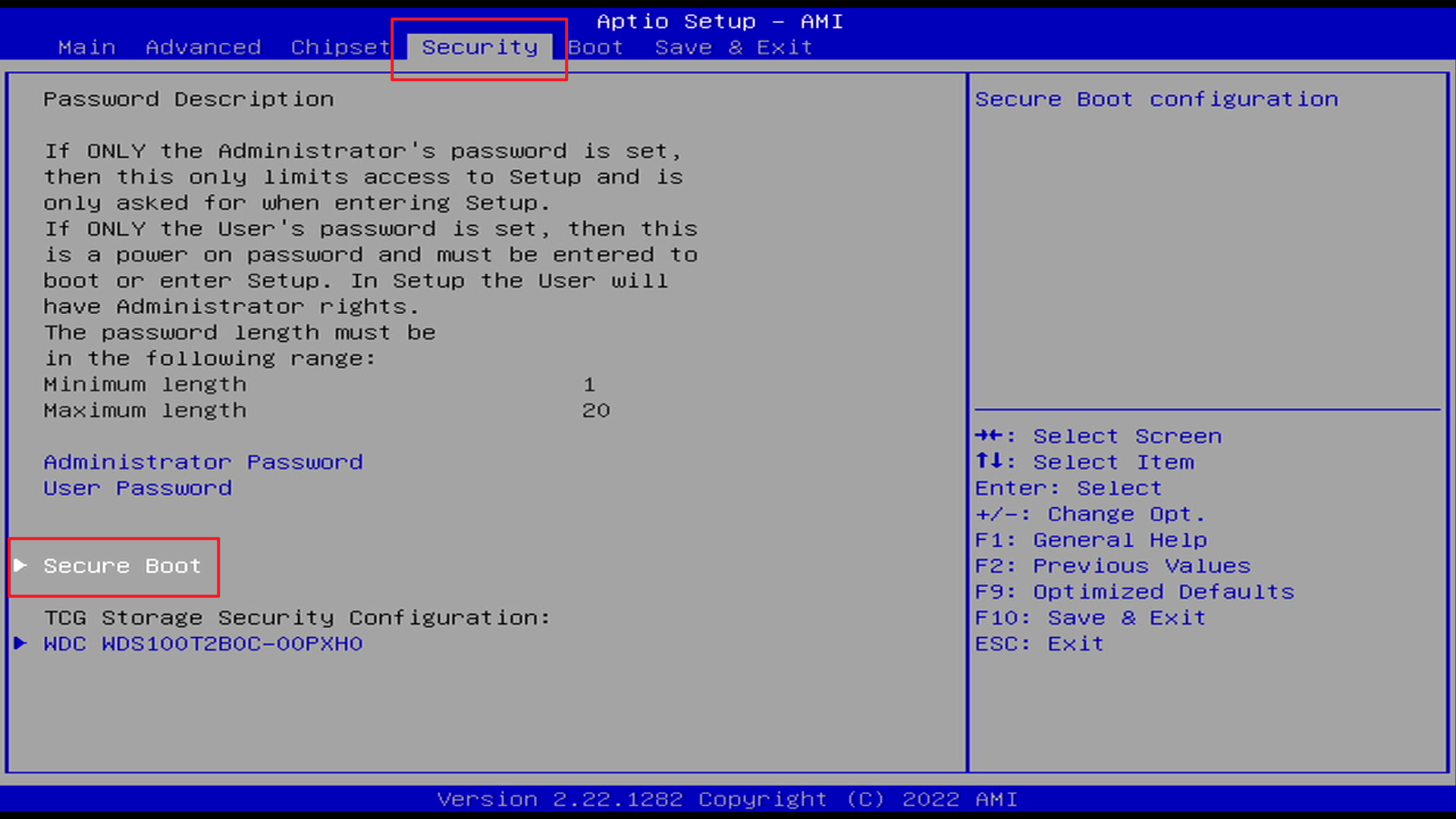
找到 Secure Boot 相关选项。
6 关闭Secure Boot
教程里将 Secure Boot 改成:
Disabled
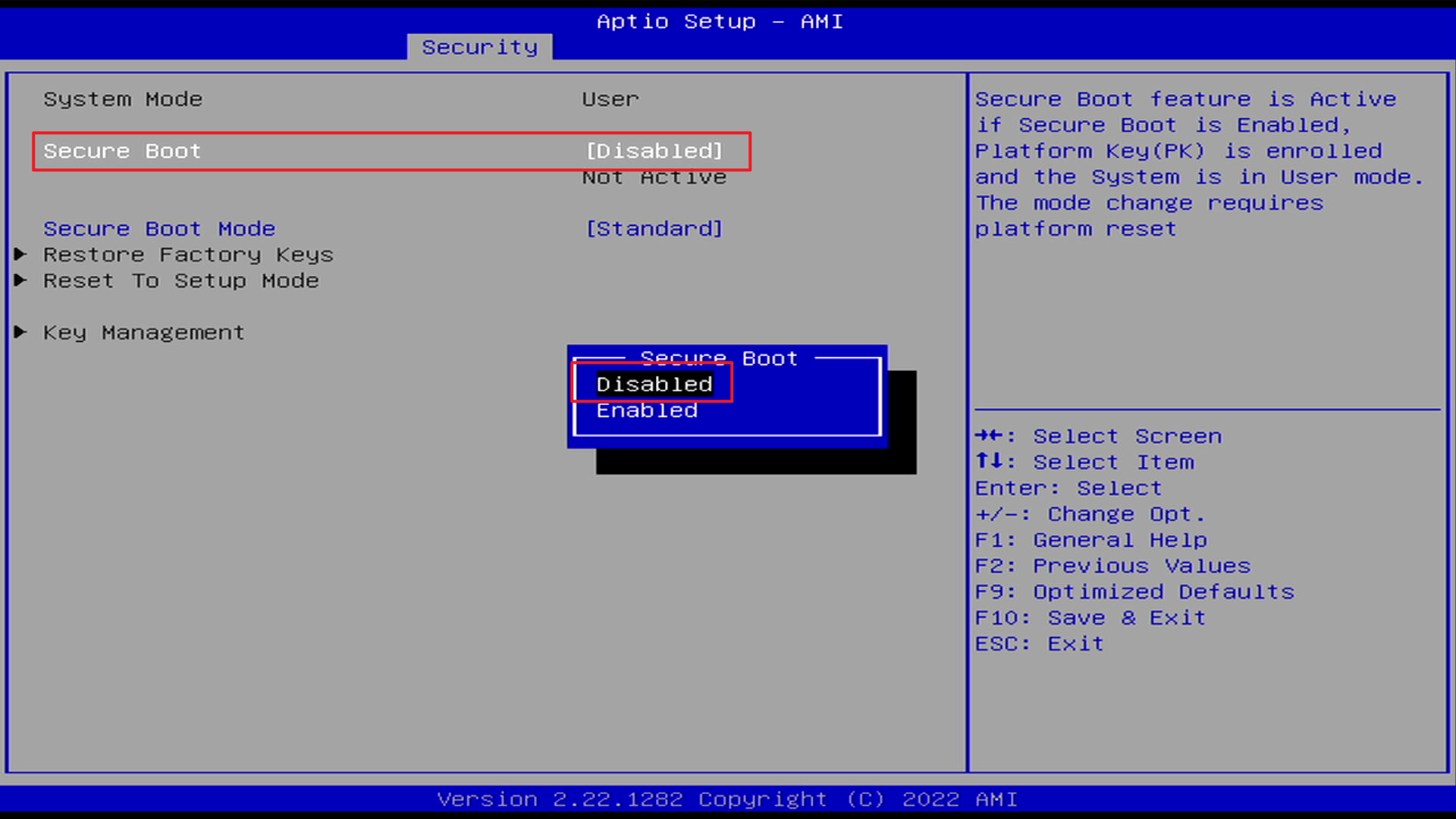
这里的原因和所使用的 ESXi 镜像、驱动模块有关。
如果镜像包含未被当前固件信任的模块,Secure Boot 可能会阻止启动。
因此这一步属于当前安装方案的兼容性处理,而不是所有 ESXi 环境都必须永久关闭。
7 把U盘设为第一启动项
返回 Boot 页面,将:
Boot Option #1
设置为 Ventoy U 盘:
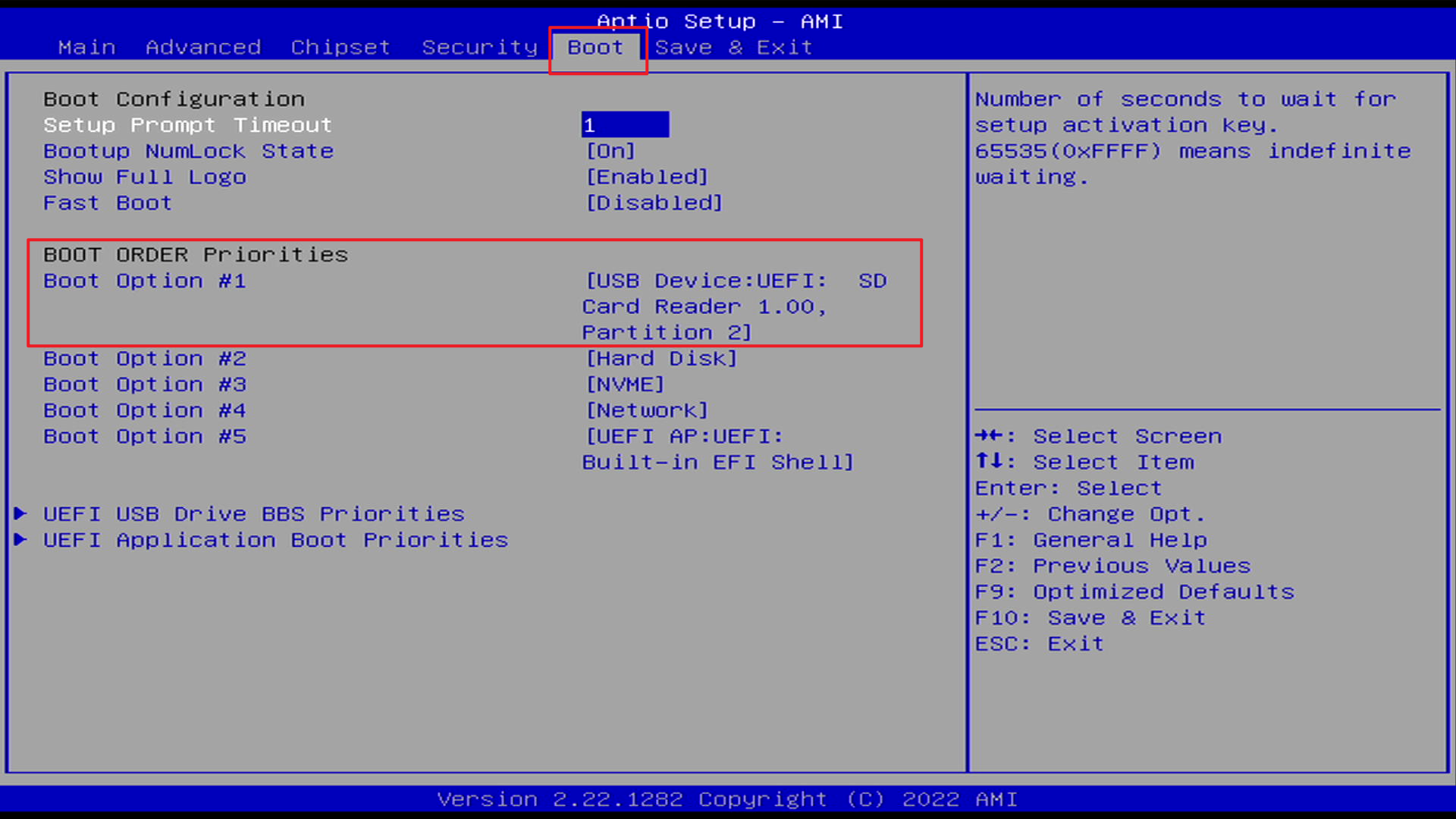
按:
F10
保存并退出。
成功进入 Ventoy 后:
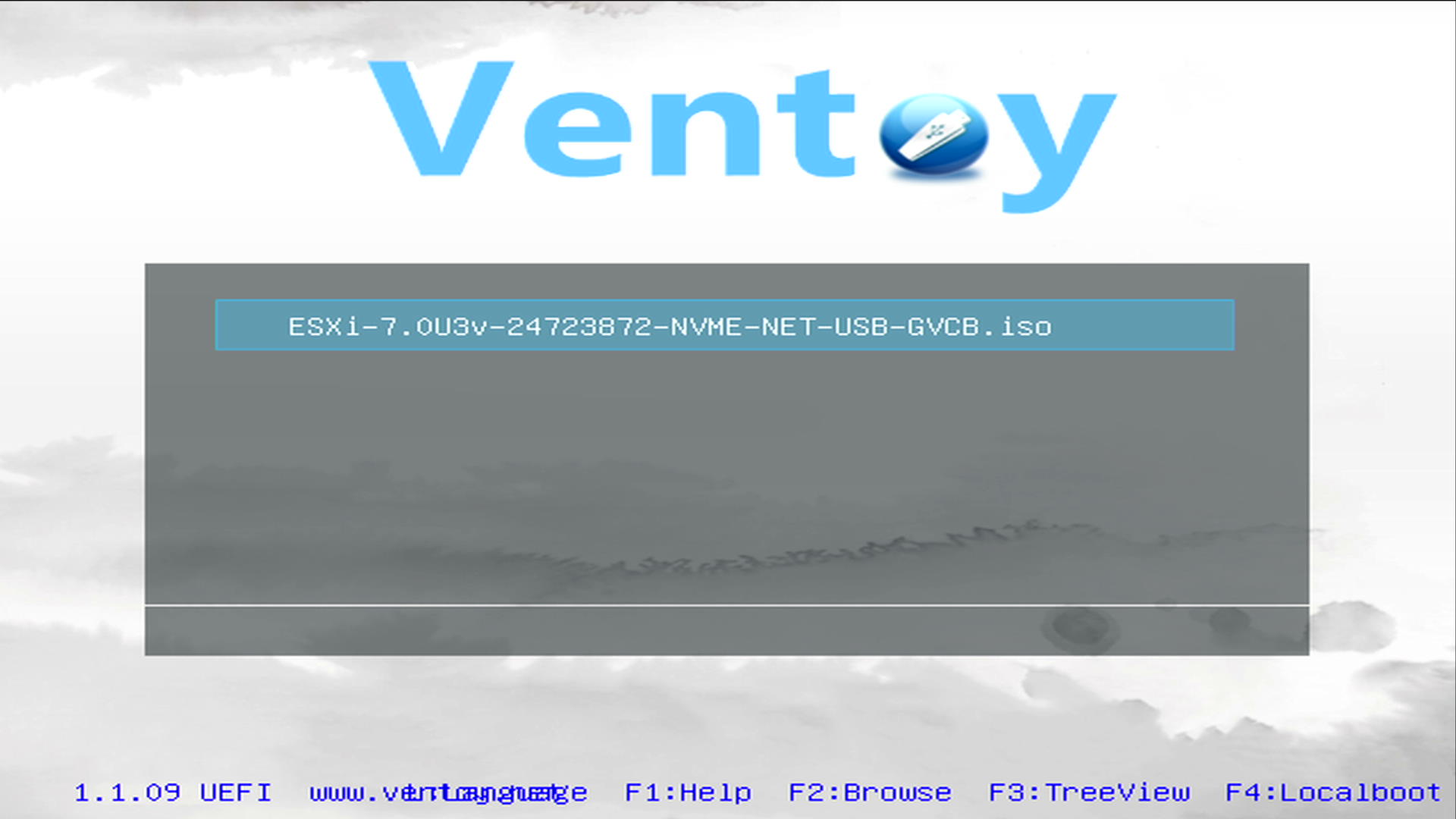
就能看到 ESXi 引导入口。
8 正式安装ESXi 7.0
进入安装界面:
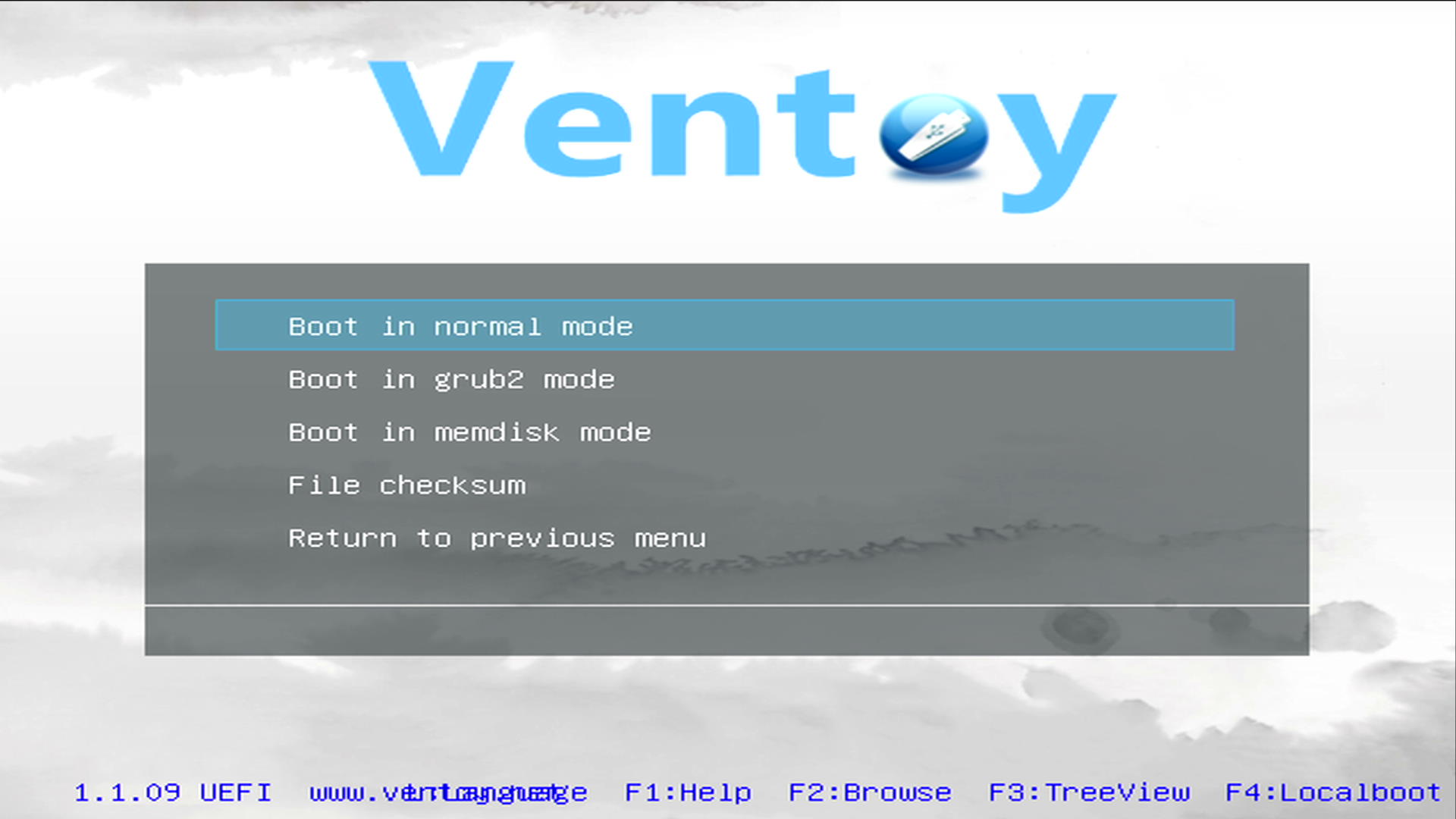
开始加载 ESXi:
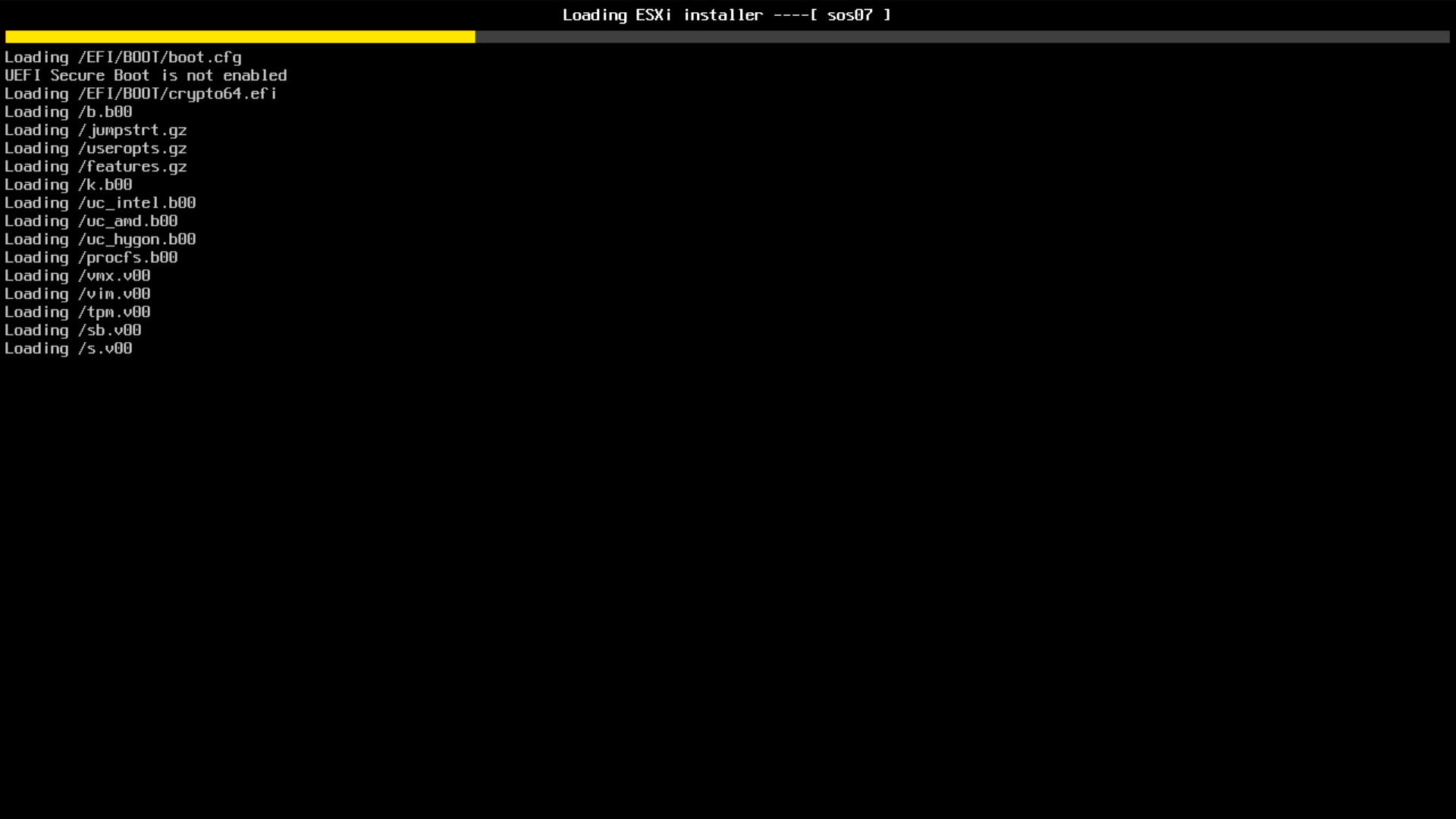
继续等待:
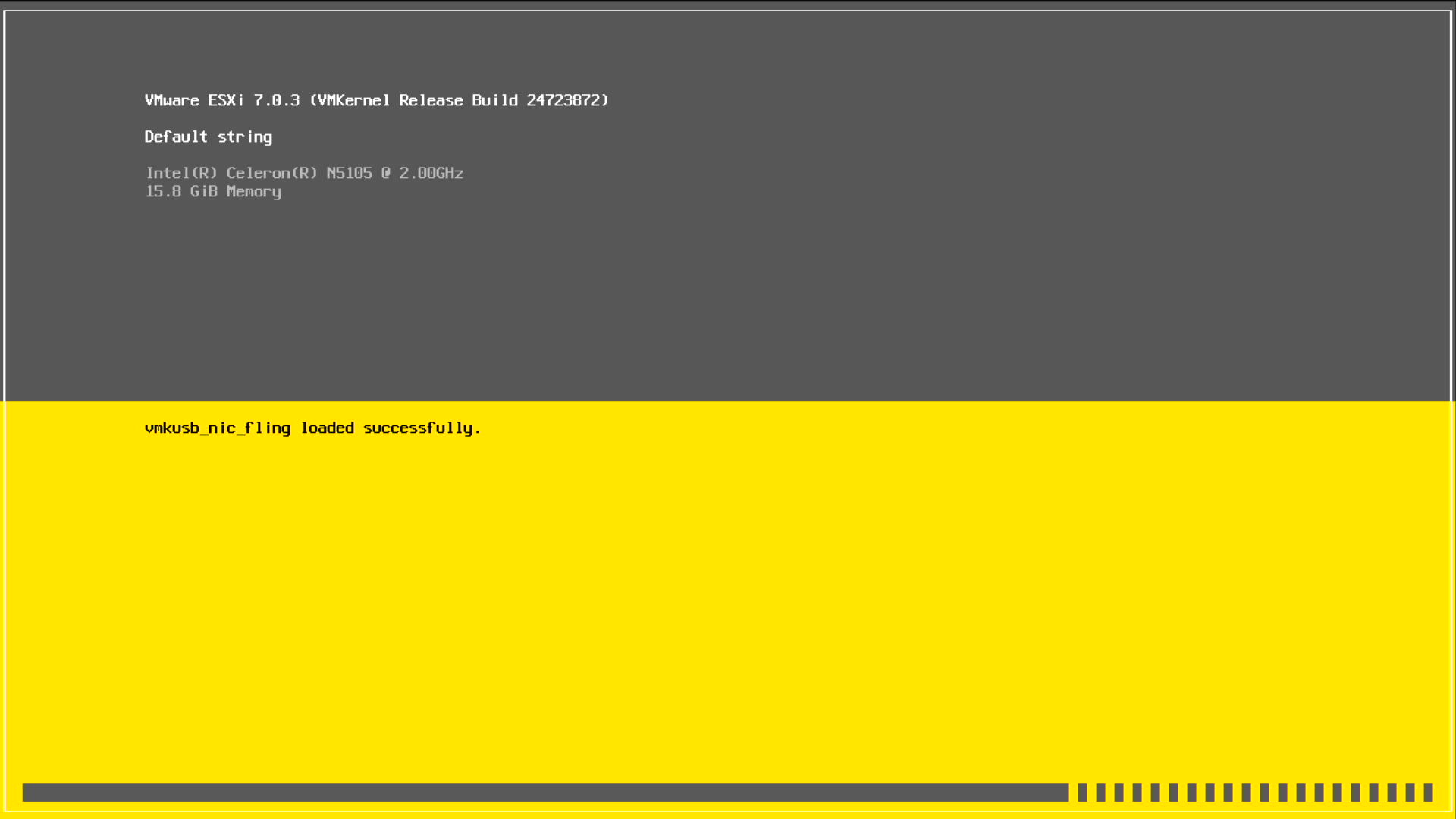
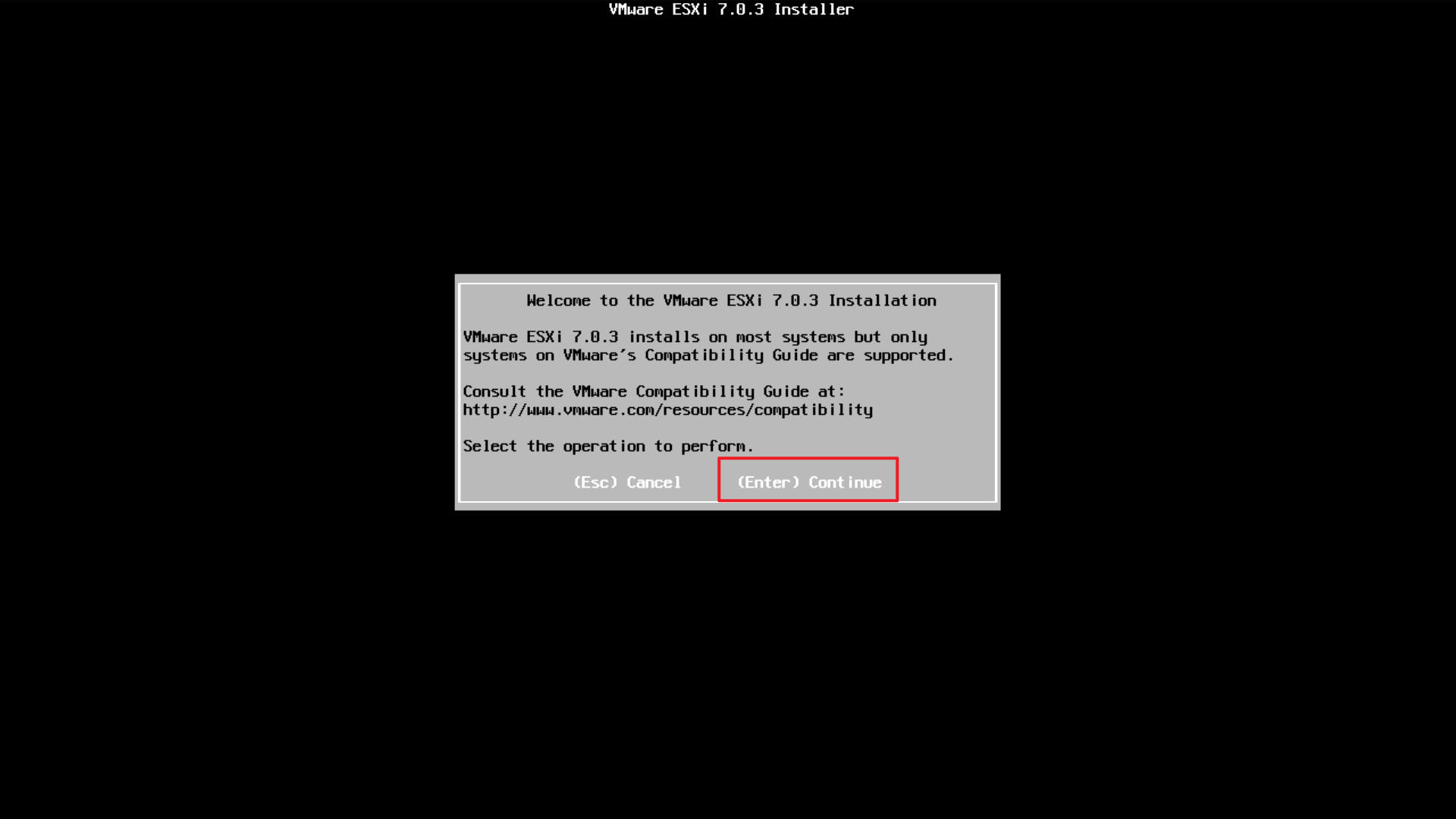
进入安装程序后回车:
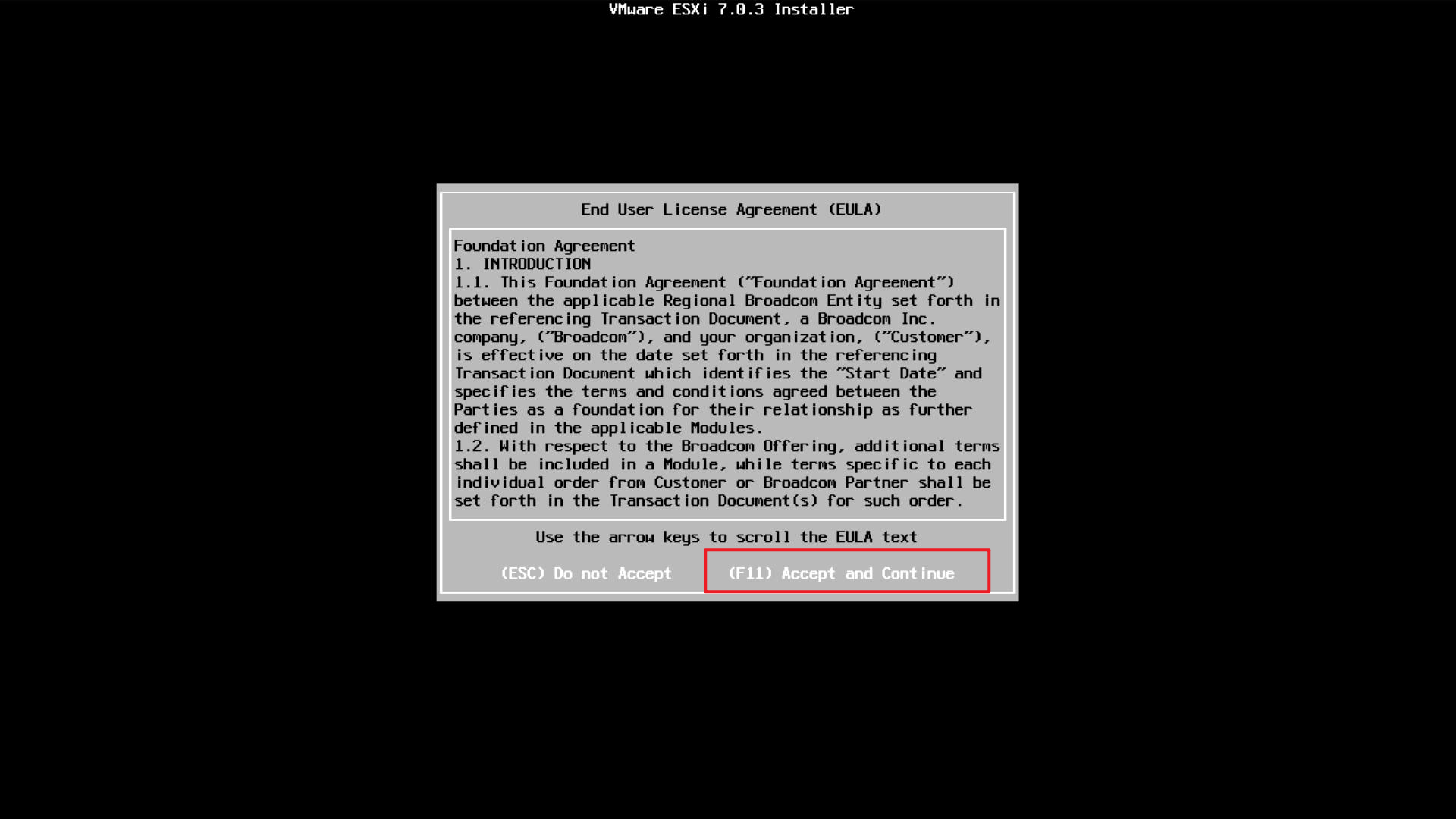
同意协议:
F11
9 选择真正要安装ESXi的磁盘
选择 N5105 内部用于安装 ESXi 的磁盘:
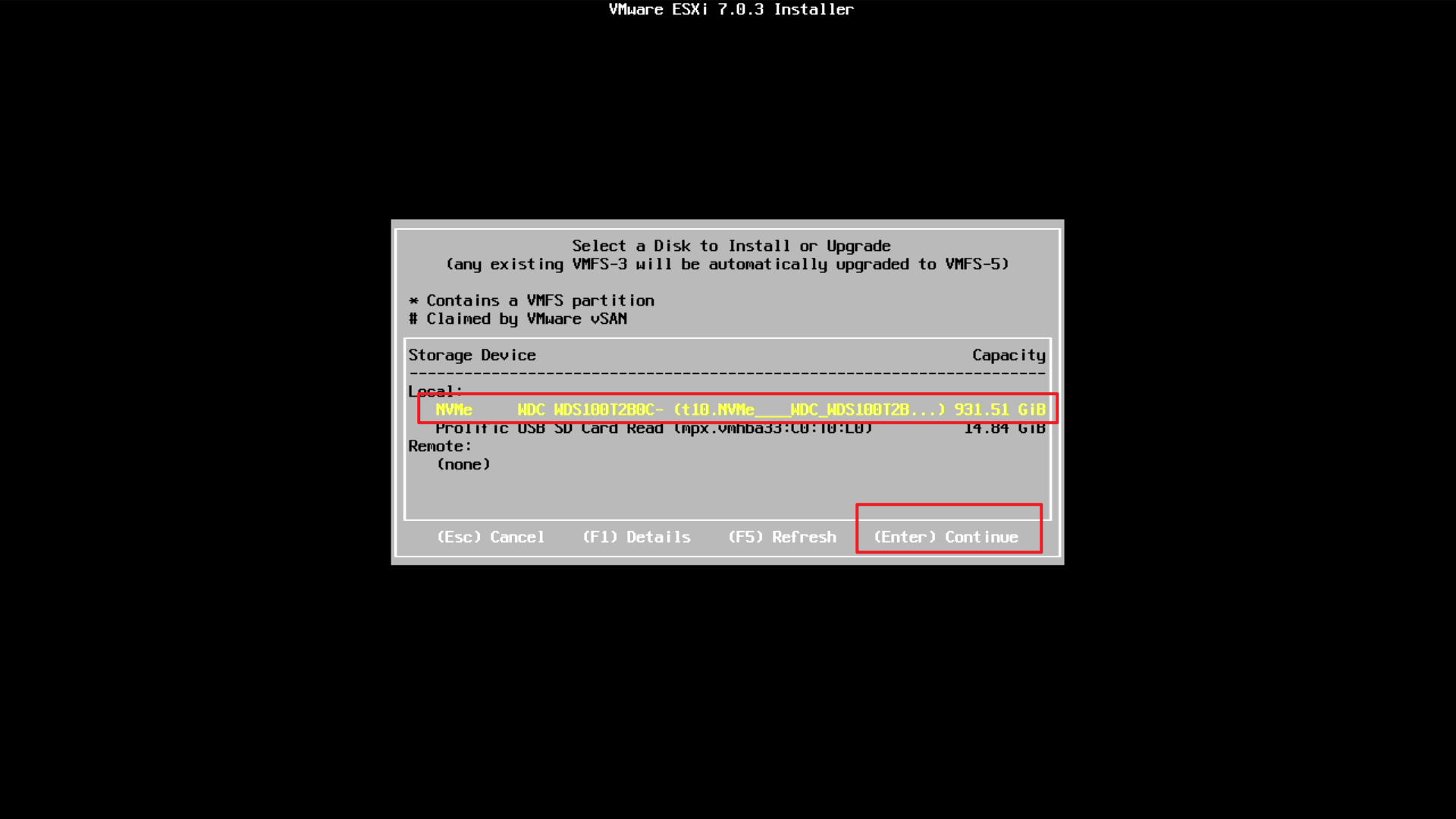
这一步一定要确认磁盘。
选错盘会覆盖原有数据。
然后设置 ESXi 管理密码:
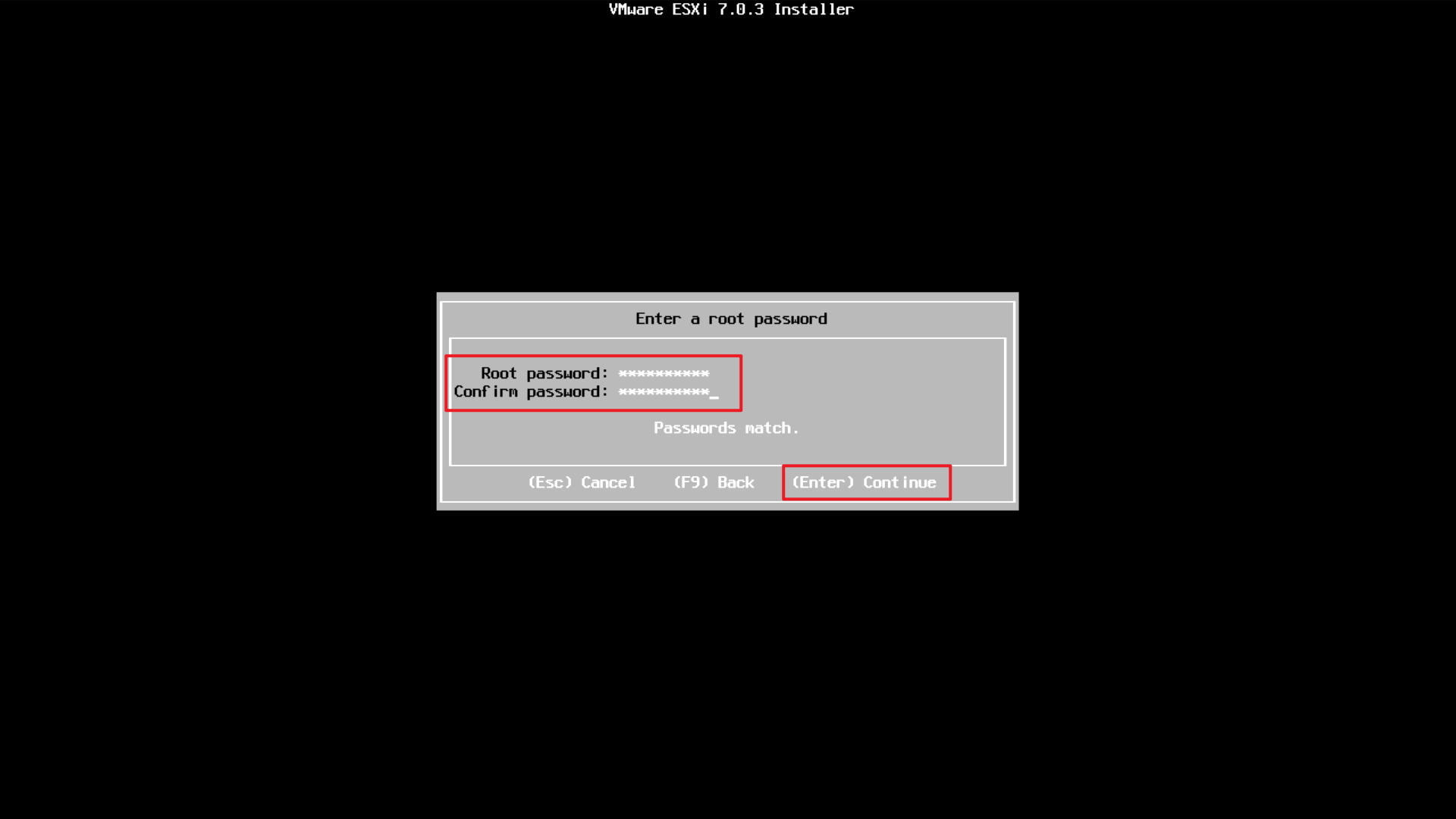
建议使用高强度密码,并单独保存。
因为后面这个账号对应的是虚拟化宿主机管理权限。
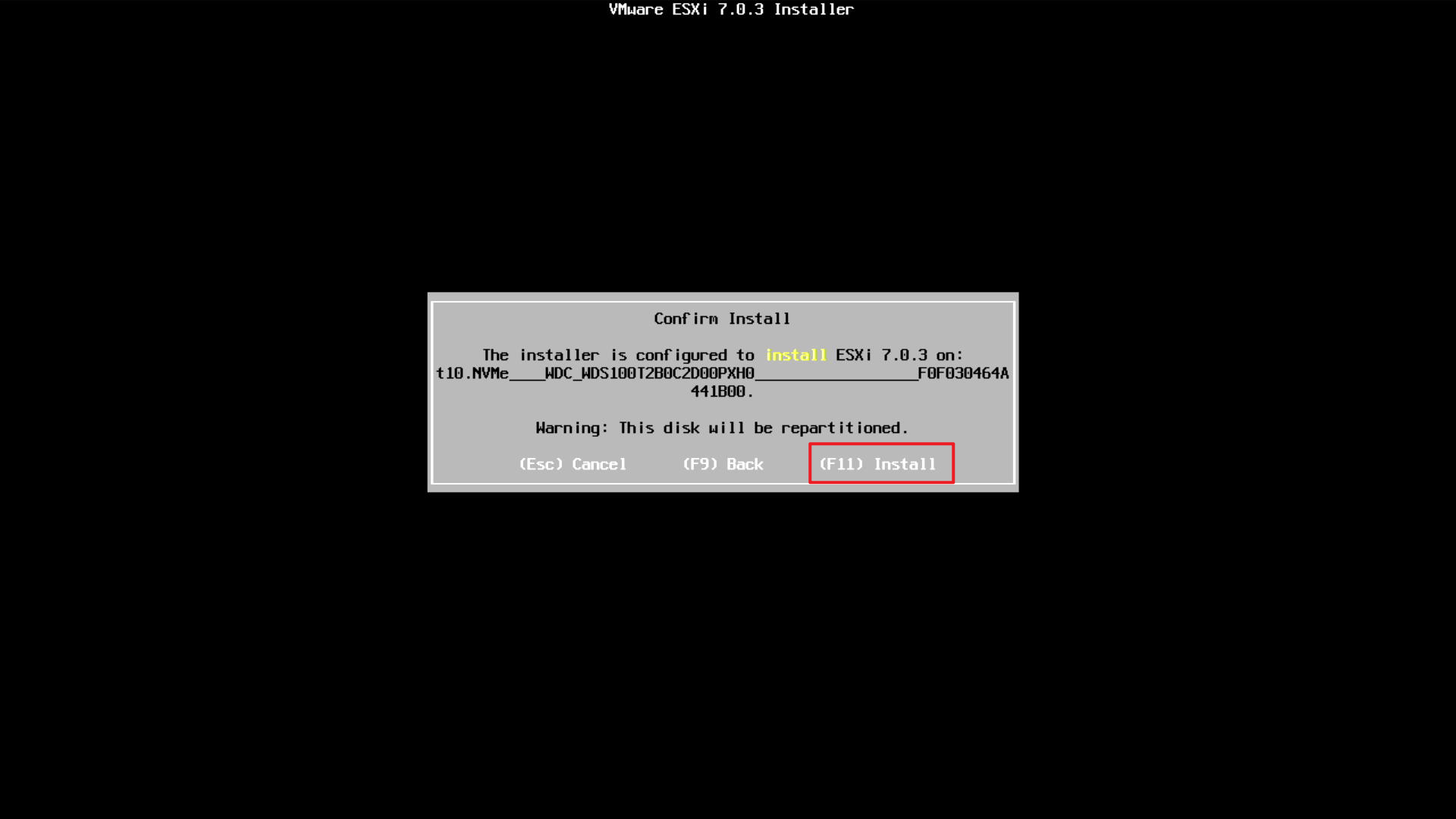
10 开始写入ESXi
确认后按:
F11
开始安装:
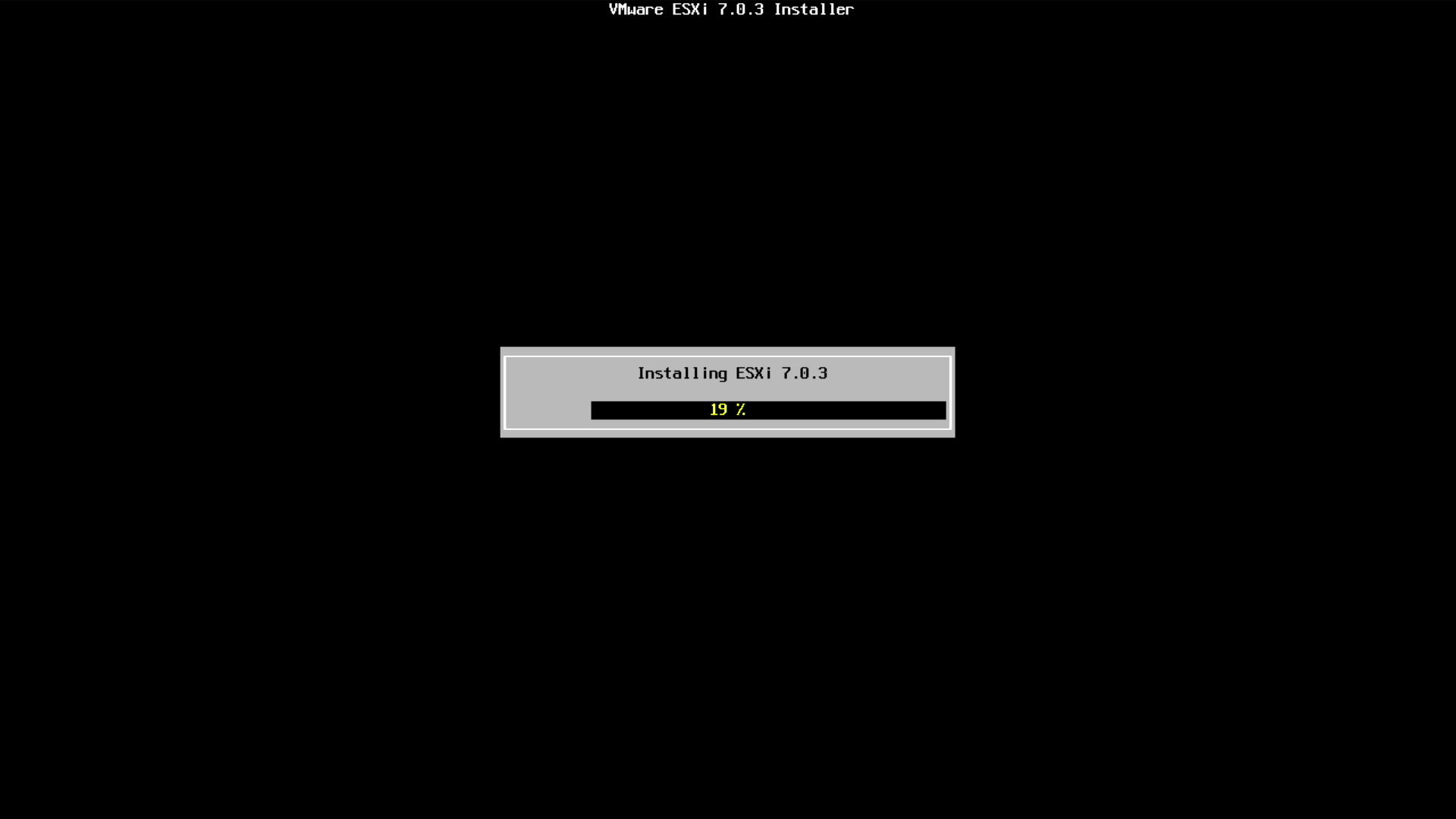
等待安装:
完成后:
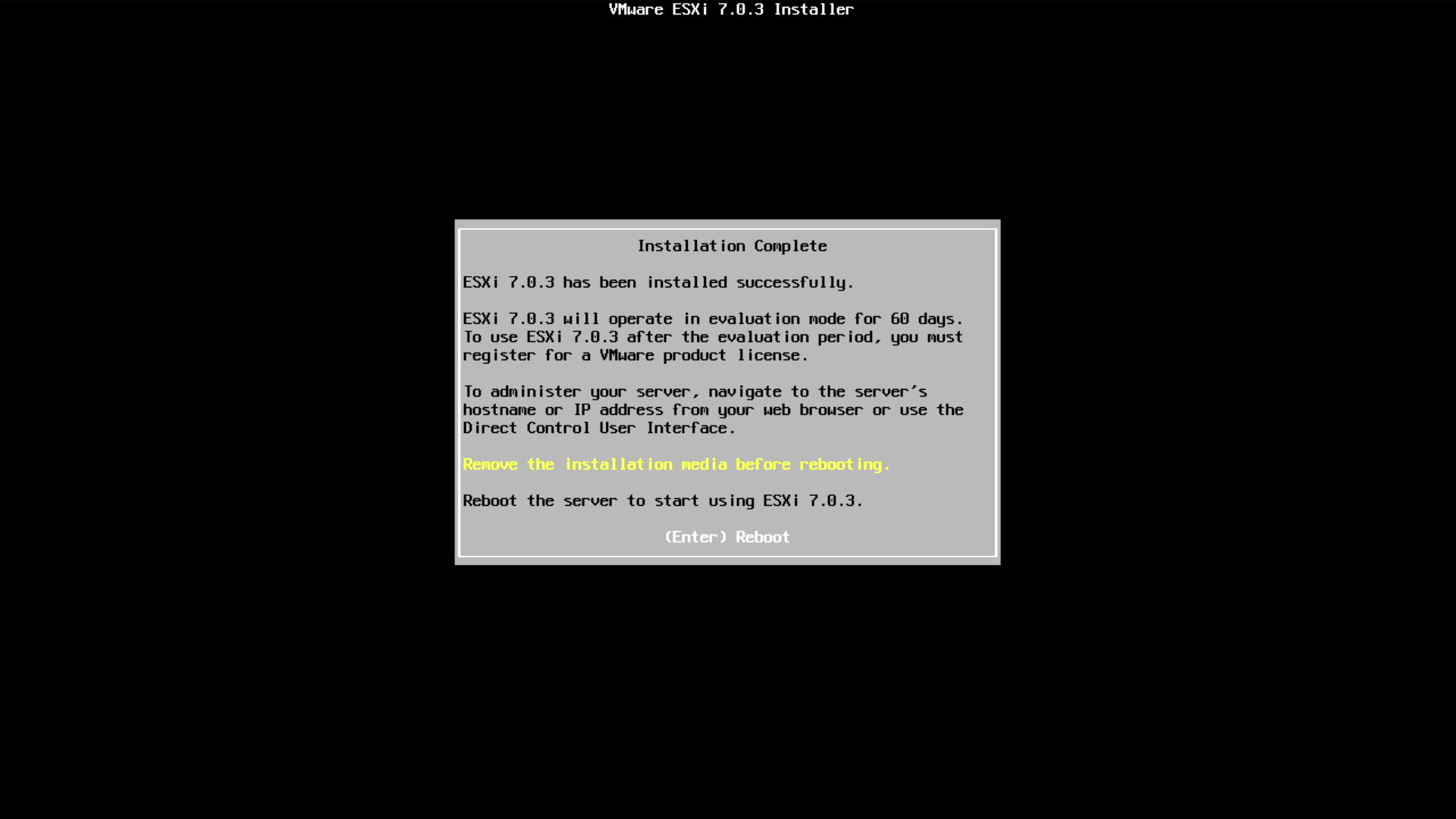
拔掉U盘,再重启。
这样下一次启动就会从本机硬盘进入 ESXi。
11 接上网线,拿到ESXi管理地址
教程把网线接到:
ETH0
系统初始化以后:
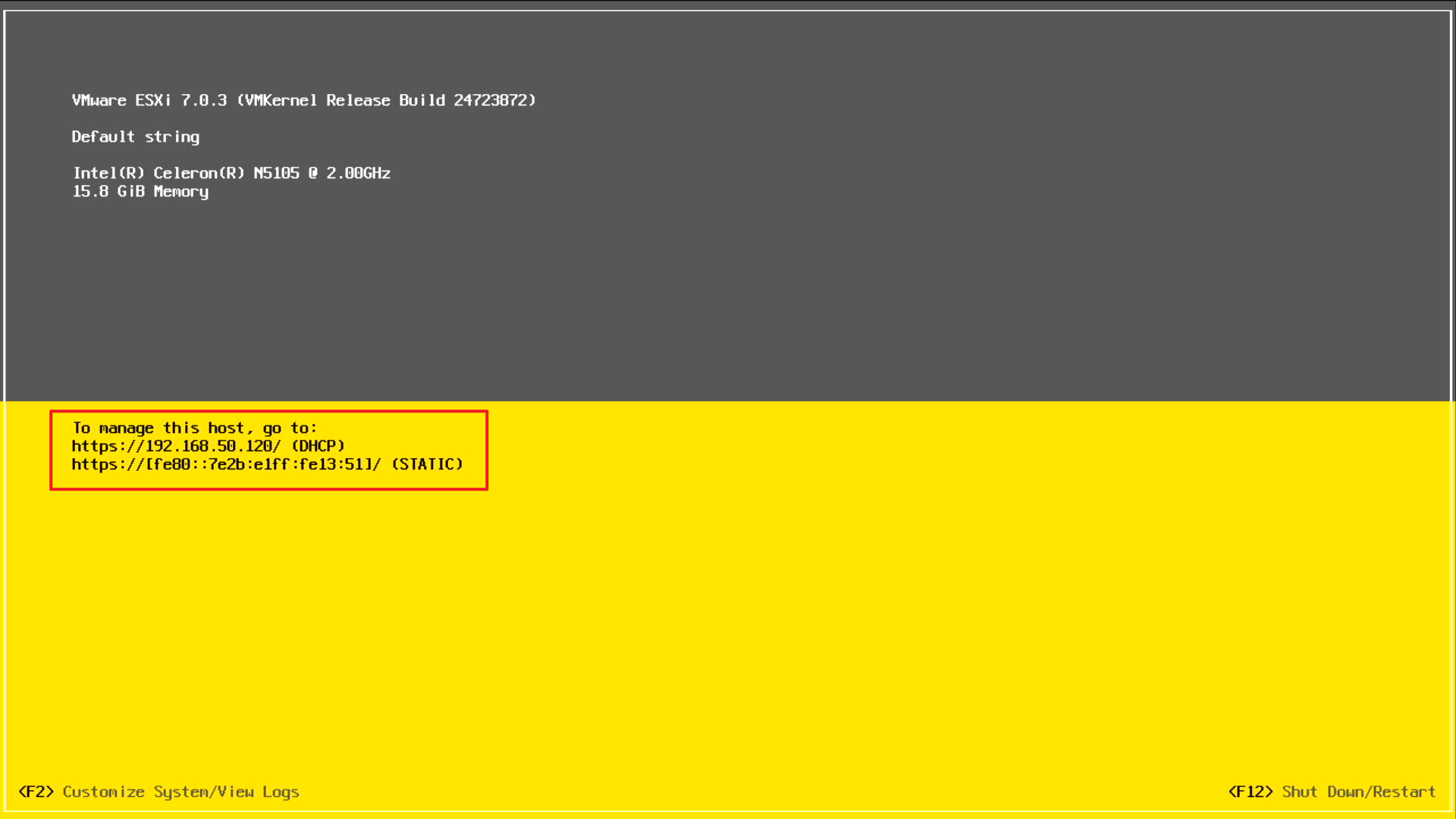
屏幕上会显示 ESXi Web 管理地址。
在同一局域网的电脑里访问:
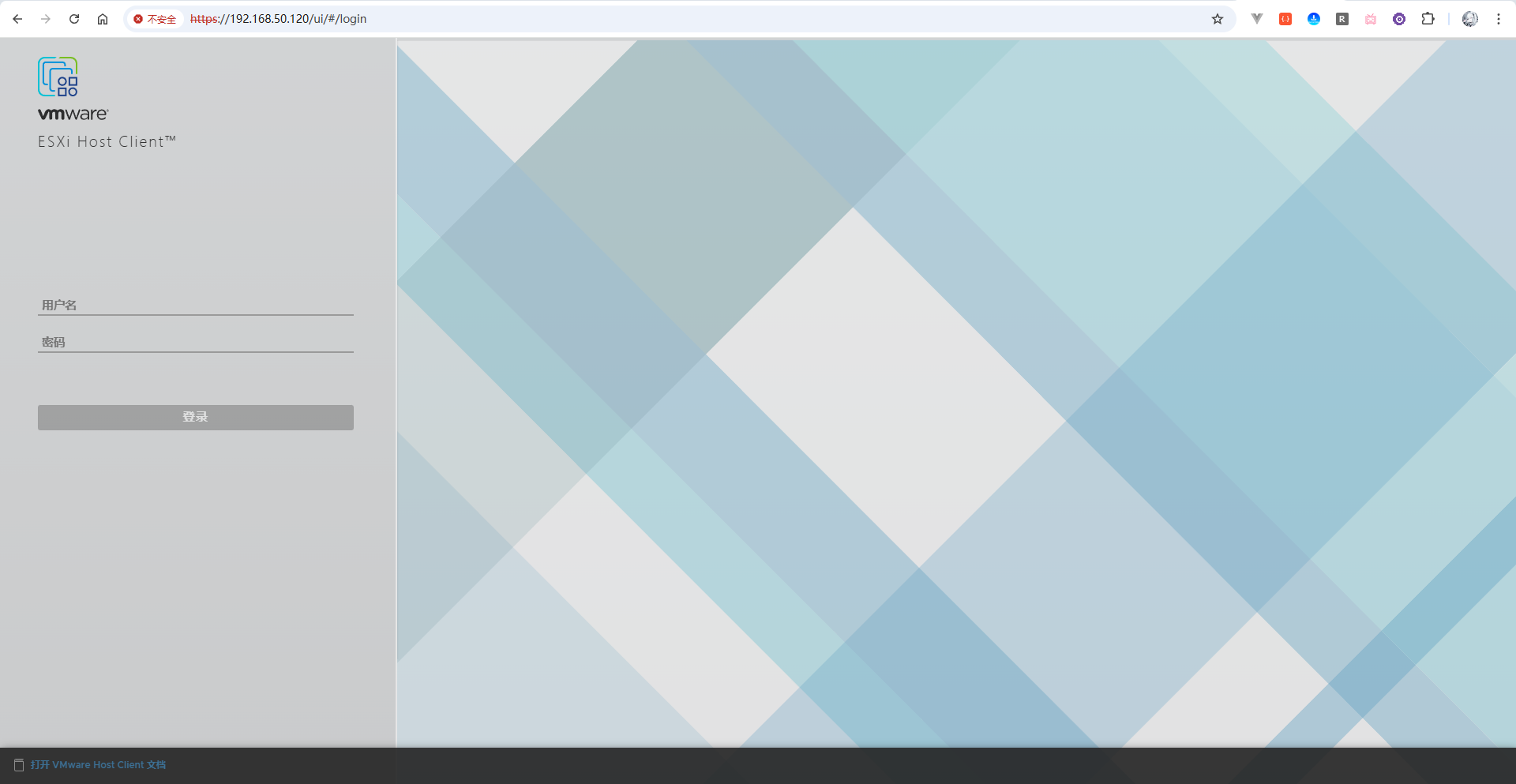
能够进入登录页以后,说明:
N5105 → ESXi → 管理网络
这一层已经正常。
12 ESXi只是底座,下一步才装飞牛NAS
进入 ESXi WebUI,选择:
虚拟机 → 创建/注册虚拟机
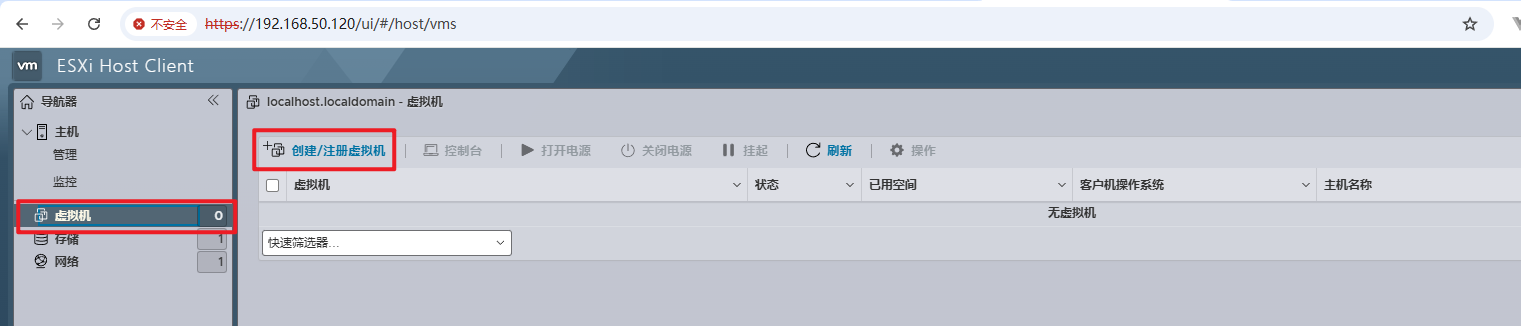
保持创建新虚拟机:
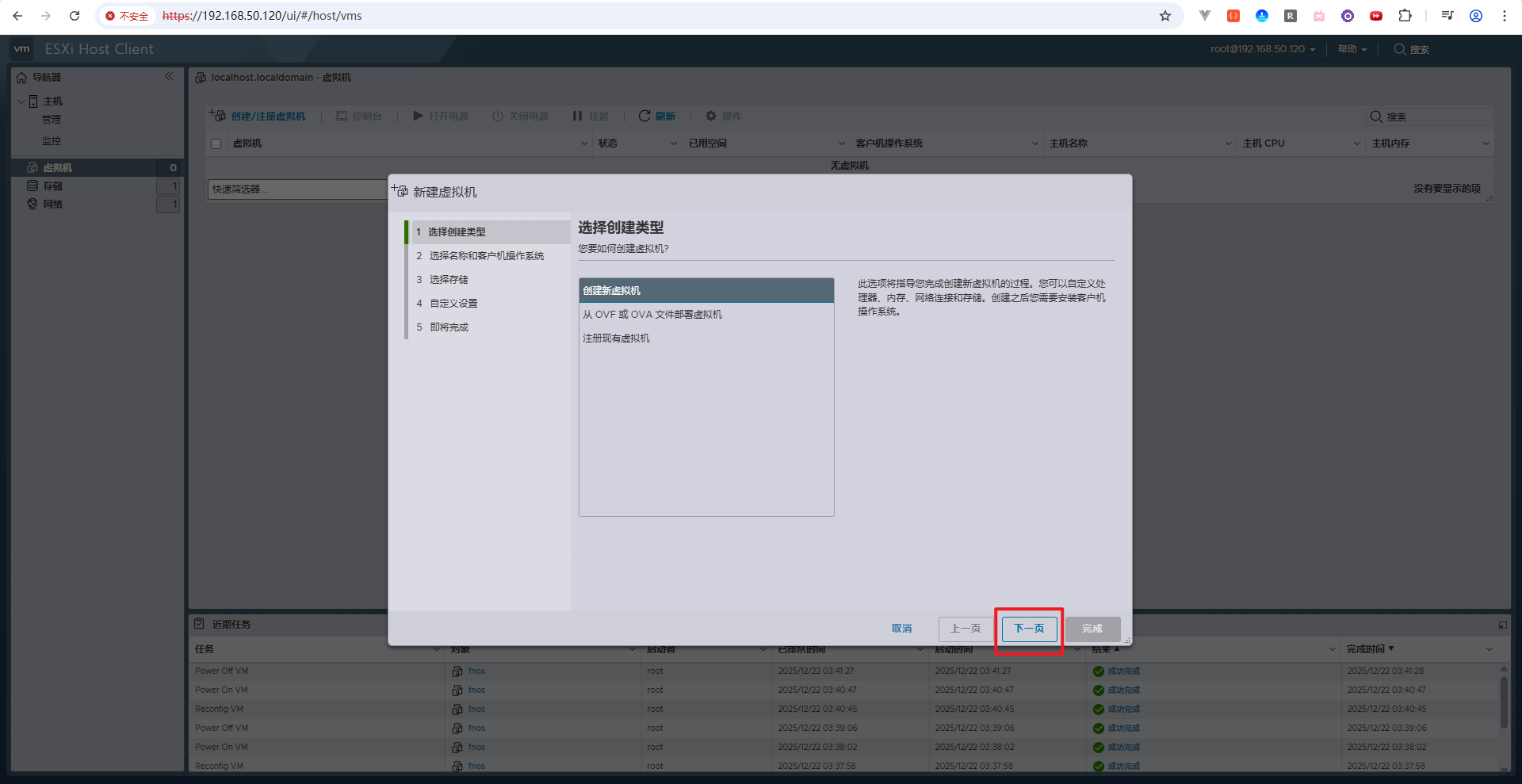
给虚拟机命名,并选择对应的 Guest OS 类型:
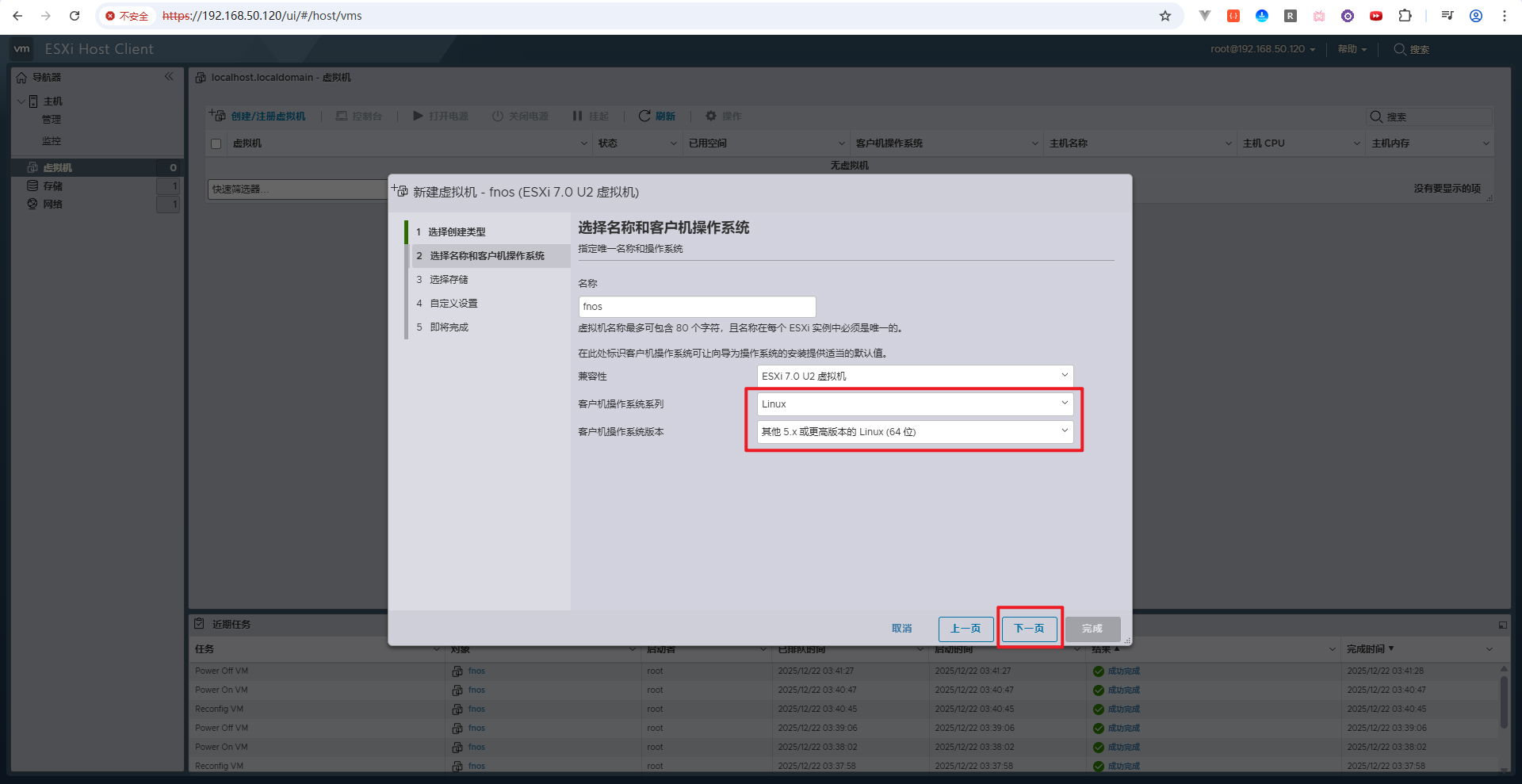
再选择数据存储:
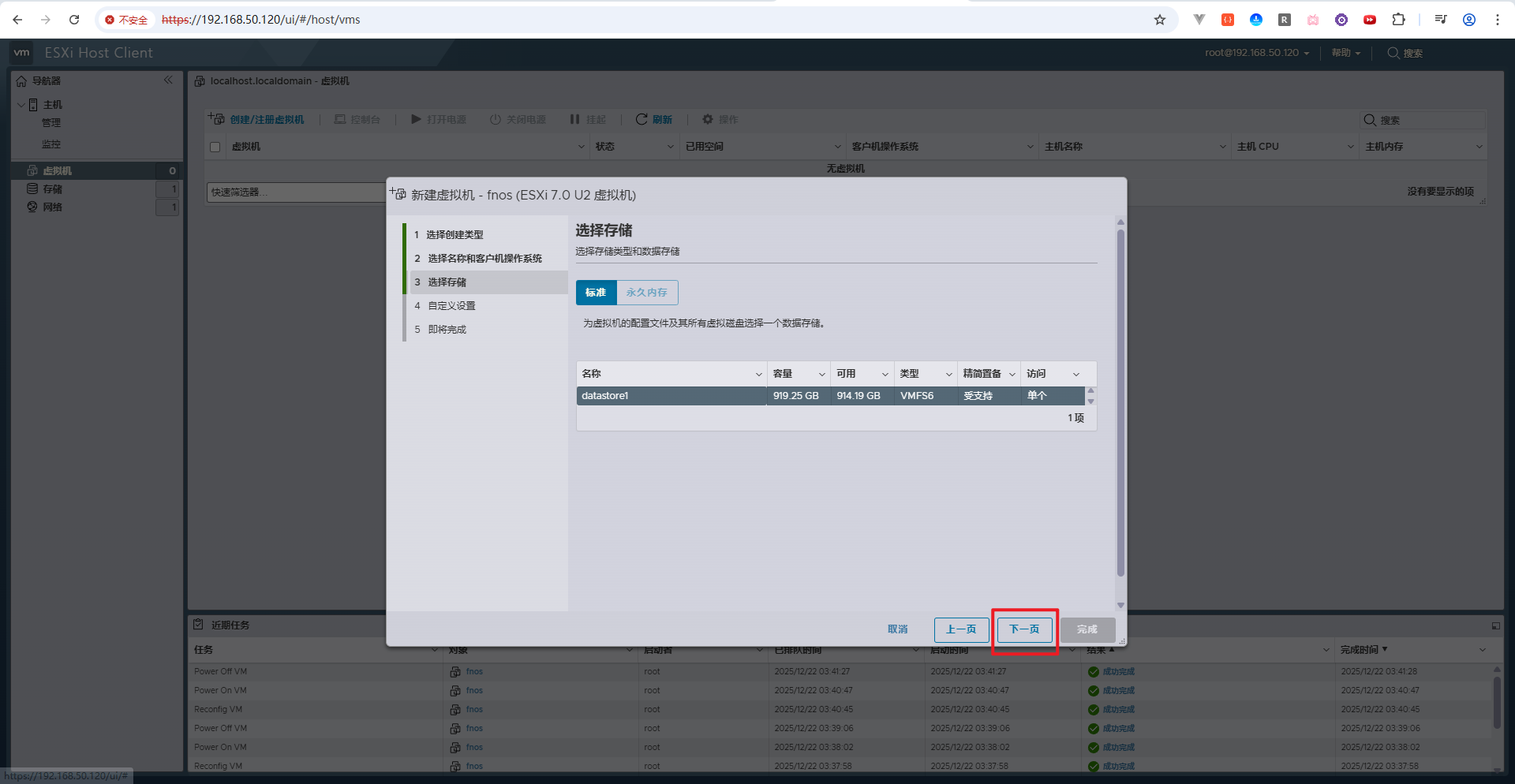
13 给飞牛NAS分配虚拟硬件
这次演示配置:
- CPU:2 vCPU;
- 内存:4GB;
- 磁盘:100GB。
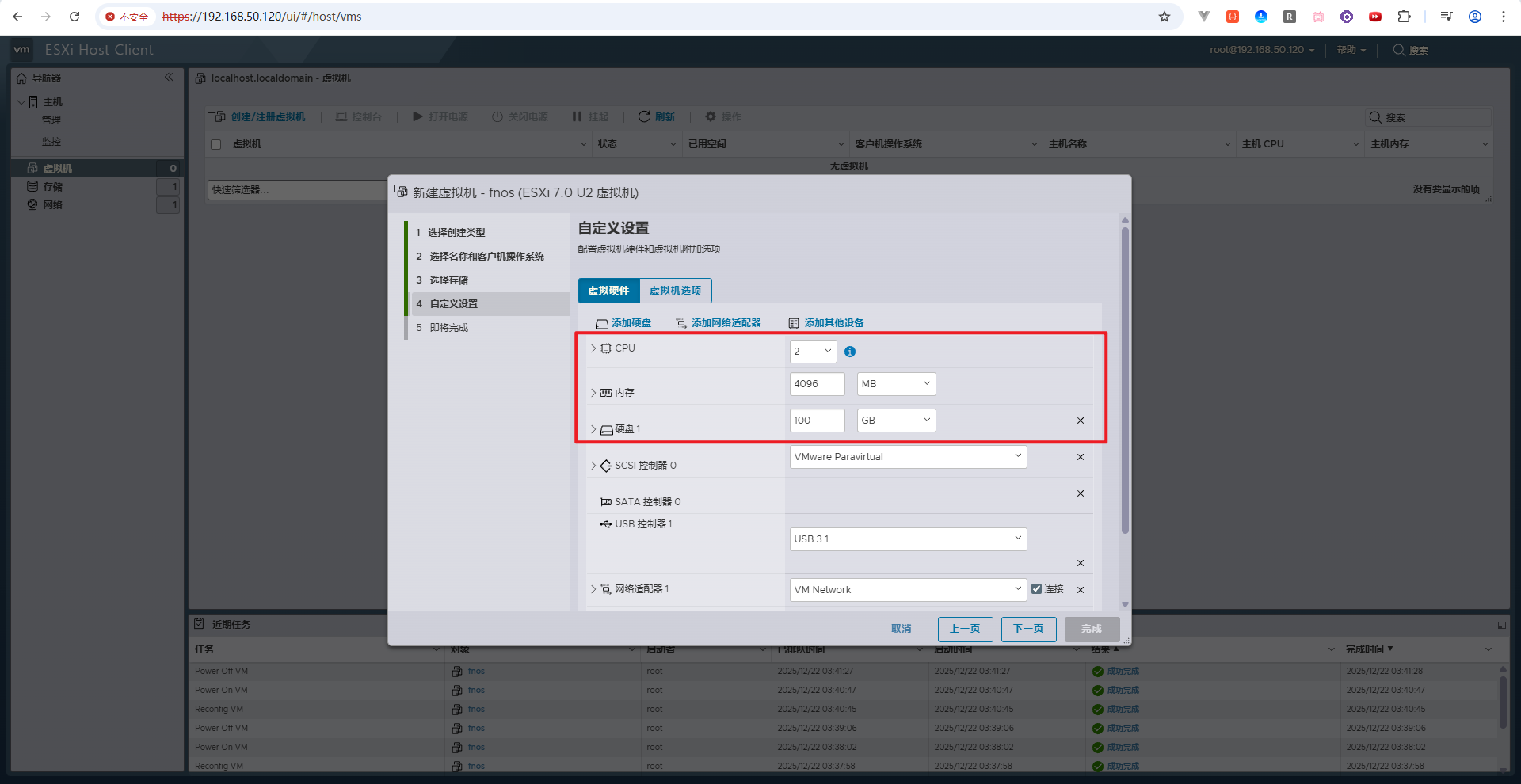
这些参数只是这次演示值。
真正分配时应该结合:
- N5105实际内存容量;
- 还准备跑多少其他虚拟机;
- 飞牛是否承担Docker等额外任务;
- 磁盘后续是否做直通或独立存储。
不要把 2C4G100G 当成固定标准。
14 挂载飞牛NAS ISO
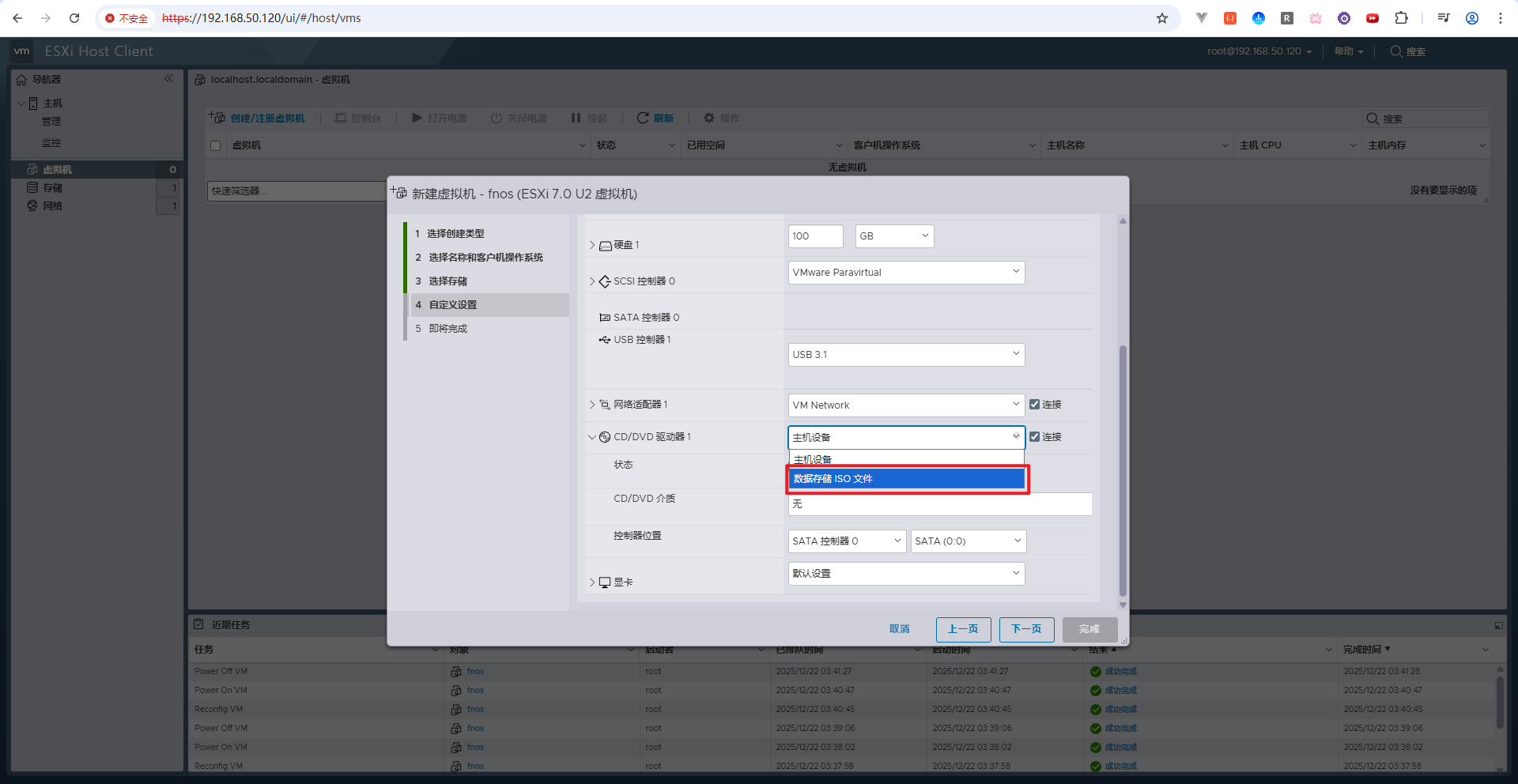
CD/DVD 驱动器从:
主机设备
改成:
数据存储ISO文件
上传飞牛 NAS 镜像:
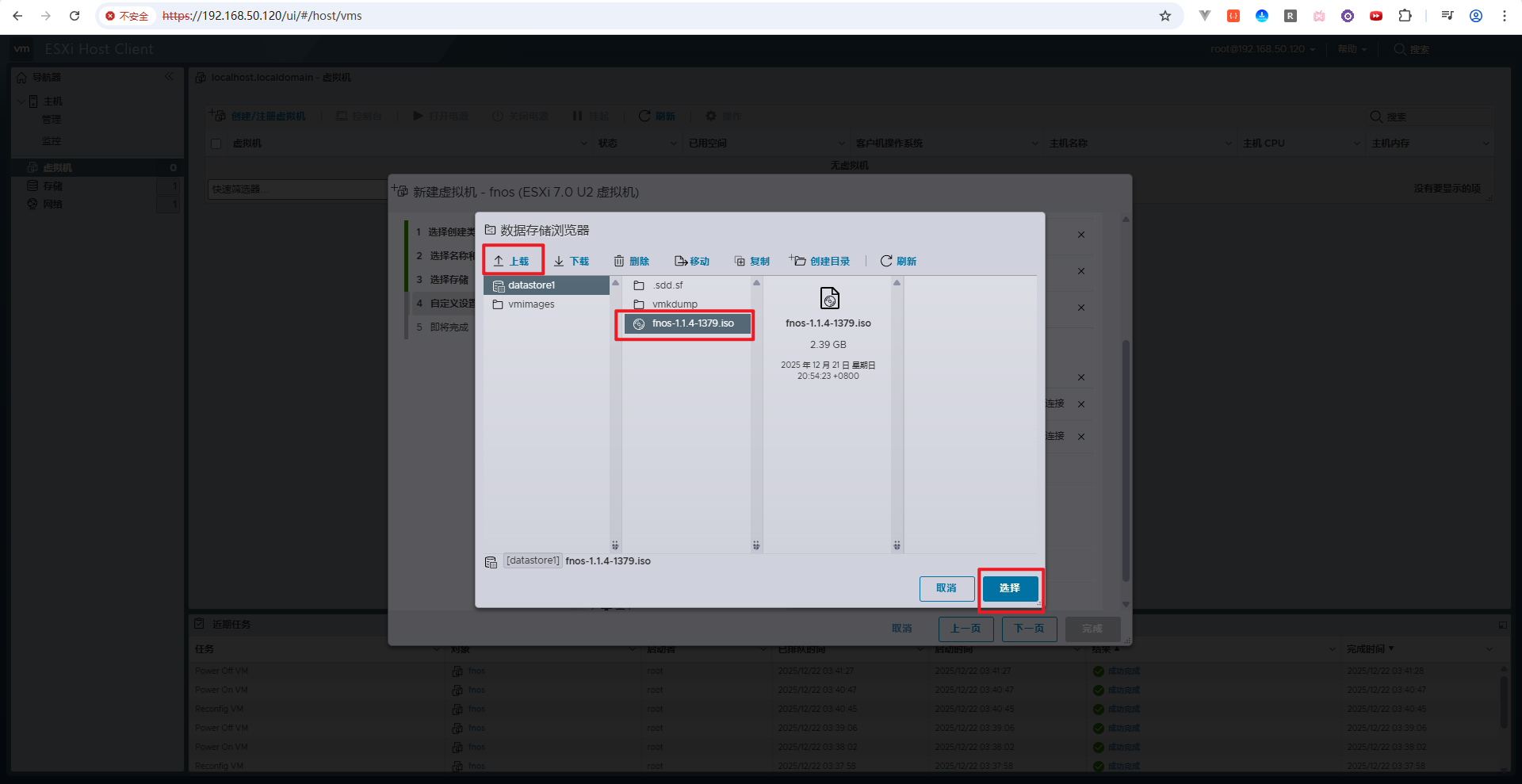
如果准备长期使用,更推荐从飞牛官方渠道获取与当前硬件匹配的 ISO。
15 飞牛虚拟机里也关闭安全引导
切换到虚拟机相关设置,取消:
启用安全引导
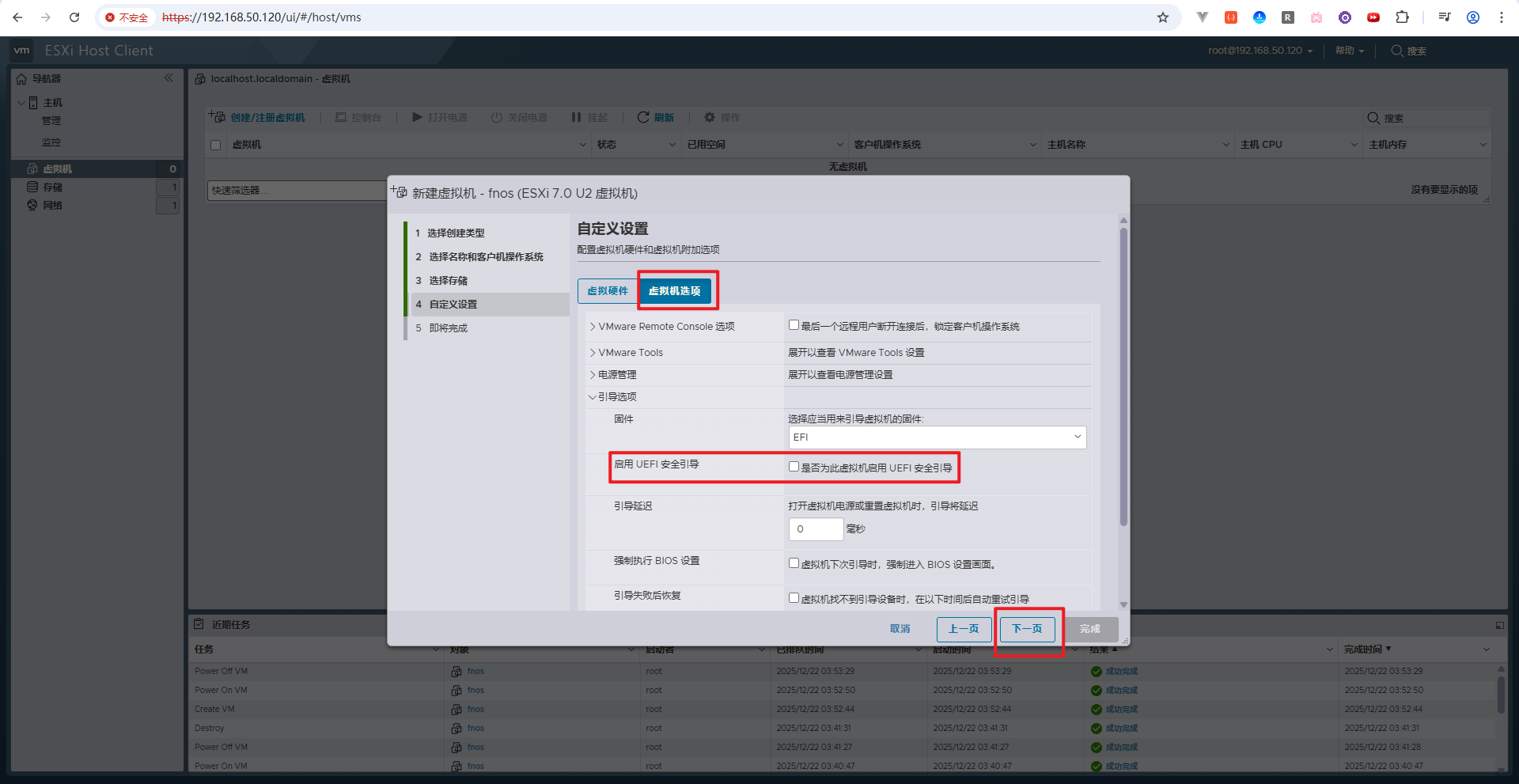
确认配置:
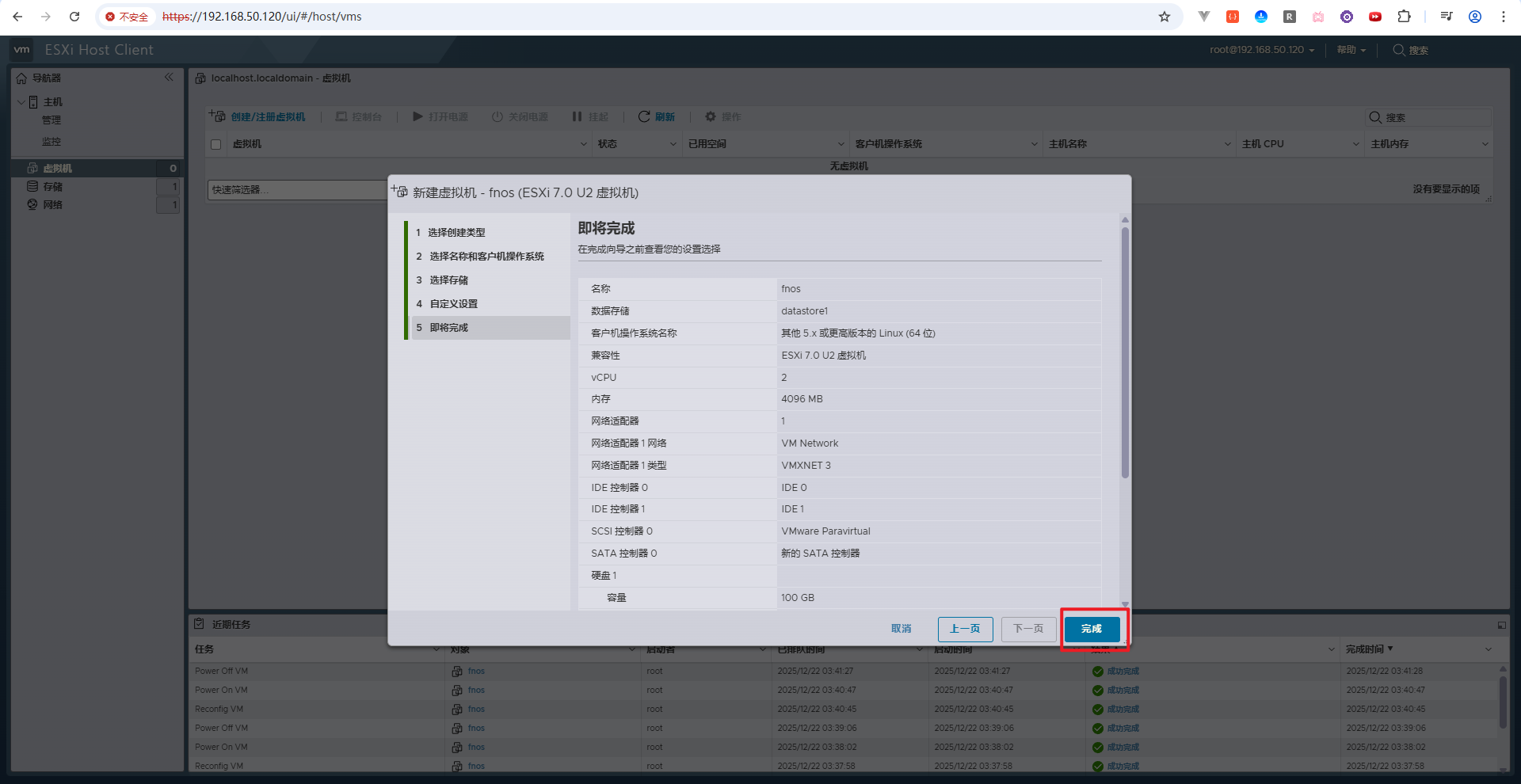
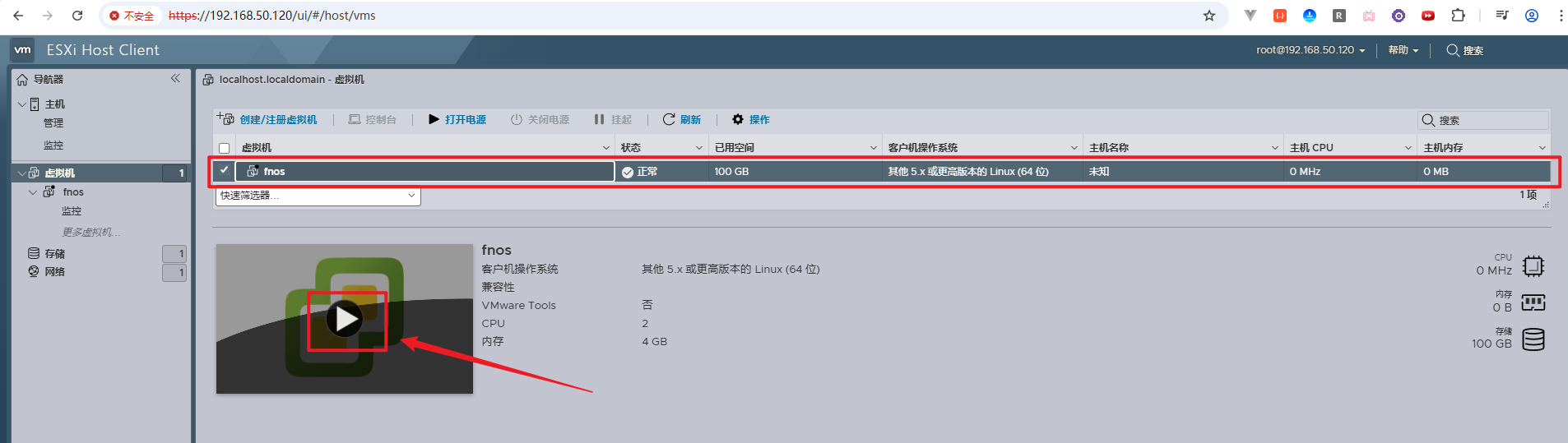
到这里,飞牛 NAS 虚拟机已经创建完成。
16 启动飞牛NAS安装程序
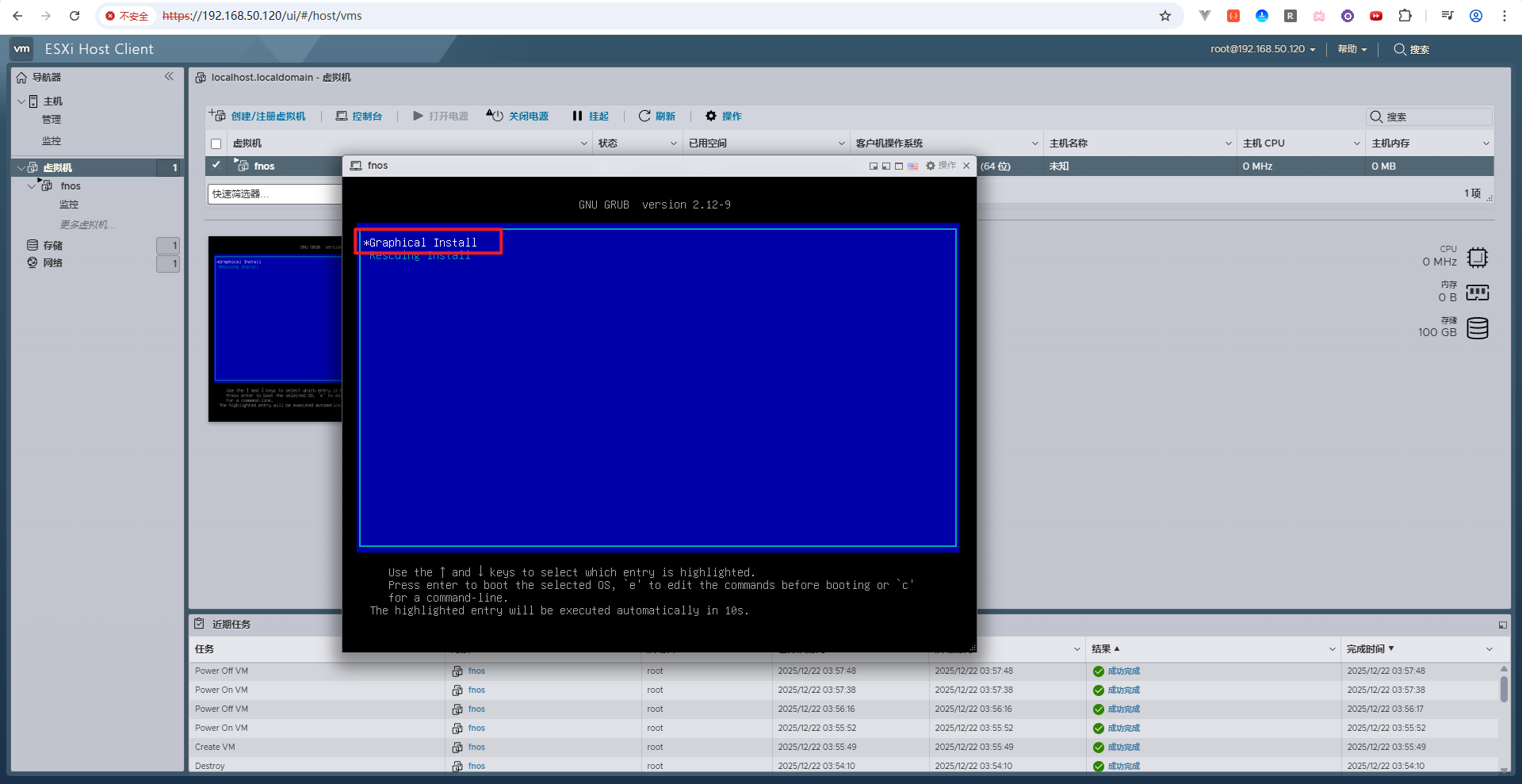
选择虚拟机并启动:
进入安装界面:
选择安装位置:
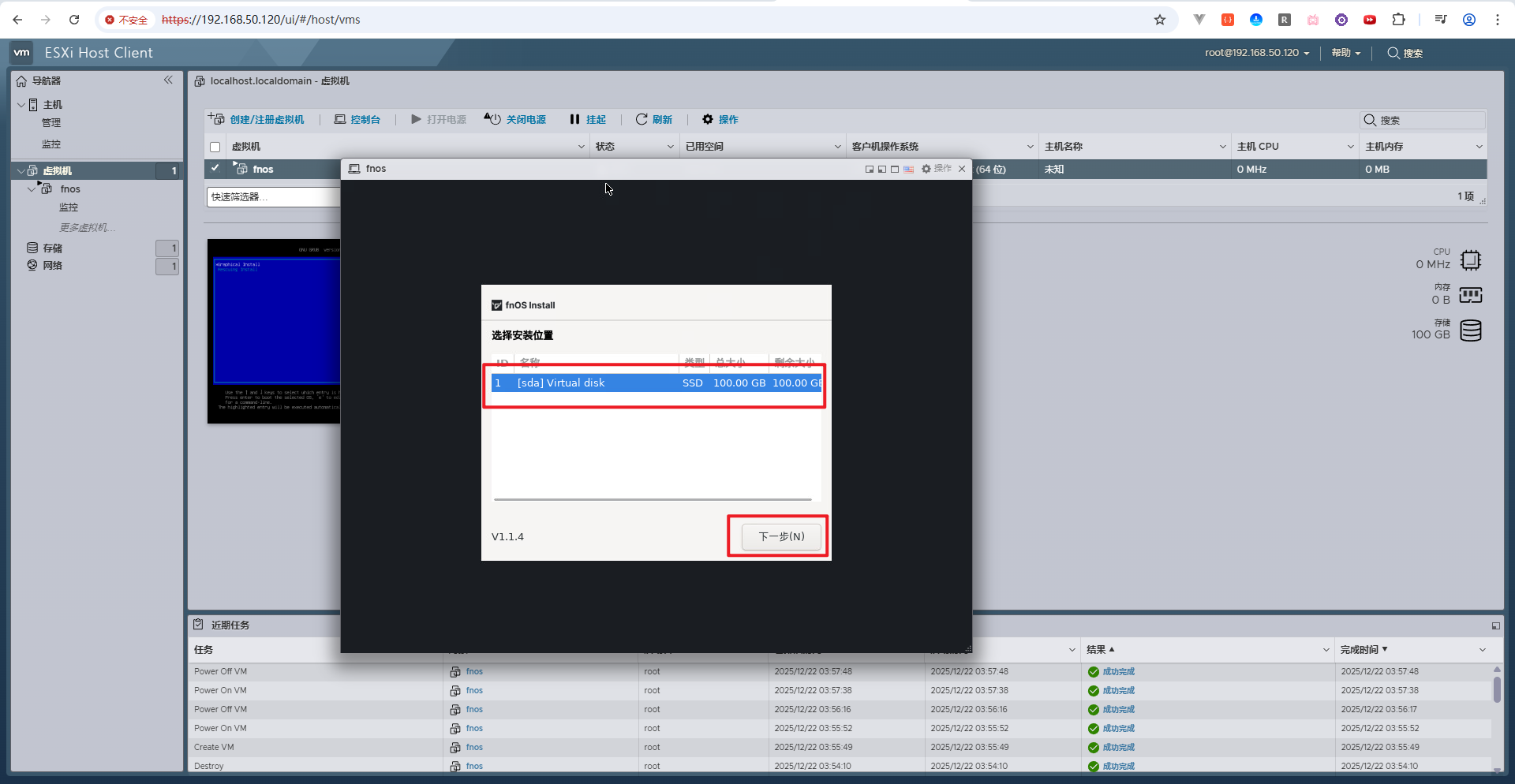
随后会提示磁盘内容将被抹除:
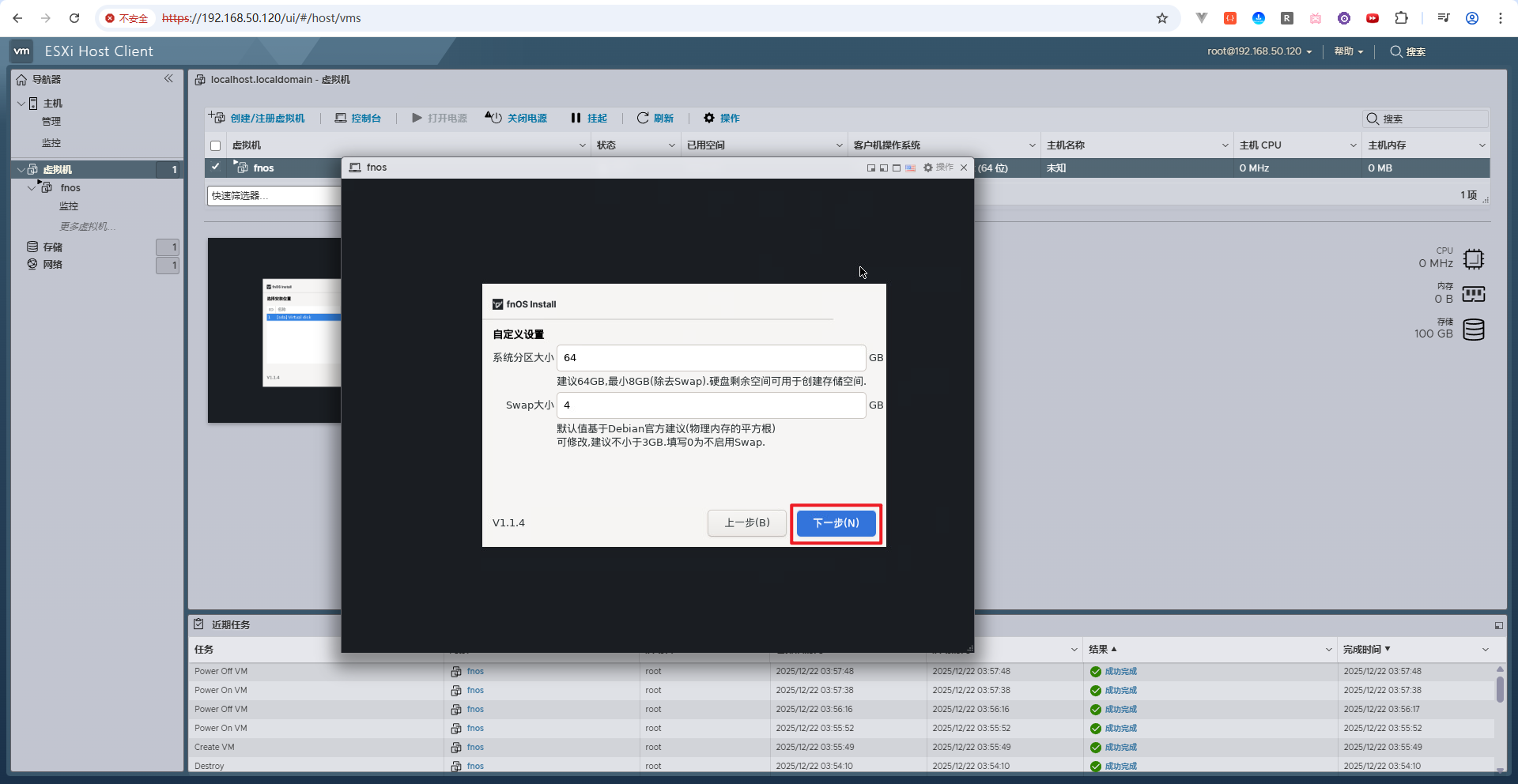
这是虚拟机磁盘,但仍然要确认自己操作的是正确虚拟磁盘。
17 等待飞牛NAS安装完成
安装过程:
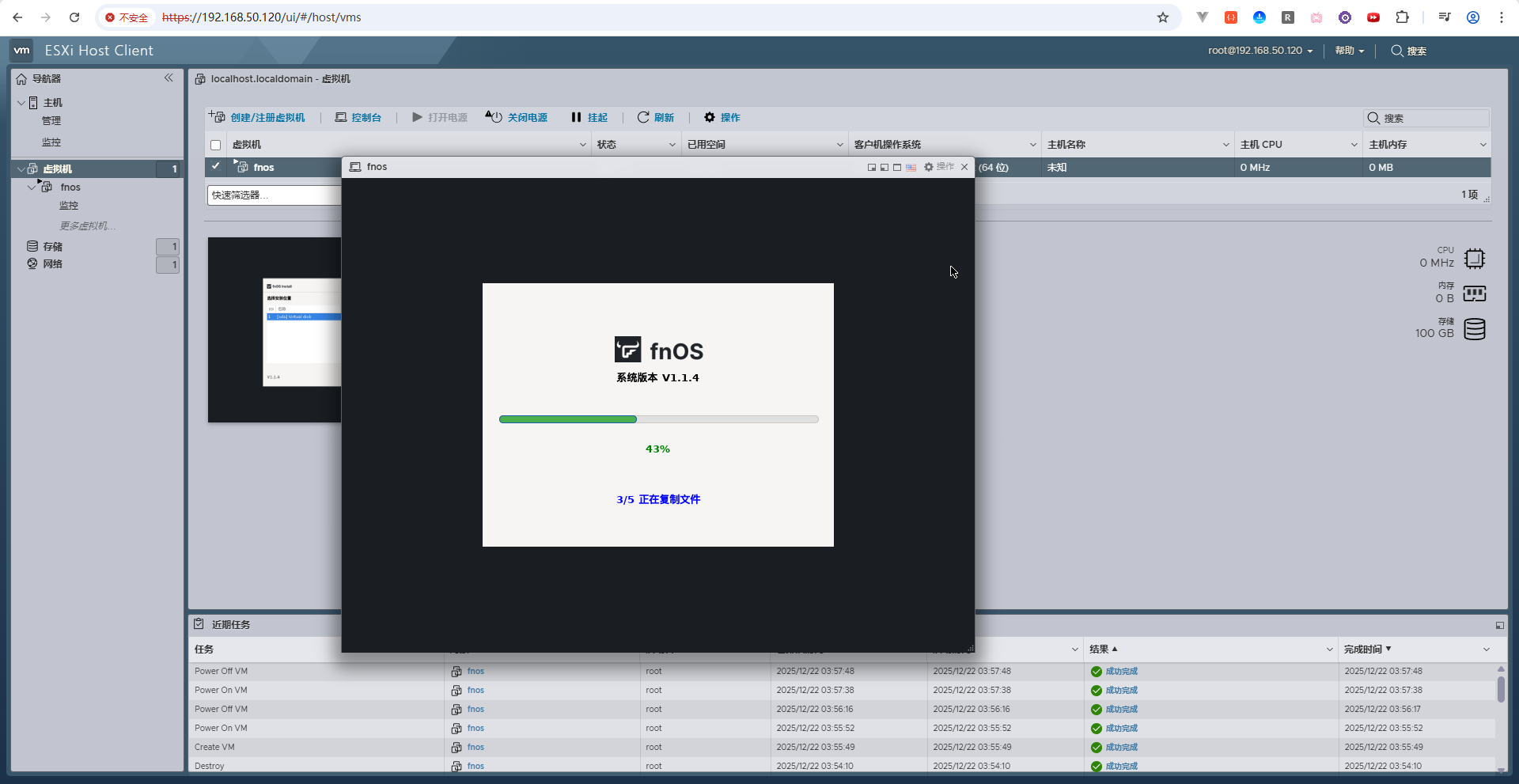
进入网络配置:
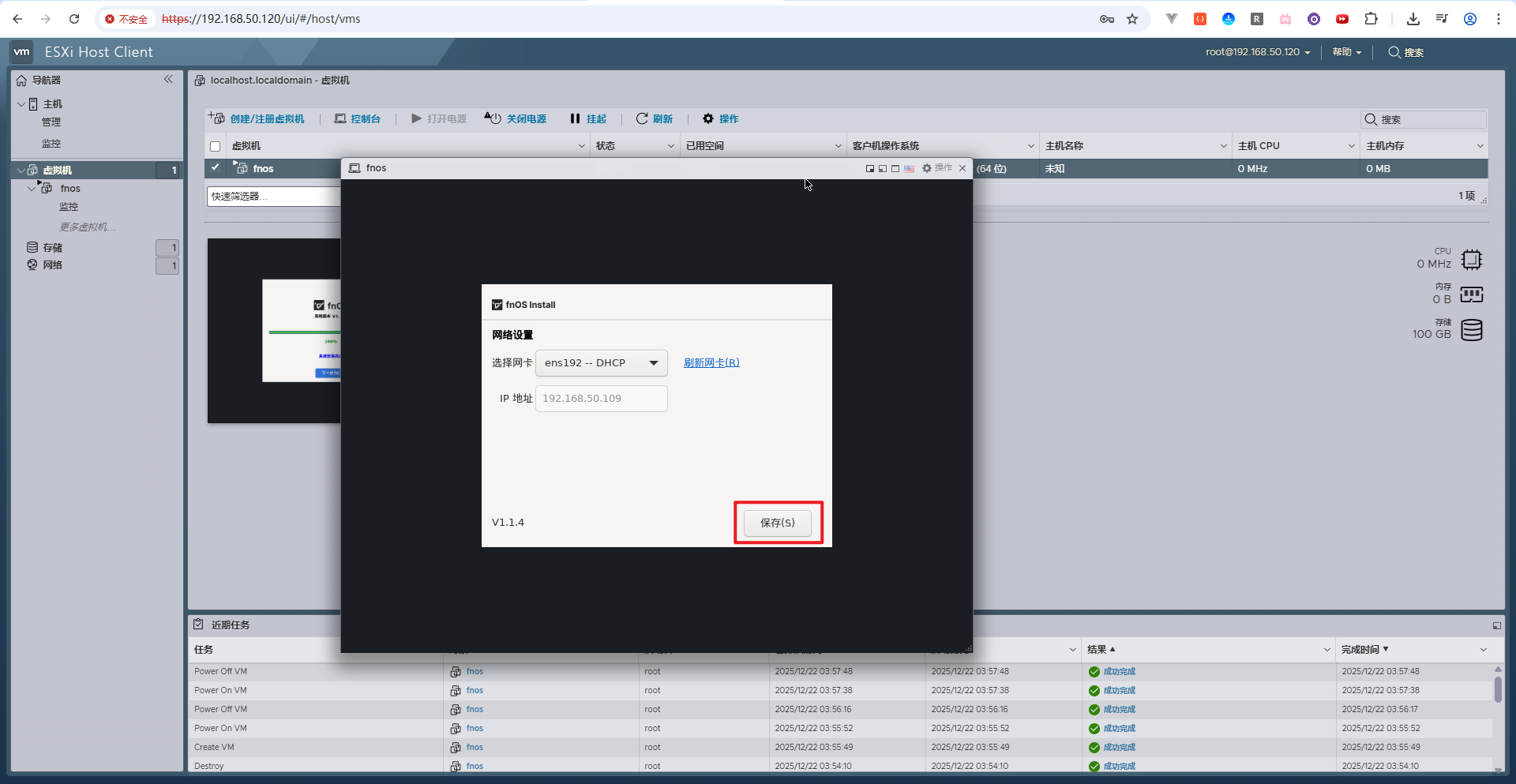
保存以后等待启动。
飞牛NAS启动完成:
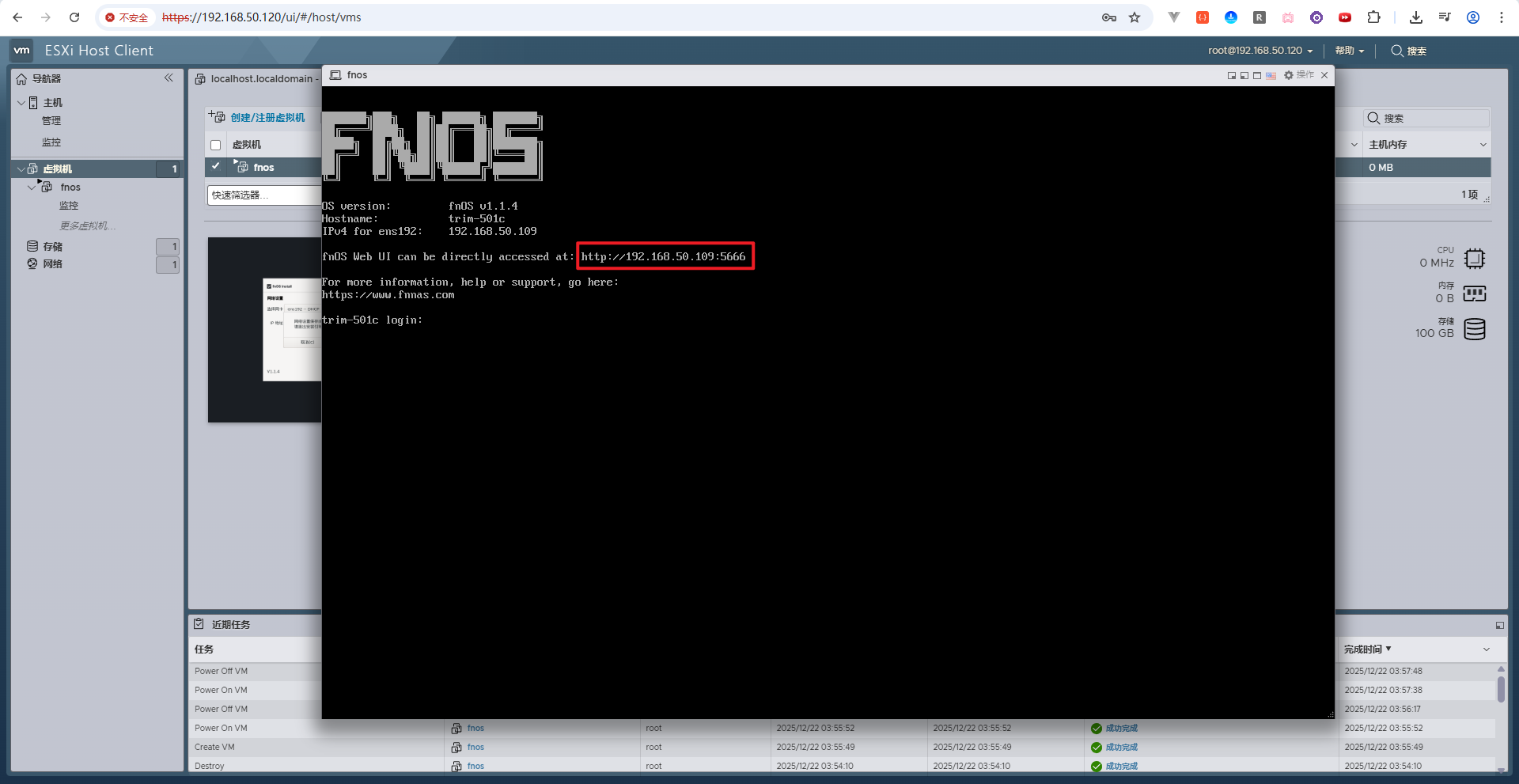
可以看到局域网访问地址。
18 先在局域网确认飞牛NAS页面
这次使用的地址:
shell
http://192.168.50.109:5666浏览器访问:
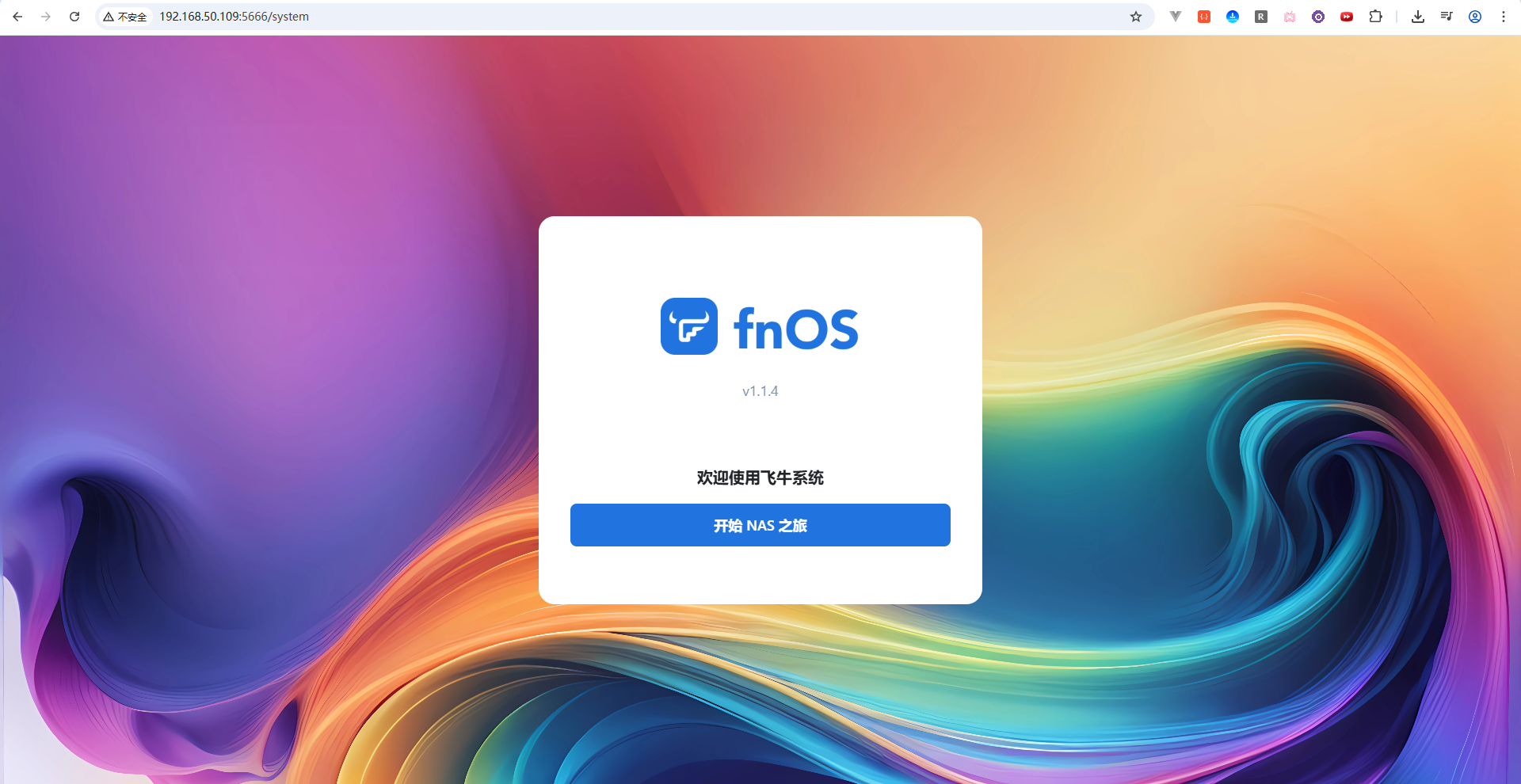
能进入页面以后,说明:
ESXi → 飞牛虚拟机 → 虚拟网卡 → 5666 WebUI
已经跑通。
这一步成功以后,All-in-One 的核心结构才真正成立。
19 本地能用以后,再考虑远程管理
如果人在家里,同一局域网内直接访问:
- ESXi WebUI;
- 飞牛NAS 5666;
已经够用。
真正的限制出现在:
人离开家以后,内网地址就不能直接访问。
后面的远程部分解决的是这个问题。
20 在飞牛NAS中开启SSH
进入飞牛系统设置,启用 SSH:
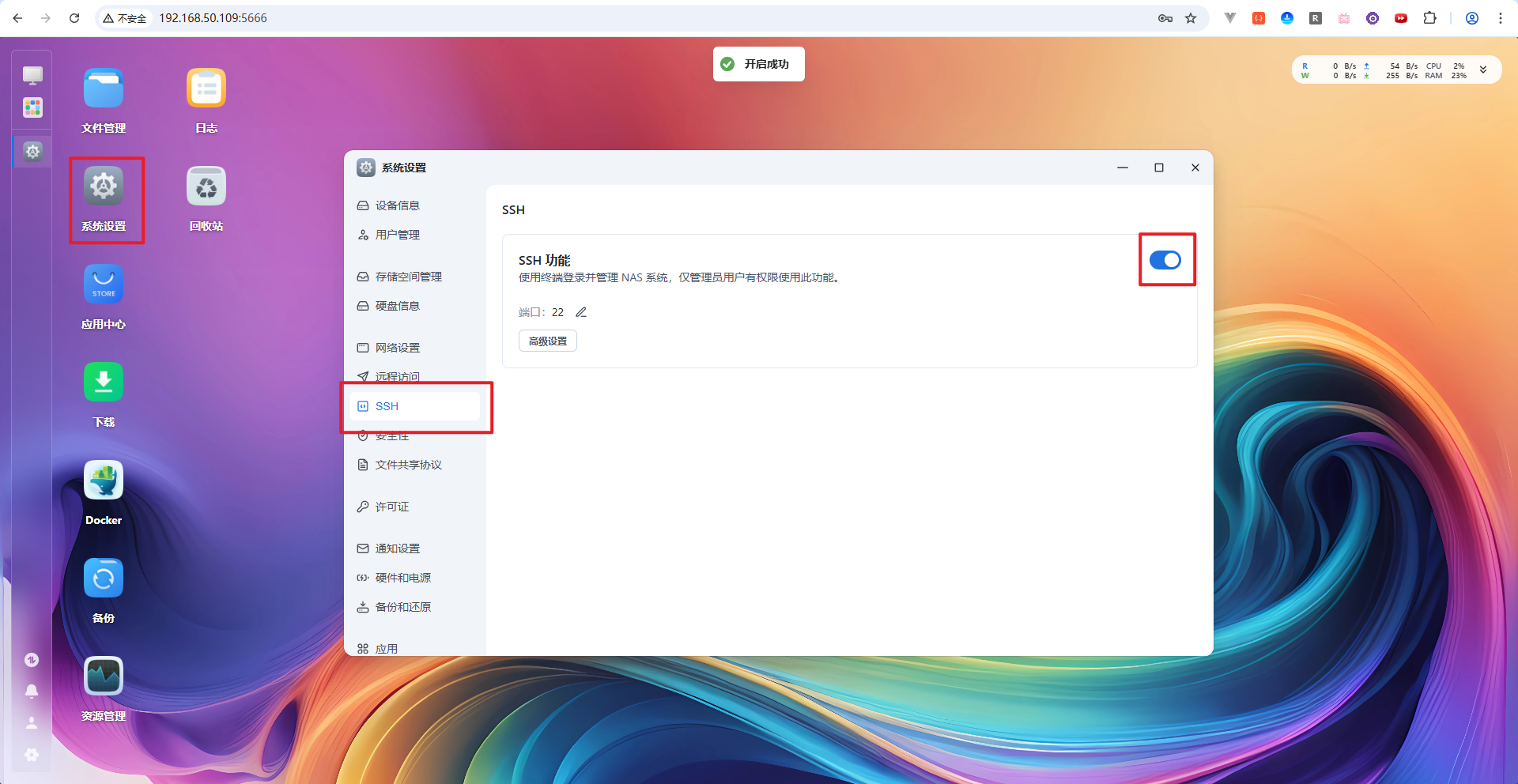
然后从 Windows 命令行连接:
shell
# ssh 飞牛Nas用户名@飞牛Nas主机IP地址
ssh cpolar@192.168.50.109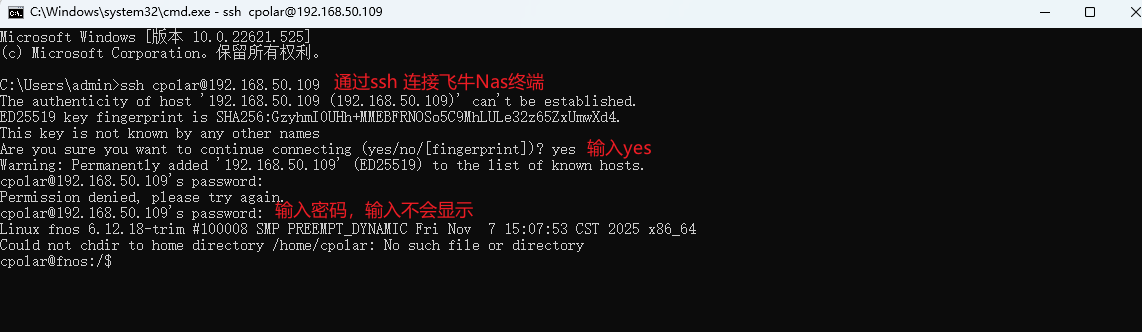
成功以后再切换 root:
shell
sudo -i
这里开启 SSH 是为了在飞牛NAS里安装和维护 cpolar。
如果长期不用 SSH,建议重新评估是否需要一直保持开启。
21 在飞牛NAS里安装cpolar
执行:
shell
sudo curl https://get.cpolar.sh | sh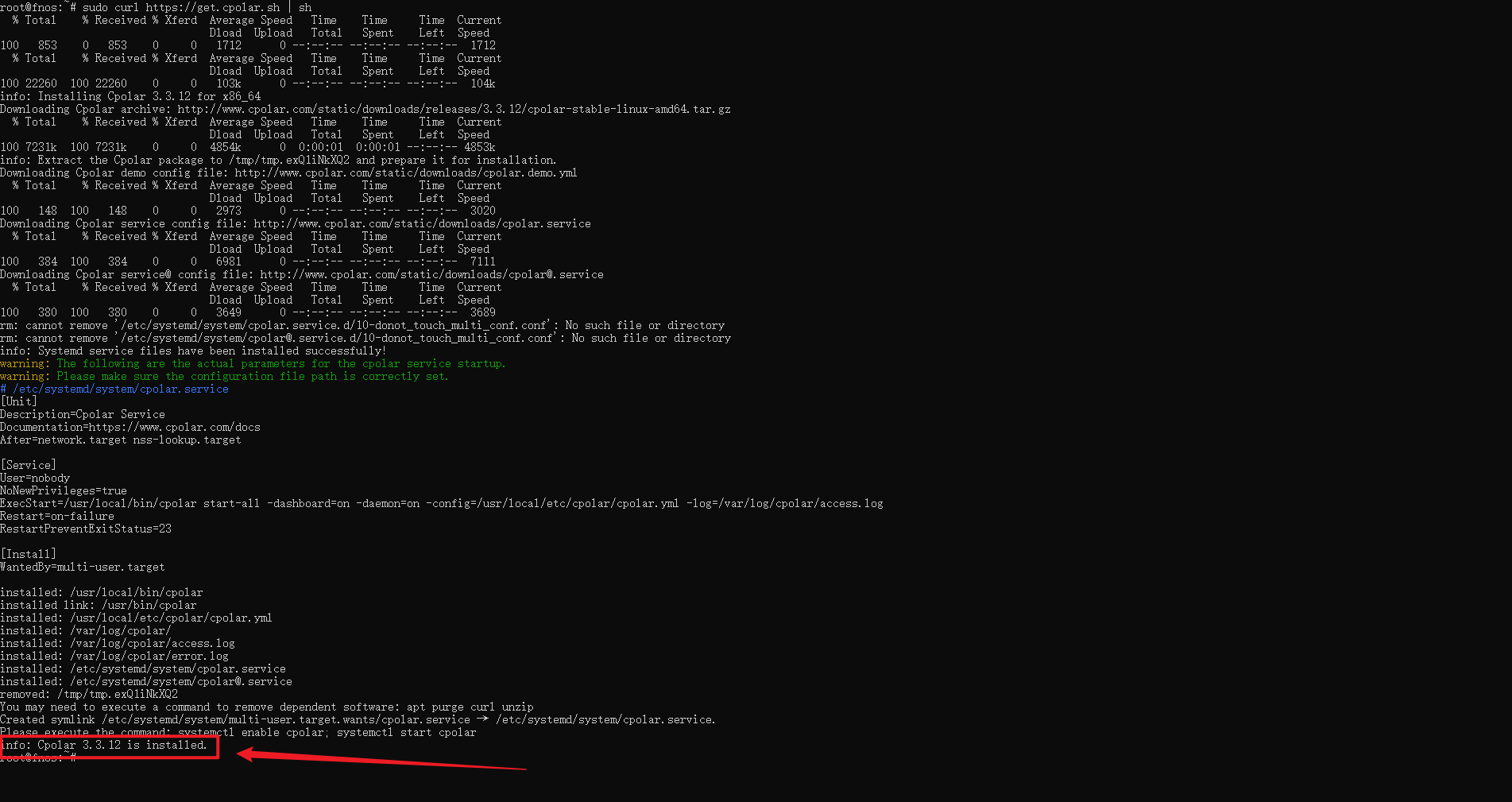
安装完成后检查服务:
shell
sudo systemctl status cpolar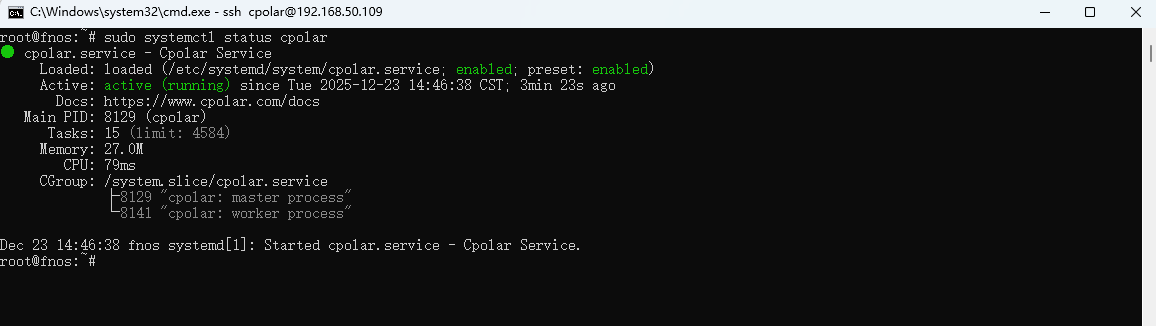
现在飞牛 NAS 就成了远程网络入口的运行节点。
22 进入cpolar WebUI
先注册账号:
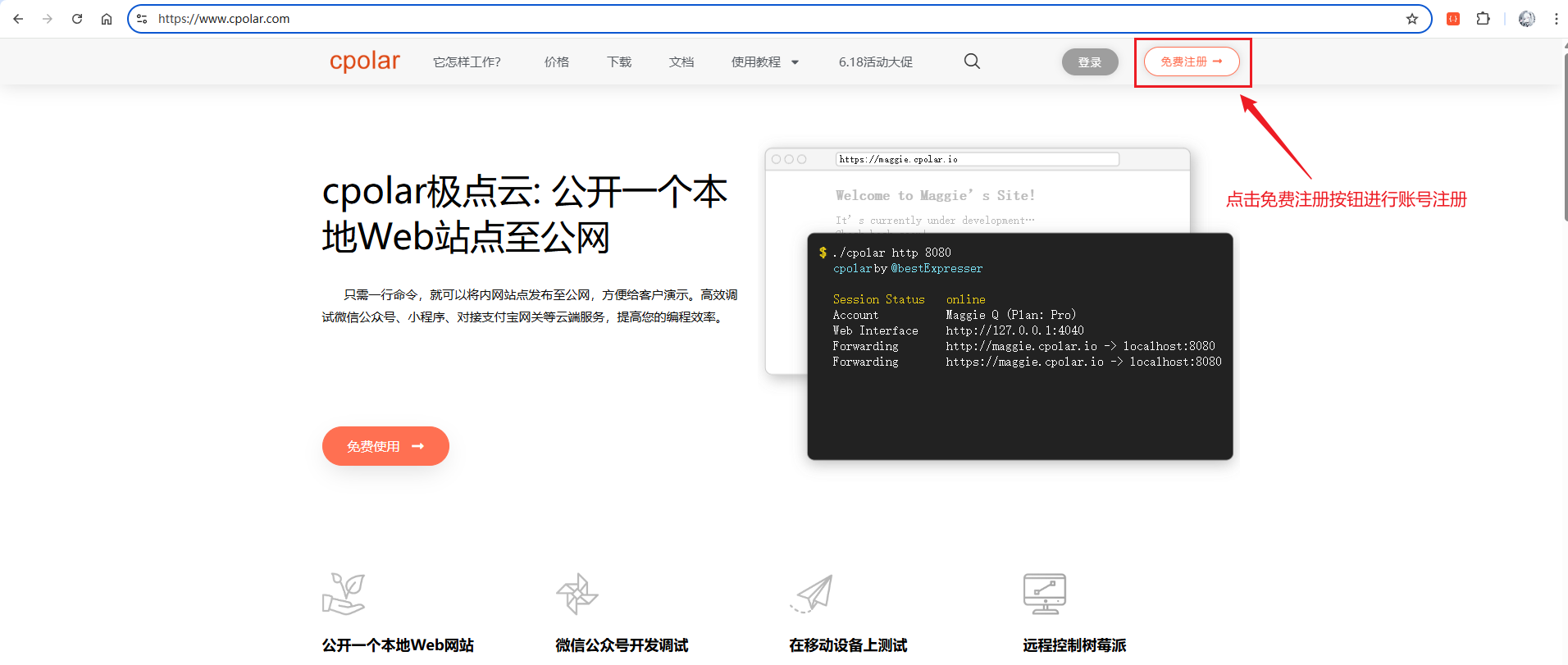
完成注册:

然后访问:
shell
http://192.168.50.109:9200/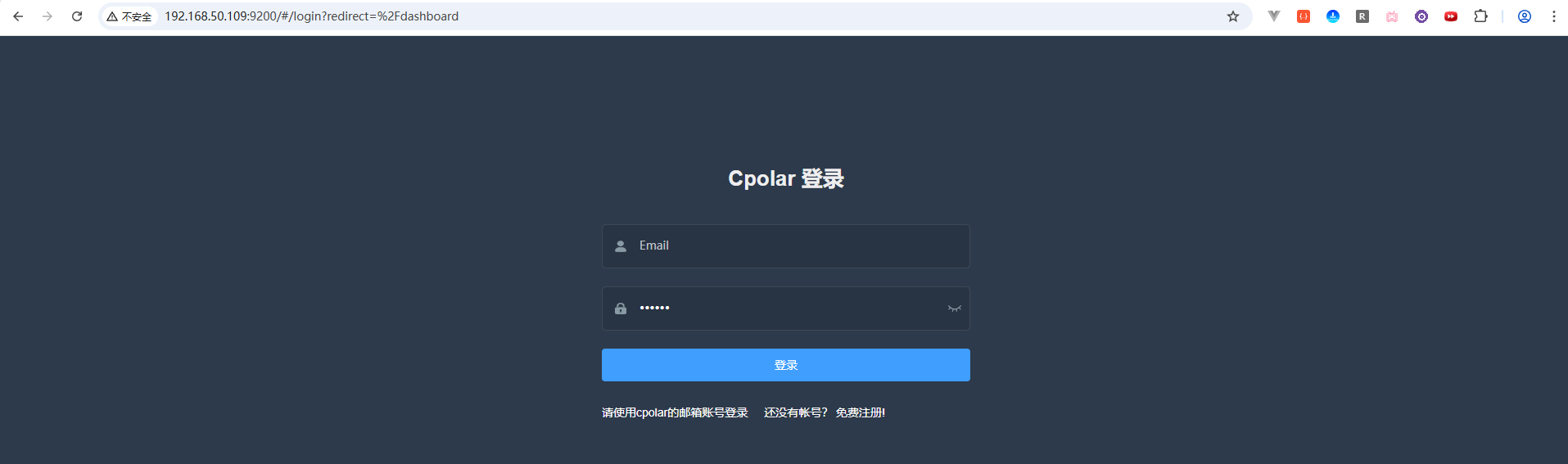
登录:

这一步证明:
飞牛NAS上的cpolar服务已经可以管理。
23 为什么从飞牛NAS里穿透ESXi是可行的
因为飞牛NAS虚拟机和 ESXi 管理地址处于可以互相访问的网络中。
所以 cpolar 虽然运行在飞牛 NAS 里,但隧道目标可以指向:
ESXi管理地址
而不一定只能指向飞牛自己。
这也是 All-in-One 结构里比较实用的一点:
让一台长期在线的虚拟机承担网络入口。
24 创建ESXi WebUI的HTTP隧道
进入隧道列表:

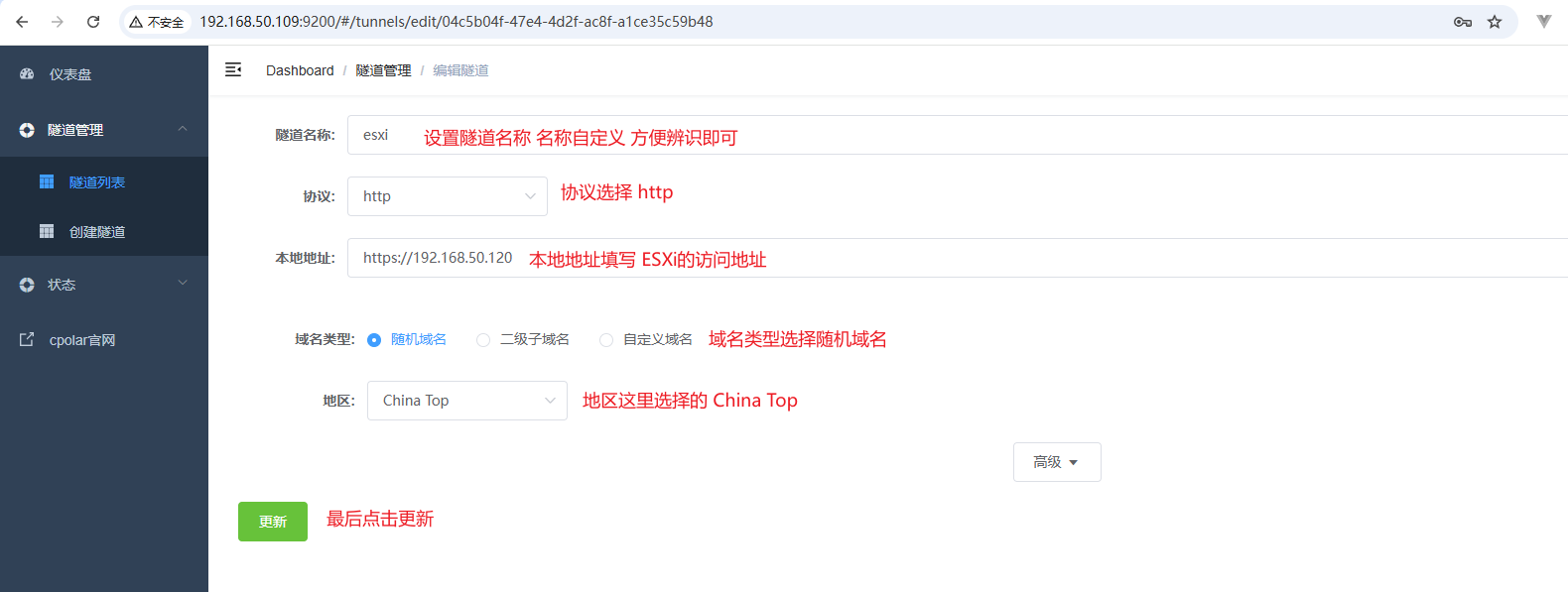
教程编辑已有 website 隧道,并命名为:
esxi
目标填写 ESXi 的访问地址:
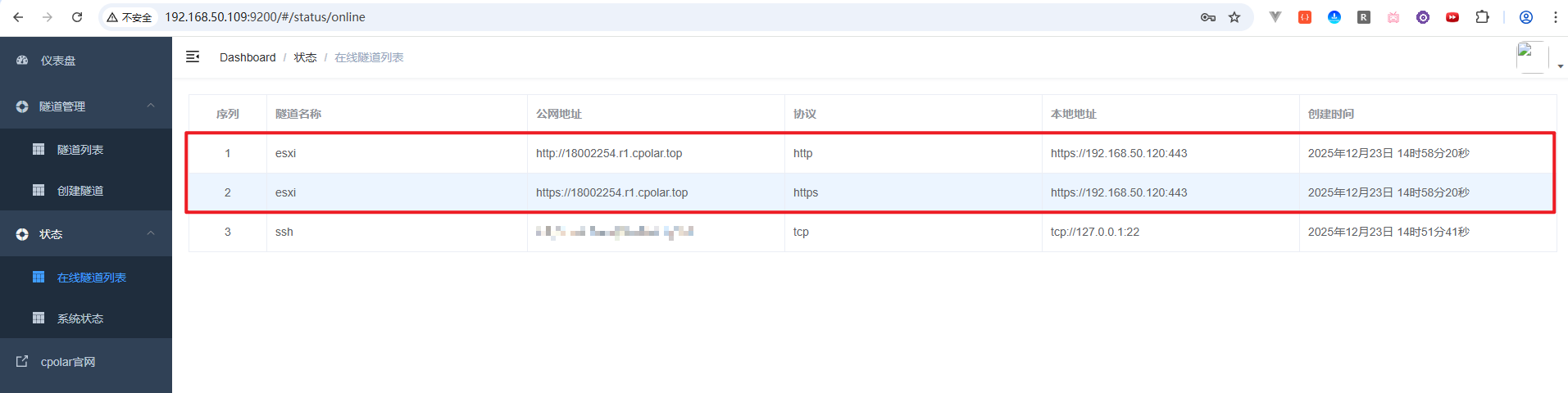
更新以后查看在线隧道:
然后从外部浏览器访问:
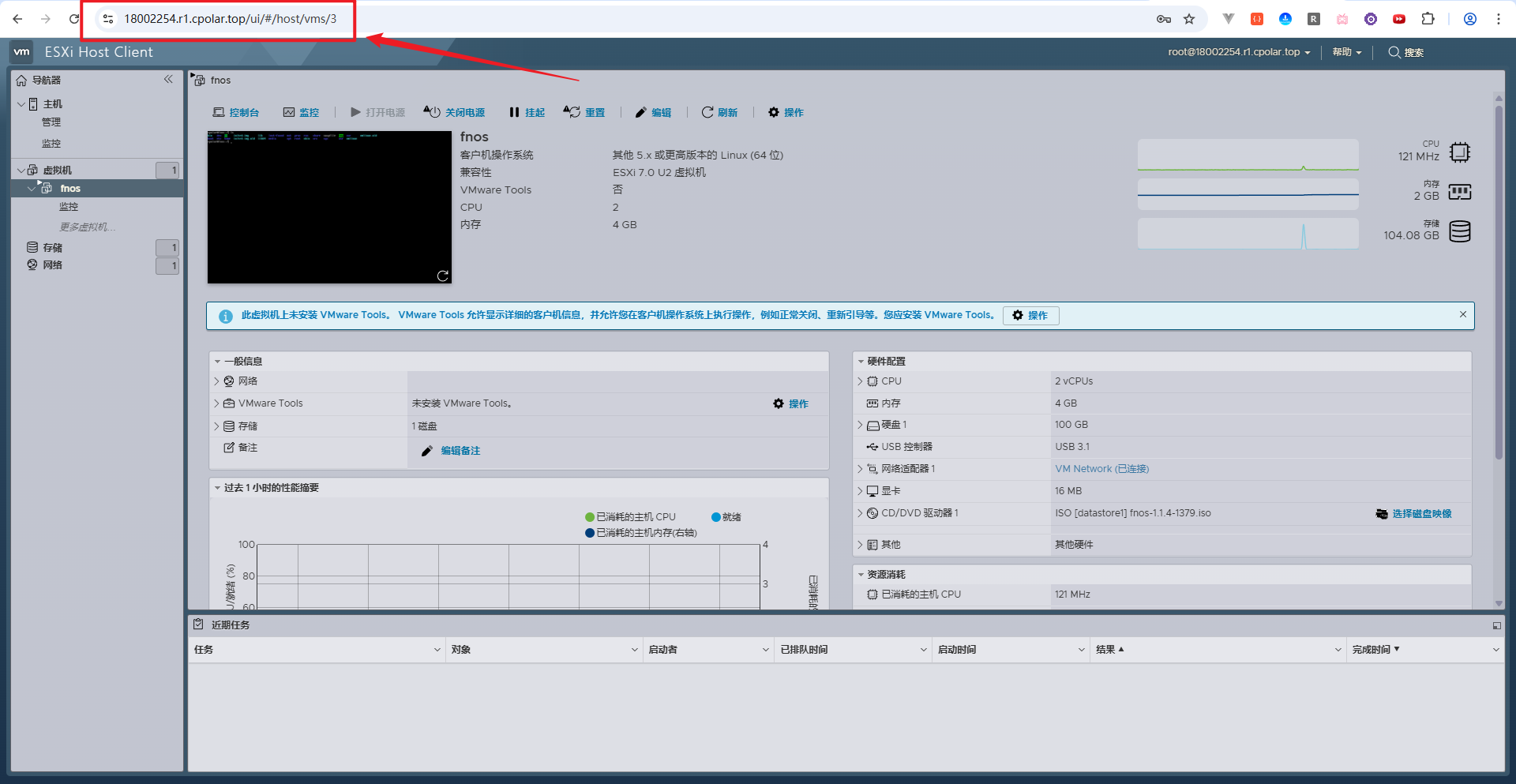
能够看到 ESXi 页面以后,说明:
外部浏览器 → 公网地址 → cpolar → 飞牛NAS → ESXi WebUI
这条链已经通了。
25 这里最大的风险不是"能不能打开",而是权限太高
ESXi WebUI 是宿主机管理后台。
如果拿到管理员权限,可以做的事情包括:
- 开关虚拟机;
- 修改虚拟硬件;
- 调整网络;
- 操作数据存储;
- 删除或创建虚拟机。
所以把它提供给公网访问,风险远高于普通博客或静态页面。
长期使用至少应该考虑:
- ESXi 管理密码强度;
- 是否有额外访问控制;
- 公网地址是否只自己保存;
- 是否限制可访问来源;
- 是否真的有必要直接暴露 ESXi WebUI。
cpolar 负责网络入口。
它不会替 ESXi 自动补上更细的管理权限。
26 随机地址适合先验证
教程使用随机域名先完成访问测试。
这很适合:
- 临时验证;
- 远程排查;
- 短时间维护。
至于随机地址具体多久变化,属于产品策略,不建议写成长期固定的"每24小时必变"。
应以当前账号页面规则为准。
27 长期使用再配置固定二级子域名
进入预留页面:
shell
https://dashboard.cpolar.com/reserved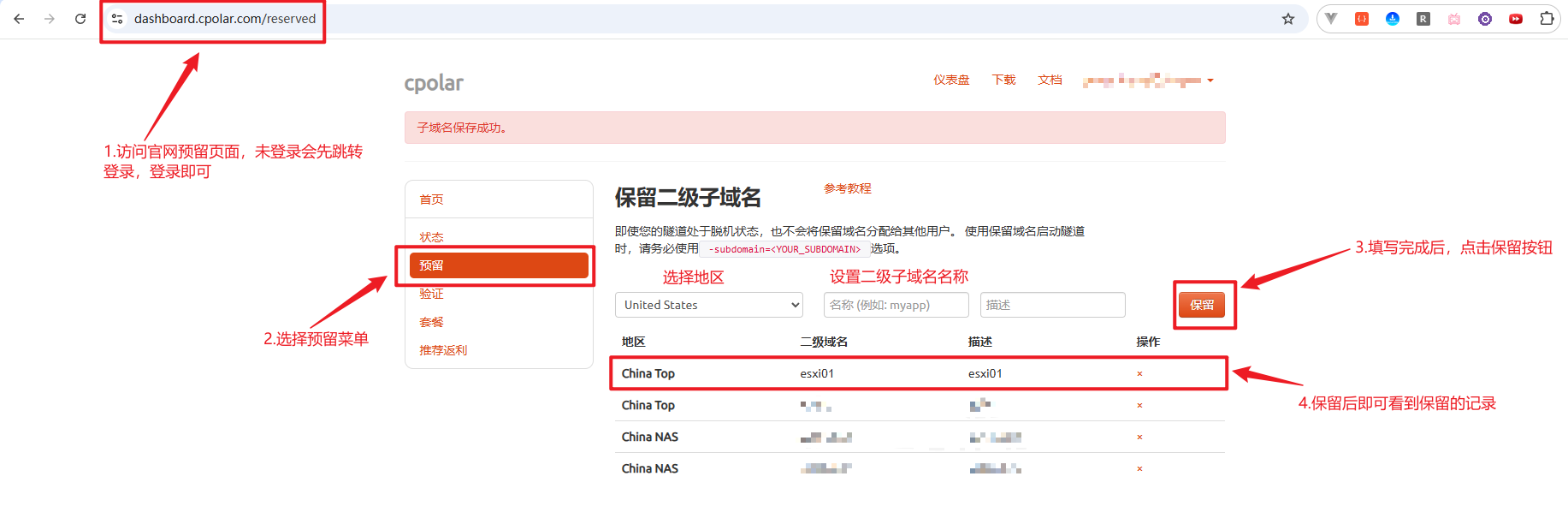
示例:
- 地区:
China Top - 二级域名:
esxi01
然后进入隧道列表:
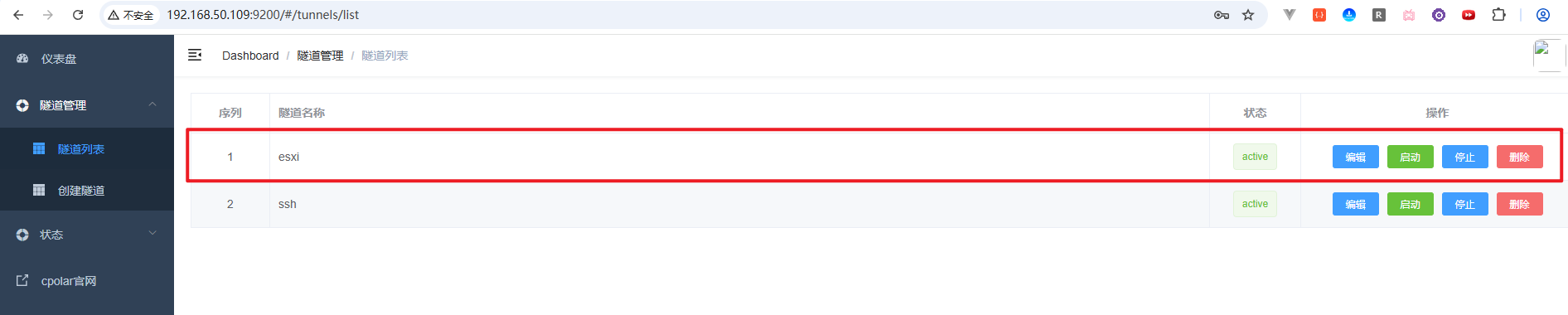
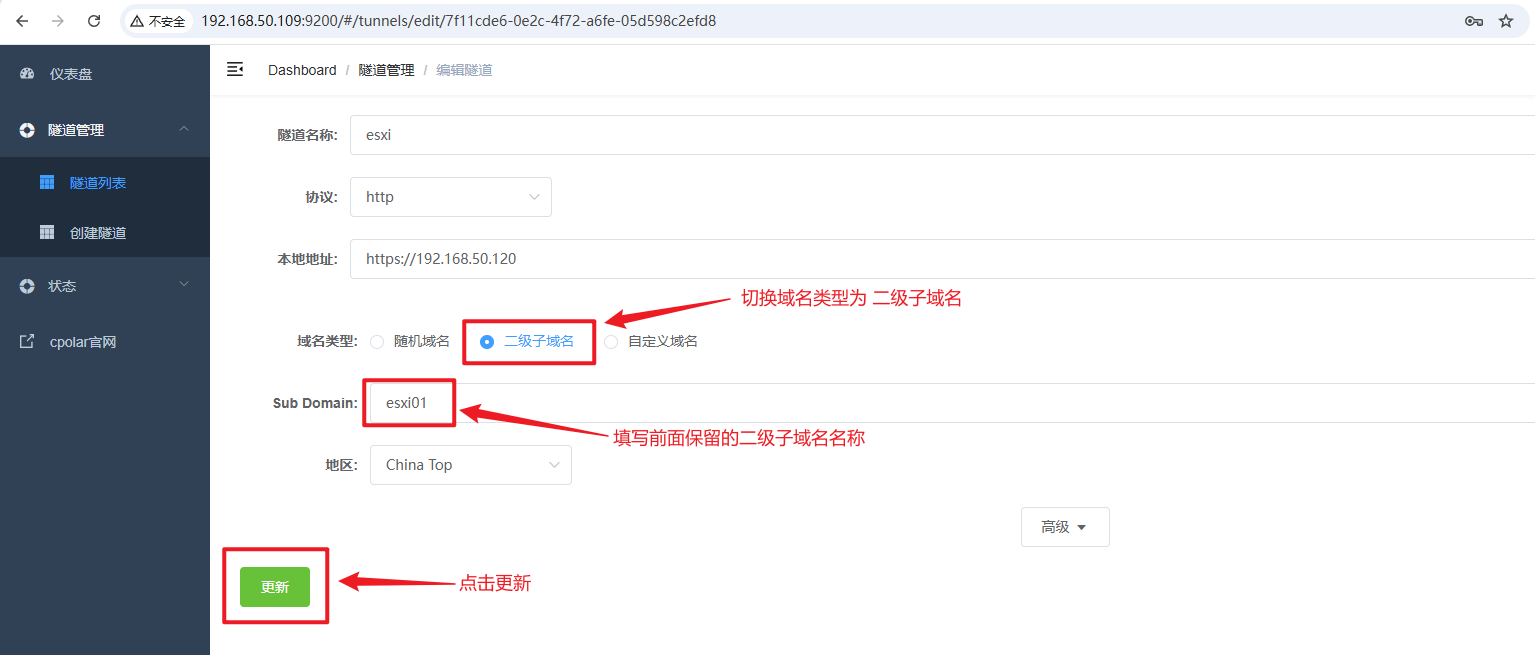
修改为:
二级子域名
并填写已预留名称:
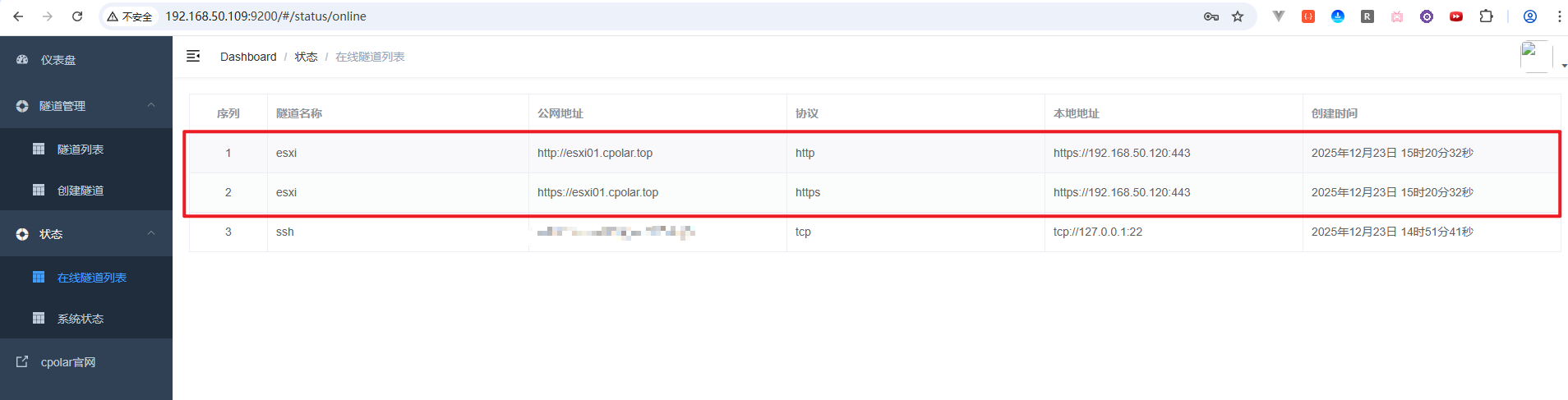
查看在线隧道:
最后从外部测试:
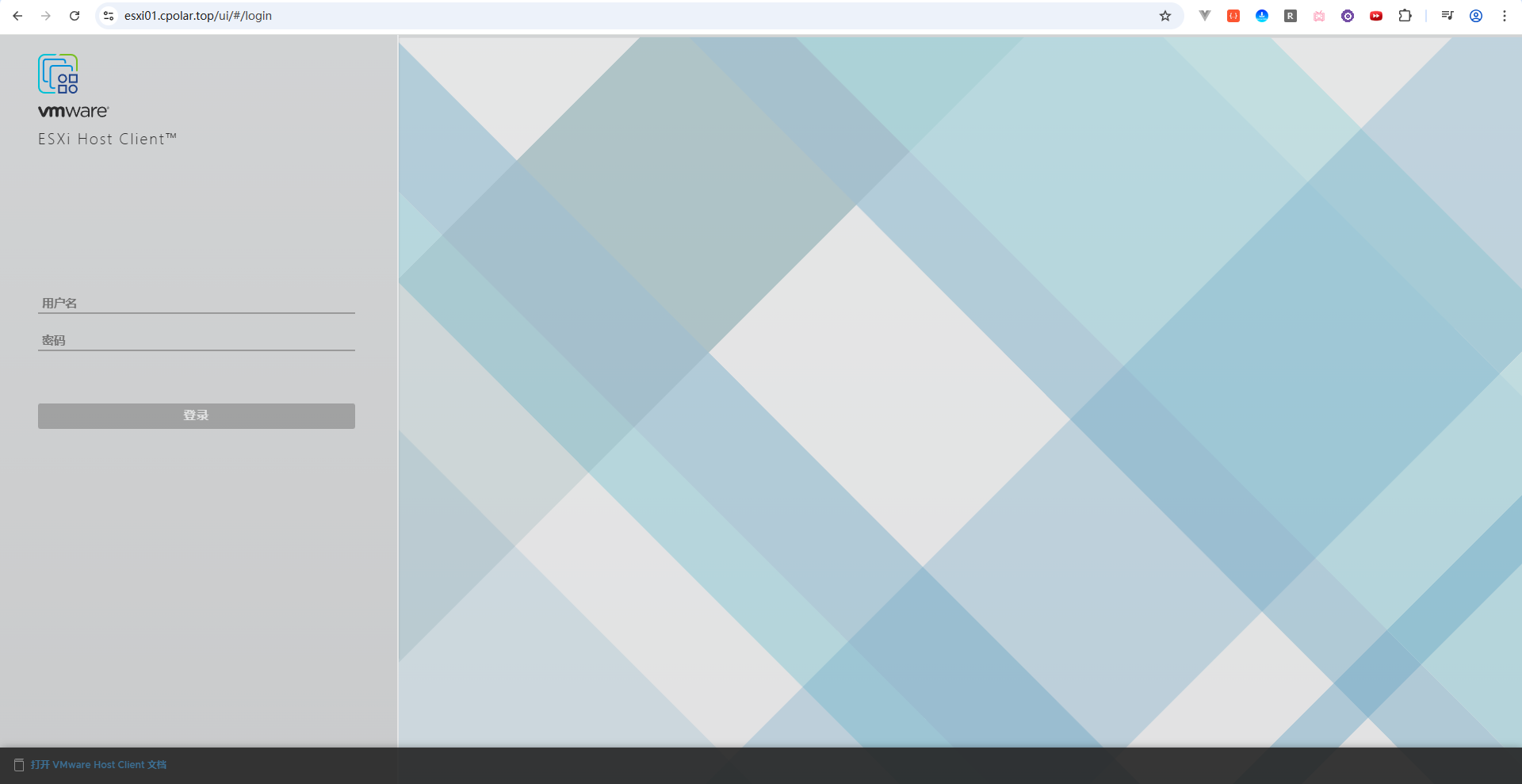
页面能够打开以后,固定远程入口配置完成。
28 固定地址解决的是"好记",不是"更安全"
固定二级子域名的价值主要是:
不需要频繁更换书签和管理地址。
它不等于:
- ESXi已经适合公开;
- 权限已经细分;
- 暴力尝试已经被阻止;
- 管理后台已经有第二层认证。
所以固定地址越稳定,反而越应该重视访问控制。
29 飞牛NAS也可以按相同思路远程访问
教程最后提到:
飞牛 NAS 的 5666 也可以单独建立隧道。
原理相同:
外部浏览器 → 公网地址 → cpolar → 飞牛NAS:5666
但是否要暴露 NAS 管理后台,同样要先评估账号、权限和安全设置。
如果只是访问文件,更应该优先考虑面向文件服务的访问方式,而不是默认公开整个管理后台。
30 这套All-in-One真正完成了什么
实际完成:
- Ventoy 启动盘;
- ESXi 7.0 安装;
- N5105 启动与管理地址;
- ESXi WebUI;
- 飞牛NAS虚拟机;
- 2CPU / 4GB / 100GB 示例配置;
- 飞牛NAS安装;
- 5666局域网访问;
- 飞牛SSH;
- cpolar安装;
- ESXi WebUI随机公网访问;
- 固定二级子域名访问。
没有实际展开:
- Windows虚拟机;
- Ubuntu虚拟机;
- iKuai;
- 软路由;
- 硬盘直通;
- PCI直通;
- UPS;
- 多用户权限;
- ESXi生产级安全加固。
所以这篇最准确的定位是:
把一台 N5105 从单系统小主机,搭成 ESXi + 飞牛NAS 的家用 All-in-One 虚拟化环境,并验证远程管理链路。
总结
整套方案可以拆成三层:N5105提供硬件,ESXi提供虚拟化,飞牛NAS负责NAS服务和远程入口节点。
本文已经完成启动盘、BIOS、ESXi安装、飞牛虚拟机、本地5666访问,以及从外部浏览器访问ESXi管理页和固定地址配置。
需要特别区分的是:All-in-One不等于云服务器,固定域名不等于安全,ESXi管理后台也不适合默认公开分享。
把这些边界处理清楚以后,这套结构才更适合作为家用实验室和多系统主机的基础,而不是只追求"什么都能装进去"。
结语