文章目录
-
- 一、DirectX修复工具软件介绍
- [二、下载 DirectX 修复工具](#二、下载 DirectX 修复工具)
- [三、解压 DirectX 修复工具](#三、解压 DirectX 修复工具)
- 四、确认解压结果
- 五、以管理员身份运行
- 六、开始检测并修复
- [七、更新 C++ 运行库(可能出现)](#七、更新 C++ 运行库(可能出现))
- 八、修复完成
- 九、安装环节要点
- 十、常见问题
DirectX 修复工具(DirectX Repair)是一款 Windows 平台的 DirectX 组件修复软件,用于处理因 DirectX 动态链接库缺失或损坏导致的程序无法启动、游戏闪退、图形显示异常等问题。
本篇按实际操作顺序说明从下载到修复完成的完整流程。
一、DirectX修复工具软件介绍
它解决的是什么问题
DirectX 是 Windows 系统中用于多媒体处理的接口集合,包含众多动态链接库文件(DLL)。这些文件在系统升级、程序安装冲突、误删或系统还原后可能出现缺失或损坏。表现出的症状通常是:游戏或图形软件启动时报缺少某个 dll 文件、画面显示异常、DirectX 加速被关闭。
它按什么方式工作
修复工具对系统中的 DirectX 相关 DLL 文件进行完整性扫描,发现缺失或异常时,把内置的对应版本文件复制到系统目录,并通过注册命令让系统重新识别这些组件。同时还会检查 DirectX 所依赖的注册表信息是否正确。
适用的情况
| 使用场景 | 具体说明 |
|---|---|
| 游戏无法启动 | 启动时报缺少 d3dx9_xx.dll、xinput 等文件 |
| 图形显示异常 | 画面出现花屏、贴图错乱、颜色异常 |
| DirectX 加速关闭 | 系统信息里 DirectX 加速被禁用 |
| 程序闪退 | 图形密集型软件运行中突然退出 |
| 系统升级后异常 | 系统更新或驱动变更后出现上述症状 |
不适用的情况:显卡驱动本身的问题、硬件故障、程序自身的兼容性问题,这些不属于 DirectX 组件缺失,修复工具无法处理。
二、下载 DirectX 修复工具
DirectX 修复工具下载链接::https://pan.quark.cn/s/30e4f9695917
打开上面的链接即可下载。下载得到的一般是压缩文件,例如 DirectX_Repair V4.3.0.40864.rar,在「下载」文件夹里可以找到。

下载后核对两点
| 核对项 | 说明 |
|---|---|
| 文件类型 | 是压缩包,后续需要解压 |
| 文件版本号 | 文件名中含版本号,可与要装的版本对照 |
| 文件完整性 | 能正常解压,无损坏提示 |
三、解压 DirectX 修复工具
在压缩包上右键点击,在弹出的菜单里选择「全部解压缩......」或「解压到当前文件夹」。
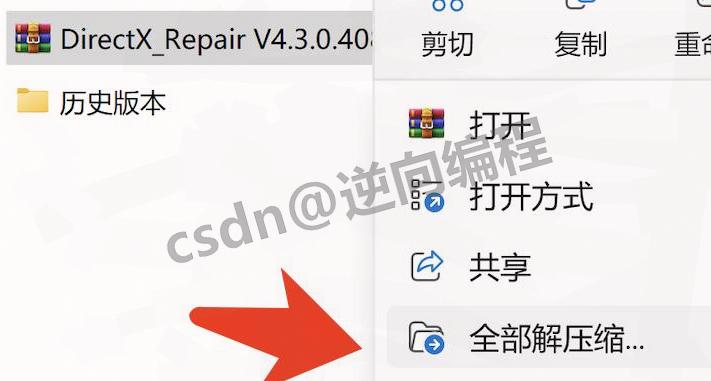
解压位置建议选固定目录 ,例如 D:\Tools\DirectXRepair。放在下载文件夹里容易被清理工具删除。
四、确认解压结果
解压完会得到一个文件夹,里面包含以下内容。
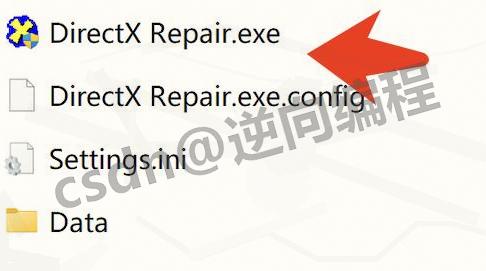
| 文件 / 目录 | 作用 |
|---|---|
| DirectX Repair.exe | 主程序,双击即可运行 |
| 配置文件 | 记录工具的运行参数 |
| DLL 资源目录 | 存放用于补齐的 DirectX 组件文件 |
不要把 exe 单独挪出来。修复工具需要与同目录的 DLL 资源文件配合工作,单独复制主程序会导致修复时找不到可用文件。
五、以管理员身份运行
进入解压后的文件夹,在 DirectX Repair.exe 上右键,选择「以管理员身份运行」。
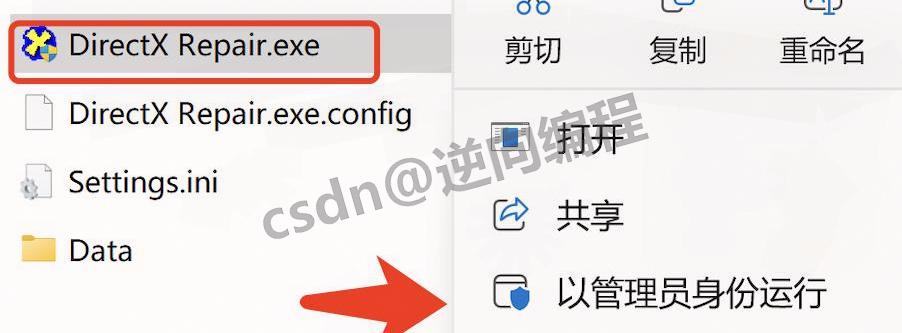
为什么必须用管理员身份:修复过程需要向系统目录写入 DLL 文件,并修改系统注册表项。这两项操作都需要管理员权限,普通权限运行时工具会提示权限不足或修复失败。
弹出用户账户控制提示时,选择「是」继续。
Windows 11 上找不到这一项:右键菜单需要先点「显示更多选项」才能看到完整菜单。
六、开始检测并修复
程序打开后界面比较简洁,直接点击「检测并修复」按钮,它就开始检查电脑里 DirectX 相关文件。
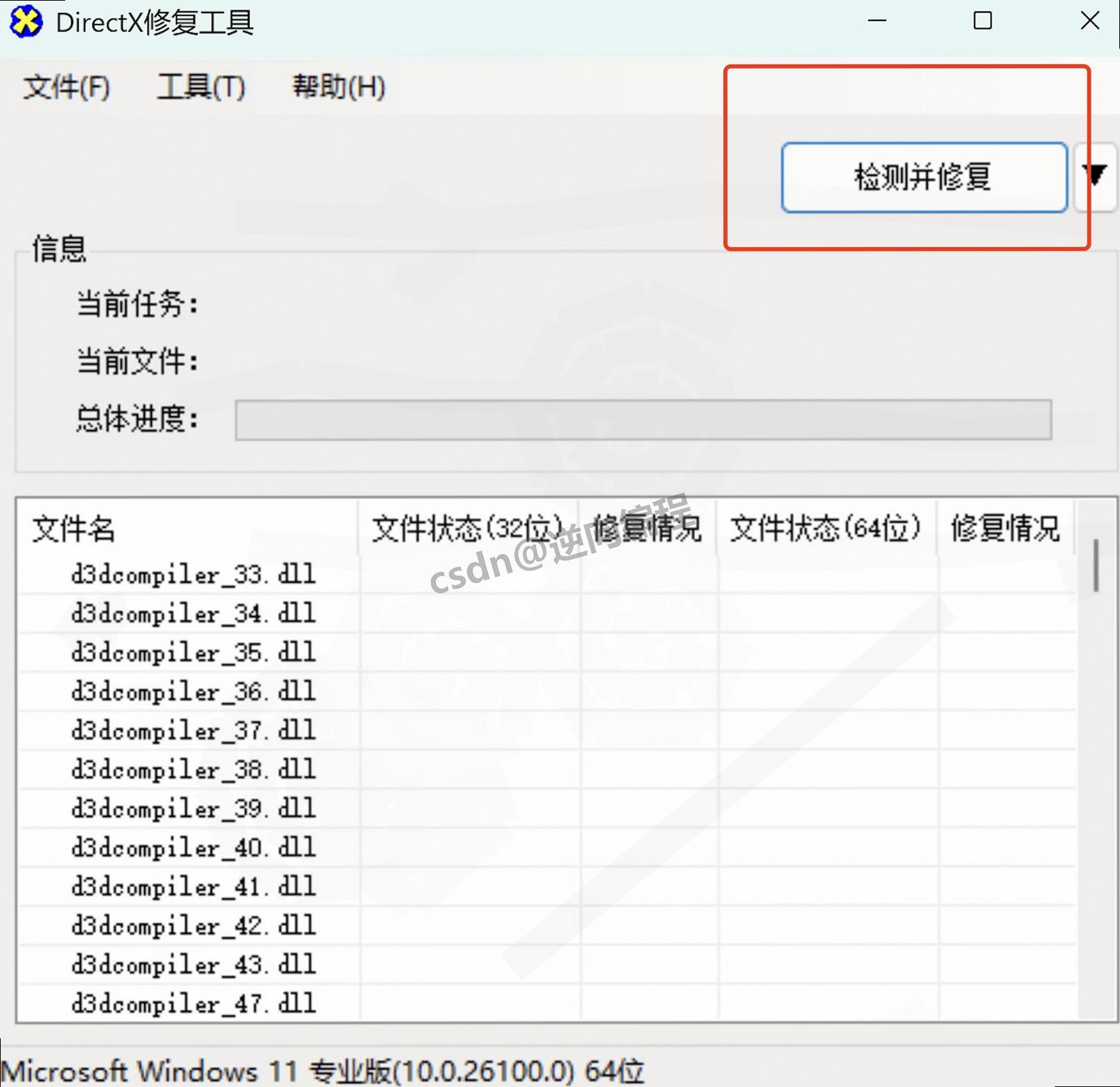
修复过程是一边查一边修 。检测到某个文件缺失或损坏时立即处理,例如 d3dx9_28.dll 这类文件。界面上会滚动显示处理进度与当前处理的文件。
| 界面显示 | 含义 |
|---|---|
| 进度条 | 整体检测修复的完成比例 |
| 文件列表 | 当前正在处理的文件 |
| 状态信息 | 该文件的处理结果 |
耗时视系统情况而定,通常几分钟。期间不要关闭窗口,也不要在同一时间运行大型游戏或图形软件。
七、更新 C++ 运行库(可能出现)
修复过程中可能弹出窗口,提示更新 C++ Redistributable Package。
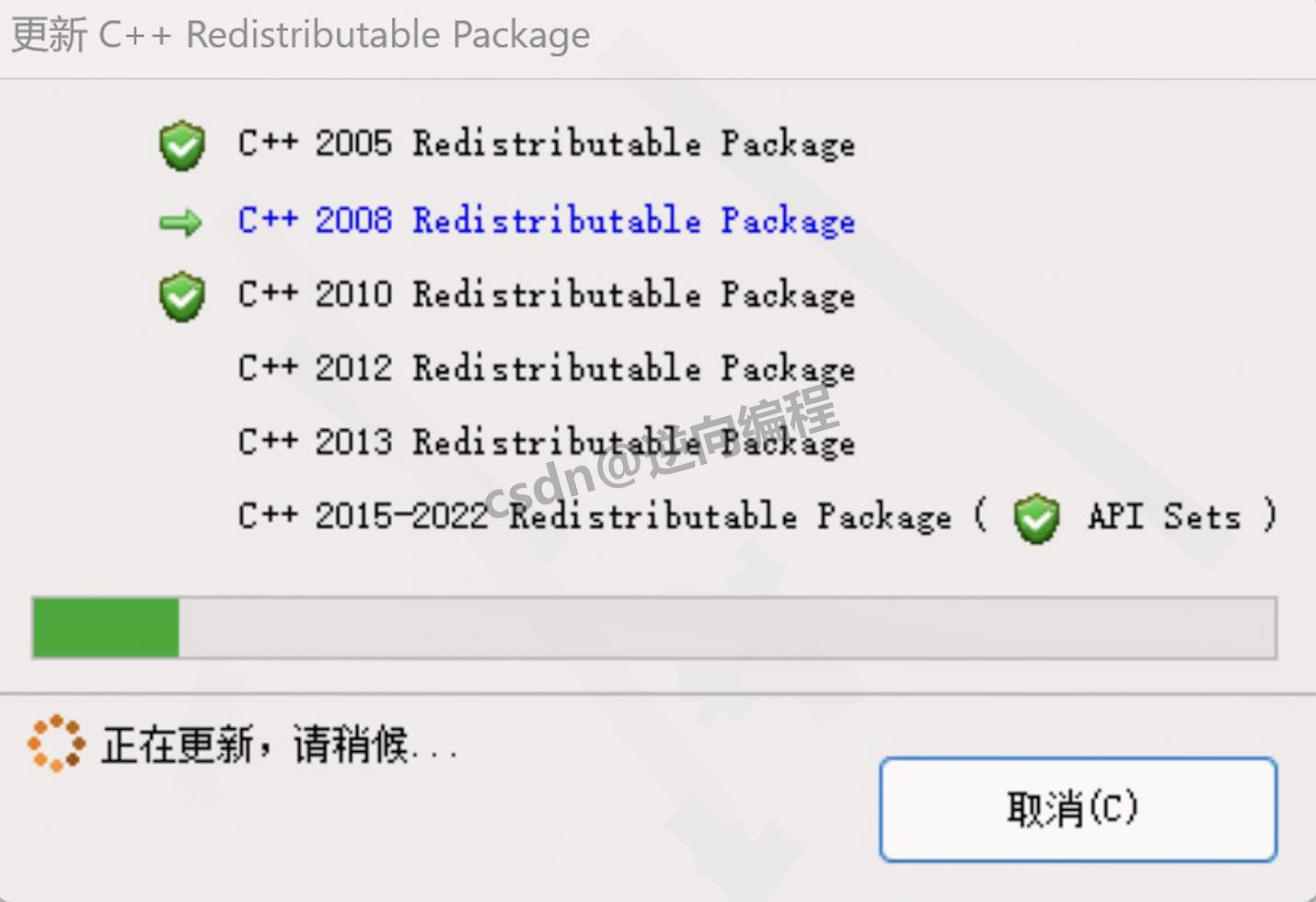
这一步不是错误提示。C++ 运行库与 DirectX 一样属于程序运行的基础组件,很多图形软件同时依赖两者。工具顺带把运行库更新到完整状态,软件的运行环境会更完善。
操作方式:按提示等待更新完成即可,不需要手动干预。若弹窗询问是否继续,选择确认。
八、修复完成
等进度条走完,会弹出修复完成的提示窗口,上面显示检测了多少文件、修好了多少。
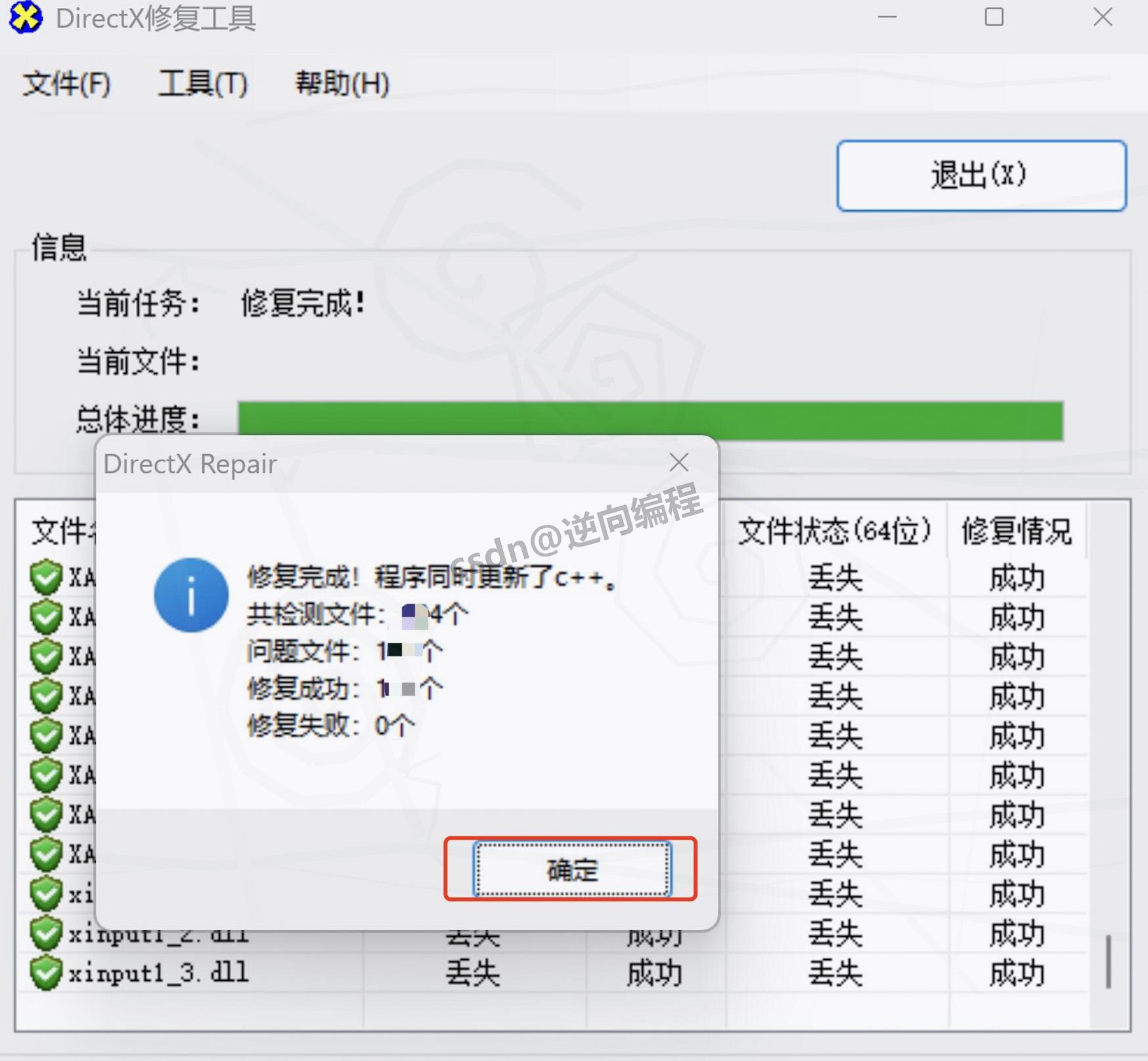
| 提示内容 | 说明 |
|---|---|
| 检测文件总数 | 本次扫描到的 DirectX 相关文件数量 |
| 修复文件数 | 发现并处理的问题文件数量 |
| 修复数量为 0 | 说明未检测到文件缺失,问题可能不在 DirectX 组件 |
点击「确定」关闭窗口,再去运行之前报错的游戏或软件,检查问题是否解决。
修复数量为 0 时的处理:说明这次检测没有发现 DirectX 文件层面的问题。可以再检查显卡驱动是否为最新版本、程序自身是否有兼容性设置需要调整,或者确认报错信息指向的是否确实是 DirectX 组件。
九、安装环节要点
| 环节 | 关键点 | 说明 |
|---|---|---|
| 下载 | 确认文件完整 | 压缩包损坏会导致解压失败 |
| 解压 | 放固定工具目录 | 便于管理与重复使用 |
| 完整性 | 不要单独挪出 exe | 需与同目录 DLL 资源配合 |
| 运行 | 以管理员身份运行 | 写入系统目录与注册表需要权限 |
| 修复 | 点击检测并修复 | 边查边修,无需其他设置 |
| 运行库 | 按提示更新 | 属正常环节,不是报错 |
| 结果 | 查看检测与修复数量 | 数量为 0 说明问题不在组件层面 |
十、常见问题
DirectX 修复工具收费吗?
不收费。它是一款免费的 Windows 工具,绿色免安装,解压后即可使用。
为什么必须用管理员身份运行?
修复过程要往系统目录写入 DLL 文件、修改注册表项,这两项操作需要管理员权限。普通权限运行会提示权限不足或修复无效。
修复数量为 0 是什么意思?
说明本次扫描没有检测到 DirectX 文件缺失或损坏。问题可能出在显卡驱动、程序兼容性设置,或报错指向的并非 DirectX 组件。
修复后需要重启电脑吗?
视情况而定。部分文件注册后需要重启才能生效。建议修复完成后重启一次,再测试之前报错的程序。
这个工具会删除我的文件吗?
不会。它的动作是扫描与补齐,不涉及删除用户文件。但修复会写入系统目录与注册表,建议在修复前关闭正在运行的大型程序。
只运行一次就够了吗?
多数情况运行一次即可。如果问题依旧,可以再运行一遍检测;仍然无效时,需要从显卡驱动或程序兼容性方向排查。
能修复显卡驱动问题吗?
不能。显卡驱动属于独立的驱动程序,与 DirectX 组件不是同一类内容,需要到显卡厂商官网更新驱动。
支持哪些 Windows 版本?
Windows 平台通用。系统升级后仍可使用,工具的 DLL 资源目录中通常包含多个系统版本对应的文件。
解压后为什么要保留整个文件夹?
主程序需要与同目录的 DLL 资源文件配合工作。单独把 exe 复制到别处,修复时会找不到可用的补齐文件。
修复过程中可以关闭窗口吗?
不建议。中途关闭可能留下注册不完整的组件,需要重新运行一次修复。
杀毒软件报毒怎么办?
这类工具会向系统目录写入文件并修改注册表,行为特征与部分恶意程序相似,可能被启发式判断误拦。确认来源可靠后,在安全软件中将其加入信任列表。