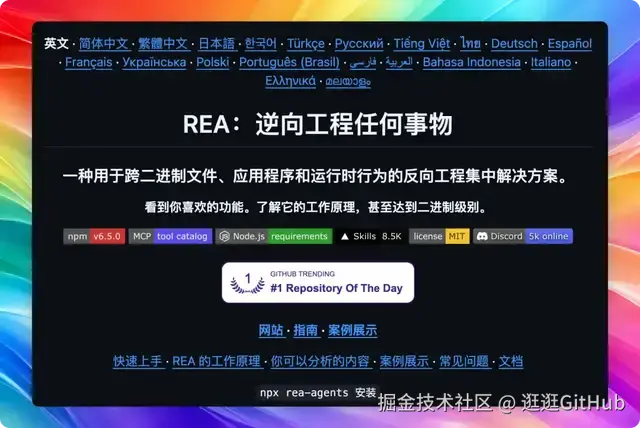
这几天关注 AI 的朋友,应该都刷到过 REA。
这个开源项目在 GitHub 上已经有 30 万多左右的 Star,真猛啊。
能让 Claude Code、Codex 这些 Agent 工具去研究没有源码的软件,搞清某个功能怎么实现,再给自己的项目写一个类似的。
项目火起来以后,各种案例也跟着冒出来了。
有人给自己的录屏工具加上自动缩放,有人把《大富翁4》做进了 iPhone,还有人连家里的马桶都用 REA 破解了
不过,先说一下。
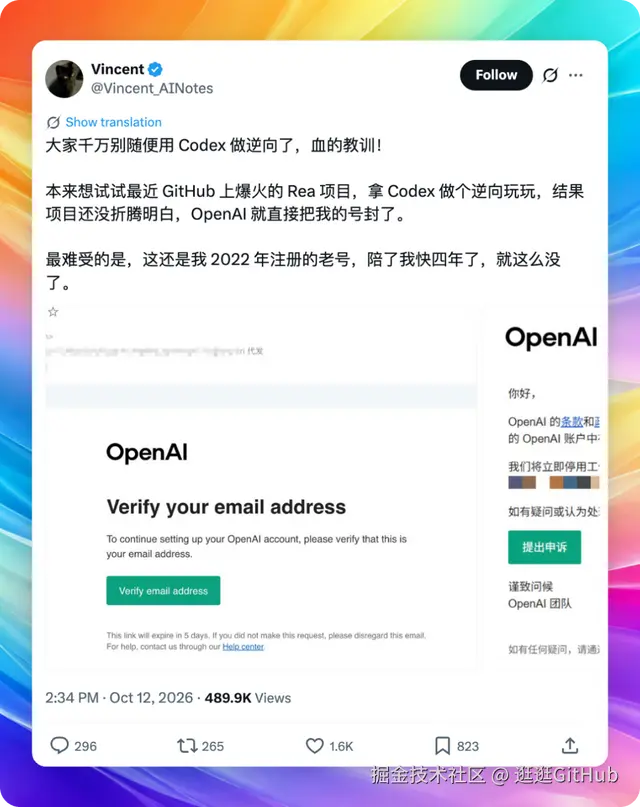
有网友拿 Codex 接入尝试 REA 后,自己用了好几年的账号被封了。
具体封禁的原因,我猜是 Codex 底层的风控对于一些偏灰产的操作是有一定的监控机制的。
可能就中招了。
这个项目已经火了好几天了,今天就集中看看,大家到底用它做出了什么。
01
网友 12 个案例
① 把智能马桶搞进电脑状态栏
先看一个最有画面感的。
有位网友研究了自家智能马桶的微信小程序,让 Codex 配合 REA 找出蓝牙控制方式,然后给电脑做了一个状态栏遥控器。
按作者的说法,坐在电脑前点一下按钮,就能让马桶翻盖。
地址:
前后大概花了半小时。可以看到做出来的控制面板,常用操作都放在里面了。
平时智能家居往往得打开各家的 App,或者去找遥控器。
② 把《大富翁4》做进 iPhone
还有网友拿 REA 研究了经典游戏《大富翁4》,然后让 Claude 用 Flutter 重写,再编译到 iPhone 上运行。
熟悉的地图和界面出现在手机上,玩过这款游戏的人,应该一下就有感觉了。
地址:
研究花了一天,重写又花了一天,自己觉得完成度已经挺高。
不过,把小时候玩过的游戏做成一个适合现在设备的版本,光是这个用途,就足够让不少人想试试了。
③ 把 Claude Code 的背景动画做成自己的网页效果
Claude 桌面 App 的 Code 新会话页面里,有一片缓缓流动的字符背景。
鼠标移过去,字符会跟着产生变化,看着挺舒服。
Henry Fan 用 REA 研究了这个效果,让 Agent 写了一个独立版本,还把代码开源了。
地址:
字符会形成流动的图案,鼠标点击后还会出现涟漪之类的变化。
旁边有个调节面板,喜欢什么颜色、想让它动得快点还是慢点,都可以自己改。
拿来做个人网站背景,或者给自己的应用加点动效,就挺合适。
bash
项目代码地址:https://github.com/Henry-fan88/claude-code-background④ 给自己的录屏流程加上自动缩放
做教程的人,对 Screen Studio 那种录屏效果应该不陌生。
鼠标点到一个地方,画面会适当地放大,镜头再平滑移过去,观众比较容易跟上你的操作。
Simon 聊 AI 就拿 REA 研究了它,想弄清楚什么时候该放大、镜头该怎么移动。
查清一些规则后,他让 Claude Code 写了个简化版本,接进自己的视频制作流程。
地址:
这段演示,就是用这个工具录的。
它还缺少完整的可视化编辑器,部分效果要靠改文件调整。
但自己经常用的录屏效果,现在可以放进自己的工具里慢慢改了。
⑤ 给电视做一个电脑控制面板
这位叫 greco 的网友,把目光放到了自家的电视上。
他用 REA 研究后,做了一个电脑上的控制面板,可以切换应用和输入源,调音量,也能当遥控器用。
地址:
作者还列出了 Mac 屏幕镜像、屏幕时间和画面调节等功能。
一个窗口就把这些操作放到了一起。如果你经常把电视当大屏用,这种控制方式就很顺手,不用每次拿起遥控器在菜单里找。
⑥ 把幻灯片编辑器接进自己的产品
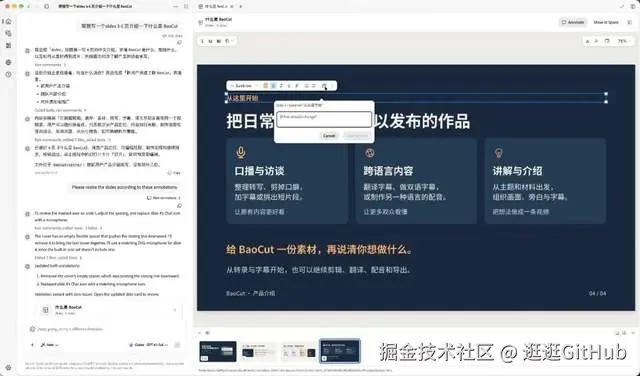
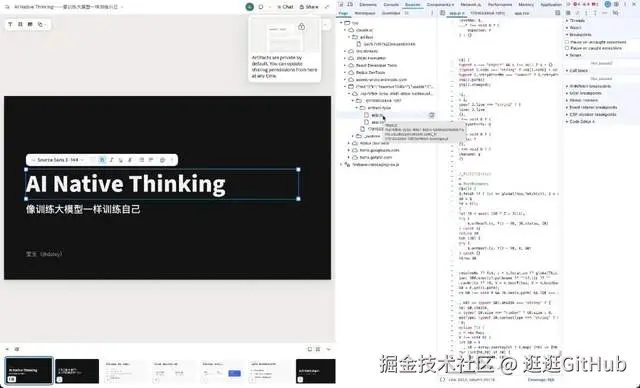
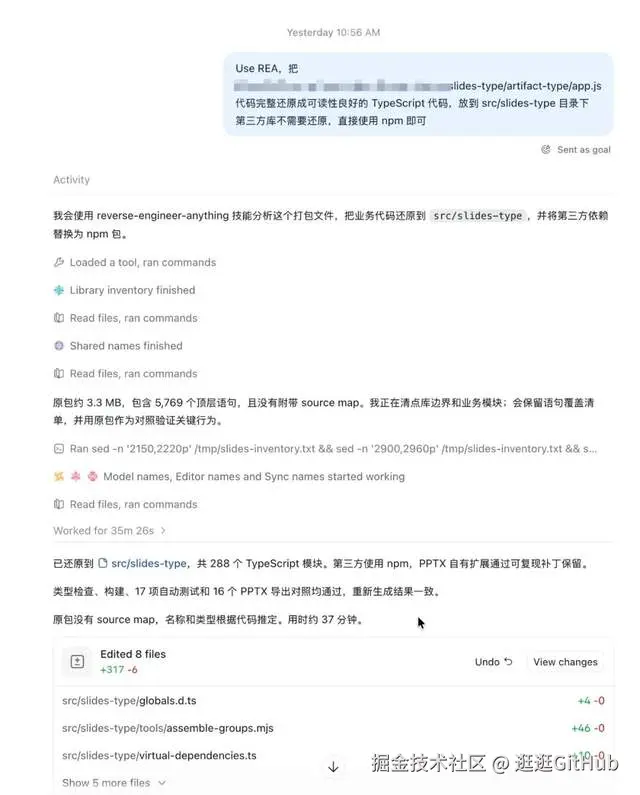
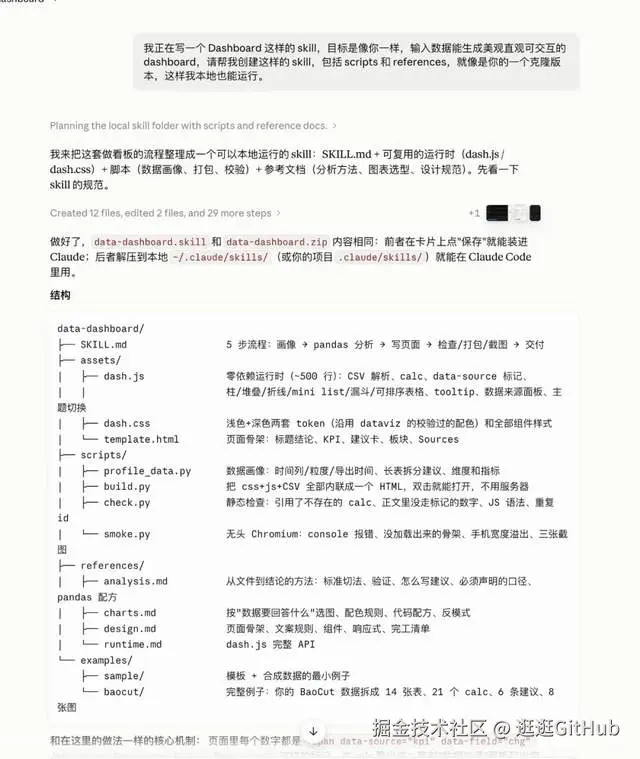
宝玉想把幻灯片编辑能力接进自己的 BaoCut,于是用 Codex 配合 REA 研究 Claude Slides 的编辑器,再让 Claude Code 整理和重写代码。
做出来以后,幻灯片编辑、预览这些操作,就成了自己产品的一部分。
后面想调整界面,或者改改操作流程,都可以在这个基础上继续做。
地址:
⑦ 做一个自己的 Mac 清理工具
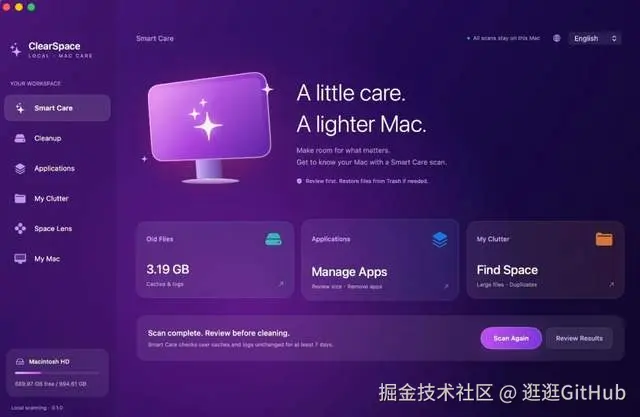
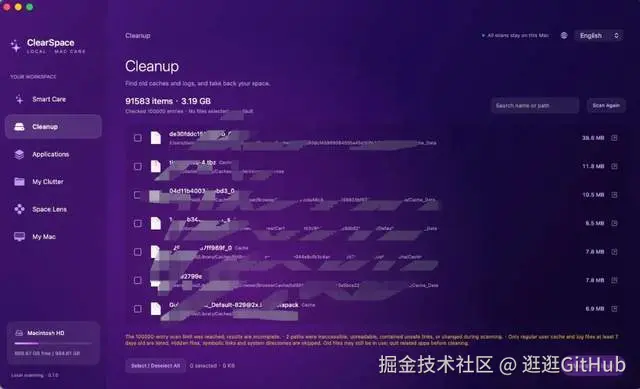
Iceman Shen 用 Codex 和 REA 研究 CleanMyMac,给自己做了一款叫 ClearSpace 的 Mac 清理工具。
它能清缓存、管理应用,也能找出大文件和重复文件。
界面里还能看看,磁盘空间到底都花在哪儿了。已经有一套挺完整的产品界面。
地址:
⑧ 参考 Typeless,做离线语音输入工具
Chris 想给 Typeless 找个替代品,就让 Claude 配合 REA,先看看这个 App 是怎么工作的。
最后做出来的版本,可以按住 Fn 键说话,松开后输出文字,还能整理口头表达。
过程中发现,原版的识别和润色都在服务器上做。
于是,他另外接上本地模型,才把整套流程做成可以离线运行的版本。
地址:
识别还没原版那么稳定,偶尔会漏字。
⑨ 让自己的网页唤起 Codex 评论框
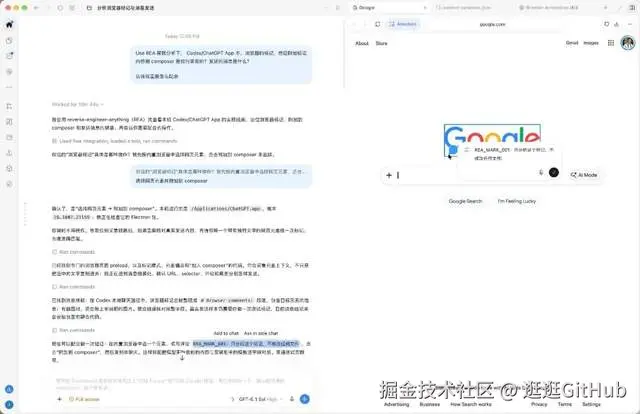
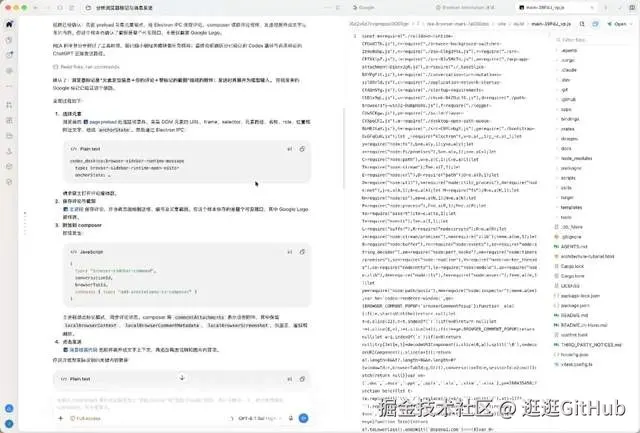
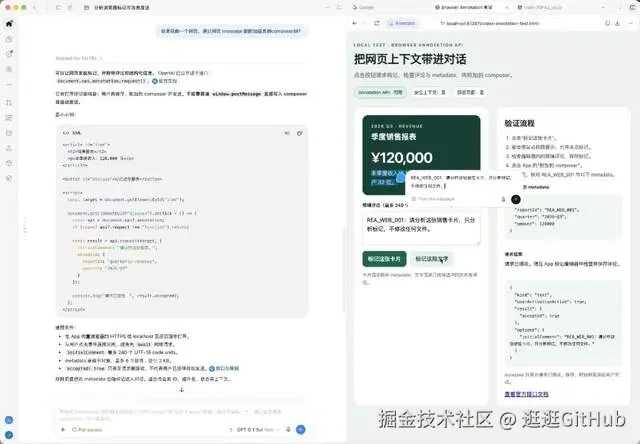
宝玉老师还研究了 Codex 内置浏览器的网页批注功能。
平时选中一块内容,就能写评论、带到对话里,他想知道这中间是怎么连起来的。
于是让 Codex 用 REA 查代码,自己配合操作,再做一个测试网页验证。
最后找到一个已有接口,网页可以唤起评论框,还能把内容预先填进去。

地址:
02
REA 背后原理
看完这些案例,就比较容易理解 REA 在做什么了。
它接入的负责分析程序运行逻辑的工具,很多早就存在了。
REA 把它们接到 Agent 身上,Agent 可以自己调用、继续追问,最后把结果整理出来。
它确实用到了不少现有开源项目。
比如 Ghidra,用来分析编译后的程序。

arduino
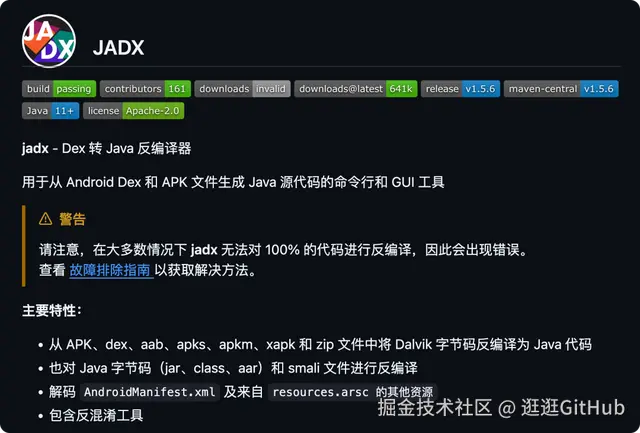
地址:https://github.com/nationalsecurityagency/ghidraJADX,常用来研究安卓安装包。
arduino
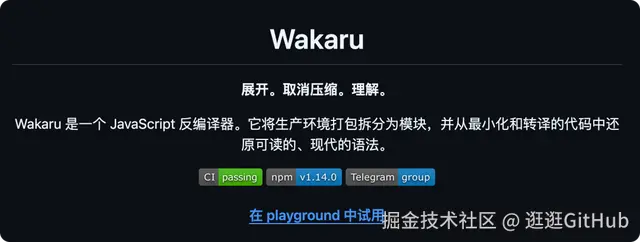
地址:https://github.com/skylot/jadxWakaru,可以辅助处理部分 JavaScript 重建任务。
arduino
地址:https://github.com/pionxzh/wakaruHopper、IDA 这些商业分析工具,也能接进来。
具体用哪一套,要看你分析的目标。
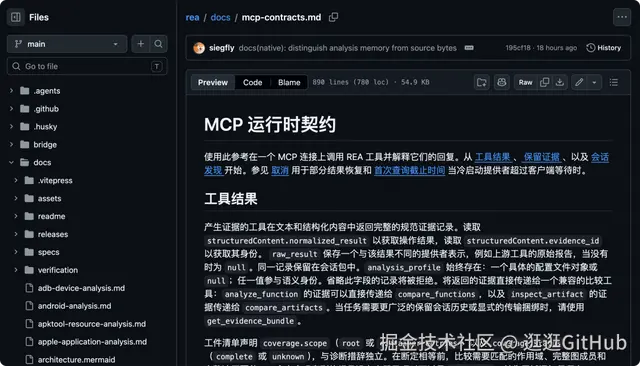
REA 本身包含本地工具,既能从终端调用,也能作为 MCP 服务接给 Agent。
有了 MCP,Agent 可以发出具体操作,比如搜索函数、查看代码、追踪调用关系。
REA 把相应工具的结果返回来,Agent 再决定下一步查什么。
此外,REA 还配了操作说明,告诉 Agent 遇到不同目标该怎么调查。
返回的分析结果里,也会记录依据和限制,哪些查到了,哪些还不能确定,尽量交代清楚。
这对后面判断它有没有理解对、重写得对不对,很有帮助。
你提出想研究的功能,Agent 用 REA 去查,整理出规则,再写一个适合你项目的版本,最后测试和调整。
做出来的新工具,是这几步一起完成的。
03
怎么安装
直接把本篇文章丢进 Agent 里面,让它帮你直接装好并教你怎么用。
或者自己先准备好 Node.js 和 npm 环境,然后执行:
arduino
npx rea-agents@latest setup按提示选中你实际使用的 Agent,比如 Codex、Claude Code 或 Cursor。
它会列出准备修改的配置,你看过以后再确认。
安装完成,重启对应的 Agent 工具,让新接入的 MCP 和配套操作说明生效。
想深入研究原生程序的函数逻辑,需要另外配好 Ghidra、Hopper 或 IDA 等分析工具。
研究部分 JavaScript 桌面应用时,可以先用静态分析路线,不必把所有引擎都装齐。
这些工具各有安装要求,部分还收费,具体按官方文档配置就行。
第一次建议拿自己写的小程序,或者自己有权研究的项目试试。
arduino
开源地址:https://github.com/morluto/rea