知枝 · MindSprout 是一个 VS Code 思维导图扩展,支持编辑 .mindmap / .mindm 文件,也可以将当前打开的 Markdown 文件在右侧实时预览为思维导图。支持多种布局、表格、代码块、Mermaid 图表、虚线关联,以及 SVG / HTML / PNG 导出。
vscode 插件市场中直接检索:中文名 知枝 ,英文名 MindSprout。让零散想法生长为清晰的知识脉络。
一、操作演示
二、效果截图
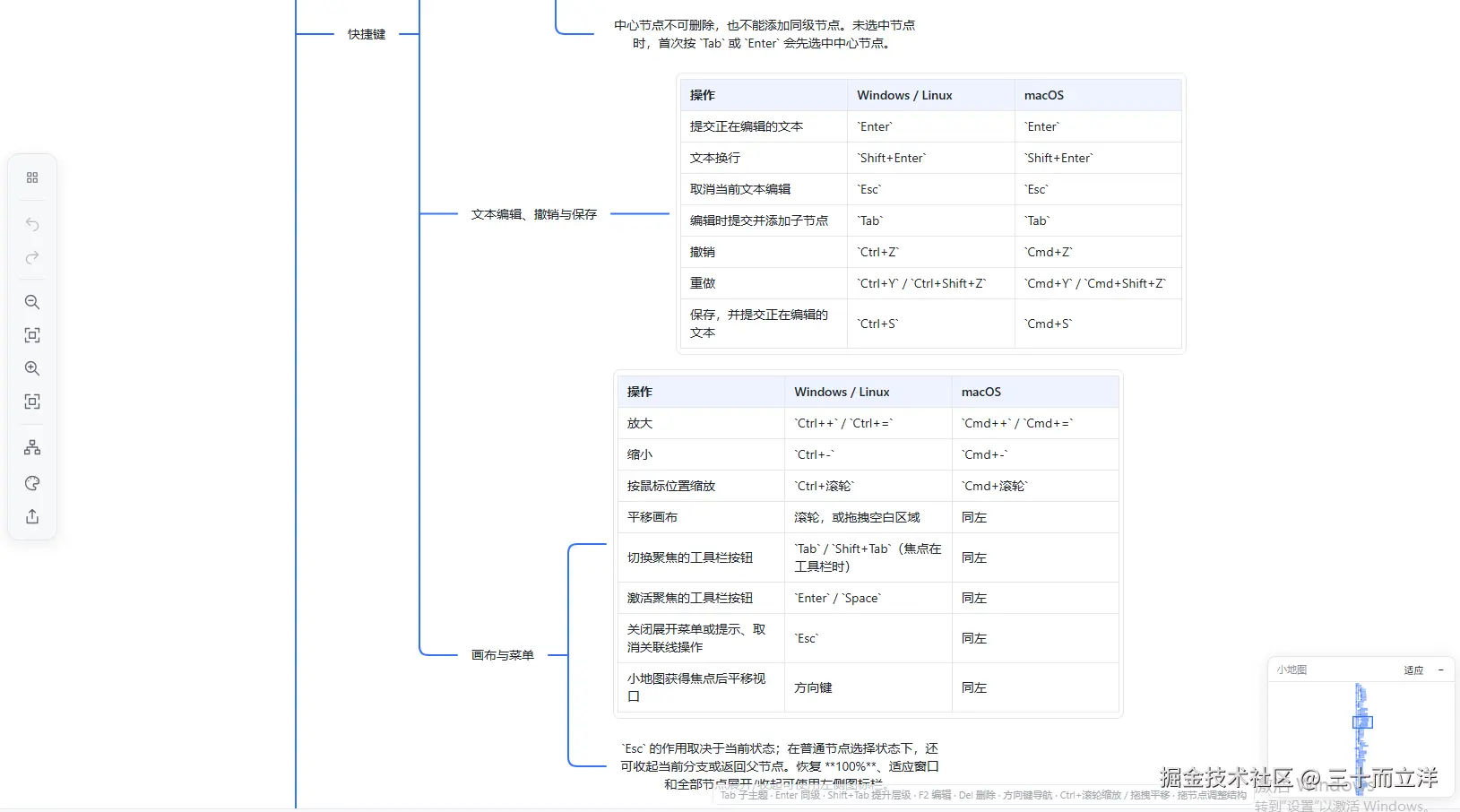
三、新建并编辑导图
任选一种方式创建:
- 在资源管理器中右键文件夹 ,选择 New MindSprout,在该文件夹中创建导图。
- 按
Ctrl+Shift+P打开命令面板,执行 New MindSprout。 - 使用快捷键
Ctrl+Alt+M,macOS 为Cmd+Alt+M。
命令面板和快捷键默认在工作区第一个文件夹中创建;没有工作区文件夹时弹出保存对话框。新文件名为 知枝.mindmap,重名时自动添加数字。
打开 .mindmap / .mindm 文件即可进入编辑画布。新导图只有一个空的中心节点,双击节点输入内容,再使用 Tab 添加子节点。修改会在约 0.8 秒后自动保存,也可使用 Ctrl+S 主动保存。
3.1 在右侧预览 Markdown
- 打开需要预览的
.md/.markdown文件,并让其编辑器获得焦点。 - 点击 Markdown 编辑器右上角的 MindSprout 预览图标 ;也可在命令面板执行 Markdown: MindSprout。
- 导图预览显示在同一个 VS Code 窗口内、源文件右侧的编辑器组,源文件保留焦点。
预览读取当前编辑器中的内容,包括尚未保存的修改,并在原文变化后自动刷新。对同一文件再次执行命令,会复用已有预览。
这是只读预览 :可以缩放、平移、折叠、切换布局与主题、使用小地图及导出;编辑内容请回到 Markdown 原文。预览不会改写源文件,也不会自动生成 .mindmap 文件。
3.2 导入 Markdown 后编辑
如果需要在导图中编辑 Markdown 内容,请先新建或打开一个 .mindmap 文件,再点击左侧工具栏 导入 Markdown ,选择 .md / .markdown 文件。
导入会替换当前导图内容,可以撤销恢复;空文件不会导入。后续编辑保存在导图文件中,不与原 Markdown 文件同步。
四、左侧图标工具栏
全部操作集中在左侧竖向 SVG 图标栏。鼠标移入或使用键盘聚焦图标时显示文字提示;展开/收起、缩放的提示随当前状态更新。形状、样式、主题和导出菜单从右侧展开,点击空白区域或按 Esc 关闭。小窗口下可滚动工具栏访问全部操作。
五、节点编辑
单击节点选择,双击或按 F2 编辑文本。节点旁的加号可新增子节点,折叠按钮可收起或展开分支。
右键节点可以执行:
- 提升层级:将节点提升为父节点的同级;中心节点及其直接子节点不可继续提升。
- 删除:删除当前节点,其子节点提升至原位置所在层级;中心节点不可删除。
- 增加下一级:为当前节点添加子节点。
- 添加关联线:连接到另一个节点。
拖拽节点到目标节点中部,可成为它的子节点;拖到目标节点上缘或下缘,可成为它前面或后面的同级节点。
六、快捷键
6.1 命令入口
| 操作 | Windows / Linux | macOS |
|---|---|---|
| 新建导图(New MindSprout) | Ctrl+Alt+M |
Cmd+Alt+M |
| 打开命令面板 | Ctrl+Shift+P |
Cmd+Shift+P |
| Markdown 导图预览 | 在命令面板执行 Markdown: MindSprout | 同左 |
Markdown 预览暂未绑定专用快捷键。可在 VS Code"键盘快捷方式"中搜索 Markdown: MindSprout,为命令 mindsprout.markdownPreview 自行绑定。
6.2 节点操作
先单击节点选择,并让导图画布获得焦点。修改操作适用于可编辑导图,Markdown 只读预览不支持修改节点。
| 操作 | 快捷键 |
|---|---|
| 添加子节点 | Tab |
| 添加后一个 / 前一个同级节点 | Enter / Shift+Enter |
| 提升层级 | Shift+Tab |
| 编辑选中节点 | F2 或双击节点 |
| 删除选中节点,子节点提升到原层级 | Delete / Backspace |
| 选择上一个 / 下一个可见节点 | ↑ / ↓ |
| 进入子节点或返回父节点,展开或收起分支 | ← / →,按当前分支方向执行 |
中心节点不可删除,也不能添加同级节点。未选中节点时,首次按 Tab 或 Enter 会先选中中心节点。
6.3 文本编辑、撤销与保存
| 操作 | Windows / Linux | macOS |
|---|---|---|
| 提交正在编辑的文本 | Enter |
Enter |
| 文本换行 | Shift+Enter |
Shift+Enter |
| 取消当前文本编辑 | Esc |
Esc |
| 编辑时提交并添加子节点 | Tab |
Tab |
| 撤销 | Ctrl+Z |
Cmd+Z |
| 重做 | Ctrl+Y / Ctrl+Shift+Z |
Cmd+Y / Cmd+Shift+Z |
| 保存,并提交正在编辑的文本 | Ctrl+S |
Cmd+S |
6.4 画布与菜单
| 操作 | Windows / Linux | macOS |
|---|---|---|
| 放大 | Ctrl++ / Ctrl+= |
Cmd++ / Cmd+= |
| 缩小 | Ctrl+- |
Cmd+- |
| 按鼠标位置缩放 | Ctrl+滚轮 |
Cmd+滚轮 |
| 平移画布 | 滚轮,或拖拽空白区域 | 同左 |
| 切换聚焦的工具栏按钮 | Tab / Shift+Tab(焦点在工具栏时) |
同左 |
| 激活聚焦的工具栏按钮 | Enter / Space |
同左 |
| 关闭展开菜单或提示、取消关联线操作 | Esc |
同左 |
| 小地图获得焦点后平移视口 | 方向键 | 同左 |
Esc 的作用取决于当前状态;在普通节点选择状态下,还可收起当前分支或返回父节点。恢复 100%、适应窗口和全部节点展开/收起可使用左侧图标栏。
七、布局与画布导航
左侧工具栏 形状 菜单提供八种布局:标准(左右分布)、右向树、左向树、紧凑右向树、宽松右向树、目录结构、向下组织图、向上组织图。
- 初次打开、导入 Markdown 及切换布局时以 100% 显示;点击左侧工具栏的恢复缩放图标可恢复 100%(悬停显示当前比例),点击 适应 查看全图。
- 滚轮平移画布,
Ctrl+滚轮缩放,也可拖拽空白区域平移。 - 点击 节点一键展开 展开全部层级,按钮变为 节点一键收起;再次点击后只显示中心节点。
- 树状布局按节点、连线及外侧按钮所占空间排列,减少远端大表格或代码块造成的多余留白。
- 同侧子节点为奇数时,父节点对齐中间子节点;偶数时对齐中间两个子节点中心的中点。上下组织图按横向中心对齐。
右下角小地图展示导图与当前视口。点击可定位,拖动视口框可平移;支持适应全图及收起/展开。小地图获得焦点后,也可使用方向键平移。
左侧工具栏菜单点击展开,点击空白区域、滚动画布或按 Esc 可关闭。
八、主题与样式
提供 科技蓝、清新绿、深色夜间 三种主题,在左侧工具栏 主题 菜单切换。
选中节点后,打开 样式 菜单,可以设置:
- 画布背景颜色:支持色板、
#RRGGBB输入及恢复主题背景;随导图保存,支持撤销和重做,导出使用相同背景。 - 分支线条颜色。
- 节点文字颜色。
- 文字粗细:常规、半粗、加粗。
颜色支持内置色板或完整的 #RRGGBB 色值。后代节点默认继承父级样式;单独设置过的后代保留自己的样式。点击 恢复继承父级样式 可移除当前节点的自定义设置,中心节点则恢复主题默认样式。
可编辑导图的样式修改支持保存、撤销和重做。
8.1 默认主题设置
在 VS Code 设置中搜索 mindmap.defaultTheme,或在 settings.json 中配置:
json
{
  "mindmap.defaultTheme": "lightMap"
}| 配置值 | 主题 |
|---|---|
lightMap |
科技蓝(默认) |
fresh |
清新绿 |
night |
深色夜间 |
九、关联线
右键起点节点选择 添加关联线 ,再点击目标节点,即可创建虚线关联;按 Esc 可取消连接操作。
选中关联线后,拖动控制点调整曲线形状。右键关联线可以设置指向目标、指向起点、双向箭头、无箭头,也可恢复直线或删除。
关联线支持保存、撤销和重做。端点因折叠而隐藏时,对应关联线也暂时隐藏;导出包含当前可见的关联线。
十、Markdown 与富内容
Markdown 导入和直接预览支持以下内容:
| 内容 | 显示方式 |
|---|---|
| 标题 | 转换为层级节点;首个一级标题作为中心主题,没有时使用文件名 |
| 缩进列表、任务列表 | 转换为层级节点 |
| 表格 | 显示表头和网格 |
| 图片 | 支持  与 HTML <img>(包括多行标签),按图片比例显示 |
| 围栏代码块 | 保留缩进与换行,使用等宽字体 |
mermaid 围栏代码块 |
渲染为图表 |
图片相对路径以 Markdown 文件所在目录为基准,支持本地图片、HTTP/HTTPS 图片及图片 Data URI。HTML 图片仅提取 src、alt、width、height,不执行事件脚本。加载失败时显示提示,单张本地或网络图片上限为 20 MB。导入的图片会嵌入导图文件;PNG、SVG、HTML 导出也包含图片,无需依赖原始本地路径。
Mermaid 使用扩展内置的本地渲染器,无需联网。语法错误时显示源码和提示,修正后可重新渲染。
在可编辑导图中,双击表格、代码或 Mermaid 节点可编辑源文本,提交后重新渲染。这些富内容会保存在 .mindmap 文件中。旧导图中已作为普通文本保存的内容,需要重新导入原始 Markdown 才能识别为对应富内容。
十一、导出
点击左侧工具栏 导出 菜单选择格式:
| 格式 | 用途与特点 |
|---|---|
| SVG | 可无损放大,保留文字、表格、代码和 Mermaid,适合长图及细节查看 |
| HTML | 独立页面,保留当前导图视图,支持拖拽平移与滚轮缩放 |
| PNG | 高清位图,便于插入文档或分享 |
导出保留当前可见节点及样式,不包含新增/折叠按钮、编辑控制点和小地图。需要导出完整内容时,请先展开全部节点。
PNG 最高使用三倍采样,长边上限为 32760 像素,总像素约 6400 万。超出安全尺寸时会提示使用 SVG;位图无法无限放大,查看超大导图建议使用 SVG。包含富内容的 SVG 建议使用浏览器打开,其他软件对其内嵌 HTML 的支持可能不同。
十二、文件格式
.mindmap / .mindm 使用 JSON 保存导图结构,基础示例:
json
{
  "version": 1,
  "meta": {
    "createdBy": "MindSprout",
    "createdAt": "2026-10-22T00:00:00.000Z"
  },
  "root": {
    "id": "n1",
    "text": "中心主题",
    "collapsed": false,
    "children": [
      {
        "id": "n2",
        "text": "分支一",
        "collapsed": false,
        "children": []
      }
    ]
  }
}
富内容、节点样式、布局和关联线使用额外字段保存;上面的示例仅展示基础树结构。布局测量缓存不会写入文件。
十三、名称与兼容性
扩展展示名称为 知枝 · MindSprout ,新建命令为 New MindSprout ,Markdown 预览命令为 Markdown: MindSprout。编辑器选择菜单使用"思维导图"区分编辑器名称与扩展名称。
扩展包名为 MindSprout,命令与编辑器标识使用独立的 mindsprout.*,避免与旧版 light-map 的入口冲突。默认主题设置仍使用 mindmap.defaultTheme,科技蓝配置值保留为 lightMap。已有 .mindmap / .mindm 文件可以直接打开,无需转换。
十四、开发与验证
开发建议使用 Node.js 22.12+,并安装 npm。扩展在用户侧运行时不需要单独安装 Node.js。
bash
npm install
npm run compile       # 准备 Mermaid、生成前端整包,并编译 TypeScript 到 dist/
npm run watch         # 监听 TypeScript 变更并编译
npm test              # 编译、核心逻辑、页面交互及 Markdown 预览命令集成测试
npm run test:browser  # 真实浏览器渲染及导出验证
浏览器测试需要 Chrome,也可通过环境变量 CHROME_PATH 指定 Chromium 可执行文件路径。
打包为 VSIX:
bash
npx @vscode/vsce package --no-dependencies --allow-missing-repository如果本机已安装 vsce,也可执行 npm run package。打包前会自动执行编译;Mermaid 渲染器随扩展一起打包。
14.1 目录结构
text
src/
  extension.ts               # 命令注册与新建导图
  mindmapEditorProvider.ts   # 自定义编辑器、Markdown 预览、保存和导出
media/
  core.js                    # 数据模型、布局、Markdown 解析
  mindmap.js                 # 画布交互、编辑、小地图和导出
  rich.js                    # 表格、代码、Mermaid 渲染及富内容导出
  style.css                  # 界面样式
  vendor/                    # 构建时生成的本地渲染器
scripts/vendor.js            # 准备前端依赖资源
test/
  core.test.js               # 核心逻辑测试
  webview.smoke.test.js      # 页面交互测试
  markdown-preview.test.js   # 命令、右侧预览、源文件更新及只读保护测试
  rich.browser.test.js       # 真实浏览器渲染和导出测试
package.json                 # 扩展声明、设置、脚本和依赖
14.2 预览启动与重试
左侧图标直接随页面加载,不依赖脚本转换。若预览启动失败,底部会显示错误提示;从 Markdown 源文件再次点击右上角 MindSprout 按钮,可重新加载同一预览页。修改前端源码后需要执行 npm run compile 更新应用整包。
14.3 旧版升级排查
如果安装新版后图片仍显示为 HTML 源码,请在扩展列表中检查是否同时安装了旧版 wangyang-tpri.light-map。新版使用独立的 MindSprout 入口;建议禁用旧版后重新加载 VS Code,并从 Markdown 编辑器右上角的预览按钮重新打开导图。
当前限制
- 普通文本节点不提供所见即所得的富文本编辑、节点图标或备注功能;表格、代码块与 Mermaid 使用专门的富内容节点。
- Markdown 预览为只读,导入后的导图编辑与原始 Markdown 文件之间不提供双向同步。
- PNG 受图像尺寸和内存限制;超大导图建议导出 SVG。
项目地址
- 仓库地址:github.com/wangyang-tp...
- issues 地址:github.com/wangyang-tp...
- 如果有问题或建议,请在 issues 中提交。觉得好用的话,欢迎给项目点个星并给出五星评价。