windows下将文件夹映射为磁盘
本次记录 是为了解决一下问题:
我有两台 windows 电脑,一台为 A 电脑,一台为 B 电脑,我的数据和资料在A电脑的E盘上,但我要在B电脑上进行使用,如果使用U盘/硬盘 的形式,来回传输速度较慢,因此就需要使用到映射, 映射的意思可以理解为暂时的将 A电脑的E盘添加在B电脑上,以方便B电脑使用。
前提条件: A 电脑和 B 电脑 可以不需要上网(不用连接互联网,也就是支持离线状态), 但必须要在同一个局域网内
-
通常公司的 电脑都在一个局域网内
-
家里的路由下使用的同一个Wifi的设备在一个局域网内
-
公司的电脑在公司局域网内,自己电脑不在公司局域网内,需要插入网线,或使用VPN连接到公司局域网上
第一章 映射
1.1 将A电脑盘支持共享
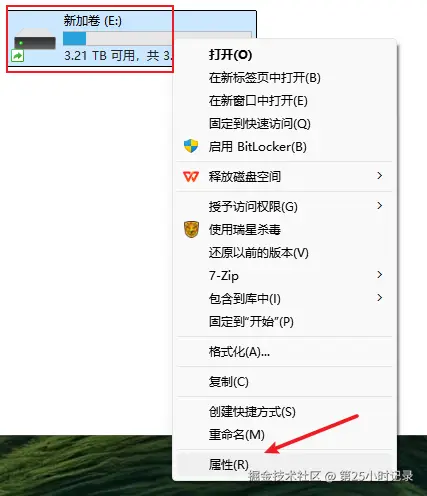
首先打开A电脑,找到想要映射的盘,以E盘为例,鼠标右键点击属性:
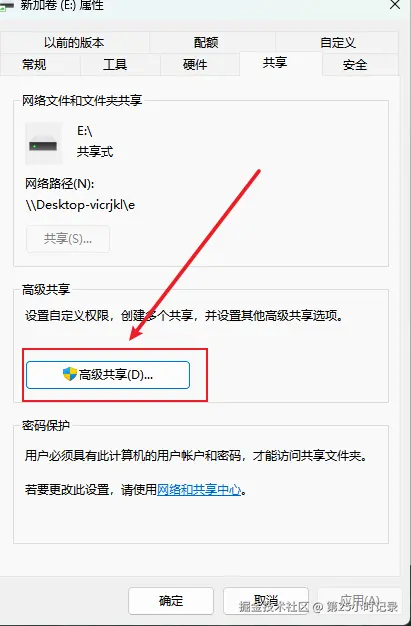
找到共享-高级共享,
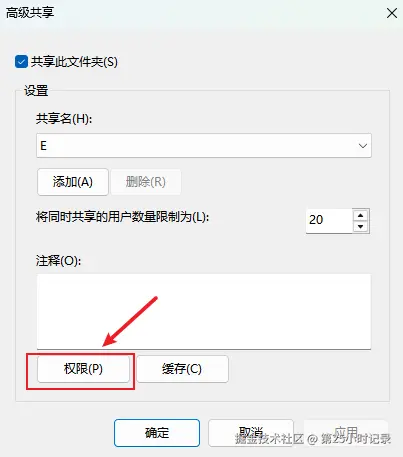
选择权限:
将以下权限点击勾选,然后点击确认:
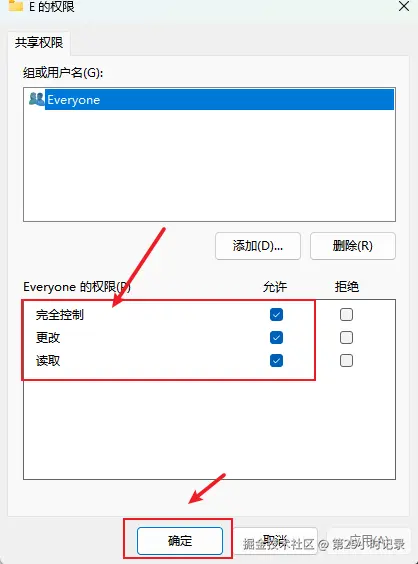
然后一直点确认,关掉即可。
1.2 查看A电脑的IP
-
方式一:
键盘使用 win + R 键(win 键就是键盘左下角 Ctrl建右侧第二个),打开运行窗口,输入cmd,点击确定:
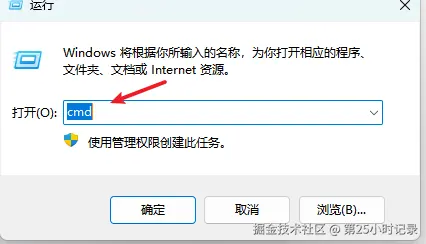
go
在打开的黑色窗口中输入 `ipconfig`, 如图所示,IPv4地址就是我们要的 IP,记住这个IP。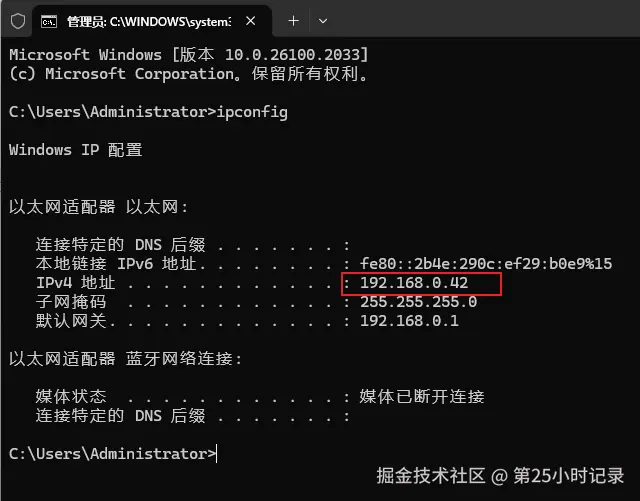
- 方式二:
以 windows10以上电脑为例,找到电脑的开始菜单,鼠标右键选择 终端/终端(管理员)任意一个,在弹出的黑色窗口中同样输入 ipconfig ,记住对应的IP。
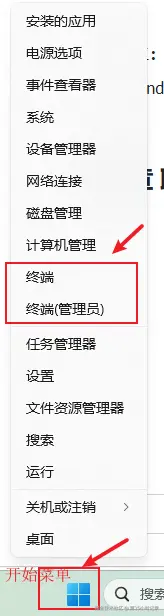
1.3 B电脑使用映射盘
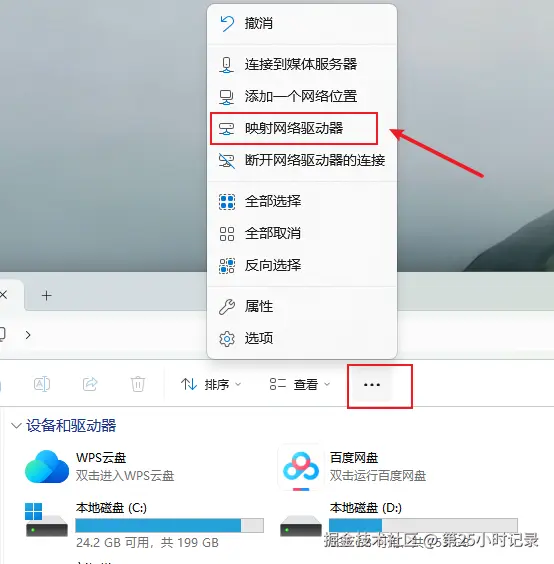
打开我们的B电脑,双击 此电脑 找到 我们的 映射网络驱动器(不同电脑的映射网络驱动器 显示位置不一样,我放了以下两种位置),点击选择 映射网络驱动器:
- 第一种:
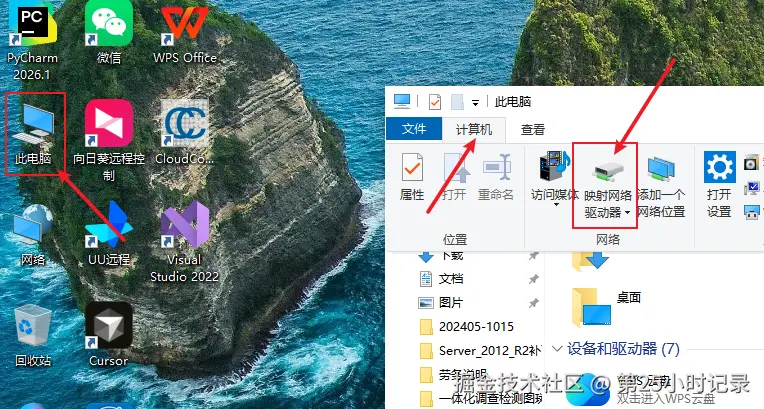
- 第二种:
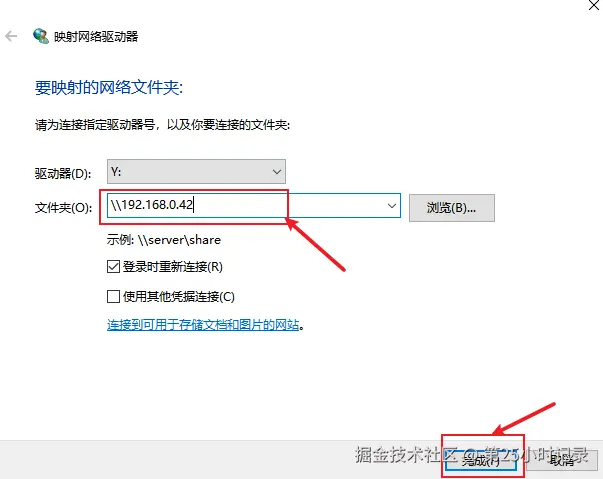
在文件夹的位置填写我们刚才记住的IP(要添加两个 \\),然后点击完成,如果该电脑有账户密码,还会显示要输入A电脑的账户和密码,输入后即可连接完成。
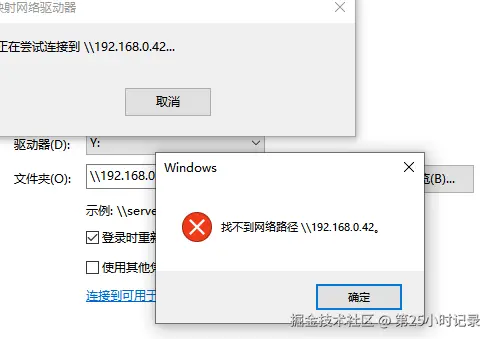
有时候 显示找不到 网络路径\\192.168.0.42,可以在后边再加上想要映射的盘符,比如我刚刚想要映射的为E盘,则输入为: \\192.168.0.42\E
之后,即可在B电脑上看见A电脑映射过来的盘。
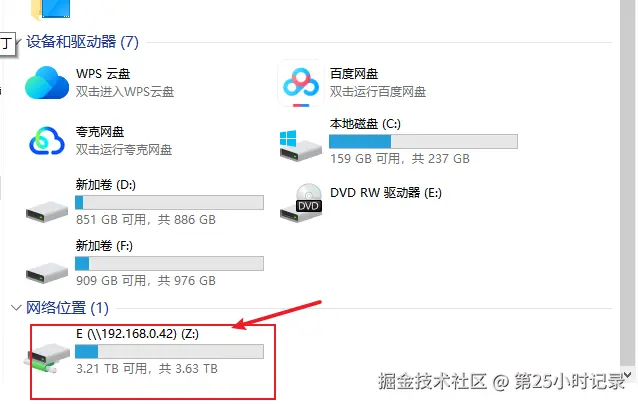
到此,我们就可以正常使用啦。
第二章 取消映射
如果我们不需要映射了,可以在电脑上右键对应的 映射盘,选择** 断开连接:**
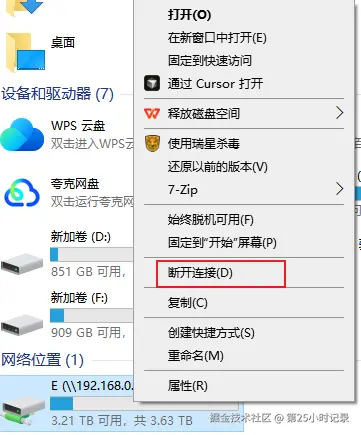
到此,介绍完毕。