今天就一件事:把你的 DeepSeek 彻底打造成专属工作台。
装上官方开源底座 DeepSeek Harness(简称 DSH) ,输入框能秒变自媒体排版台、UI 原型画布、游戏工坊或本地文献库。
复制名字就能装好现成神器,如果找不到满意的工具,还能用一句话让它当场为你手搓一个。
纯小白零门槛指南,避开所有踩坑点,直接抄作业:👇
01 / 准备工作:3 分钟搞定 DSH 桌面端
DSH 到底是什么?
DeepSeek Harness(官方口号:「一切皆插件」)是 DeepSeek 官方开源的 Agent 运行时底座。你可以把它理解成一个"操作系统",本身只提供基础能力,装上插件后威力才会真正爆发。
- 官方入口:DeepSeek Harness 官网 | GitHub 开源仓库
- 当前版本处于官方预览测试阶段,功能迭代较快,但核心操作逻辑已经稳定。 下载与安装
统一前往:DeepSeek 官方下载中心
⚠️ 新手防踩坑提醒: 下载页面中同时放着 DeepSeek 手机聊天客户端(iOS / Android)。那是手机聊天 App,不是 DSH,千万不要下错。 请认准桌面端电脑版本。
- Windows 用户: 点击「下载适用于 Windows 版本」,或使用 Windows x64 官方安装包直链
- macOS 用户: 点击「下载 macOS 版」(系统要求 macOS 13+,限 Apple 芯片),或使用 macOS ARM64 官方安装包直链 (注:官方下载页目前未提供 Intel 芯片 Mac 的独立按钮,Intel 老款 Mac 暂未确认支持。) 💡** 极客备选小贴士(手机读者可跳过) **: 官方暂未发布 Linux 桌面安装包。如果不装桌面端,也可在装有 Node.js 的电脑上运行命令 npx @deepseek-ai/dsh web 启动网页版(需先在界面中点击「选择工作区」添加目录)。但网页版与桌面端插件状态相互独立,新手强烈建议直接用桌面端。 首次打开:填入 API Key 即可唤醒
- 配置模型: 打开 DSH 桌面端后,需准备一个 DeepSeek API Key(可前往 DeepSeek 开放平台 申请)。在软件欢迎弹窗或设置中填入即可。
- 费用说明: 桌面端软件本身完全开源免费;日常使用只按实际调用的模型 Token 消耗量扣费(DeepSeek 官方 API 极度便宜,几块钱能用很久)。
- 安全红线: 安装第三方插件相当于在你的电脑上运行扩展代码,请务必只安装来自可信作者的插件。
02 / 万能公式:复制名字就能装好任何插件
在网上看到别人推荐了一个好玩的工作台包名(例如 dsh-media-desk),怎么装进你的电脑?
只需记住这套万能心智:
复制包名 ➔ 粘贴安装 ➔ 手动开启「立即启用」
- ① 找入口: 在 DSH 界面左侧边栏,点击 「插件」 图标,再点击右上角 「添加插件」。
- ② 填包名: 粘贴工作台包名、Git 仓库地址或压缩包路径,点击「安装」。 (若切了国内镜像报错,直接改回默认官方源再试即可)
- ③ 最关键: 弹出安装完成提示后,必须手动点击窗口底部的「立即启用」!
⚠️ 90% 新手翻车点: 安装成功不等于已开启!如果直接把弹窗关掉,插件默认是关闭状态,你在侧边栏怎么找都找不到。 装好之后怎么用?
- 找入口: 启用后,工作台通常出现在左侧边栏(或边栏底部的「+」号抽屉里);部分工具会在新建会话的**「模式切换」**或右侧预览区出现。
- 开箱第一步: 首次进入,建议先点击插件自带的「示例数据」体验完整效果,不要对着空白页面发呆。
- 彻底退出: 点窗口的「X」默认只是最小化到系统托盘。如需彻底退出,Mac 请按 ⌘ + Q,Windows 请在右下角托盘图标右键选择「退出」。
03 / 7 款工作台实测:哪些闭眼装?哪些先绕道?
为方便手机快速阅读,我们把主流的 7 款工作台分成了清晰的三级梯度:
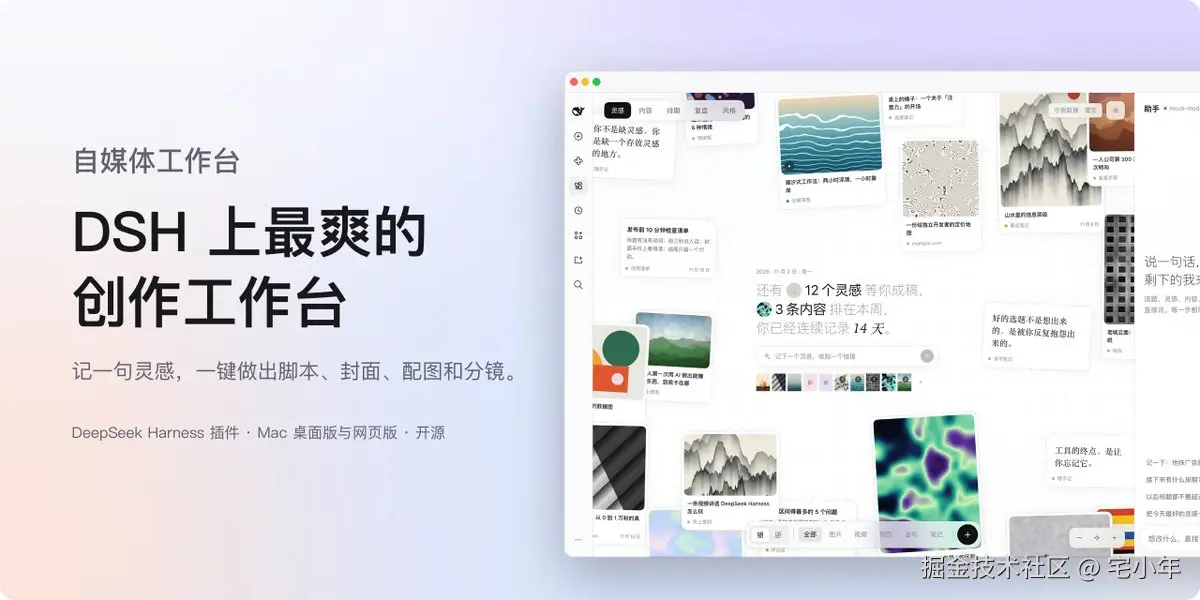
📸** 配图建议 **2:自媒体工作台(dsh-media-desk)或游戏工坊(dsh-game-studio)的实际运行截图,展示一键生成分镜日历或右侧试玩游戏的直观效果。 【第一梯队:小白闭眼装 · 开箱即用】
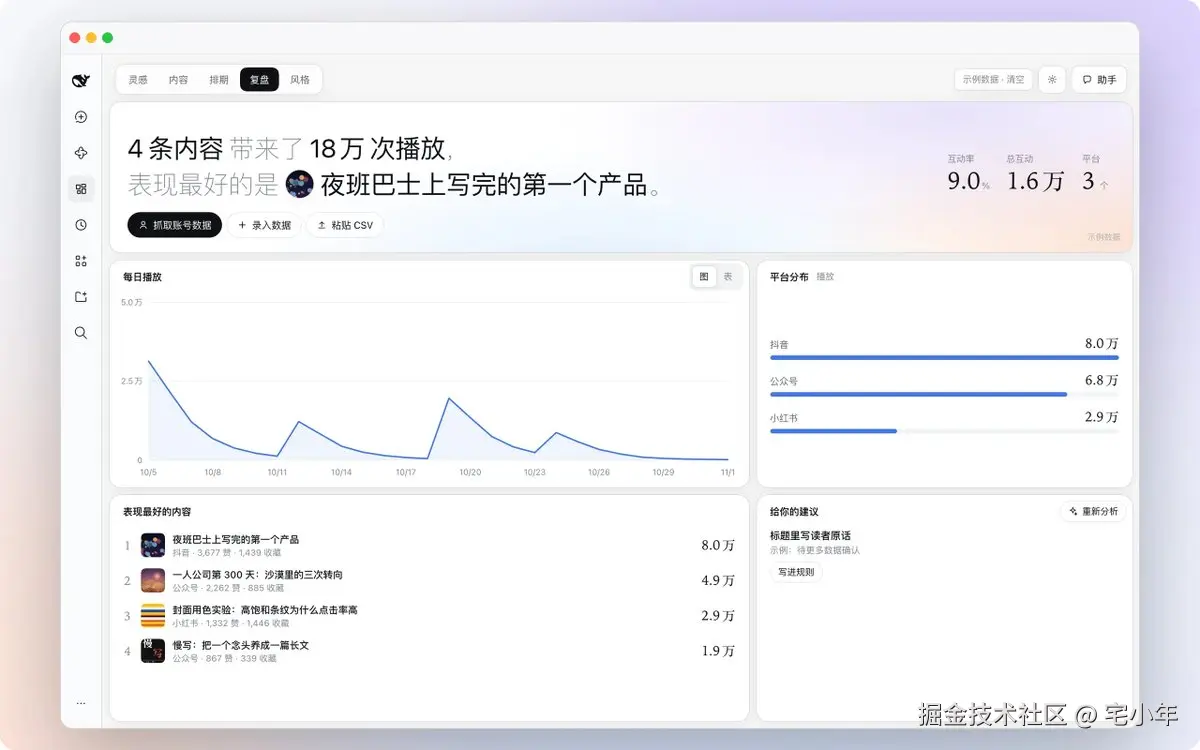
⚡ 自媒体工作台 dsh-media-desk
X、小红书、抖音、公众号创作者必装。输入一句话灵感,自动生成爆款标题、口播逐字稿、封面图、配图词与六格分镜,并能拖进日历排期。
- 开箱上手: 启用后在左侧边栏进入。先点自带的「示例数据」体验一键成稿,写自己的内容时点右上角清空即可。 (没配生图 Key 也能用,封面会自动降级为纯文字版)
- 源码出处: GitHub 开源主页(作者:woniuniuniu)
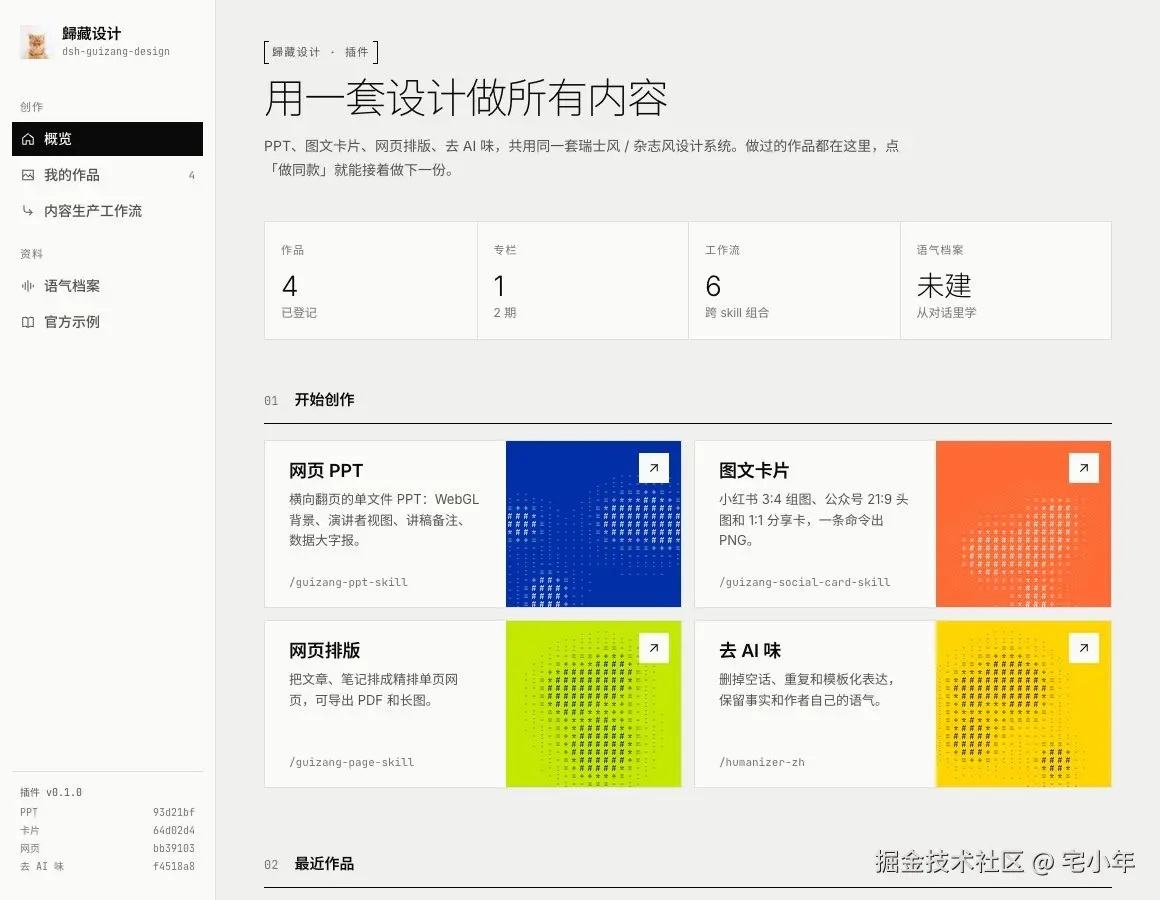
🎨 歸藏设计 dsh-guizang-design
适合经常做社媒配图、汇报 PPT 和文章排版的朋友。把枯燥文字一键排版成小红书风格的精致图文卡片、科技感网页演示文稿,或帮文章「去 AI 味」精细化重排。
- 开箱上手: 启用后在左侧边栏点击进入。在对话框丢入文章让它排版,或点「官方示例」里的「做同款」。 (导出长图需本机装有 Chrome)
- 源码出处: GitHub 开源主页(作者:@op7418 歸藏)
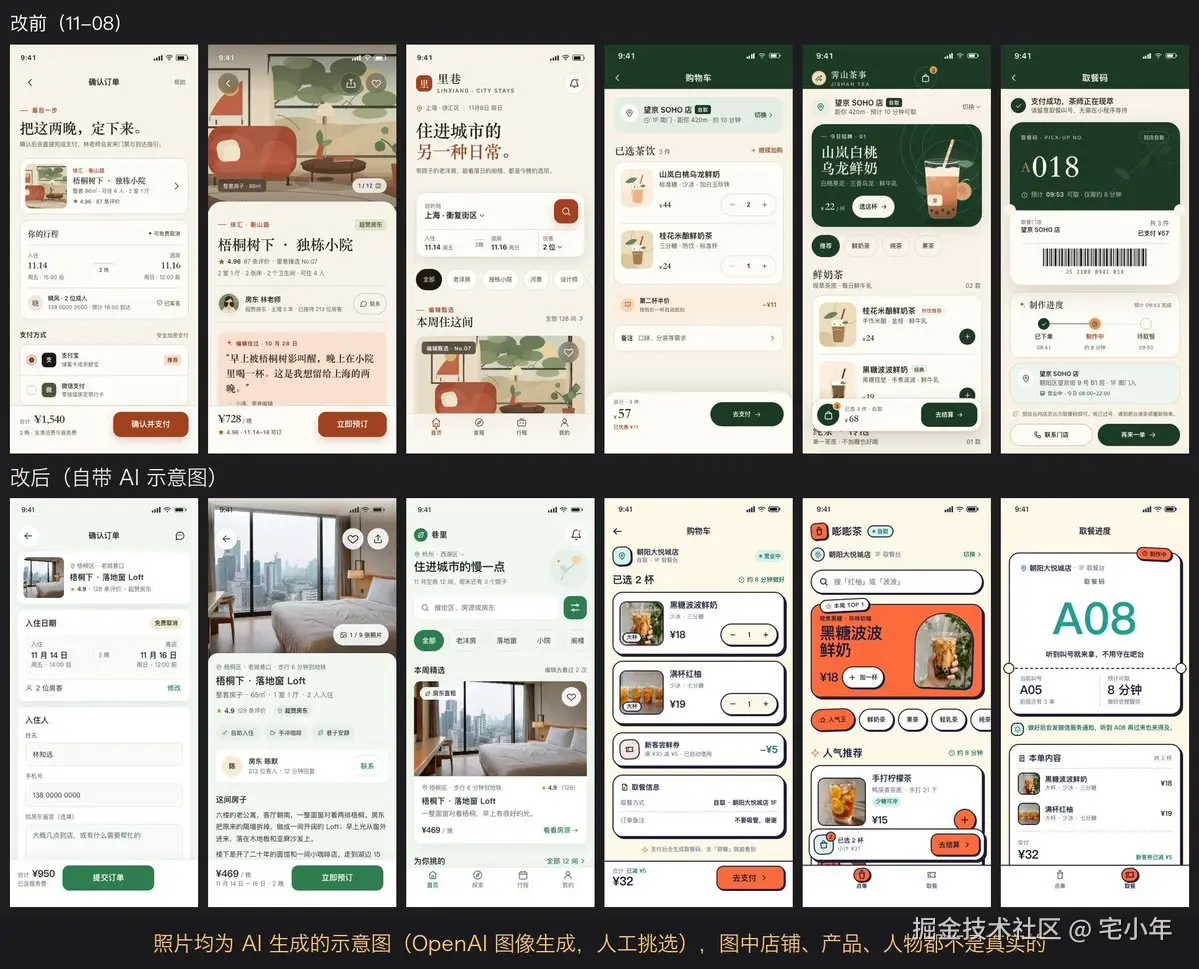
💻 设计工作台 dsh-design-studio
产品经理、设计初学者和独立开发神器。用大白话描述你想要的界面,就能在画布上实时铺出网页、App 或小程序原型,支持点击具体按钮局部修改,并直接导出 React/Vue/HTML 代码。
- 开箱上手: 启用后新建会话,切换为「设计模式」。发一句:"帮我设计一个极简风格的社区健身房会员 App 首页",在方向里勾选「✓ 就要这个」即可生成。
- 演示出处: 作者展示原帖(作者:@OrderG_X)
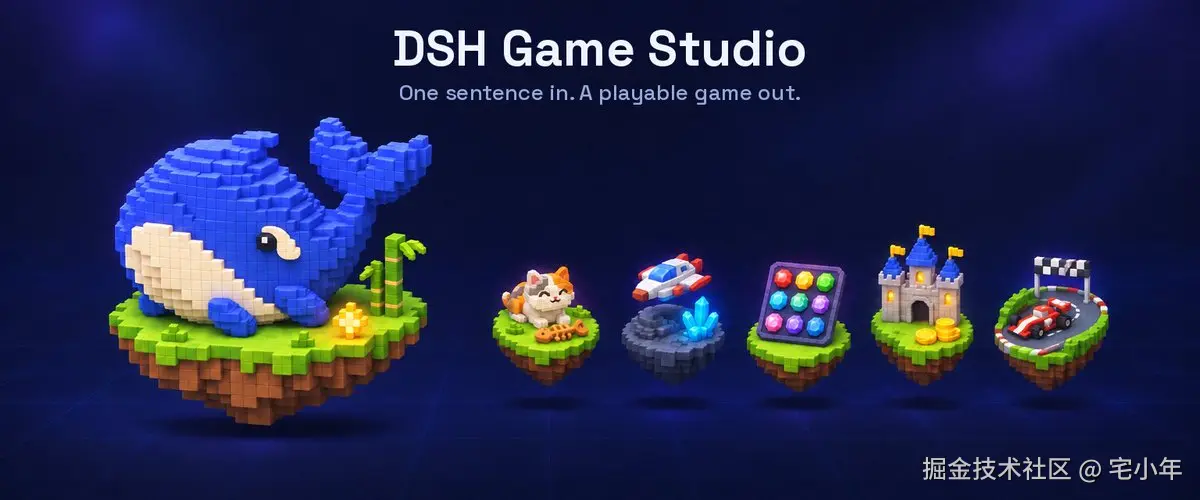
🎮 游戏工坊 @zseven-w/dsh-game-studio
零门槛互动体验。输入一句话游戏设定,自动编写逻辑并在右侧直接试玩,支持一键导出单文件 HTML 网页发给朋友。
- 开箱上手: 会话右侧预览区或左侧边栏「+」号进入。试着发一句:"做一个小游戏:小猫在厨房偷鱼干,躲开扫地机器人",几秒内即可上手试玩。
- 源码与体验: GitHub 开源主页 | 在线示例游戏墙(作者:@ZSeven-W / Fini.Yang)
【第二梯队:特定垂直需求 · 对口使用】
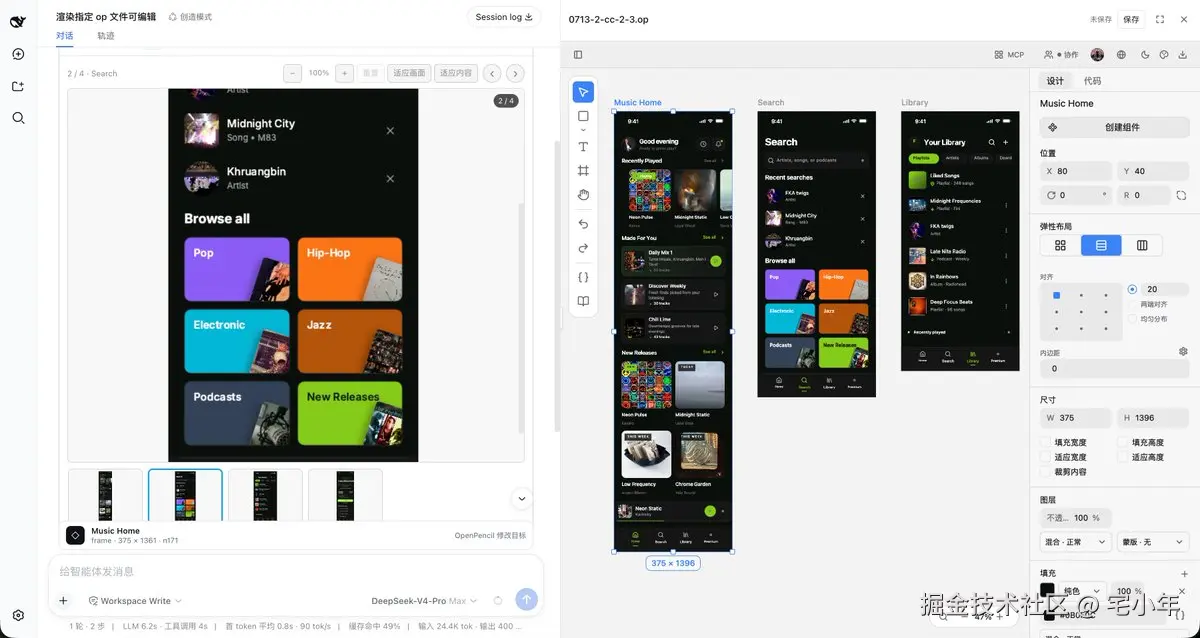
📐 OpenPencil 矢量设计器 @zseven-w/dsh-openpencil
专门在 DSH 会话中打开、预览和编辑 .op 矢量设计稿的画板工具。让你在对话框里就能像使用专业设计软件一样直观查看并修改矢量图形。
- 注意区分: 很多新手容易把它和前面的「设计工作台」搞混------dsh-design-studio 是从零画 App 原型并出前端代码;而 OpenPencil 是打开特定矢量格式的文档编辑器。日常没有接触 .op 矢量文件的朋友可以先不装。
- 出处: 作者 @ZSeven-W / Fini.Yang
【第三梯队:极客高门槛 · 小白先绕道】
以下两款功能极其强大,但属于重度极客工具,需要复杂的本地开发依赖,建议先了解它们能做什么,零基础小白暂不建议盲目折腾部署:
⚠️ Agentero 文献库 agentero-dsh
把本地科研论文库、PDF 阅读器和笔记全部集成进 DSH 窗口!你可以边读本地 PDF 论文,边让 AI 结合你的私有笔记整理提纲、检索关联论点,堪称硕博与学术研究者的本地研读神器。
- 门槛提示: 功能极强但部署较重,需要本机预先配置好 Agentero Vault 知识库、CLI 命令行以及桌面客户端支持。
- 源码出处: GitHub 仓库(作者:poco-ai) ⚠️ EAC design world eac-design-world
在 DSH 里直接内置一个"专业级多轨道视频剪辑工作室"!支持在本地导入多个视频素材、多轨拖拽剪辑、视觉设计与渲染导出,相当于把本地剪辑软件搬进了 DeepSeek。
- 门槛提示: 纯极客向工具,依赖本机安装 FFmpeg / FFprobe 7+ 编解码环境,且需要终端下载 Release 压缩包后跑本地脚本部署。小白建议先观望。
- 源码出处: GitHub 仓库(作者:Ebony-Vinyl)
04 / 创造模式:搜不到的工作台,一句话让它现搓
为什么搜不到官方同款?
很多新手在官方宣传片里被震撼到了: "那个能调 shader 背景的海报工作台太酷了!视频剪辑工作台在哪里搜?" 结果搜了个底朝天,发现根本搜不到。
真相大白: 这些神仙工具,根本不是已经上架到市场的现成插件,而是官方用「创造模式」当场一句话生成的!
如果现成工作台是打包好的"预制菜",那「创造模式」就是给你配了一位 24 小时待命的前端工程师。 你只要把想要的页面长什么样、有什么按钮用大白话讲清楚,它就当场在 DSH 里为你现写一个可用工具。
怎么开启?
有两种简单途径:
- 途径 A: 在左侧「插件 → 添加插件」按钮右侧点击小箭头下拉菜单 ,选择 「让 Agent 创建插件」。
- 途径 B: 直接新建一个普通会话,把底部的会话模式切换为 「创造模式」。
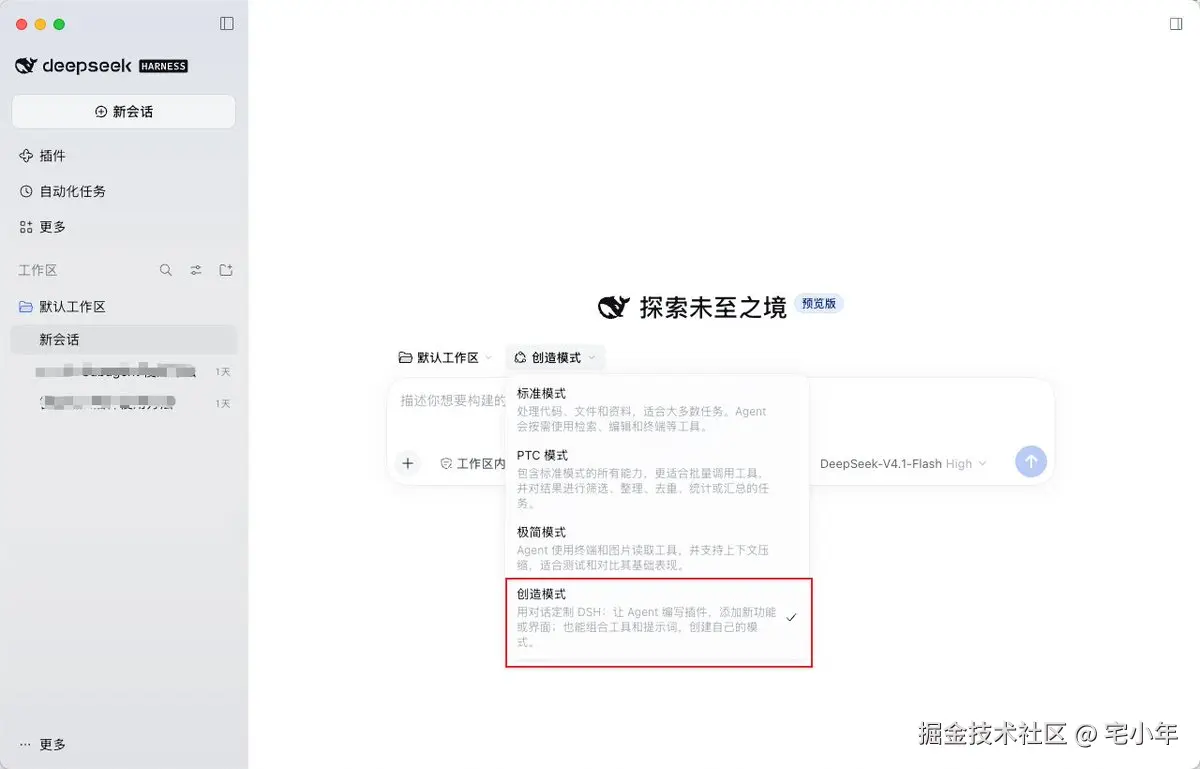
💡** 提效诀窍 : 写创造模式 Prompt 时,必须讲清 3 件事:入口在哪里、界面怎么分区、支持哪些操作**。 官方 Prompt 模板(直接抄)
📸** 配图建议 **3:创造模式下生成出来的"海报设计工作台"界面截图,展示 shader 渐变背景与自定义文字效果。 🎨 案例一:官方宣传片同款 · 海报设计工作台
csharp
创建一个从会话进入的海报设计工作台插件,使用 DeepSeek Harness 官网的 shader 背景图案和英文字体。支持自定义海报标题、文字和 shader 颜色。默认页面保持简约,不要多余的小标题或无用信息。默认海报标题为 Everything is a plugin。🎬 案例二:深色专业风 · 视频编辑工作台
创建一个从会话进入的视频编辑工作台,采用常见剪辑软件的深色界面和交互方式。支持上传多个视频、剪辑和导出。预览器放在上方,占据页面主要空间;时间轴放在下方,支持导入和剪辑视频。同时支持在会话中通过自然语言导入和剪辑视频。🏛️ 案例三:3D 著名地标展馆
创建一个带左侧边栏入口的 DeepSeek Harness 插件,用 3D 模型展示巴黎埃菲尔铁塔、中国长城、紫禁城,以及另一座由你选择的著名建筑。🧠 案例四:Transformer 原理 3D 可视化交互台
创建一个带左侧边栏入口的 DeepSeek Harness 插件,做成可交互的 3D 演示游戏,帮助我理解 Transformer 内部的计算逻辑。确保面板标题和工具栏躲开 macOS 原生窗口按钮,不发生重叠。📖 案例五:高保真论文阅读助手
创建一个从右侧边栏进入的论文阅读器,支持上传论文,完整保留原始排版、字体、图片及其他内容,不丢失信息。选中文字后显示悬浮菜单,提供高亮、添加笔记和在会话中提问三个选项。默认提问 prompt 的语言应与界面语言一致。📊 案例六:个人会话与 Token 消耗看板
创建一个基于我真实会话数据的统计插件,展示总 token 消耗、会话数量,以及按 token 用量估算的成本和预算。支持查看 token 消耗时间线、各会话的 token 用量与成本,并监测 CPU 运行和占用情况。05 / 总结与避坑:3 个最高频翻车点
1. 对号入座速查清单
- 自媒体 / IP 创作者 ➔ 装 dsh-media-desk 一键生成爆款标题、口播逐字稿、分镜与排期(⭐ 极易上手)
- 汇报 PPT / 社媒图文 ➔ 装 dsh-guizang-design 统一高颜值视觉,支持文章「去 AI 味」排版(⭐ 极易上手)
- 产品原型 / 独立开发 ➔ 装 dsh-design-studio 大白话画网页/App 原型,支持导出前端代码(⭐ 极易上手)
- 游戏爱好者 / 体验零代码 ➔ 装 @zseven-w/dsh-game-studio 一句话手搓网页小游戏,在侧栏直接试玩(⭐ 极易上手)
- 需要处理 .op 矢量设计稿 ➔ 装 @zseven-w/dsh-openpencil 专用的矢量格式文档编辑器,普通用户可跳过(⭐⭐ 需对口格式)
- 找不到想要的专属界面 ➔ 直接用 创造模式 不用找安装包,发一段 Prompt 现搓专属插件(⭐⭐ 需简单调优) 2. 新手最常翻车的 3 个问题
Q1:为什么我装好了插件,界面里根本找不到入口?
- 排查方法: 90% 的原因是没有点击安装弹窗最后的「立即启用」。回插件管理器确认开关是否亮起;若已开启,检查左侧边栏最下方的「+」号抽屉,或者在新建会话里查看模式选择列表。 Q2:为什么点生成封面/游戏美术资产时提示失败?
- 排查方法: DSH 底座默认调用的是语言模型。涉及 AI 画图的功能,通常依赖生图模型配置。如果未配置生图 Key,很多插件支持自动"优雅降级"(例如封面变成排版文字版、游戏角色变成代码手绘色块),核心功能依然不受影响。 Q3:点击右上角关闭后,怎么在后台还在跑?
- 排查方法: DSH 默认关闭行为是最小化到系统托盘。彻底退出请使用快捷键 ⌘ + Q(Mac),或在屏幕右下角托盘图标上右键点击「退出 DeepSeek Harness」(Windows)。
🔗 官方传送门与延伸资料(建议收藏)
想深入研究或查看源码,这里整理了最核心的官方直达入口:
- 官方开源仓库: GitHub - deepseek-ai/deepseek-harness (底座完整源码、Issue 答疑与版本更新动态)
- 正版桌面端下载: DeepSeek 官方下载中心 (Windows x64 / Mac ARM64 官方安装包直达)
- 创造模式官方题库: DSH 创造模式 Prompt 官方合集 (宣传片同款海报、视频等 7 个完整提示词原文)
- 安全规范与权限: DSH 安全规范说明(中文) (了解第三方插件权限与本地执行边界)
- 插件管理器开发文档: 官方 UI Plugin Manager 说明 你最想把 DeepSeek 变成什么专属工具?
如果你用创造模式搓出了什么好玩的界面,欢迎在评论区留图,大家一起抄抄作业。
我是宅小年,下期我们再见!
关注公众号「宅小年」,阅读更多分享文章