月底汇总报表时,经常需要把多个 Excel 文件整理到一起。例如,十几个分公司分别提交了格式相同的报表,人工逐个打开文件、复制工作表,再粘贴到总表中,不仅操作繁琐,还容易遗漏文件或放错位置。如果使用 Python 编写脚本,就可以自动完成文件读取、工作表复制和结果保存。同样的汇总任务只需准备好文件列表,之后便能重复执行。
合并 Excel 工作簿通常有两种需求:一种是将多个文件中的工作表合并到同一个工作簿 ,保留每张表原有的独立结构;另一种是将多张表中的数据行追加到同一张工作表,形成连续的数据集。两种需求对应的处理方式不同。本文将使用 Spire.XLS for Python 分别演示这两类操作,并介绍如何只合并可见工作表,以及如何复制单张工作表或指定区域。
环境准备
本文使用 Spire.XLS for Python,安装命令如下:
bash
pip install Spire.XLS后续示例统一导入以下两个命名空间:spire.xls 提供工作簿、工作表等主要对象,spire.xls.common 则包含枚举和基础类型。
python
from spire.xls import *
from spire.xls.common import *
合并工作簿的核心 API
Spire.XLS 没有单独的文件合并命令。合并多个工作簿时,通常需要先创建一个目标工作簿,再将源工作簿中的工作表逐一复制进去。以下几个 API 是实现这一过程的关键:
Worksheets.AddCopy(sheet, WorksheetCopyType.CopyAll):将源工作表复制到目标工作簿,并通过CopyAll指定复制类型。这是合并多个工作簿时最常用的方法。Worksheets.Clear():清空工作簿中的工作表。新建的Workbook()通常自带一张默认工作表,合并前清空可以避免结果中出现多余的空白表。sheet.CopyFrom(otherSheet):将另一张工作表的内容复制到当前工作表,适合将单张表复制到已有的目标工作表中。sheet.Copy(sourceRange, destSheet, row, col, ...):将指定单元格区域复制到目标工作表的指定位置,适合把多张表的数据整理到同一张表中。
需要注意的是,如果多个源工作表使用了相同的名称,复制到同一个工作簿时,Spire.XLS 会自动调整重名工作表的名称。例如,原本都叫 Sheet1 的工作表,复制后可能分别显示为 Sheet1 和 Sheet1_2。因此,合并后不要默认工作表名称一定与源文件一致。
方法一:将多个文件的工作表合并到一个工作簿
如果需要将多个 Excel 文件中的所有工作表集中到一个文件中,可以使用 AddCopy() 逐张复制。
假设现在有三个 Excel 文件,分别包含一个或多个工作表,需要将它们合并到 Merged.xlsx 中。实现步骤如下:
python
from spire.xls import *
from spire.xls.common import *
import os

files = [
    "asia.xlsx",
    "europe.xlsx",
    "south america.xlsx",
]

newbook = Workbook()
newbook.Version = ExcelVersion.Version2013

# 清空默认工作表
newbook.Worksheets.Clear()

tempbook = Workbook()
for file in files:
    tempbook.LoadFromFile(file)

    # 获取当前工作簿的文件名(不包含扩展名)
    workbook_name = os.path.splitext(os.path.basename(file))[0]

    for sheet in tempbook.Worksheets:
        # 将源工作表完整复制到目标工作簿
        new_sheet = newbook.Worksheets.AddCopy(sheet, WorksheetCopyType.CopyAll)

        # 使用源工作簿的文件名命名工作表
        new_sheet.Name = workbook_name

newbook.SaveToFile("Merged.xlsx", ExcelVersion.Version2010)

newbook.Dispose()
tempbook.Dispose()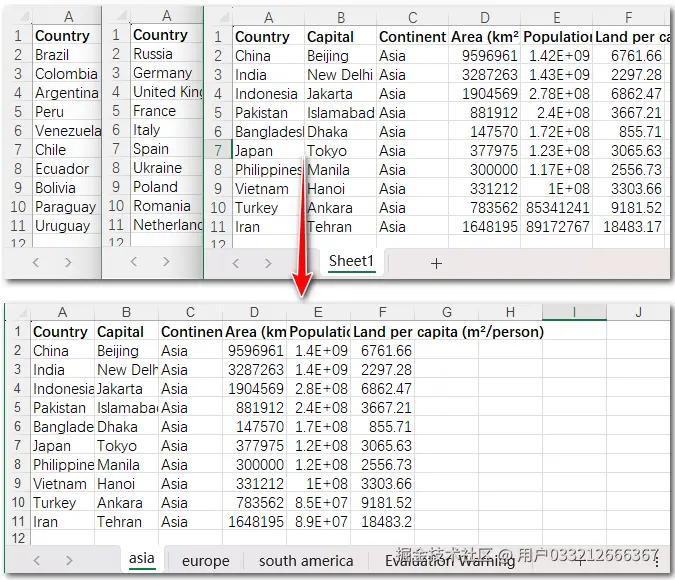
代码首先创建目标工作簿,并清空默认工作表。随后使用 LoadFromFile() 依次加载文件,通过两层循环遍历文件和其中的工作表,再调用 AddCopy() 将每张表复制到目标工作簿。
这里使用同一个 tempbook 加载不同文件,无需为每个源文件单独创建工作簿对象。WorksheetCopyType.CopyAll 用于指定完整复制类型,适合希望保留源工作表内容和格式的场景。
所有文件处理完成后,调用 SaveToFile() 保存合并结果,并使用 Dispose() 释放源工作簿和目标工作簿占用的资源。
方法二:只合并可见的工作表
有些 Excel 文件除了业务数据,还包含用于计算或辅助处理的隐藏工作表。如果不希望这些工作表出现在合并结果中,可以在复制前检查工作表的可见状态。
Spire.XLS 提供了 Visibility 属性,可以通过它判断工作表是否可见。下面的示例只复制可见工作表:
python
from spire.xls import *
from spire.xls.common import *

workbook = Workbook()
workbook.LoadFromFile("source.xlsx")

result = Workbook()
result.Version = ExcelVersion.Version2013
result.Worksheets.Clear()

for sheet in workbook.Worksheets:
    if sheet.Visibility == WorksheetVisibility.Visible:
        result.Worksheets.AddCopy(sheet)

result.SaveToFile("VisibleSheets.xlsx", ExcelVersion.Version2013)

result.Dispose()
workbook.Dispose()
与方法一相比,这段代码只增加了一个可见性判断。只有 Visibility 为 WorksheetVisibility.Visible 的工作表才会被复制,隐藏的辅助工作表则会被跳过。
这里的 AddCopy(sheet) 没有指定第二个参数,使用的是不显式指定复制类型的调用方式。如果不需要过滤工作表,直接使用方法一即可。
两种工作表合并方式如何选择
方法一和方法二的主要区别在于是否需要过滤隐藏工作表。如果源文件中的所有工作表都需要保留,直接遍历并复制即可;如果只需要汇总用户能够看到的工作表,则应增加 Visibility 判断。
两种方法都使用 AddCopy(),目标是保留多张独立工作表。如果希望把不同工作表中的数据集中到同一张表中,就需要使用其他复制方法,而不是继续添加工作表。
方法三:将单张工作表复制到另一个工作簿
有时不需要处理整个 Excel 文件,只需要将其中一张工作表复制到另一个工作簿。这种情况下,可以使用 CopyFrom() 将源工作表的内容复制到目标工作表。
python
from spire.xls import *
from spire.xls.common import *

source = Workbook()
source.LoadFromFile("source.xlsx")
srcSheet = source.Worksheets[0]

target = Workbook()
targetSheet = target.Worksheets[0]

# 将源工作表复制到目标工作表
targetSheet.CopyFrom(srcSheet)

target.SaveToFile("CopiedSheet.xlsx", ExcelVersion.Version2013)

target.Dispose()
source.Dispose()
示例中通过 source.Worksheets[0] 获取源工作簿的第一张工作表,再使用 target.Worksheets[0] 获取目标工作簿中的工作表。调用 CopyFrom() 后,源工作表的内容会被复制到目标表中。
AddCopy() 和 CopyFrom() 的主要区别在于操作方式:前者会在目标工作簿中添加一张复制得到的工作表,后者则将内容复制到已经存在的目标工作表中。如果只需要复制一张表的内容,可以考虑使用 CopyFrom();如果需要将多张表集中到一个工作簿中,使用 AddCopy() 更直接。
方法四:将多个工作表的数据合并到同一张表
如果多张工作表具有相同的列结构,而且目标是将所有数据行首尾相接,而不是保留多张独立工作表,就需要使用区域复制。
Spire.XLS 的 Copy() 方法可以将指定区域复制到目标工作表的指定位置。下面以复制源工作表的已用区域为例:
python
from spire.xls import *
from spire.xls.common import *

source = Workbook()
source.LoadFromFile("source.xlsx")
srcSheet = source.Worksheets[0]

target = Workbook()
destSheet = target.Worksheets[0]

# 将源表已用区域复制到目标表,从第 1 行第 1 列开始
srcSheet.Copy(srcSheet.AllocatedRange, destSheet, 1, 1, True)

target.SaveToFile("CopiedRange.xlsx", ExcelVersion.Version2013)

target.Dispose()
source.Dispose()
AllocatedRange 表示工作表中已分配的单元格区域,可以将它作为复制源,避免直接复制整张工作表。
这里调用 Copy() 的对象是源工作表,参数依次指定源区域、目标工作表、目标起始行、目标起始列及相关复制选项。示例中将源区域复制到目标表的第 1 行第 1 列。
如果需要将多张工作表的数据追加到同一张表中,可以在循环中依次复制各个源区域,并根据目标表当前已有的数据确定下一次复制的起始行。这样就能将多份数据整理成一张连续的表,而不必为每个源文件单独创建工作表。
实践中的注意事项
使用 Python 合并 Excel 工作簿时,还需要留意以下问题:
- 清理默认工作表 :新建的工作簿通常包含一张默认工作表。如果目标是将源工作表集中到新工作簿中,可以先调用
Worksheets.Clear()清空默认表。 - 检查重名工作表:不同文件中可能存在同名工作表,复制后名称可能被自动调整。后续访问工作表时,应根据合并后的实际名称或索引进行定位。
- 注意文件格式 :
LoadFromFile()可以读取.xls和.xlsx文件。保存时可以通过ExcelVersion指定输出版本,并根据实际需求选择合适的格式。 - 区分工作表复制和区域复制 :
AddCopy()适合保留多张独立工作表,Copy()则适合将指定区域的数据整理到同一张表中。选择方法前,先明确最终需要的是一个工作簿还是一张连续的数据表。 - 准确计算数据追加位置:使用区域复制合并多张表时,需要根据目标表已有数据确定下一次复制的起始行,避免覆盖之前的数据。如果源表包含表头,还要考虑是否需要跳过重复表头。
- 及时释放工作簿对象 :处理完成后,记得对源工作簿和目标工作簿调用
Dispose()。批量处理文件时,及时释放资源尤其重要。 - 检查合并结果:保存后建议打开文件,核对工作表数量、名称、顺序和数据完整性,确保没有遗漏或重复。
总结
使用 Spire.XLS for Python 合并 Excel 工作簿,关键是先明确合并目标:如果需要保留各文件中的独立工作表,可以使用 Worksheets.Clear() 清空默认表,再通过 AddCopy() 逐张复制;如果只需要可见工作表,则增加 Visibility 判断;如果只需复制某一张表,可以使用 CopyFrom();如果要将多张表的数据追加到同一张表中,则可以使用 Copy() 进行区域复制。根据数据结构选择合适的方法,并注意工作表重名、数据追加位置和资源释放等问题,就能将重复的报表汇总工作交给脚本自动完成。