原文网址:WordPress--用Astra主题搭建外贸站-CSDN博客
简介
本篇Astra主题教程,我将手把手教你使用 Astra 主题搭建WordPress外贸网站,内容涵盖外贸建站的方方面面,下面是完整教程指南,0基础也能学会。
接下来,我就详细介绍Astra主题建站流程,请大家请按照我的建站步骤一步一步操作。
Astra主题简介
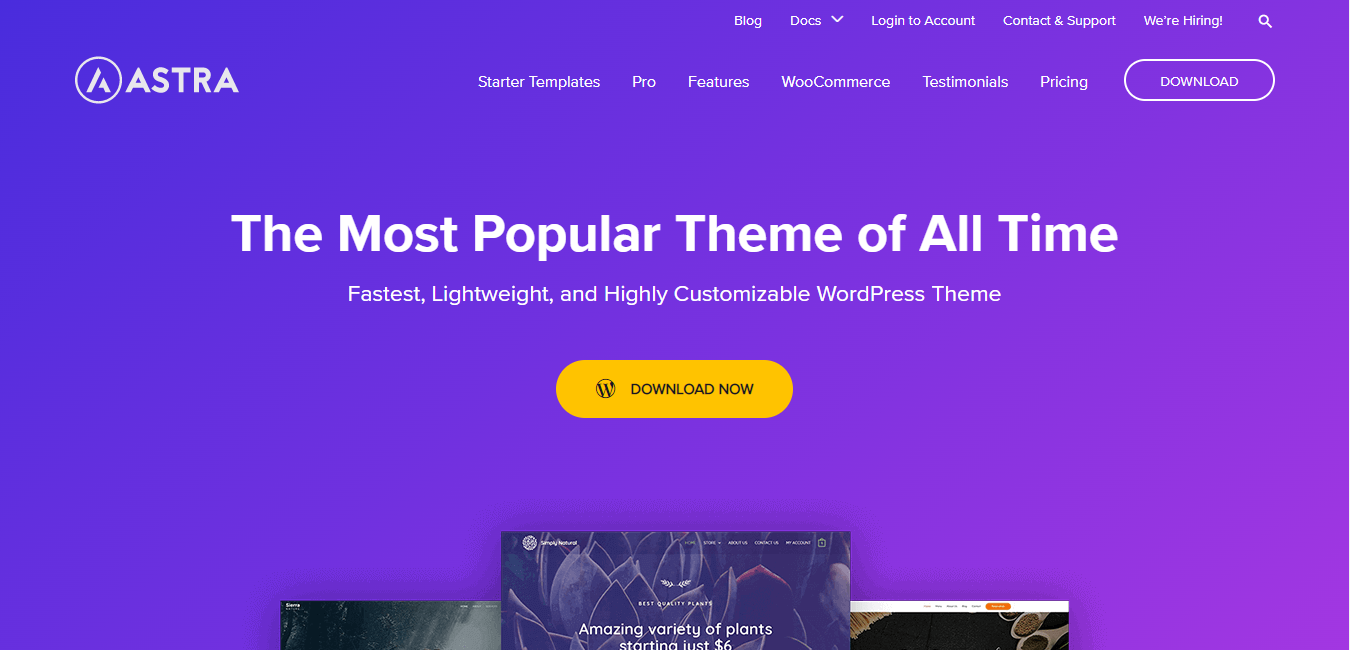
Astra 是一个高度可定制的 WordPress 主题,适用于个人博客、外贸建站和自建跨境电商网站 。它预先配置 WordPress 建站所需的模板和插件,即便你不是专业人士,可以快速搭建出一个像样的网站。
近几年,WordPress外贸建站非常流行。但有一个奇怪的现象,很多建站新手为了省钱,去使用一些来路不明的破解主题模板,甚至还有人愿意花钱去购买所谓的汉化主题......
哎,如果你真想白嫖,不如使用今天介绍的 Astra 免费版。
它自带汉化,能完美兼容 Elementor 可视化页面编辑器,功能方面仅次于 Avada 付费主题,有上百个模板可以一键导入、拼接、修改,简直就是白嫖党的福音。
1.设置WordPress
WordPress 安装好后,登陆 WordPress 后台安装 Astra 主题。WordPress 的默认登陆地址是:你的域名.com/wp-admin,打开后输入安装时自己填写的用户名和密码。
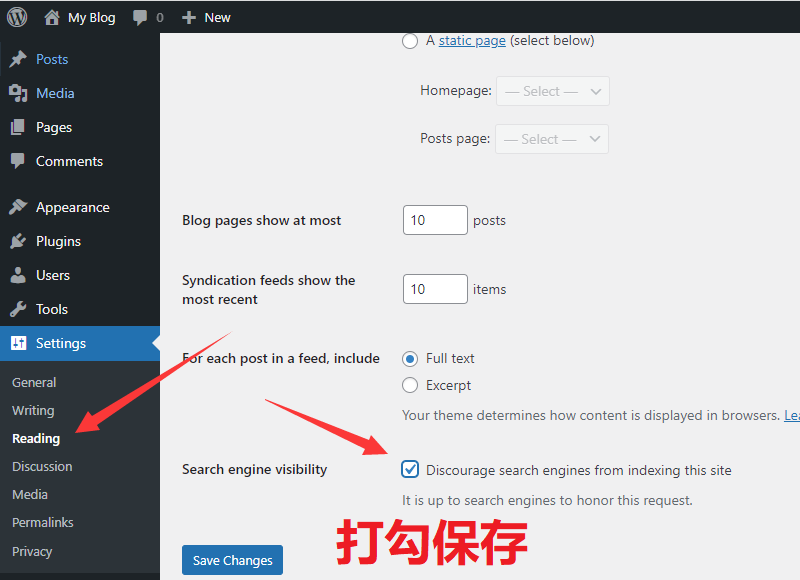
第一次登陆 WordPress 后台,有几个选项必须要先设置。首先,关闭搜索引擎收录,等网站建完再开启,这样做的目的是有利于外贸网站的 SEO 优化。
然后,把 WordPress 设置成前端显示英文,后台显示中文。这样做既方便了国外客户访问网站时,不会看到中文。又方便了自己建站操作时,对每一个后台选项都很容易理解。
2.安装 Astra 主题
接下来,开始安装 Astra 主题模板。在 WordPress 菜单栏找到主题选项,点击安装主题,然后搜素 Astra 并一键安装启用。
如果遇到 Astra 主题启用失败,可以返回主题选项,再次点击启用 Astra 主题。
Astra主题启用后,在左侧会多一个Astra菜单栏,点击它然后点入门模板=>安装并激活。

几十秒,或者几分钟后,自动跳转到如下界面,页面编辑器推荐使用Elementor。

点击Elementor后出现如下界面:

选择要导入的模板,推荐 Brandstore,因为它有外贸建站里最重要的产品页面,能最大程度的减少外贸建站所需的时间成本。

点击Brandstore这个模板后会看到如下界面,先不做调整后面在改,点击Continue继续。

下面这些功能可不安装,点击"Skip & this step"跳过。

点"Submit&Build My Website",等一两分钟左右模板导入安装完成。

点击后,会出现如下界面:

模板导入安装完成后,点击View Your Website

结果:

经过上面操作Astra主题模板已经成功导入,但它还不算是一个真正意义上的网站。接下来,我们会在模板的基础上对网站进行自定义,进一步完善建站。
3.自定义 Header 和 Footer
页眉(Header)是第一个需要自定义的地方,它位于网站的最上方,管理着网站Logo,网站导航,按钮等等,自定义方法如下。
首先,点击 Customize,找到页眉生成器。它有一个类似Excel表格的编辑框,可以移动,添加或删除各种不同的网站元素。
接下来,从"网站标题和 Logo "开始,替换原始 Logo,同时关闭"高分辨率Logo"。
然后,点击自定义透明页眉,关闭"透明页眉使用不同Logo"。
最后,点击 DESIGN,把页眉背景颜色设置成白色, 菜单设置成黑色,完成后发布。这样做的目的是制作Logo方便(不用透明背景),而且白色背景和任何Logo都很好搭配。
Logo 和页眉背景颜色修改完,下一步是对主菜单进行可以排序、删除和添加。如果你还没确定主菜单里的内容,可以等网站个页面制作完再来设置。
菜单修改完,接下来删除页眉里的购物车,添加一个指向联系页面的询盘按钮,完成后发布。
页脚是第二个需要修改的地方,它位于整个网站的最底部,管理着网站链接,版权信息等等。
首先,通过"Customize"进入自定义编辑页面,找到页脚生成器的编辑框。
接下来,把页脚版权信息替换成自己的,正确的格式及写法如下。
然后,点击页脚里的 Widget 小工具,依次替换里面的内容,可以是文字说明,也是网站链接。
4.自定义 Product 产品页面
产品页面会用到 WooCommerce 和 Astra 的一些自定义选项。首先,找到 Store 页面,通过快速编辑选项,把它的名字替换成 Products。
然后,更改固定连接名称,常用设置选文章名,产品固定连接选 Shop base,保存修改。
接下来,通过"Customize"进入自定义选项,找到 WooCommerce 的产品目录,关闭价格和评级的显示选项。
到这,网站主导航里的 Products 页面就编辑完了。接下来,我们编辑单个产品页面。首先,找到 WordPress 后台菜单的产品栏,随便找一个产品进行编辑。
然后,修改产品的标题,URL和详细描述。描述可以使用 Elementor 修改,能添加很多不同的元素进去,比如表格,图片,图表等可视化元素。
删除产品模板里的价格,产品页面对应的 add to cart 也会自动删除。
修改产品页面的简短描述,同时还可以在最下面添加一个询盘表单。
删除产品属性,因为详细描述里可以更好的描述产品。
设置产品类别,确认无误后,点击更新按钮,发布产品页面。
最后,在 WooCommerce 菜单找到设置产品,不允许产品评价,保存修改。
5.自定义 Home、About 和 Contact 页面
网站首页看上去很复杂,其实有一个捷径可走,那就是拼接 Astra 的模板。首先,打开首页编辑页面,点击 Elementor 编辑按钮。
然后,把页面拉到最下方,使用 Astra 的模板功能,导入 Local Business 这个模板的首页。
接下来,找到 Elmentor 页面编辑的导航,把第一个模板里的模块删除后 Update。
最后,把新模板里的文字和图片替换成你自己的。因为Elementor是一个可视化页面编辑器,操作很简单,我就不在这逐一演示,如果遇到不会的,可以留言。
网站首页编辑完,其他页面(比如 about 和 contact)都可以用我介绍的这个模板拼接方法来编辑,建站的速度非常的快。
唯一要注意的是,联系页面会用到表单插件 WPForms。它的使用方法是找到预建好的表单,进入后点击 Settings 和 Notification,把通知邮箱修改成自己的,然后保存。
6.自定义 Blog 文章页面
博客页面和上述几个页面的编辑不同,需要去页面选项新建一个 Blog 页面,完成后发布。
然后,返回 WordPress 菜单里的设置 - 阅读,文章页选择 Blog,保存修改。
接下来,开始写文章,发布新文章,为后续的谷歌SEO优化排名做内容引流。
总结
Astra 主题作为一个免费主题,里面的核心功能(模板)实在是太好用了,不是付费,媲美付费。利用模板拼接大法,谁都可以快速搭建一个专业的 WordPress 网站。