Android 17 和 Android Platform Tools 37 带来了 ADB Wi-Fi 2.0。手机开启无线调试后,开发机换了网络、休眠或重启,不必每次都从 USB 和 IP 地址重新开始。
无线调试从 Android 11 就有,日常使用时还是会遇到设备消失、adb connect 失效、切一个热点就要重新配对。Wi-Fi 2.0 没有改 App 的调试方式,改的是 ADB 和设备之间保持、发现连接的过程。
旧连接为何会断
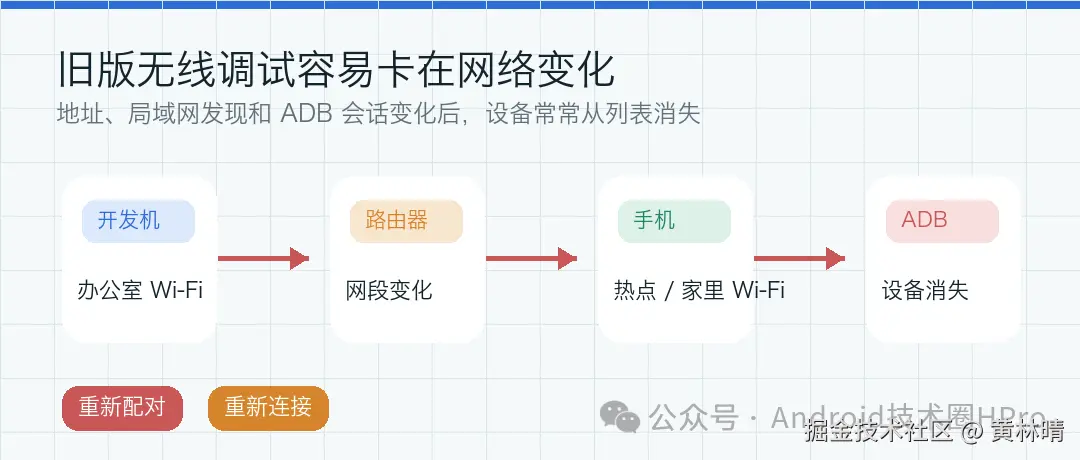
Android 11 的无线调试使用一次性配对码或二维码建立信任关系。配对完成后,开发机通过局域网里的调试端口连接设备。这个流程摆脱了 USB 线,但连接依赖当时的局域网发现和地址状态。
在办公室 Wi-Fi、手机热点、家里路由器之间切换时,手机地址会变,开发机也可能换到另一个网段。Device Manager 看不到设备,终端里的 adb devices 也只剩空列表,最后通常只能重新打开无线调试页、重新配对。
Wi-Fi 2.0 要处理的正是这个问题。已建立的无线调试关系能够跨网络变化继续恢复;开发机关机再开机后,日常调试也不需要把手机重新插线。这里仍然受设备系统、企业网络策略和无线调试开关影响,并不是任意网络下都能绕过网络隔离。
版本门槛
这套能力需要两个条件同时成立:设备运行 Android 17,开发机使用 Android Platform Tools 37。手机系统先升级到 Android 17,但本地 adb 还停在旧版时,实际跑的仍是原来的工具协议。
先确认当前 shell 找到的是哪一份 adb:
bash
adb version

# Android Debug Bridge version 1.0.41
# Version 37.x.x-xxxxxxx
Android Studio 自带 SDK 的话,Platform Tools 一般位于 SDK 目录的 platform-tools。在 SDK Manager 更新 Android SDK Platform-Tools 后,再执行一次 adb version。环境变量里同时存在 Homebrew、旧 SDK、项目脚本下载的 adb 时,最容易出现"SDK Manager 已更新,终端版本没变"的情况。
which adb 可以定位当前命令实际指向的文件:
bash
which adb
adb version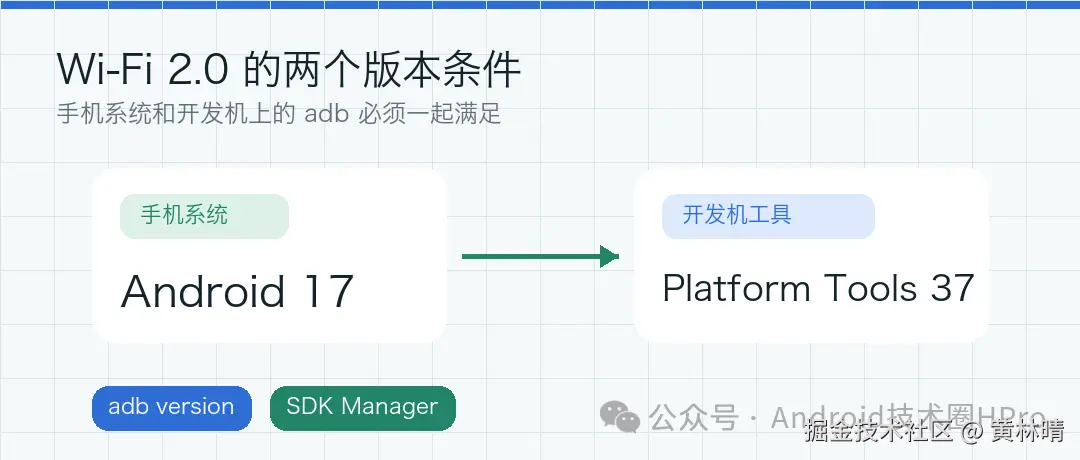
配对端口和调试端口
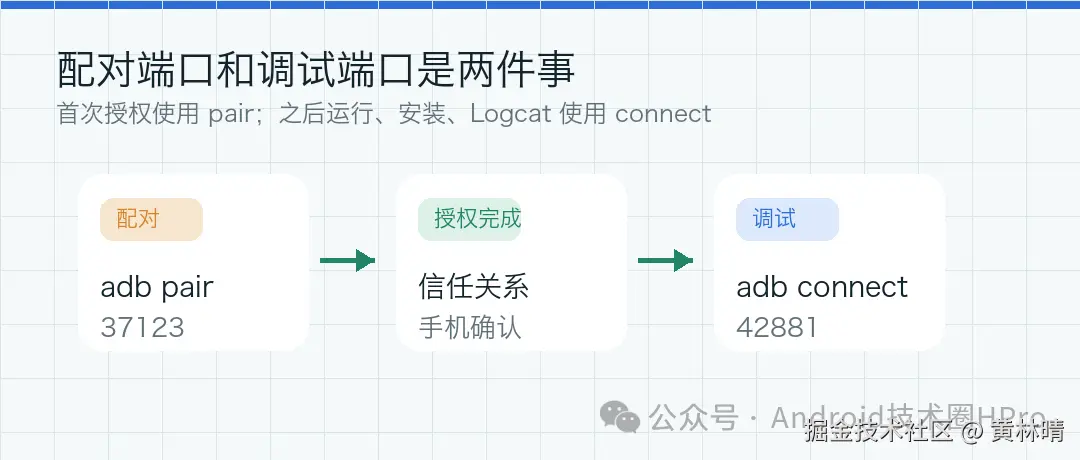
Wi-Fi 2.0 不要求改写配对命令。首次在终端连接时,手机打开"开发者选项 > 无线调试",选择"使用配对码配对设备",页面会给出 IP 地址、配对端口和六码配对码。
这一步使用的是配对端口:
bash
adb pair 192.168.1.18:37123
# Enter pairing code: 123456
配对成功后,回到无线调试页面查看 IP 地址和端口,再建立调试连接。这里的端口通常和配对端口不同,不能把上面的 37123 原样用于 adb connect:
bash
adb connect 192.168.1.18:42881
adb devices

# List of devices attached
# 192.168.1.18:42881    device
二维码配对走的是同一件事,只是 Android Studio 或 adb pair 代替了手动输入地址和配对码。首次配对仍然是一个明确动作;Wi-Fi 2.0 解决的是后续调试中网络变化导致的重复连接,不是把设备开放成一个不需要授权的调试端点。
Device Manager 的变化
无线调试启用后,Android Studio 的 Device Manager 会自动展示可配对的设备。对于手机、手表等真机调试,这比先抄 IP、再试端口直观得多。
打开 Device Manager > Physical,点击右上角的配对入口,扫描设备显示的二维码,或者输入配对码。连接成功后,设备会出现在运行设备列表,Run、Logcat、Layout Inspector 的使用方式和 USB 连接没有区别。
要排查"Studio 有设备、终端没有设备"时,不要先删除配对。先让两边使用同一份 Platform Tools,再看:
bash
adb kill-server
adb start-server
adb devices -l
kill-server 会断开当前所有 ADB 会话,正在抓取 Logcat 或执行安装任务时不要执行。它用于确认 server 没有被旧版 adb、另一个 IDE 或遗留进程占住;设备仍不出现时,再检查手机的无线调试是否被系统关闭。
还要保留 USB
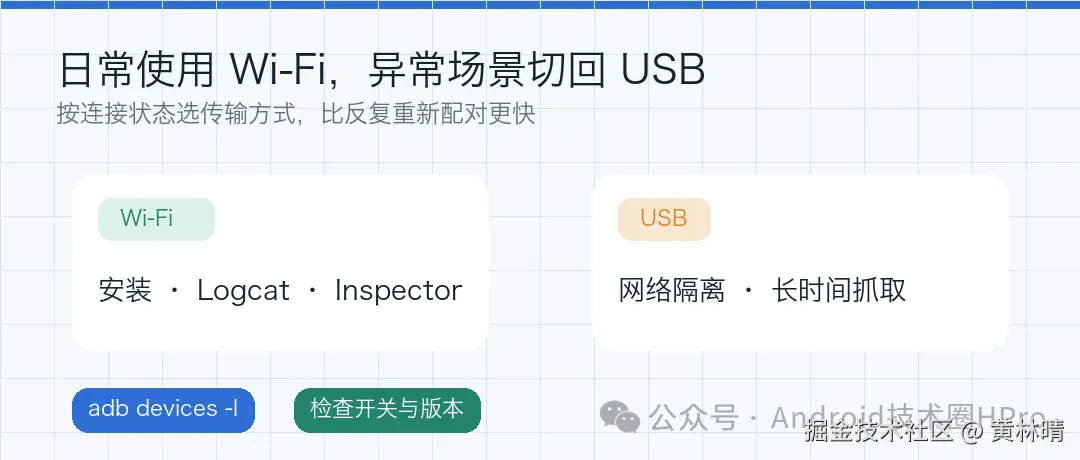
Wi-Fi 2.0 适合开发桌面上的日常安装、Logcat、Layout Inspector 和反复 Run。手机正好在充电、需要稳定抓取较大 bugreport,或者公司网络禁止设备发现时,USB 仍然省时间。
遇到连接失败时,先看三个实际状态:adb version 是否为 37、手机是否为 Android 17、adb devices -l 是否已经列出设备。版本符合但设备没有回来,再回到无线调试页确认开关和当前网络。把 adb pair 当作每次断线后的固定动作,反而会把 Wi-Fi 2.0 的改进绕过去。
最后
终于可以把一堆线扔掉了,但愿不是扔早了...