这段时间,小米遥控器 2 都涨价了。主要是因为被冠上了"VibeCoding 神器"的头衔。
我也刷到了不少视频,决定搞一搞!
是不是神器另说,但是确实挺有意思的,所以我花 49 块钱买了一个(没多久前才 30 元)!
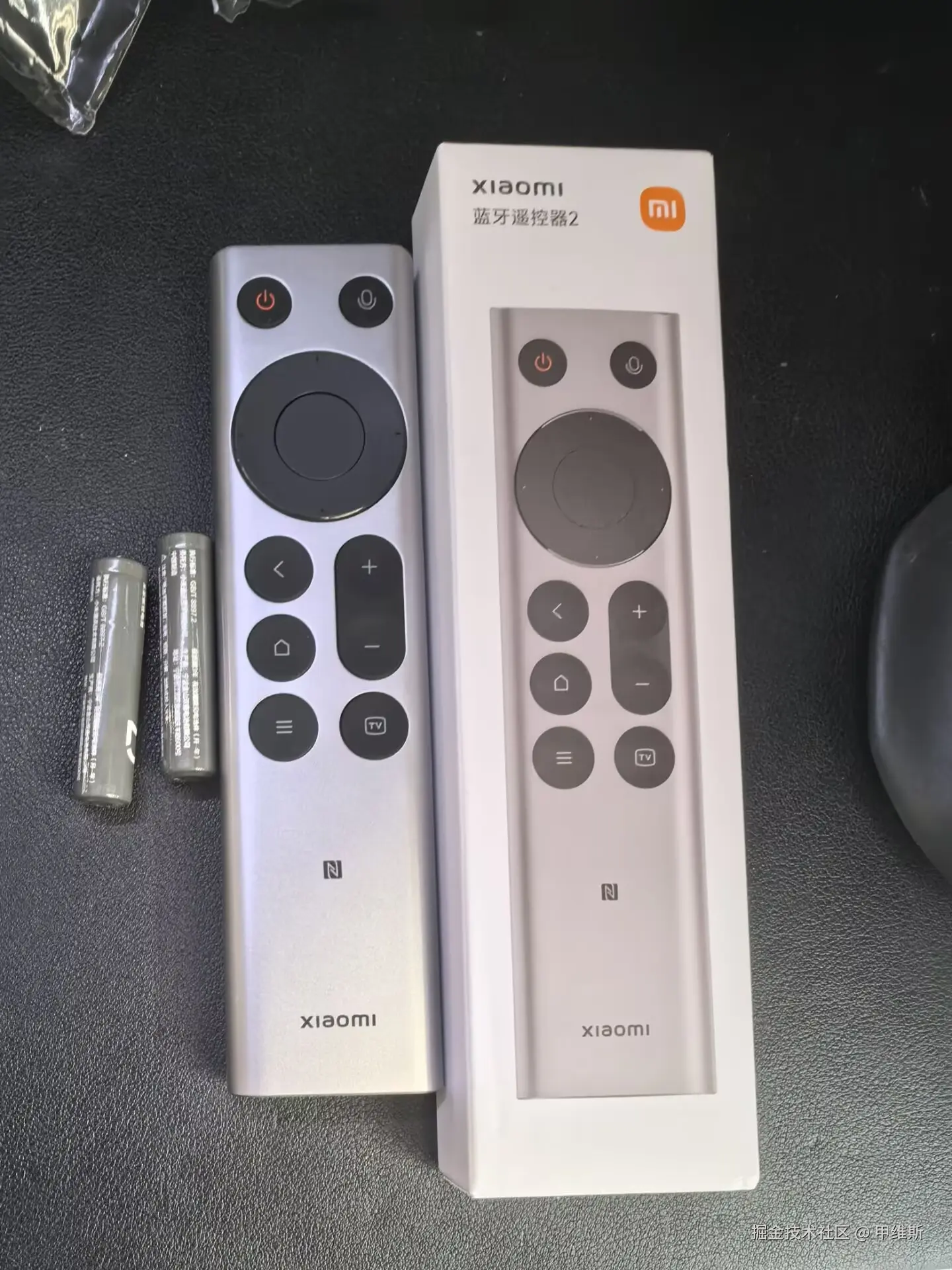
我是从某鱼买的 2.0,并非 Pro 版!普通版装电池的,也是完全可以用的,比专业版便宜很多。
其实东西早就到了,只是忙着 VB 游戏,一直没动手。今天周末,抽空搞起了。
我本来以为配置会比较麻烦,没想到还挺顺利的,配套软件已经很成熟了。
可能有人还不知道这个 VB 神器到底是干么的,我就稍微说两句。
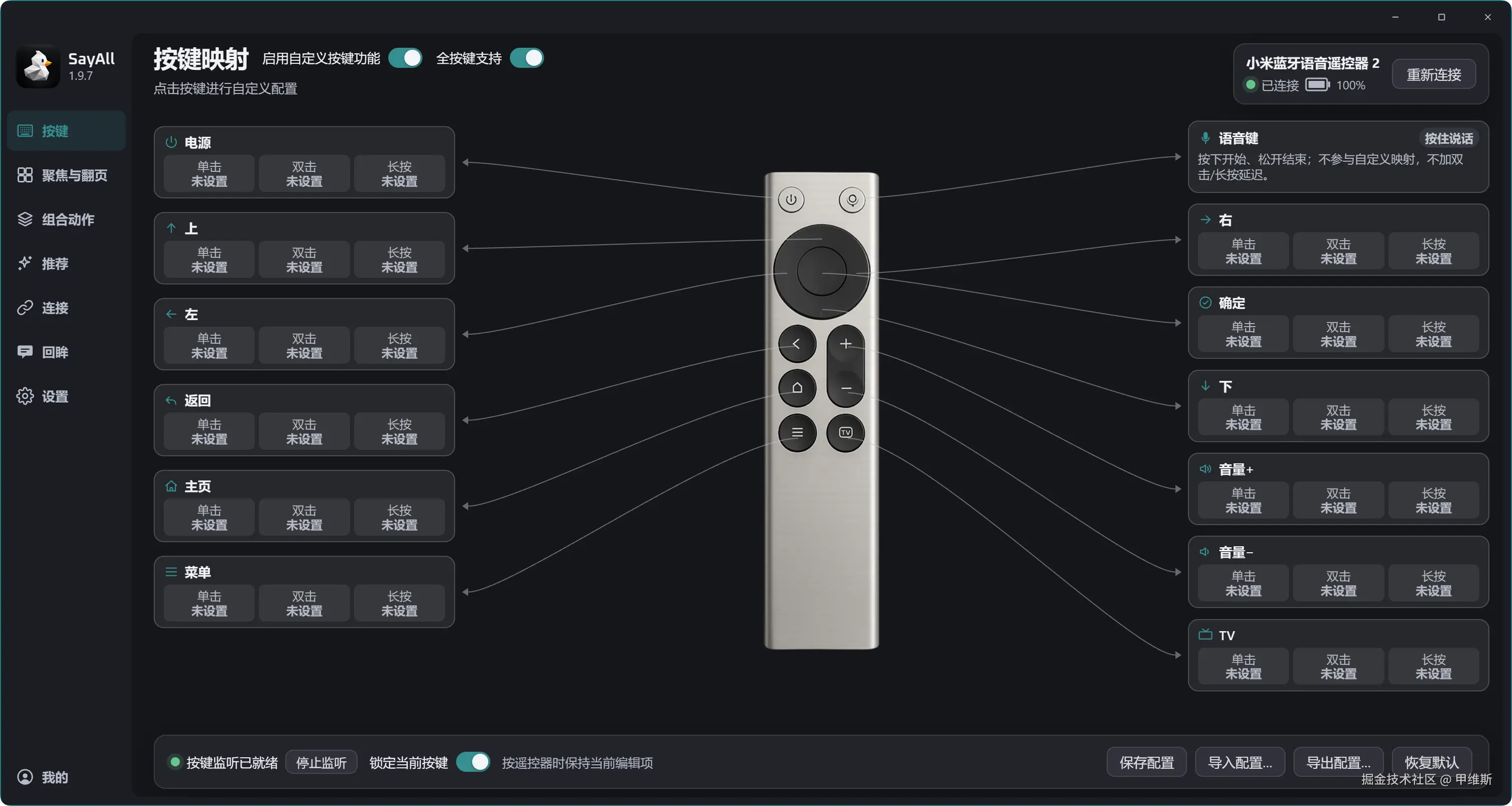
它本身只是一个蓝牙遥控器,之所以叫 VB 神器,是因为它可以一键开启语音输入,也可以把遥控器的按键映射成电脑操作!
这样你就可以拿着遥控器编程和操作电脑了!
这个时候鼠标键盘可能有意见了:你当我们是摆设么?哈哈!
下面就开搞了,3 分钟搞定!
1、蓝牙配对
首先这是一个蓝牙遥控器,所以确保你的电脑有蓝牙功能。没有的话买一个 USB 接口的蓝牙接收器。然后确保蓝牙功能已经打开。
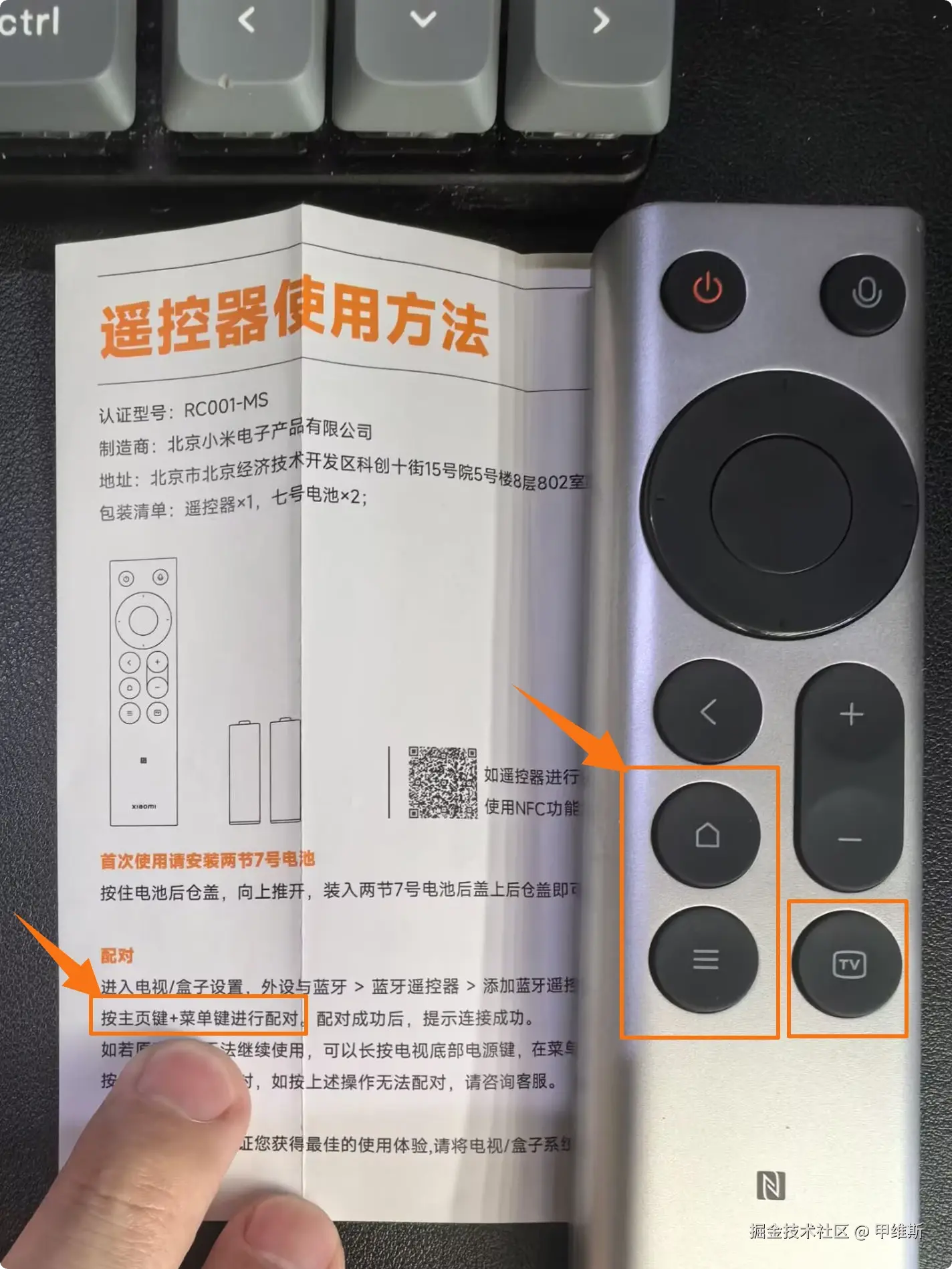
接下来给小米遥控器装电池,并按主页键 + 菜单键启动蓝牙配置。
电脑上右下角,点击网络和声音图标可以找到蓝牙配置,然后找到新设备,点击连接。
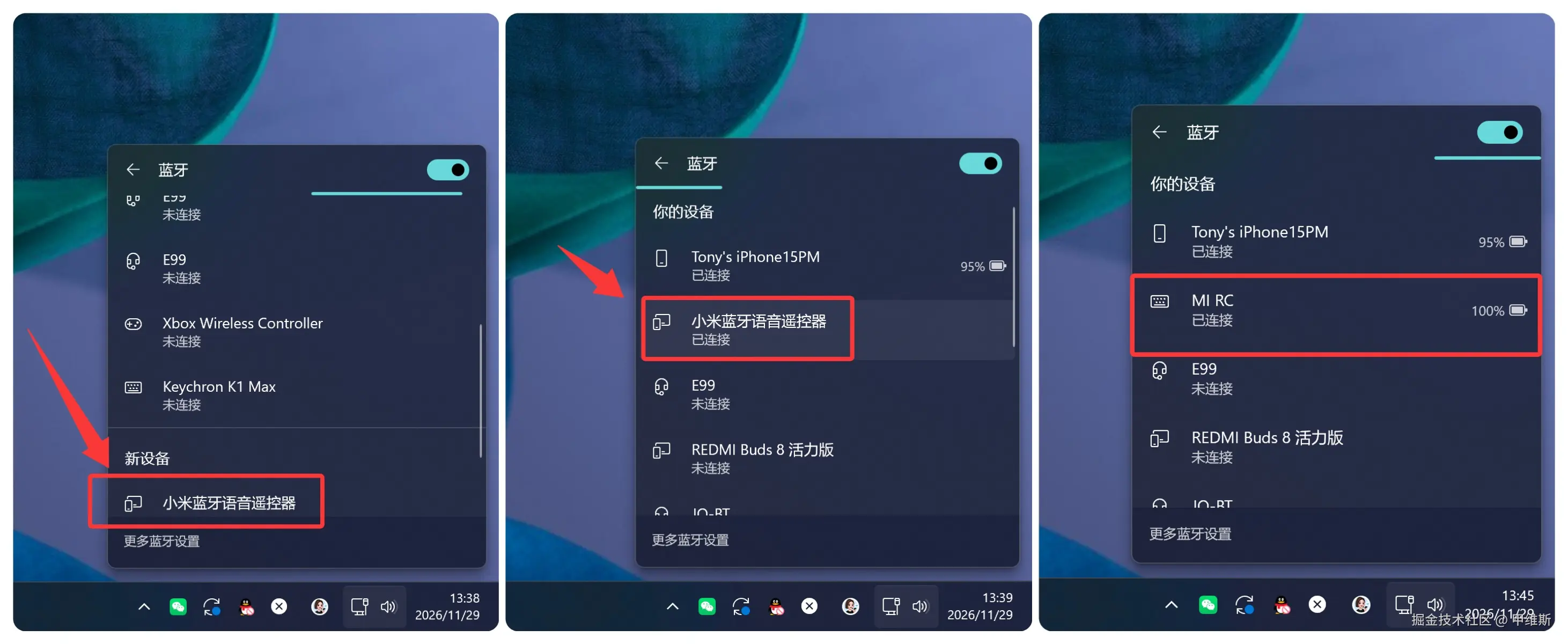
刚开始设备名字叫小米蓝牙语音遥控器,后面就变成 MI RC 了。
2、虚拟音频
由于需要把小米遥控器的语音传给语音输入法,所以需要安装一个虚拟音频输入的工具。推荐使用 VB-AUDIO。
网址:
官网如下:
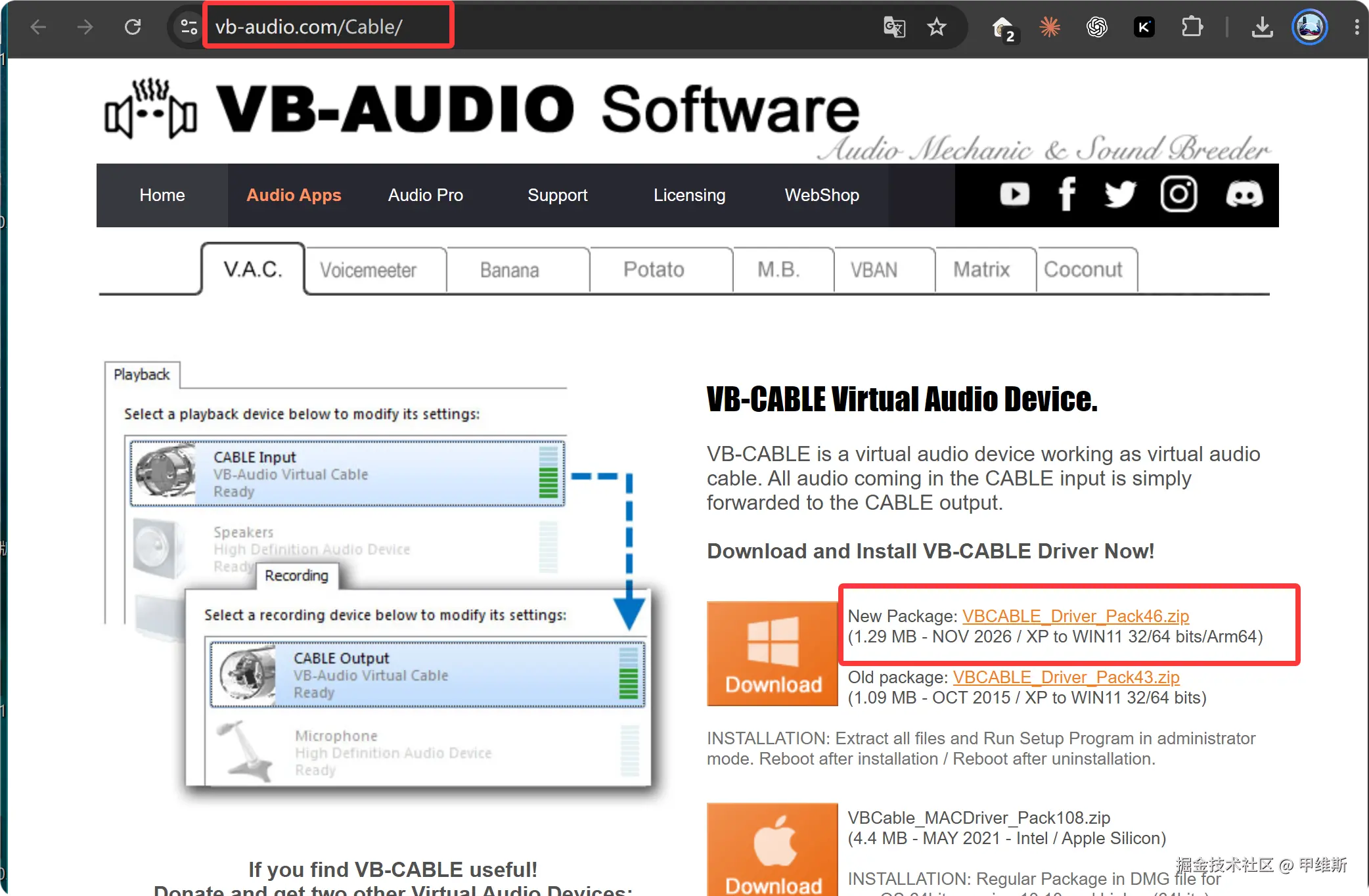
直接下载最新版压缩包。
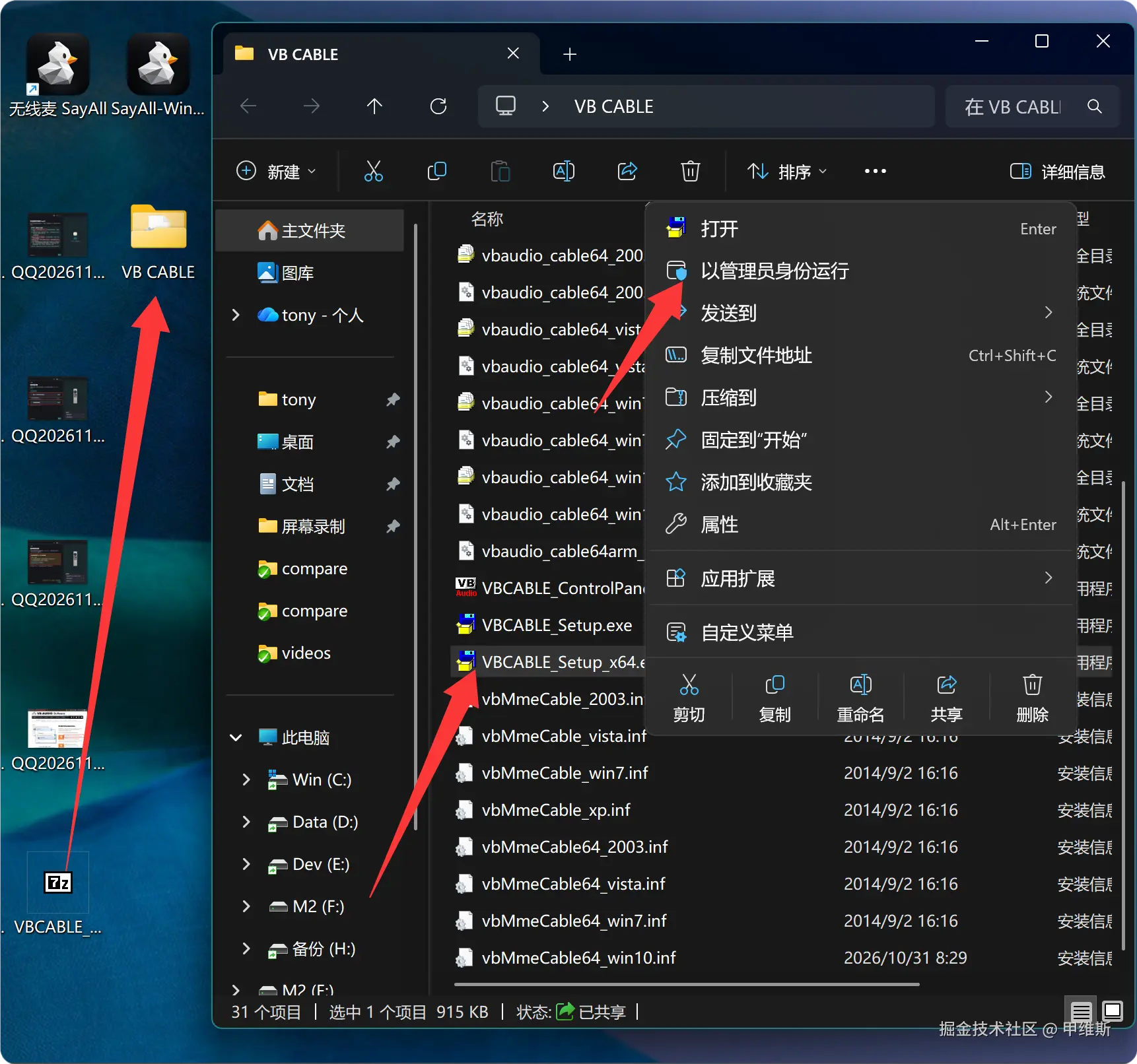
解压之后,找到 Setup 这个安装文件,右键管理员身份运行!
然后,点击 Install Driver。
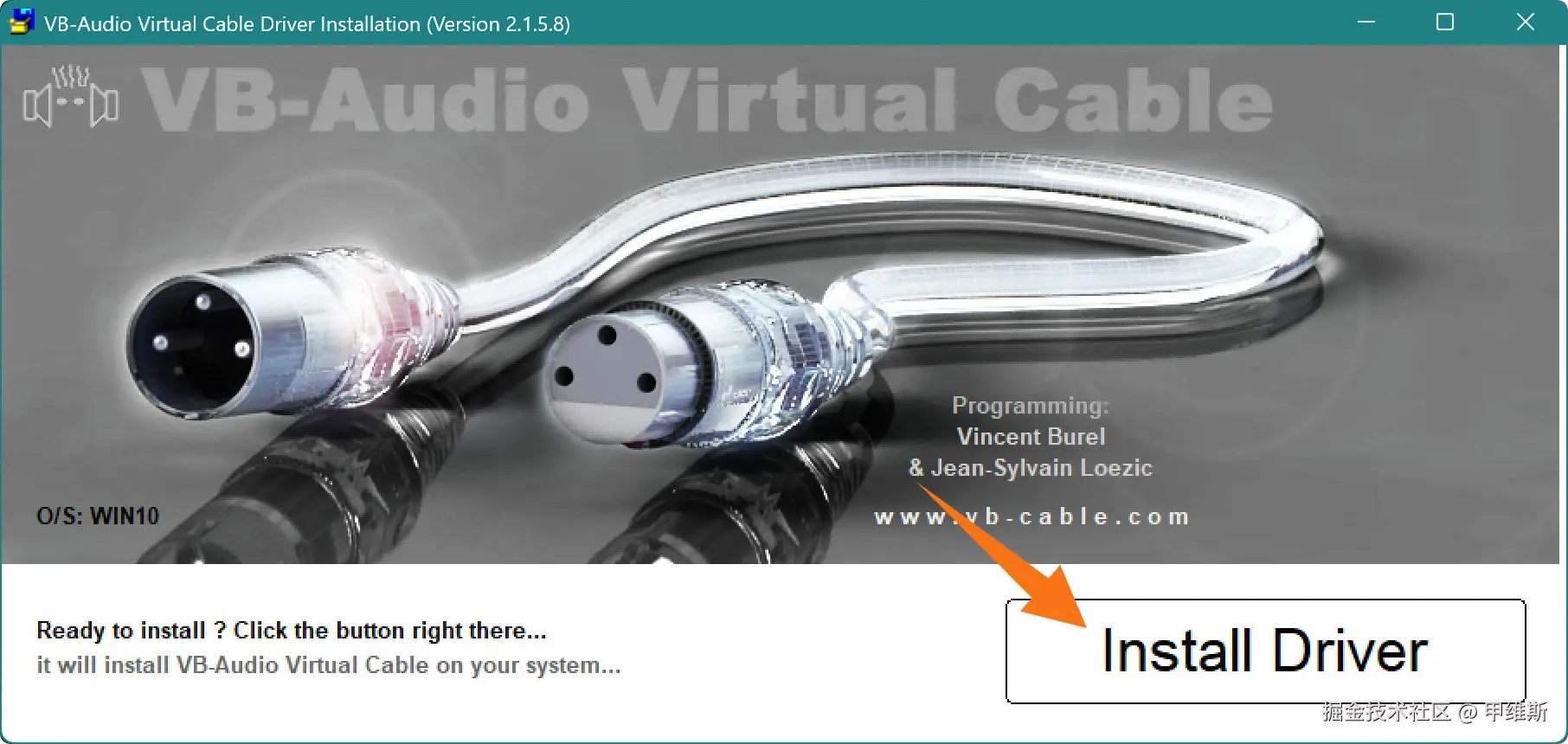
这个安装非常简单,点击之后,很快就装好了。理论上装了虚拟设备是需要重启的。可以重启一下先。实际上,我没有重启也成功了。
3、管理和映射
遥控器有了,声音的问题解决了。接下来还要一个管理工具。它可以帮你管理语音的转接、按键的映射。
这里用到的工具是 SayAll。
官网:sayall.app
目前已经全面支持 macOS 和 Windows。
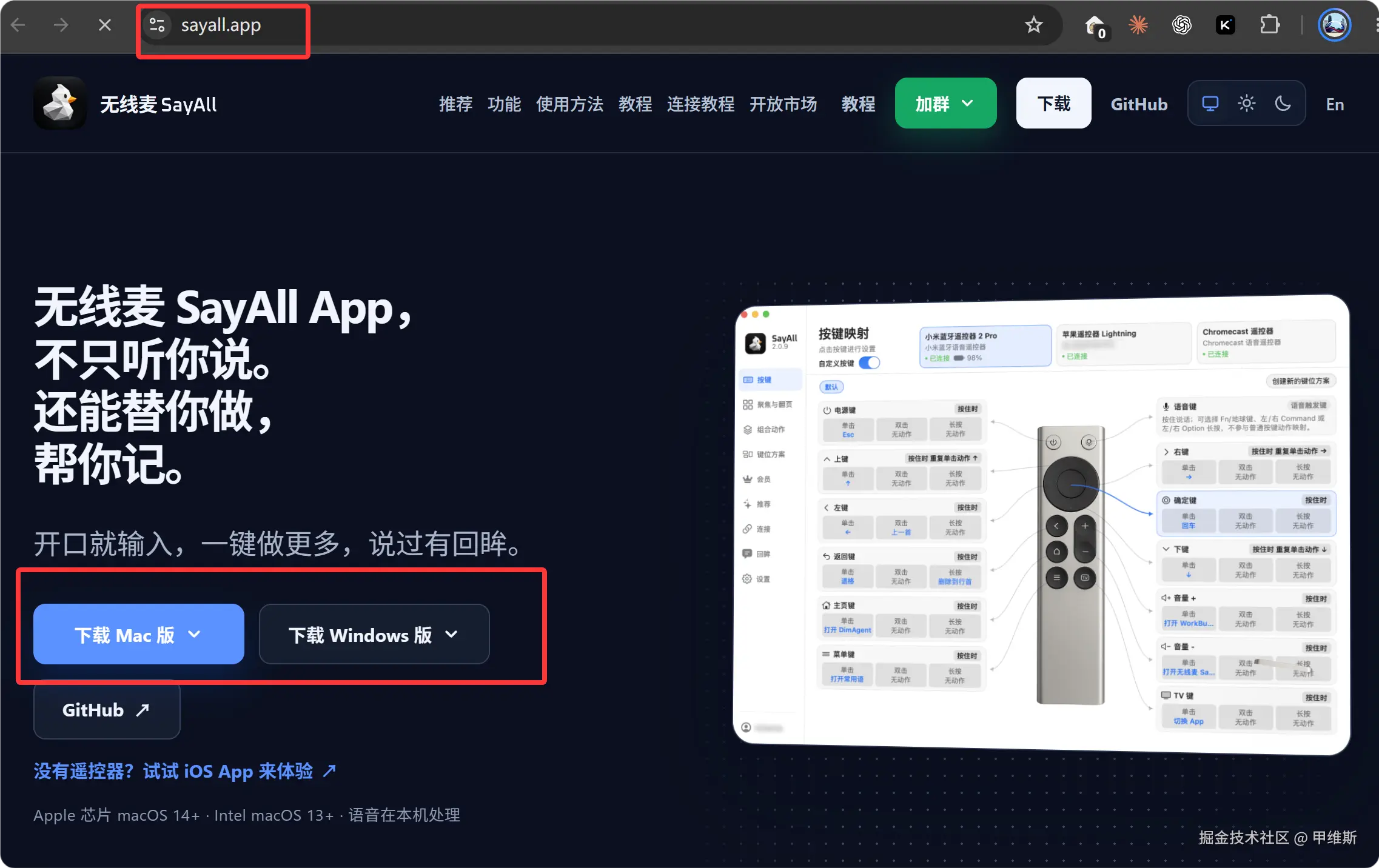
直接到官网下载对应的版本。
然后双击安装:
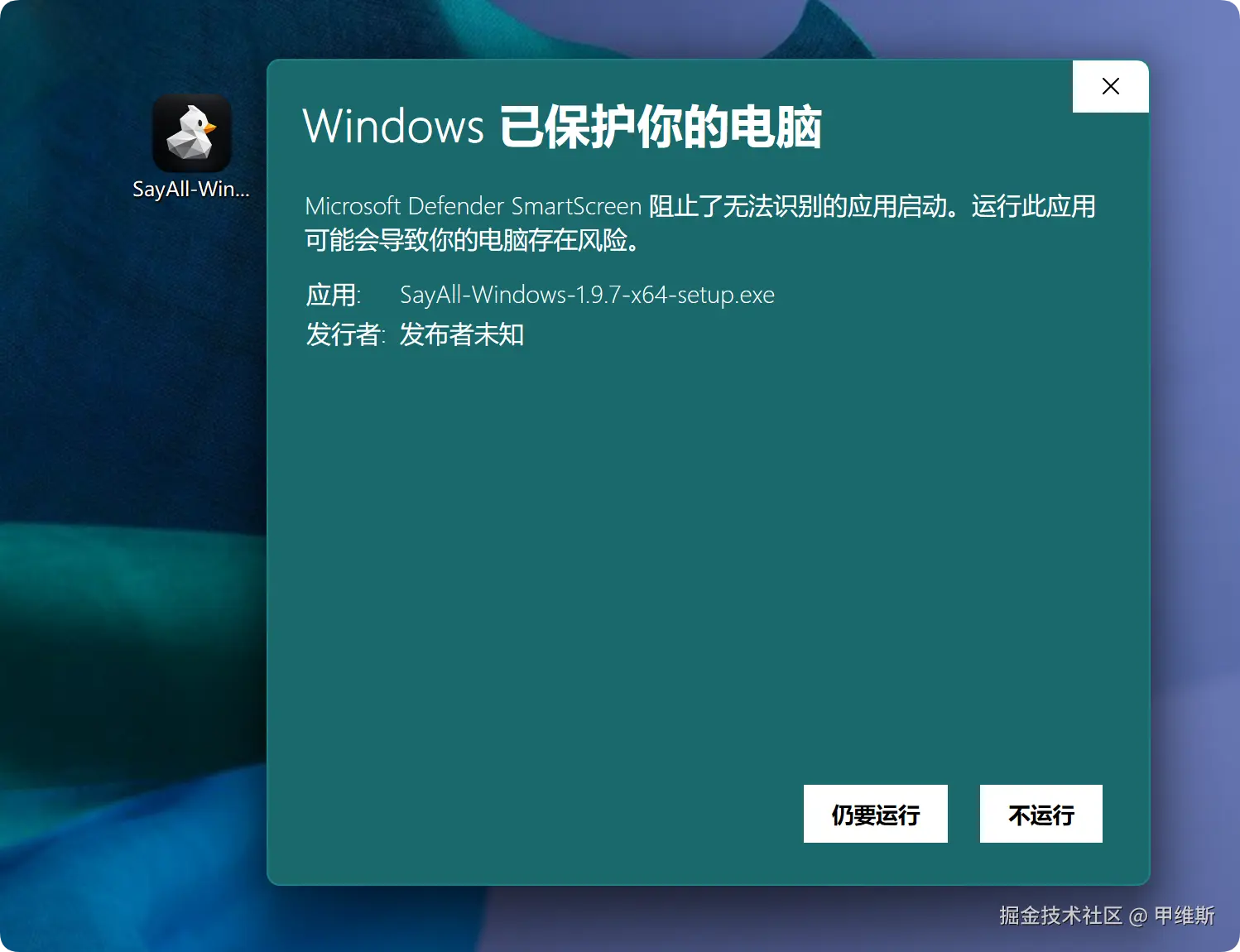
这里会弹一个提示,选择仍要运行。
然后就是全程下一步了:
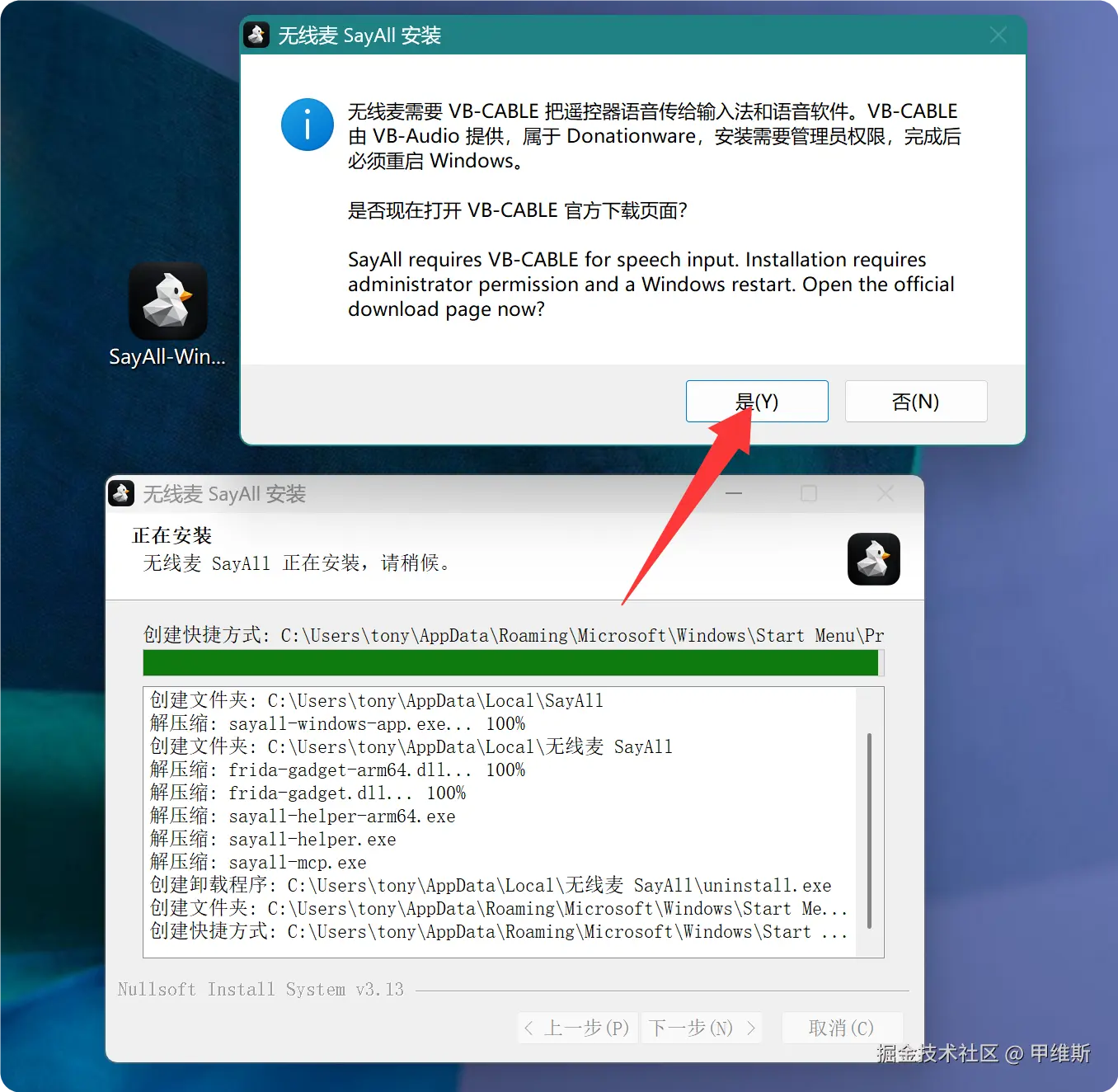
其中有一步会弹出一个提示窗口,让你去下载 VB-Cable。这个我们上一步已经准备好了!
接下来就会一步一步引导你进行配置了。
首先是遥控器连接:
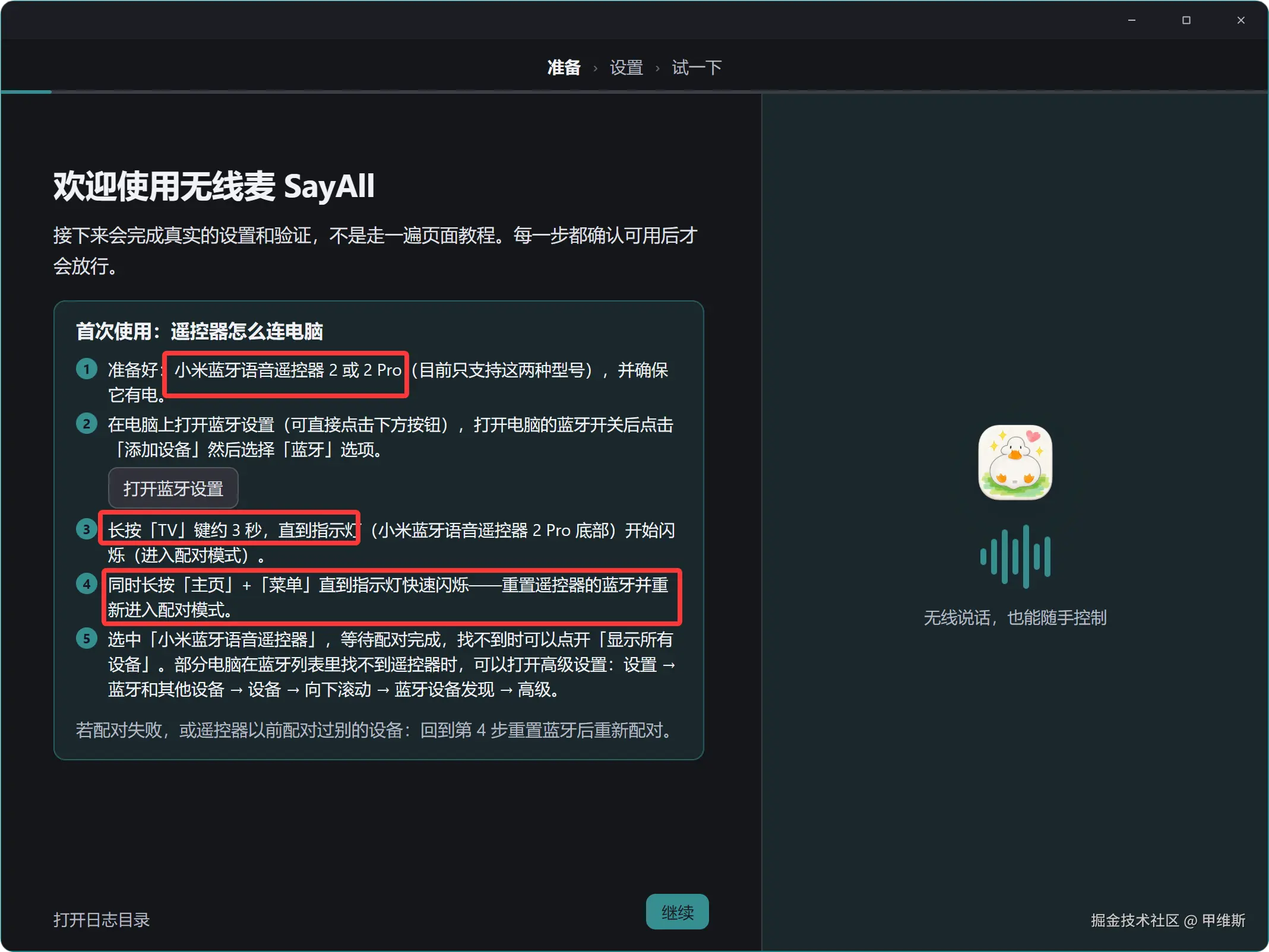
这个我们第一步就搞定了。如果没搞定,可以看一下它的详细提示。
这里提到了它支持的型号为 2 和 2 Pro,所以可以确定 2 也是可以滴。
配置完成点击继续。
确认连接正确:
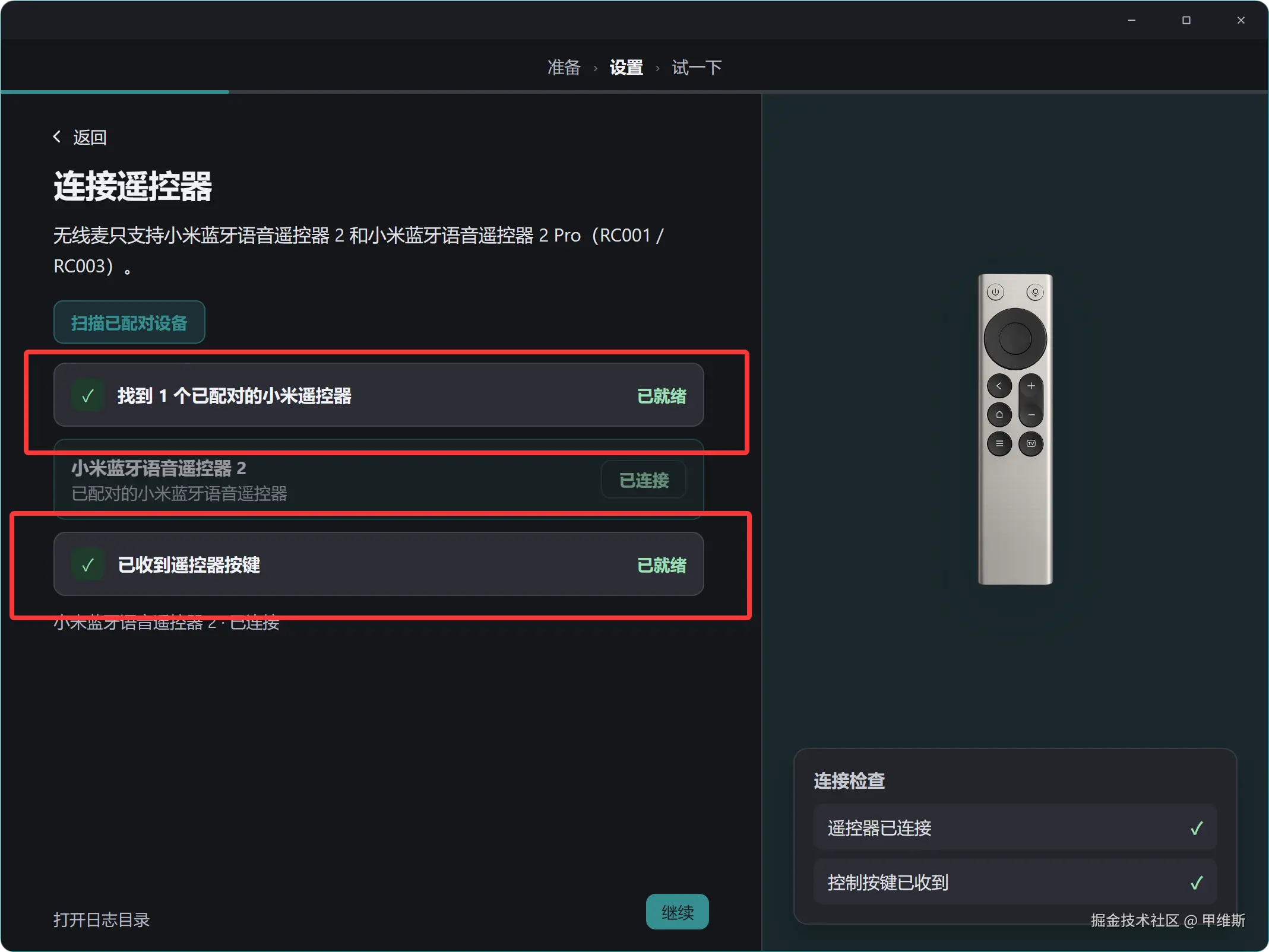
这里随便按一个按键,提示已经收到遥控器按键即可。
点击继续。
选择语音设备:
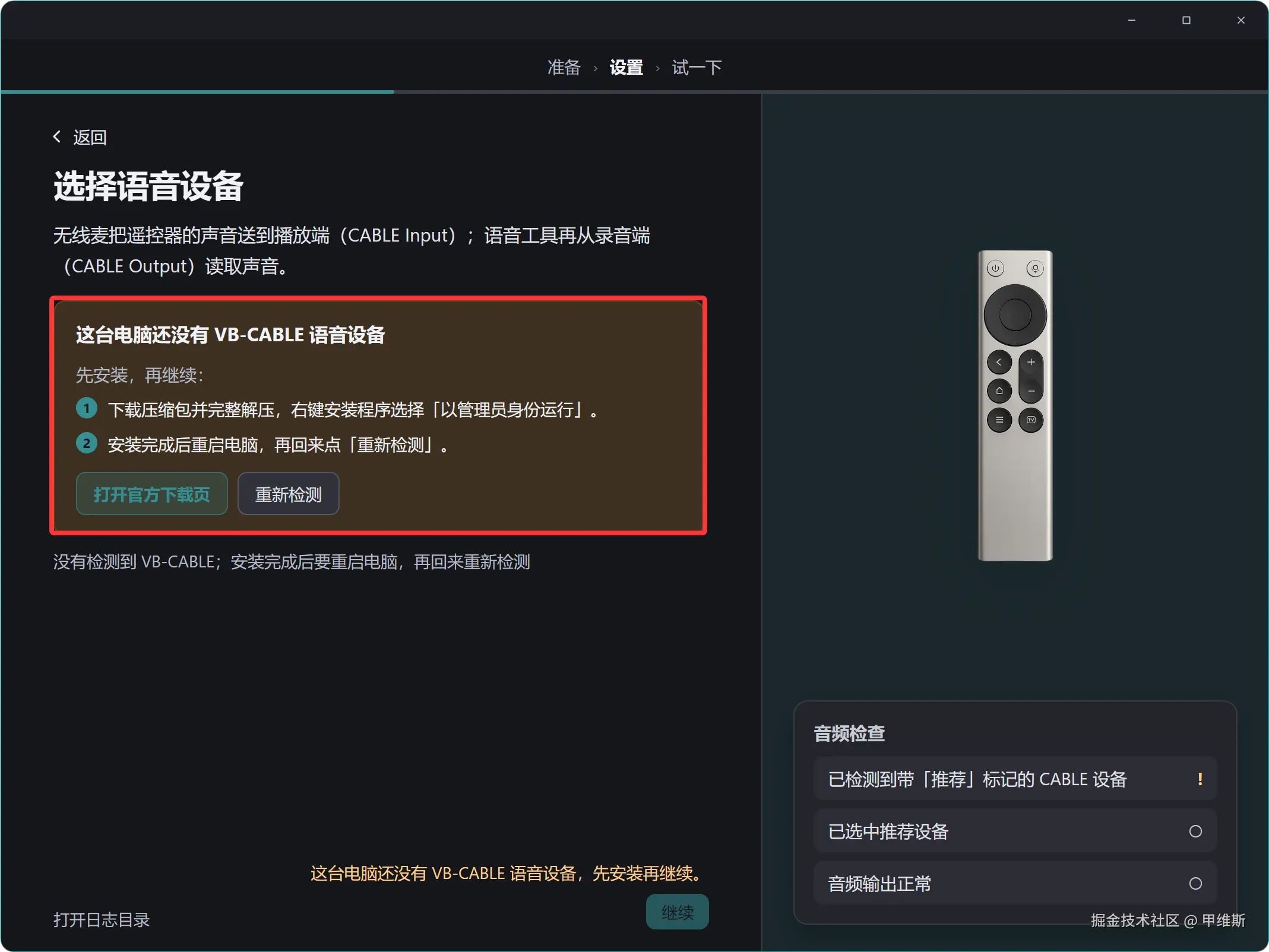
这个我们之前已经搞好了!
如果之前没搞,这个时候必须要安装一下了。安装完成后重启电脑,然后重新检测。
选择语音设备:
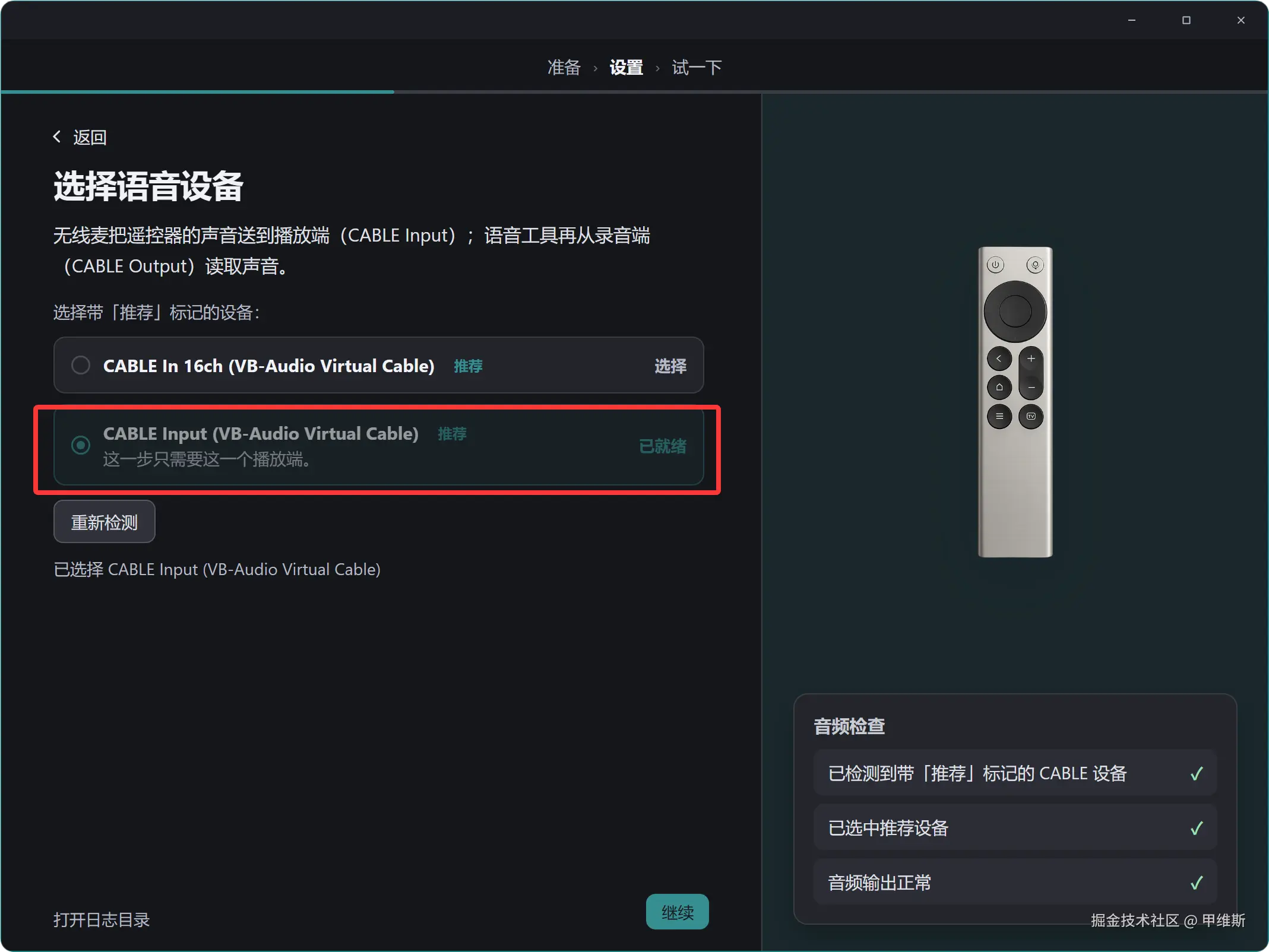
检查成功之后,选择一下。这里有两个选项,选择不带 16ch 那个即可。
选择输入法:
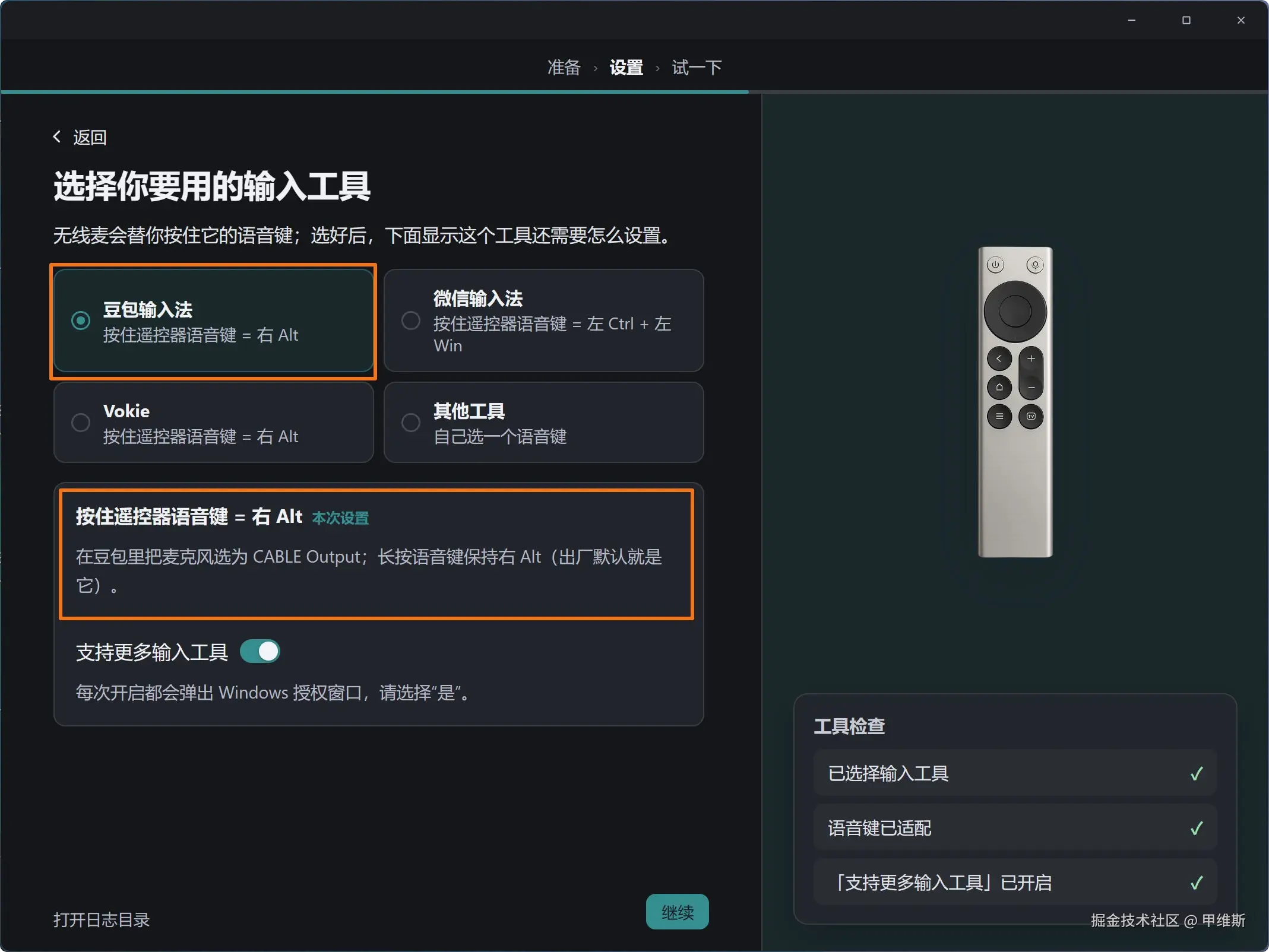
因为我们需要语音输入,所以要选择一个语音输入法。推荐用豆包输入法,免费且识别率比较高。
试一下:
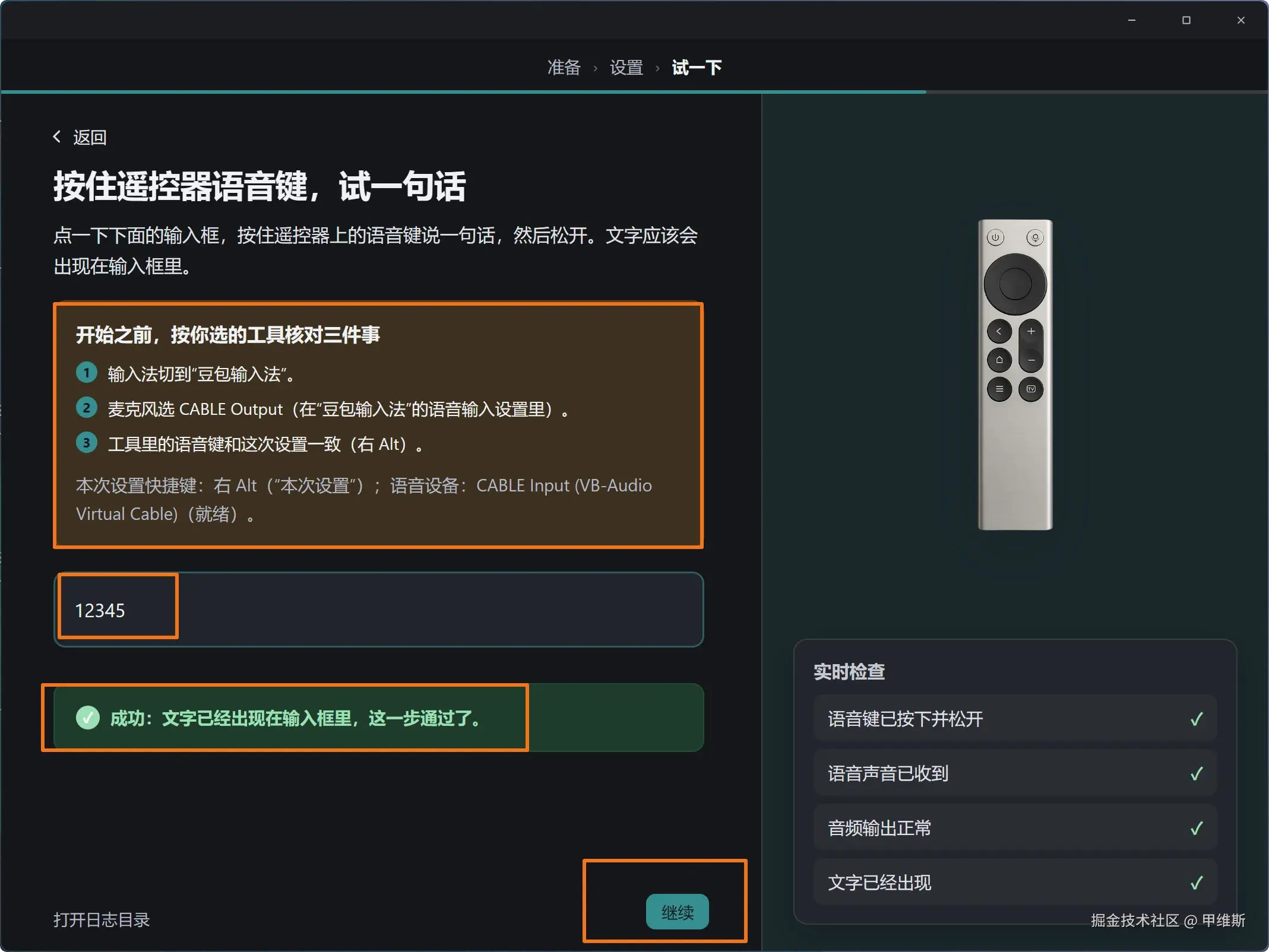
然后就是按遥控器的语音键,尝试语音输入了。还有一个步骤,就是测试按键输入。
两个都搞完,就 OK 了!
然后可以根据自己的需要进行按键配置了:
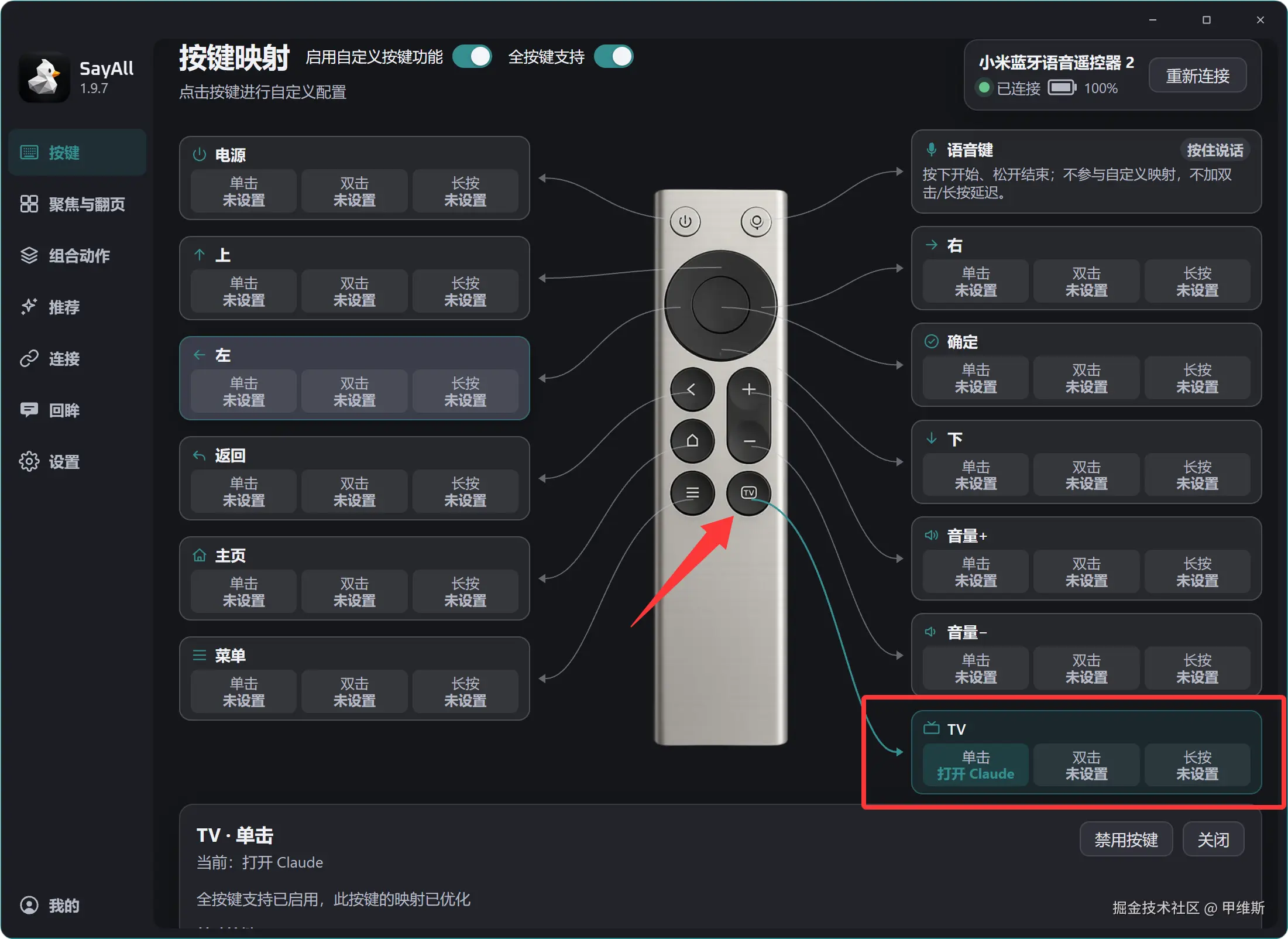
你要配置哪一个按钮,就点哪一个。
我做个小演示:比如我想按一下 TV 键,直接打开 Claude。
先按一次 TV,界面中 TV 按键就会点亮,选择单击。
然后下方选择打开 APP,添加应用,找到 Claude:
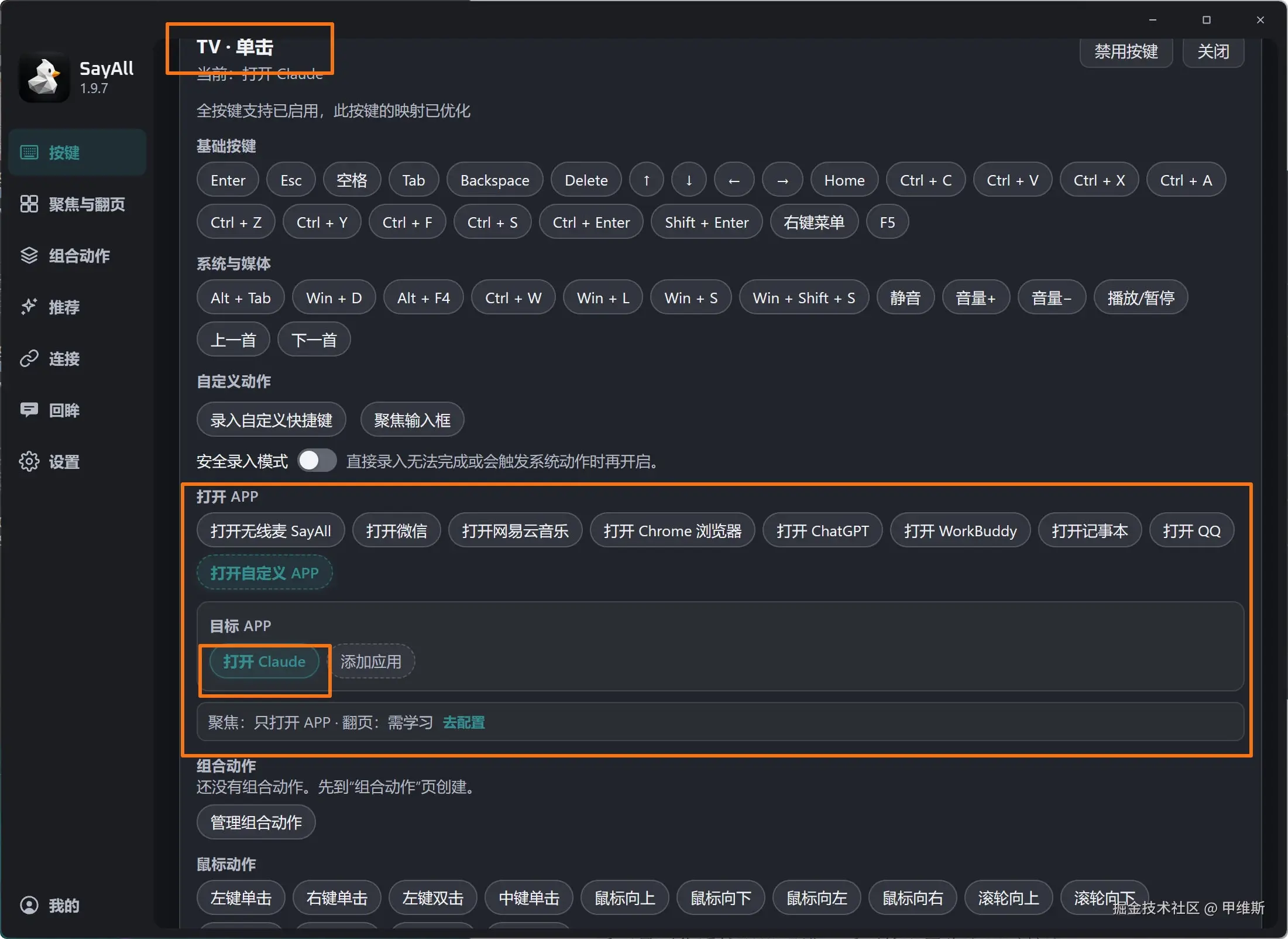
这样,按一下 TV 键,就可以直接弹出 Claude 了。
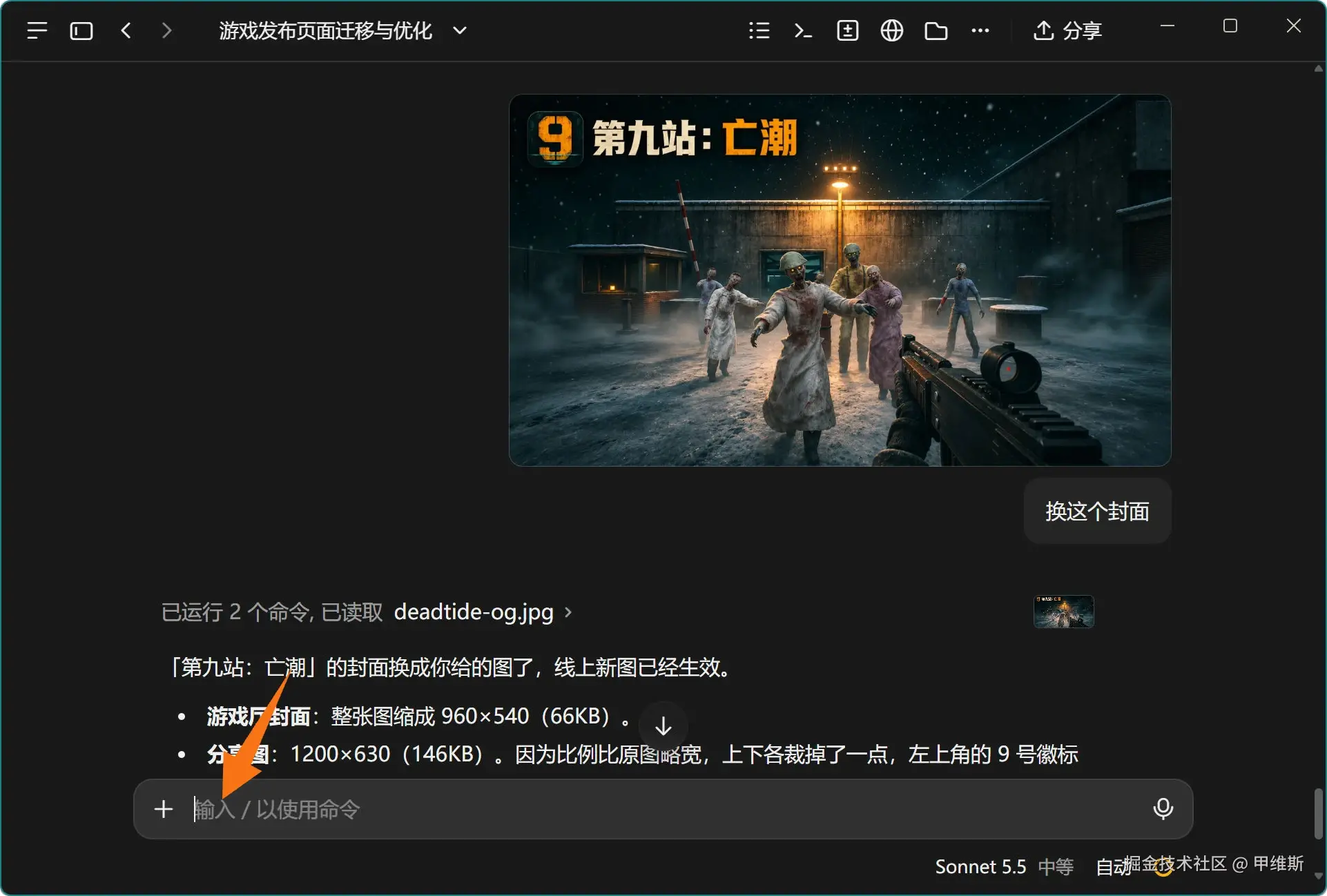
然后按一下语音键说话就可以了。非常 nice。以后鼠标键盘就可以休息一下了,我只要坐在椅子上,翘着二郎腿,说话就行。
其实这个特别适合直接把电脑接到电视上,然后用遥控器来启动游戏,用手柄玩游戏,这样完全就不用键盘鼠标了。
这里可以配置的东西非常多,可玩性很高。
整个过程还是很简单的,而且软件上也有详细的提示!
反正只要你遥控器没买错,后面的配置肯定可以搞定。
遥控器一定要选我截图中这一款,带语音输入图标的。
其他问题,只要根据提示来即可,虚拟音频输入这一块可能抽象一点,但是操作也挺简单的。
好了,搞定,可以玩起了。
可以开始对着它许愿了:给我把 49 块钱挣回来。