一 简介
一个基于webkit引擎、展现web页面的控件
- Android 4.4前:Android Webview在低版本 & 高版本采用了不同的webkit版本的内核
- Android 4.4后:直接使用了Chrome内核
1.1 作用
- 在 Android 客户端上加载h5页面
- 在本地 与 h5页面实现交互 & 调用
- 其他:对 url 请求、页面加载、渲染、对话框 进行额外处理。
二 具体使用
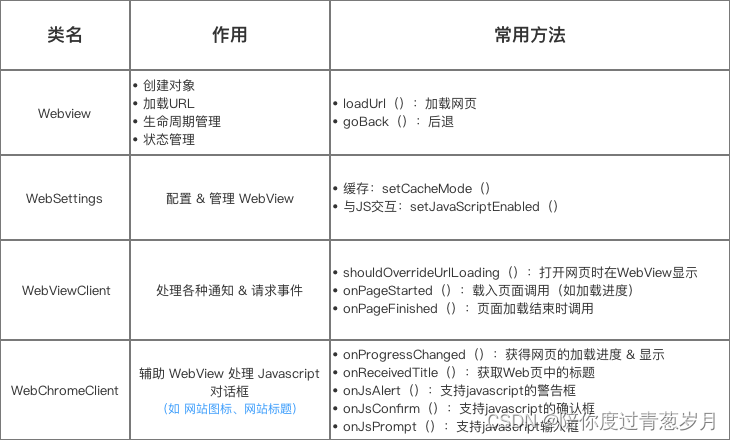
Webview的使用主要包括:Webview类 及其 工具类(WebSettings类、WebViewClient类、WebChromeClient类)
2.1 Webview常用方法
2.1.1 WebView的状态
java
//激活WebView为活跃状态,能正常执行网页的响应
webView.onResume() ;

//当页面被失去焦点被切换到后台不可见状态,需要执行onPause
//通过onPause动作通知内核暂停所有的动作,比如DOM的解析、plugin的执行、JavaScript执行。
webView.onPause();

//当应用程序(存在webview)被切换到后台时,这个方法不仅仅针对当前的webview而是全局的全应用程序的webview
//它会暂停所有webview的layout,parsing,javascripttimer。降低CPU功耗。
webView.pauseTimers()
//恢复pauseTimers状态
webView.resumeTimers();

//销毁Webview
//在关闭了Activity时,如果Webview的音乐或视频,还在播放。就必须销毁Webview
//但是注意:webview调用destory时,webview仍绑定在Activity上
//这是由于自定义webview构建时传入了该Activity的context对象
//因此需要先从父容器中移除webview,然后再销毁webview:
rootLayout.removeView(webView);
webView.destroy();
2.1.2 关于前进 / 后退网页
java
//是否可以后退
Webview.canGoBack()
//后退网页
Webview.goBack()

//是否可以前进
Webview.canGoForward()
//前进网页
Webview.goForward()

//以当前的index为起始点前进或者后退到历史记录中指定的steps
//如果steps为负数则为后退,正数则为前进
Webview.goBackOrForward(intsteps)
常见用法:Back键控制网页后退
- 问题:在不做任何处理前提下 ,浏览网页时点击系统的"Back"键,整个 Browser 会调用 finish()而结束自身
- 目标:点击返回后,是网页回退而不是推出浏览器
- 解决方案:在当前Activity中处理并消费掉该 Back 事件
java
public boolean onKeyDown(int keyCode, KeyEvent event) {
	if ((keyCode == KEYCODE_BACK) && mWebView.canGoBack()) {
		mWebView.goBack();
		return true;
	}
	return super.onKeyDown(keyCode, event);
}
2.1.3 清除缓存数据
java
//清除网页访问留下的缓存
//由于内核缓存是全局的因此这个方法不仅仅针对webview而是针对整个应用程序.
Webview.clearCache(true);

//清除当前webview访问的历史记录
//只会webview访问历史记录里的所有记录除了当前访问记录
Webview.clearHistory();

//这个api仅仅清除自动完成填充的表单数据,并不会清除WebView存储到本地的数据
Webview.clearFormData();
2.1.4 使用 WebView 加载网页
java
//加载网页链接
webView.loadUrl("http://keithxiaoy.com");
//加载本地assets目录下的网页
webView.loadUrl("file:///android_asset/keithxiaoy.html");
//加载手机本地的html页面
webView.loadUrl("content://com.android.htmlfileprovider/sdcard/keithxiaoy.html");
//加载 HTML 页面的一小段内容。参数1:需要截取展示的内容、参数2:展示内容的类型、参数3:字节码
webView.loadData(String data, String mimeType, String encoding)
2.2 常用类
2.2.1 WebSettings类
- 作用:对WebView进行配置和管理
- 配置步骤 & 常见方法:
配置步骤1:添加访问网络权限(AndroidManifest.xml)
XML
<uses-permission android:name="android.permission.INTERNET"/>配置步骤2:生成一个WebView组件(有两种方式)
java
//方式1:直接在在Activity中生成
WebView webView = new WebView(this)

//方法2:在Activity的layout文件里添加webview控件:
WebView webview = (WebView) findViewById(R.id.webView1);配置步骤3:进行配置-利用WebSettings子类(常见方法)
java
//声明WebSettings子类
WebSettings webSettings = webView.getSettings();

//如果访问的页面中要与Javascript交互,则webview必须设置支持Javascript
webSettings.setJavaScriptEnabled(true);

//支持插件
webSettings.setPluginsEnabled(true);

//设置自适应屏幕,两者合用
webSettings.setUseWideViewPort(true); //将图片调整到适合webview的大小
webSettings.setLoadWithOverviewMode(true); // 缩放至屏幕的大小

//缩放操作
webSettings.setSupportZoom(true); //支持缩放,默认为true。是下面那个的前提。
webSettings.setBuiltInZoomControls(true); //设置内置的缩放控件。若为false,则该WebView不可缩放
webSettings.setDisplayZoomControls(false); //隐藏原生的缩放控件

//其他细节操作
webSettings.setCacheMode(WebSettings.LOAD_CACHE_ELSE_NETWORK); //关闭webview中缓存
webSettings.setAllowFileAccess(true); //设置可以访问文件
webSettings.setJavaScriptCanOpenWindowsAutomatically(true); //支持通过JS打开新窗口
webSettings.setLoadsImagesAutomatically(true); //支持自动加载图片
webSettings.setDefaultTextEncodingName("utf-8");//设置编码格式
常见用法:设置WebView缓存
- 当加载 html 页面时,WebView会在/data/data/包名目录下生成 database 与 cache 两个文件夹
- 请求的 URL记录保存在 WebViewCache.db,而 URL的内容是保存在 WebViewCache 文件夹下
- 是否启用缓存:
java
	//优先使用缓存:
    WebView.getSettings().setCacheMode(WebSettings.LOAD_CACHE_ELSE_NETWORK);
        //缓存模式如下:
        //LOAD_CACHE_ONLY: 不使用网络,只读取本地缓存数据
        //LOAD_DEFAULT: (默认)根据cache-control决定是否从网络上取数据。
        //LOAD_NO_CACHE: 不使用缓存,只从网络获取数据.
        //LOAD_CACHE_ELSE_NETWORK,只要本地有,无论是否过期,或者no-cache,都使用缓存中的数据。

	//不使用缓存:
WebView.getSettings().setCacheMode(WebSettings.LOAD_NO_CACHE);- 结合使用(离线加载)
java
if (NetStatusUtil.isConnected(getApplicationContext())) {
    webSettings.setCacheMode(WebSettings.LOAD_DEFAULT);//根据cache-control决定是否从网络上取数据。
} else {
    webSettings.setCacheMode(WebSettings.LOAD_CACHE_ELSE_NETWORK);//没网,则从本地获取,即离线加载
}

webSettings.setDomStorageEnabled(true); // 开启 DOM storage API 功能
webSettings.setDatabaseEnabled(true);   //开启 database storage API 功能
webSettings.setAppCacheEnabled(true);//开启 Application Caches 功能

String cacheDirPath = getFilesDir().getAbsolutePath() + APP_CACAHE_DIRNAME;
webSettings.setAppCachePath(cacheDirPath); //设置  Application Caches 缓存目录
注意: 每个 Application 只调用一次 WebSettings.setAppCachePath(),WebSettings.setAppCacheMaxSize()
2.2.2 WebViewClient类
- 作用:处理各种通知 & 请求事件
- 常见方法
常见方法1:shouldOverrideUrlLoading()
- 作用:打开网页时不调用系统浏览器, 而是在本WebView中显示;在网页上的所有加载都经过这个方法,这个函数我们可以做很多操作。
java
//步骤1. 定义Webview组件
Webview webview = (WebView) findViewById(R.id.webView1);

//步骤2. 选择加载方式
  //方式1. 加载一个网页:
  webView.loadUrl("http://www.google.com/");

  //方式2:加载apk包中的html页面
  webView.loadUrl("file:///android_asset/test.html");

  //方式3:加载手机本地的html页面
   webView.loadUrl("content://com.android.htmlfileprovider/sdcard/test.html");

//步骤3. 复写shouldOverrideUrlLoading()方法,使得打开网页时不调用系统浏览器, 而是在本WebView中显示
    webView.setWebViewClient(new WebViewClient(){
      @Override
      public boolean shouldOverrideUrlLoading(WebView view, String url) {
          view.loadUrl(url);
      return true;
      }
  });
常见方法2:onPageStarted()
- 作用:开始载入页面调用的,我们可以设定一个loading的页面,告诉用户程序在等待网络响应。
java
 webView.setWebViewClient(new WebViewClient(){
      @Override
      public void  onPageStarted(WebView view, String url, Bitmap favicon) {
         //设定加载开始的操作
      }
  });
常见方法3:onPageFinished()
- 作用:在页面加载结束时调用。我们可以关闭loading 条,切换程序动作。
java
    webView.setWebViewClient(new WebViewClient(){
      @Override
      public void onPageFinished(WebView view, String url) {
         //设定加载结束的操作
      }
  });
常见方法4:onLoadResource()
- 作用:在加载页面资源时会调用,每一个资源(比如图片)的加载都会调用一次。
java
    webView.setWebViewClient(new WebViewClient(){
      @Override
      public boolean onLoadResource(WebView view, String url) {
         //设定加载资源的操作
      }
  });
常见方法5:onReceivedError()
- 作用:加载页面的服务器出现错误时(如404)调用。
App里面使用webview控件的时候遇到了诸如404这类的错误的时候,若也显示浏览器里面的那种错误提示页面就显得很丑陋了,那么这个时候我们的app就需要加载一个本地的错误提示页面,即webview如何加载一个本地的页面
java
//步骤1:写一个html文件(error_handle.html),用于出错时展示给用户看的提示页面
//步骤2:将该html文件放置到代码根目录的assets文件夹下

//步骤3:复写WebViewClient的onRecievedError方法
//该方法传回了错误码,根据错误类型可以进行不同的错误分类处理
    webView.setWebViewClient(new WebViewClient(){
      @Override
      public void onReceivedError(WebView view, int errorCode, String description, String failingUrl){
switch(errorCode)
                {
                case HttpStatus.SC_NOT_FOUND:
                    view.loadUrl("file:///android_assets/error_handle.html");
                    break;
                }
            }
        });
常见方法6:onReceivedSslError()
- 作用:处理https请求
webView默认是不处理https请求的,页面显示空白,需要进行如下设置:
java
webView.setWebViewClient(new WebViewClient() {
        @Override
        public void onReceivedSslError(WebView view, SslErrorHandler handler, SslError error) {
            handler.proceed();    //表示等待证书响应
        // handler.cancel();      //表示挂起连接,为默认方式
        // handler.handleMessage(null);    //可做其他处理
        }
    });
2.2.3 WebChromeClient类
- 作用:辅助 WebView 处理 Javascript 的对话框,网站图标,网站标题等等。
- 常见使用:
常见方法1: onProgressChanged()
- 作用:获得网页的加载进度并显示
java
webview.setWebChromeClient(new WebChromeClient(){

      @Override
      public void onProgressChanged(WebView view, int newProgress) {
          if (newProgress < 100) {
              String progress = newProgress + "%";
              progress.setText(progress);
            } else {
        }
    });
常见方法2: onReceivedTitle()
- 作用:获取Web页中的标题
每个网页的页面都有一个标题,比如www.baidu.com这个页面的标题即"百度一下,你就知道",那么如何知道当前webview正在加载的页面的title并进行设置呢
java
webview.setWebChromeClient(new WebChromeClient(){

    @Override
    public void onReceivedTitle(WebView view, String title) {
       titleview.setText(title);
    }
2.3 实例
- 目标:实现显示"www.baidu.com"、获取其标题、提示加载开始 & 结束和获取加载进度
- 具体实现:
步骤1:添加访问网络权限
XML
<uses-permission android:name="android.permission.INTERNET"/>步骤2:主布局
activity_main.xml
XML
<?xml version="1.0" encoding="utf-8"?>
<RelativeLayout xmlns:android="http://schemas.android.com/apk/res/android"
    xmlns:tools="http://schemas.android.com/tools"
    android:layout_width="match_parent"
    android:layout_height="match_parent"

    android:paddingBottom="@dimen/activity_vertical_margin"
    android:paddingLeft="@dimen/activity_horizontal_margin"
    android:paddingRight="@dimen/activity_horizontal_margin"
    android:paddingTop="@dimen/activity_vertical_margin"
    tools:context="com.example.carson_ho.webview_demo.MainActivity">


   <!-- 获取网站的标题-->
    <TextView
        android:id="@+id/title"
        android:layout_width="wrap_content"
        android:layout_height="wrap_content"
        android:text=""/>

    <!--开始加载提示-->
    <TextView
        android:id="@+id/text_beginLoading"
        android:layout_below="@+id/title"
        android:layout_width="wrap_content"
        android:layout_height="wrap_content"
        android:text=""/>

    <!--获取加载进度-->
    <TextView
        android:layout_below="@+id/text_beginLoading"
        android:id="@+id/text_Loading"
        android:layout_width="wrap_content"
        android:layout_height="wrap_content"
        android:text=""/>

    <!--结束加载提示-->
    <TextView
        android:layout_below="@+id/text_Loading"
        android:id="@+id/text_endLoading"
        android:layout_width="wrap_content"
        android:layout_height="wrap_content"
        android:text=""/>

    <!--显示网页区域-->
    <WebView
        android:id="@+id/webView1"
        android:layout_below="@+id/text_endLoading"
        android:layout_width="fill_parent"
        android:layout_height="fill_parent"
        android:layout_marginTop="10dp" />
</RelativeLayout>
步骤3:根据需要实现的功能从而使用相应的子类及其方法(注释很清楚了)
MainActivity.java
java
package com.example.carson_ho.webview_demo;

import android.graphics.Bitmap;
import android.os.Bundle;
import android.support.v7.app.AppCompatActivity;
import android.view.KeyEvent;
import android.view.ViewGroup;
import android.webkit.WebChromeClient;
import android.webkit.WebSettings;
import android.webkit.WebView;
import android.webkit.WebViewClient;
import android.widget.TextView;


public class MainActivity extends AppCompatActivity {
    WebView mWebview;
    WebSettings mWebSettings;
    TextView beginLoading,endLoading,loading,mtitle;

    @Override
    protected void onCreate(Bundle savedInstanceState) {
        super.onCreate(savedInstanceState);
        setContentView(R.layout.activity_main);


        mWebview = (WebView) findViewById(R.id.webView1);
        beginLoading = (TextView) findViewById(R.id.text_beginLoading);
        endLoading = (TextView) findViewById(R.id.text_endLoading);
        loading = (TextView) findViewById(R.id.text_Loading);
        mtitle = (TextView) findViewById(R.id.title);

        mWebSettings = mWebview.getSettings();

        mWebview.loadUrl("http://www.baidu.com/");


        //设置不用系统浏览器打开,直接显示在当前Webview
        mWebview.setWebViewClient(new WebViewClient() {
            @Override
            public boolean shouldOverrideUrlLoading(WebView view, String url) {
                view.loadUrl(url);
                return true;
            }
        });

        //设置WebChromeClient类
        mWebview.setWebChromeClient(new WebChromeClient() {


            //获取网站标题
            @Override
            public void onReceivedTitle(WebView view, String title) {
                System.out.println("标题在这里");
                mtitle.setText(title);
            }


            //获取加载进度
            @Override
            public void onProgressChanged(WebView view, int newProgress) {
                if (newProgress < 100) {
                    String progress = newProgress + "%";
                    loading.setText(progress);
                } else if (newProgress == 100) {
                    String progress = newProgress + "%";
                    loading.setText(progress);
                }
            }
        });


        //设置WebViewClient类
        mWebview.setWebViewClient(new WebViewClient() {
            //设置加载前的函数
            @Override
            public void onPageStarted(WebView view, String url, Bitmap favicon) {
                System.out.println("开始加载了");
                beginLoading.setText("开始加载了");

            }

            //设置结束加载函数
            @Override
            public void onPageFinished(WebView view, String url) {
                endLoading.setText("结束加载了");

            }
        });
    }

    //点击返回上一页面而不是退出浏览器
    @Override
    public boolean onKeyDown(int keyCode, KeyEvent event) {
        if (keyCode == KeyEvent.KEYCODE_BACK && mWebview.canGoBack()) {
            mWebview.goBack();
            return true;
        }

        return super.onKeyDown(keyCode, event);
    }

    //销毁Webview
    @Override
    protected void onDestroy() {
        if (mWebview != null) {
            mWebview.loadDataWithBaseURL(null, "", "text/html", "utf-8", null);
            mWebview.clearHistory();

            ((ViewGroup) mWebview.getParent()).removeView(mWebview);
            mWebview.destroy();
            mWebview = null;
        }
        super.onDestroy();
    }
}
三 WebView与 JS 交互方式
3.1 交互方式总结
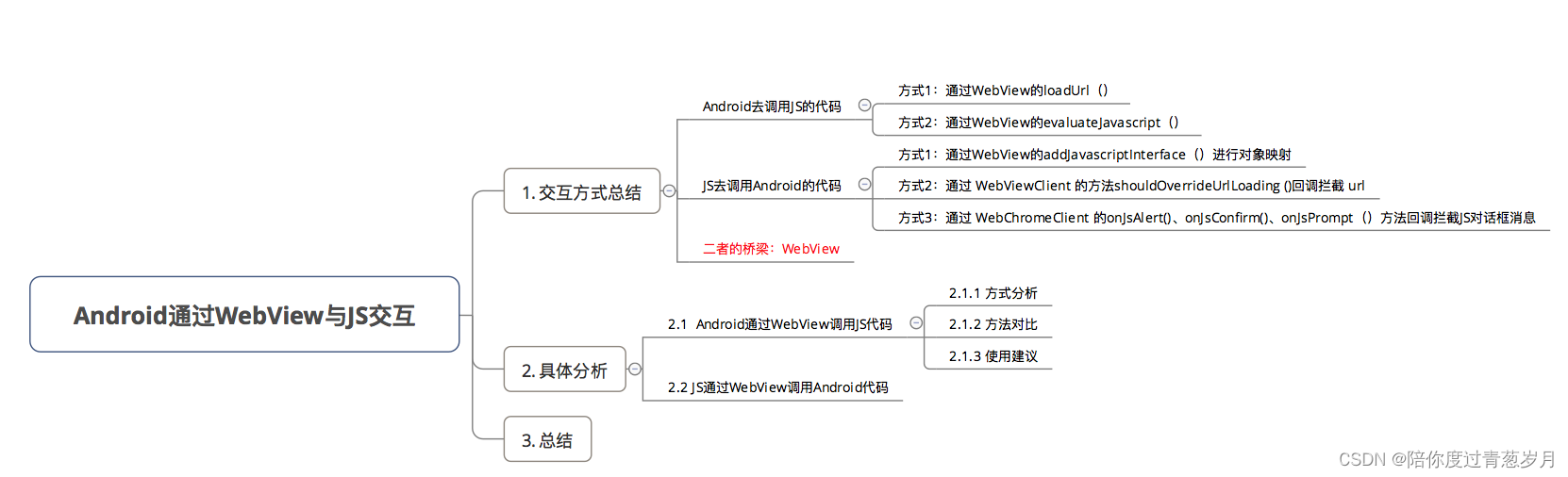
Android与JS通过WebView互相调用方法,实际上是:
- Android去调用JS的代码
- JS去调用Android的代码
二者沟通的桥梁是WebView
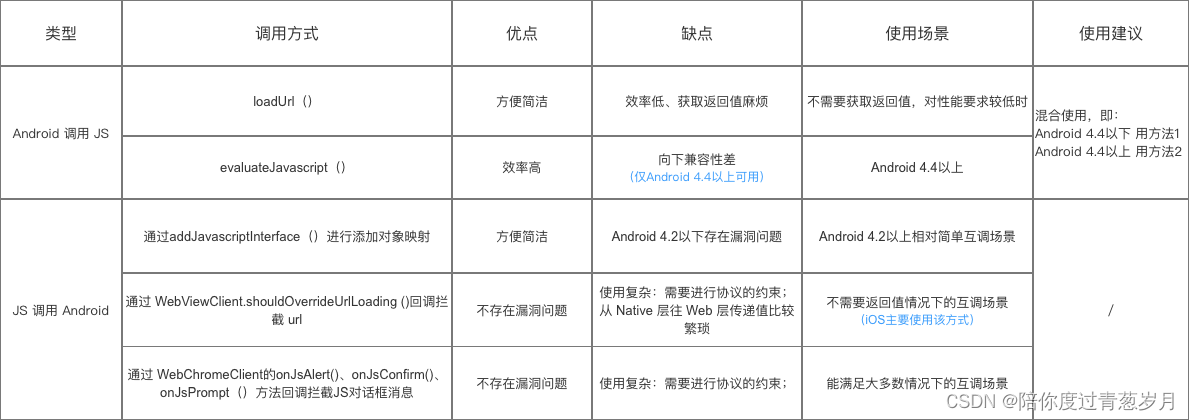
对于Android调用JS代码的方法有2种:
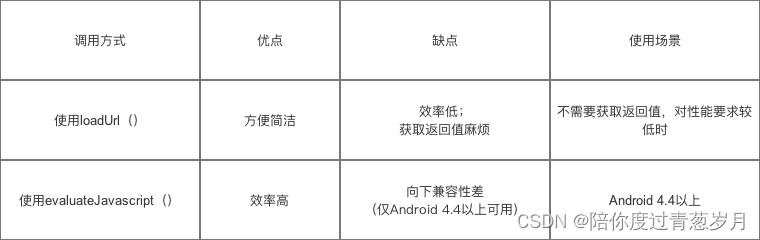
- 通过WebView的loadUrl()
- 通过WebView的evaluateJavascript()
对于JS调用Android代码的方法有3种:
- 通过WebView的addJavascriptInterface()进行对象映射
- 通过 WebViewClient 的shouldOverrideUrlLoading ()方法回调拦截 url
- 通过 WebChromeClient 的onJsAlert()、onJsConfirm()、onJsPrompt()方法回调拦截JS对话框alert()、confirm()、prompt() 消息
3.2 具体分析
3.2.1 Android通过WebView调用 JS 代码
对于Android调用JS代码的方法有2种:
- 通过WebView的loadUrl()
- 通过WebView的evaluateJavascript()
方式1:通过WebView的loadUrl()
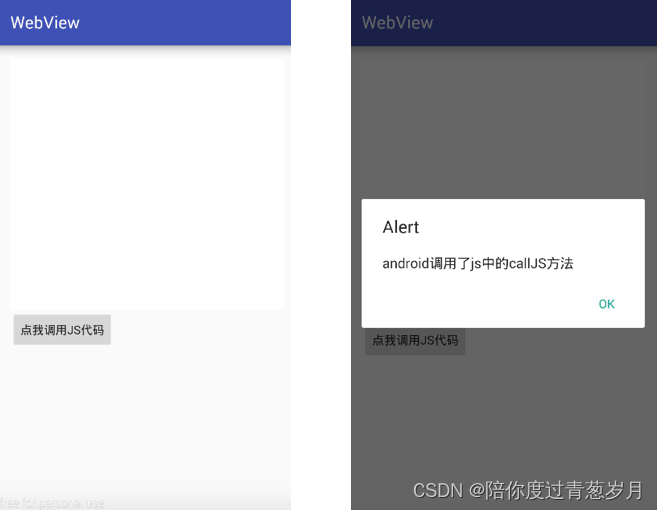
- 实例介绍:点击Android按钮,即调用WebView JS(文本名为
javascript)中callJS() - 具体使用:
步骤1:将需要调用的JS代码以.html格式放到src/main/assets文件夹里
- 为了方便展示,本文是采用Andorid调用本地JS代码说明;
- 实际情况时,Android更多的是调用远程JS代码,即将加载的JS代码路径改成url即可
需要加载JS代码:javascript.html
html
// 文本名:javascript
<!DOCTYPE html>
<html>

   <head>
      <meta charset="utf-8">
      <title>Carson_Ho</title>

// JS代码
     <script>
// Android需要调用的方法
   function callJS(){
      alert("Android调用了JS的callJS方法");
   }
</script>

   </head>

</html>
步骤2:在Android里通过WebView设置调用JS代码
Android代码:MainActivity.java
java
 public class MainActivity extends AppCompatActivity {

    WebView mWebView;
    Button button;

    @Override
    protected void onCreate(Bundle savedInstanceState) {
        super.onCreate(savedInstanceState);
        setContentView(R.layout.activity_main);

        mWebView =(WebView) findViewById(R.id.webview);

        WebSettings webSettings = mWebView.getSettings();

        // 设置与Js交互的权限
        webSettings.setJavaScriptEnabled(true);
        // 设置允许JS弹窗
        webSettings.setJavaScriptCanOpenWindowsAutomatically(true);

        // 先载入JS代码
        // 格式规定为:file:///android_asset/文件名.html
        mWebView.loadUrl("file:///android_asset/javascript.html");

        button = (Button) findViewById(R.id.button);


        button.setOnClickListener(new View.OnClickListener() {
            @Override
            public void onClick(View v) {
                // 通过Handler发送消息
                mWebView.post(new Runnable() {
                    @Override
                    public void run() {

                        // 注意调用的JS方法名要对应上
                        // 调用javascript的callJS()方法
                        mWebView.loadUrl("javascript:callJS()");
                    }
                });

            }
        });

        // 由于设置了弹窗检验调用结果,所以需要支持js对话框
        // webview只是载体,内容的渲染需要使用webviewChromClient类去实现
        // 通过设置WebChromeClient对象处理JavaScript的对话框
        //设置响应js 的Alert()函数
        mWebView.setWebChromeClient(new WebChromeClient() {
            @Override
            public boolean onJsAlert(WebView view, String url, String message, final JsResult result) {
                AlertDialog.Builder b = new AlertDialog.Builder(MainActivity.this);
                b.setTitle("Alert");
                b.setMessage(message);
                b.setPositiveButton(android.R.string.ok, new DialogInterface.OnClickListener() {
                    @Override
                    public void onClick(DialogInterface dialog, int which) {
                        result.confirm();
                    }
                });
                b.setCancelable(false);
                b.create().show();
                return true;
            }

        });


    }
}
特别注意:JS代码调用一定要在 onPageFinished() 回调之后才能调用,否则不会调用。
onPageFinished()属于WebViewClient类的方法,主要在页面加载结束时调用
方式2:通过WebView的evaluateJavascript()
- 优点:该方法比第一种方法效率更高、使用更简洁。
- 因为该方法的执行不会使页面刷新,而第一种方法(loadUrl )的执行则会。
- Android 4.4 后才可使用
- 具体使用
java
// 只需要将第一种方法的loadUrl()换成下面该方法即可
    mWebView.evaluateJavascript("javascript:callJS()", new ValueCallback<String>() {
        @Override
        public void onReceiveValue(String value) {
            //此处为 js 返回的结果
        }
    });
}
3.2.2 方法对比
3.2.2 JS通过WebView调用 Android 代码
对于JS调用Android代码的方法有3种:
- 通过WebView的addJavascriptInterface()进行对象映射
- 通过 WebViewClient 的shouldOverrideUrlLoading ()方法回调拦截 url
- 通过 WebChromeClient 的onJsAlert()、onJsConfirm()、onJsPrompt()方法回调拦截JS对话框alert()、confirm()、prompt() 消息
3.2.2.1 方法分析
方式1:通过 WebView的addJavascriptInterface()进行对象映射
步骤1:定义一个与JS对象映射关系的Android类:AndroidtoJs
AndroidtoJs.java(注释已经非常清楚)
java
// 继承自Object类
public class AndroidtoJs {

    // 定义JS需要调用的方法
    // 被JS调用的方法必须加入@JavascriptInterface注解
    @JavascriptInterface
    public void hello(String msg) {
        System.out.println("JS调用了Android的hello方法");
    }
}步骤2:将需要调用的JS代码以.html格式放到src/main/assets文件夹里
需要加载JS代码:javascript.html
html
<!DOCTYPE html>
<html>
   <head>
      <meta charset="utf-8">
      <title>Carson</title>
      <script>


         function callAndroid(){
        // 由于对象映射,所以调用test对象等于调用Android映射的对象
            test.hello("js调用了android中的hello方法");
         }
      </script>
   </head>
   <body>
      //点击按钮则调用callAndroid函数
      <button type="button" id="button1" onclick="callAndroid()"></button>
   </body>
</html>
步骤3:在Android里通过WebView设置Android类与JS代码的映射
java
public class MainActivity extends AppCompatActivity {

    WebView mWebView;

    @Override
    protected void onCreate(Bundle savedInstanceState) {
        super.onCreate(savedInstanceState);
        setContentView(R.layout.activity_main);

        mWebView = (WebView) findViewById(R.id.webview);
        WebSettings webSettings = mWebView.getSettings();

        // 设置与Js交互的权限
        webSettings.setJavaScriptEnabled(true);

        // 通过addJavascriptInterface()将Java对象映射到JS对象
        //参数1:Javascript对象名
        //参数2:Java对象名
        mWebView.addJavascriptInterface(new AndroidtoJs(), "test");//AndroidtoJS类对象映射到js的test对象

        // 加载JS代码
        // 格式规定为:file:///android_asset/文件名.html
        mWebView.loadUrl("file:///android_asset/javascript.html");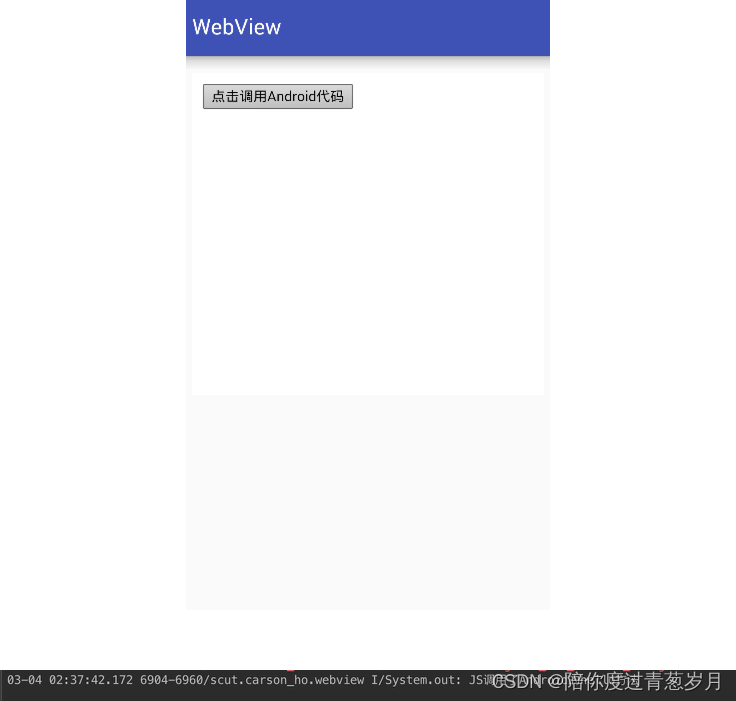
特点
- 优点:使用简单
仅将Android对象和JS对象映射即可
方式2:通过 WebViewClient 的方法shouldOverrideUrlLoading ()回调拦截 url
- 具体原理:
- Android通过
WebViewClient的回调方法shouldOverrideUrlLoading ()拦截 url - 解析该 url 的协议
- 如果检测到是预先约定好的协议,就调用相应方法
即JS需要调用Android的方法
- 具体使用:
步骤1 :在JS约定所需要的Url协议
JS代码:javascript.html
以.html格式放到src/main/assets文件夹里
html
<!DOCTYPE html>
<html>

   <head>
      <meta charset="utf-8">
      <title>Carson_Ho</title>

     <script>
         function callAndroid(){
            /*约定的url协议为:js://webview?arg1=111&arg2=222*/
            document.location = "js://webview?arg1=111&arg2=222";
         }
      </script>
</head>

<!-- 点击按钮则调用callAndroid()方法  -->
   <body>
     <button type="button" id="button1" onclick="callAndroid()">点击调用Android代码</button>
   </body>
</html>当该JS通过Android的mWebView.loadUrl("file:///android_asset/javascript.html")加载后,就会回调shouldOverrideUrlLoading (),接下来继续看步骤2:
步骤2:在Android通过WebViewClient复写shouldOverrideUrlLoading ()
MainActivity.java
java
public class MainActivity extends AppCompatActivity {

    WebView mWebView;
//    Button button;

    @Override
    protected void onCreate(Bundle savedInstanceState) {
        super.onCreate(savedInstanceState);
        setContentView(R.layout.activity_main);

        mWebView = (WebView) findViewById(R.id.webview);

        WebSettings webSettings = mWebView.getSettings();

        // 设置与Js交互的权限
        webSettings.setJavaScriptEnabled(true);
        // 设置允许JS弹窗
        webSettings.setJavaScriptCanOpenWindowsAutomatically(true);

        // 步骤1:加载JS代码
        // 格式规定为:file:///android_asset/文件名.html
        mWebView.loadUrl("file:///android_asset/javascript.html");


// 复写WebViewClient类的shouldOverrideUrlLoading方法
        mWebView.setWebViewClient(new WebViewClient() {
            @Override
            public boolean shouldOverrideUrlLoading(WebView view, String url) {

                // 步骤2:根据协议的参数,判断是否是所需要的url
                // 一般根据scheme(协议格式) & authority(协议名)判断(前两个参数)
                //假定传入进来的 url = "js://webview?arg1=111&arg2=222"(同时也是约定好的需要拦截的)

                Uri uri = Uri.parse(url);
                // 如果url的协议 = 预先约定的 js 协议
                // 就解析往下解析参数
                if (uri.getScheme().equals("js")) {

                    // 如果 authority  = 预先约定协议里的 webview,即代表都符合约定的协议
                    // 所以拦截url,下面JS开始调用Android需要的方法
                    if (uri.getAuthority().equals("webview")) {

                        //  步骤3:
                        // 执行JS所需要调用的逻辑
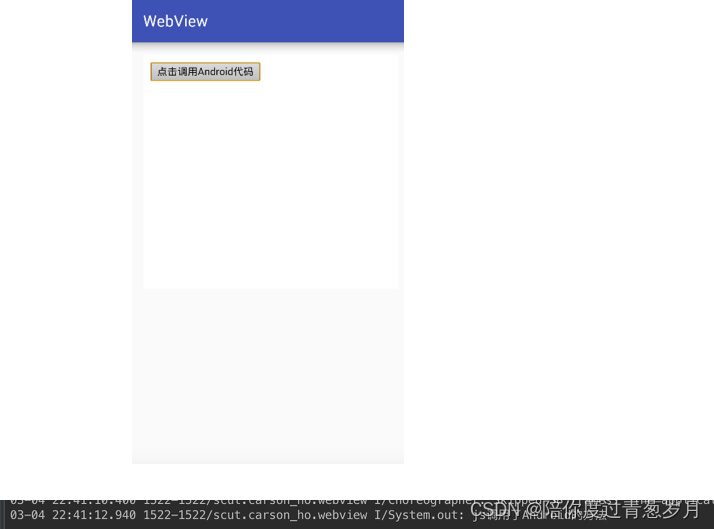
                        System.out.println("js调用了Android的方法");
                        // 可以在协议上带有参数并传递到Android上
                        HashMap<String, String> params = new HashMap<>();
                        Set<String> collection = uri.getQueryParameterNames();

                    }

                    return true;
                }
                return super.shouldOverrideUrlLoading(view, url);
            }
        });
    }
}
特点
- 优点:不存在方式1的漏洞;
- 缺点:JS获取Android方法的返回值复杂。
如果JS想要得到Android方法的返回值,只能通过 WebView 的
loadUrl ()去执行 JS 方法把返回值传递回去,相关的代码如下:
java
// Android:MainActivity.java
mWebView.loadUrl("javascript:returnResult(" + result + ")");

// JS:javascript.html
function returnResult(result){
    alert("result is" + result);
}
方式3:通过 WebChromeClient 的onJsAlert()、onJsConfirm()、onJsPrompt()方法回调拦截JS对话框alert()、confirm()、prompt() 消息
在JS中,有三个常用的对话框方法: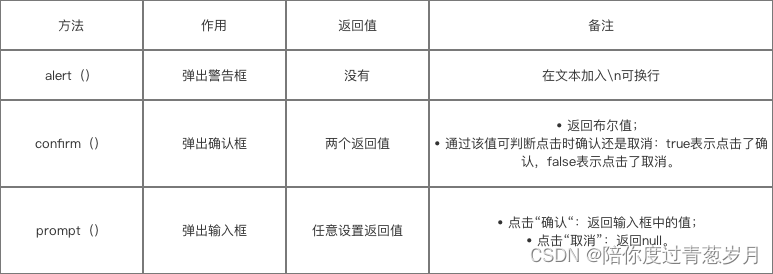
方式3的原理:Android通过 WebChromeClient 的onJsAlert()、onJsConfirm()、onJsPrompt()方法回调分别拦截JS对话框
(即上述三个方法),得到他们的消息内容,然后解析即可。
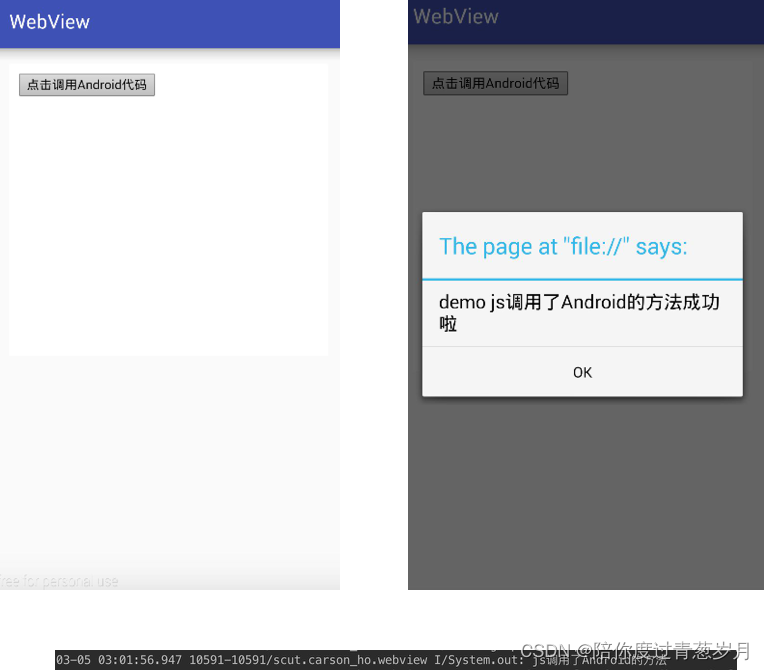
下面的例子将用**拦截 JS的输入框(即prompt()方法)**说明 :
- 常用的拦截是:拦截 JS的输入框(即
prompt()方法)- 因为只有
prompt()可以返回任意类型的值,操作最全面方便、更加灵活;而alert()对话框没有返回值;confirm()对话框只能返回两种状态(确定 / 取消)两个值
步骤1:加载JS代码,如下:
javascript.html
以.html格式放到src/main/assets文件
html
<!DOCTYPE html>
<html>
   <head>
      <meta charset="utf-8">
      <title>Carson_Ho</title>

     <script>

	function clickprompt(){
    // 调用prompt()
    var result=prompt("js://demo?arg1=111&arg2=222");
    alert("demo " + result);
}

      </script>
</head>

<!-- 点击按钮则调用clickprompt()  -->
   <body>
     <button type="button" id="button1" onclick="clickprompt()">点击调用Android代码</button>
   </body>
</html>当使用mWebView.loadUrl("file:///android_asset/javascript.html")加载了上述JS代码后,就会触发回调onJsPrompt(),具体如下:
- 如果是拦截警告框(即
alert()),则触发回调onJsAlert();- 如果是拦截确认框(即
confirm()),则触发回调onJsConfirm();
步骤2:在Android通过WebChromeClient复写onJsPrompt()
java
public class MainActivity extends AppCompatActivity {

    WebView mWebView;
//    Button button;

    @Override
    protected void onCreate(Bundle savedInstanceState) {
        super.onCreate(savedInstanceState);
        setContentView(R.layout.activity_main);

        mWebView = (WebView) findViewById(R.id.webview);

        WebSettings webSettings = mWebView.getSettings();

        // 设置与Js交互的权限
        webSettings.setJavaScriptEnabled(true);
        // 设置允许JS弹窗
        webSettings.setJavaScriptCanOpenWindowsAutomatically(true);

// 先加载JS代码
        // 格式规定为:file:///android_asset/文件名.html
        mWebView.loadUrl("file:///android_asset/javascript.html");


        mWebView.setWebChromeClient(new WebChromeClient() {
            // 拦截输入框(原理同方式2)
            // 参数message:代表promt()的内容(不是url)
            // 参数result:代表输入框的返回值
            @Override
            public boolean onJsPrompt(WebView view, String url, String message, String defaultValue, JsPromptResult result) {
                // 根据协议的参数,判断是否是所需要的url(原理同方式2)
                // 一般根据scheme(协议格式) & authority(协议名)判断(前两个参数)
                //假定传入进来的 url = "js://webview?arg1=111&arg2=222"(同时也是约定好的需要拦截的)

                Uri uri = Uri.parse(message);
                // 如果url的协议 = 预先约定的 js 协议
                // 就解析往下解析参数
                if (uri.getScheme().equals("js")) {

                    // 如果 authority  = 预先约定协议里的 webview,即代表都符合约定的协议
                    // 所以拦截url,下面JS开始调用Android需要的方法
                    if (uri.getAuthority().equals("webview")) {

                        //
                        // 执行JS所需要调用的逻辑
                        System.out.println("js调用了Android的方法");
                        // 可以在协议上带有参数并传递到Android上
                        HashMap<String, String> params = new HashMap<>();
                        Set<String> collection = uri.getQueryParameterNames();

                        //参数result:代表消息框的返回值(输入值)
                        result.confirm("js调用了Android的方法成功啦");
                    }
                    return true;
                }
                return super.onJsPrompt(view, url, message, defaultValue, result);
            }

// 通过alert()和confirm()拦截的原理相同,此处不作过多讲述

            // 拦截JS的警告框
            @Override
            public boolean onJsAlert(WebView view, String url, String message, JsResult result) {
                return super.onJsAlert(view, url, message, result);
            }

            // 拦截JS的确认框
            @Override
            public boolean onJsConfirm(WebView view, String url, String message, JsResult result) {
                return super.onJsConfirm(view, url, message, result);
            }
        });


    }

}
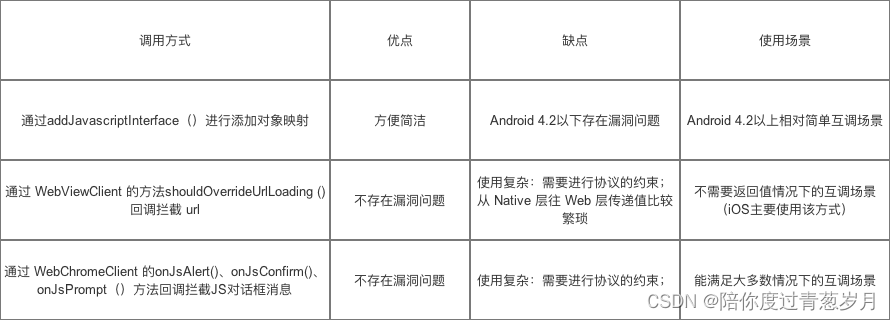
3.2.3 三种方式的对比 & 使用场景
3.3 总结
- 本节主要对Android通过WebView与JS的交互方式进行了全面介绍